
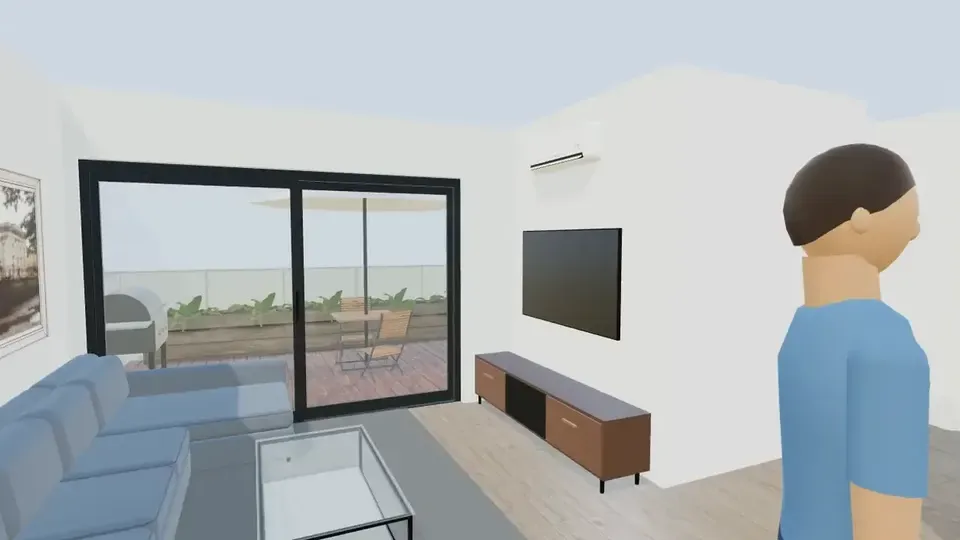
在 ArchHomeAI 中制作房屋虚拟漫游:先把户型图打开成 3D 模型,点击漫游以人眼高度自由行走,或点击自动漫游按路线参观所有房间、楼层和花园。要分享,选择导出 → 360° 图像,再点保存并分享和创建链接。全部免费,不使用 AI。
要点速览
- 同一个模型有三种看法:漫游(自己控制)、自动漫游(约 1.6 米视线高度的导览路线)和可用链接发送的 360° 图像。
- 不需要全景相机或扫描仪:漫游由户型图生成,还没建的房子也能看。
- 自动漫游按真实看房的顺序走——街道、大门、入口、每个房间、楼梯、花园——而且绝不穿墙。
- 漫游、自动漫游、360° 图像和分享链接都免费,不用 AI,不扣积分。
- 这是早期版本产品中的 3D 模型:尺寸和布局是真实的,材质做了简化;要照片级效果图请用 AI Studio。
什么是房屋虚拟漫游?常见的四种形式
虚拟漫游让人在屏幕上“走进”一套房子,而不必到现场。已经建好的房子,通常用360° 全景照片加可点击的热点串起来,或用3D 扫描生成,还能看“沙盘/娃娃屋”视角。还停留在图纸上的房子,则用设计的3D 模型来做漫游。第四种是不能交互的视频(虚拟漫游的定义)。
| 类型 | 制作来源 | 适合场景 | 在 ArchHomeAI 中 |
|---|---|---|---|
| 360° 全景照片漫游 | 全景相机拍摄的全景图 | 现房出售、出租 | 从模型任意位置生成 360° 图像 |
| 3D 扫描漫游 | 扫描仪或手机扫描房间 | 需要精确户型的现房 | 不提供——我们从户型图出发,而不是扫描 |
| 3D 模型漫游 | 由户型图生成的 3D 模型 | 新建、装修、期房销售 | 3D 编辑器里的漫游和自动漫游 |
| 漫游视频 | 实拍或生成的视频 | 广告、社交媒体、第一印象 | AI Studio 中的 AI 视频(消耗积分)——见 AI 漫游视频指南 |
虚拟漫游什么时候最有用
- 动工或装修之前:墙还只是图纸上的线时,就能感受房间大小、走廊宽度和沙发上看出去的景——这时改方案不花钱。
- 客户或家人不在身边:一张 360° 图像的链接用微信或邮件就能发出去,对方什么都不用装。
- 期房销售:比起看户型图,买家走一遍更快理解动线。
- 设计取舍:厨房岛台还是半岛台、两种家具摆法,用人眼高度比较,而不是从上往下看。
房产行业的指南建议按看房顺序拍摄漫游:先拍外面,再从大门进入,一个房间一个房间,最后是室外区域(NAR 分步指南)。ArchHomeAI 的自动漫游遵循同样的逻辑,只不过是由户型图计算出来的,而不是拍出来的。
开始之前:准备房子的 3D 模型
ArchHomeAI 的所有漫游都在 3D 编辑器中进行。已有 2D 户型图?在流程栏点3D或创建关联 3D——带门窗洞口的墙、地面、楼梯和家具会自动生成(从 2D 户型图到 3D 模型)。还没有户型图?在免费的 2D 编辑器里画一张,或在 3D 面板中点新建项目。模型布置得越完整,漫游效果越好:真实外观把简单几何体换成真实家具模型,材质设置墙漆、木地板或瓷砖,照明调整灯光。
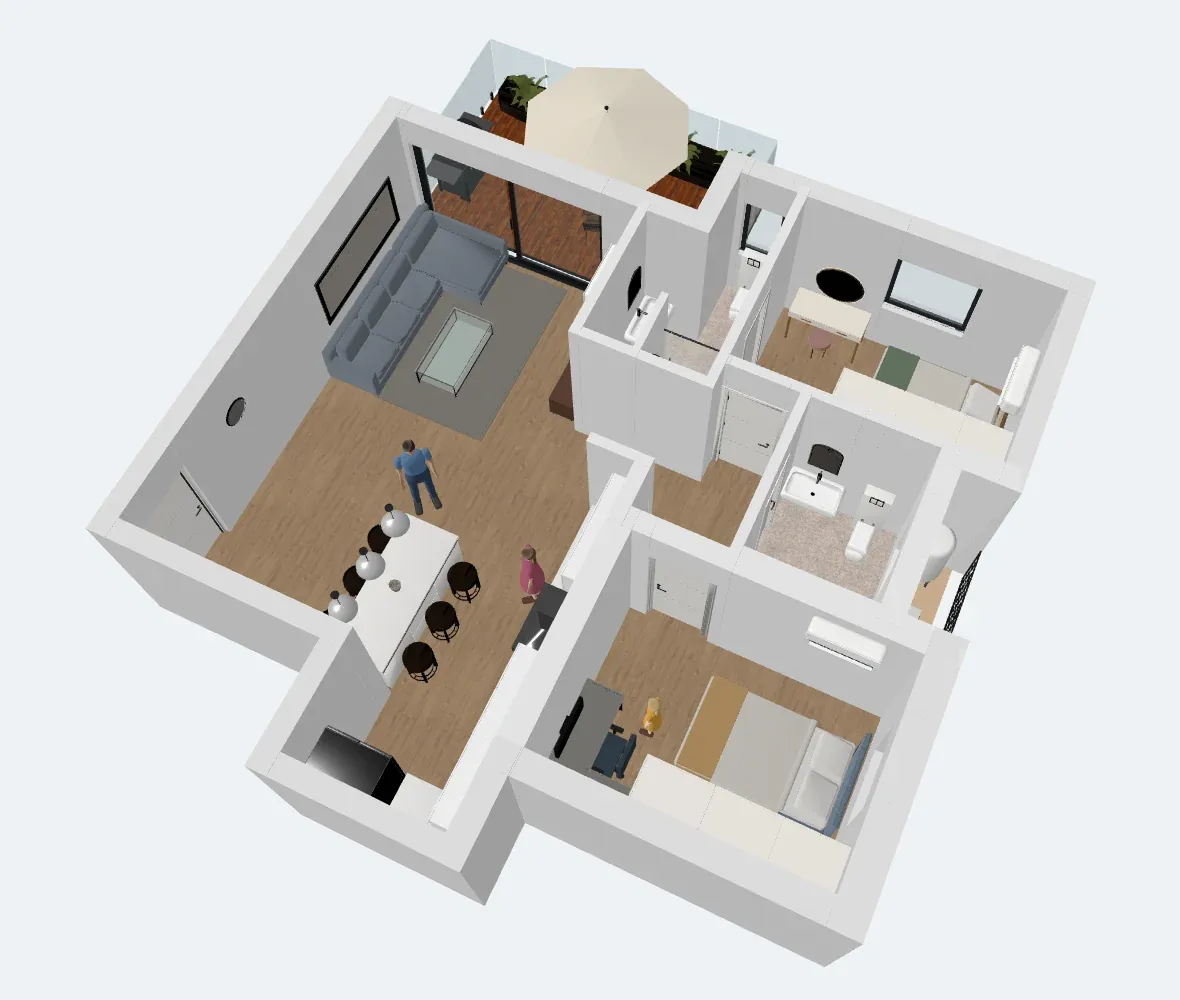

- 漫游 — 开始第一人称行走。场景里有物体时才会出现。当前版本中,自动漫游按钮就在它旁边。
- 导出 — 包含 360° 图像、360° 图库以及 GLB / OBJ 模型下载的菜单。在 2D 视图或空场景中不可用。
- 发送到工作室 — 把当前视角发到 AI Studio,作为照片级效果图的底图(生成效果图消耗积分)。
- 相机视角 — 漫游需要透视视图。漫游时点击任何视角都会结束漫游。
方式一:自己在房子里走
漫游把你放进模型里,视线高度 160 厘米,朝向与原来相机一致。去哪儿、停多久都由你决定——适合检查门的开启方向、水槽前的视野,或床边是否留够通道。

- 操作 — W/A/S/D 或方向键移动,拖动环顾四周,按住 Shift 快跑。
- 退出漫游 — 结束漫游(或按 Esc),相机精确回到之前的位置。
- 导出 — 漫游中选择 360° 图像,会从你站的位置拍一张全景。
- 相机视角 — 选择任一视角也会结束漫游。
方式二:自动漫游,逐个房间带你参观
自动漫游会为整个模型规划路线,并像一次从容的看房那样播放:视线高度约 1.6 米,视野宽广(水平 100°)。路线在浏览器中瞬间算好——不用 AI,不扣积分。
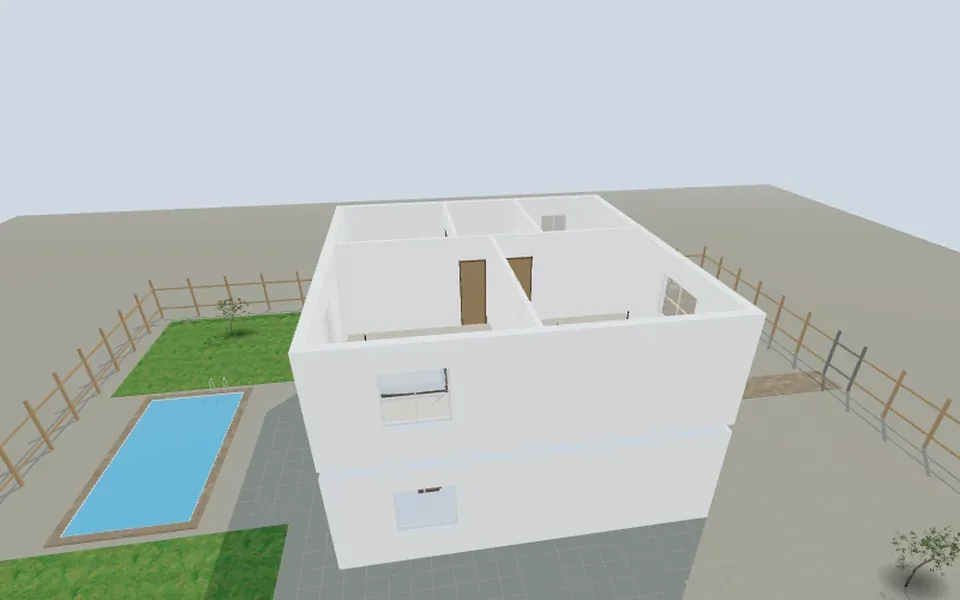
- 有院子时:从街道经大门、前院到入口,然后是客厅、厨房、餐厅和其他房间,沿楼梯上到楼上,再下来,出门到后花园(有泳池就经过泳池),绕房子一圈,回到街上。
- 没有院子时(公寓、单个房间):从主入口门外开始,进门后逐一参观每个空间。
- 每个房间镜头都会停下,慢慢环顾一圈;大房间还会从角落补几个视角。
- 最后镜头缓缓升起俯瞰整个模型,然后回到起点。
- 绝不穿墙:每段路线都绕开墙、围栏和泳池;从门通过,沿踏步上楼梯。
控制条显示当前位置(“下一站:厨房”)、可点击的进度条站点、上一站 / 下一站、暂停、速度 0.5× / 1× / 1.5× / 2× 和结束漫游。快捷键:Esc 结束,空格暂停,← / → 切换站点。时长随房子变化:单个房间约两分钟,带花园的两层住宅在 1× 速度下约九分钟。
方式三:用链接分享 360° 全景图
漫游只能在编辑器里播放。想给没有账号的人看,就拍 360° 图像:从当前视角(或漫游中你站的位置)生成完整的球形全景图(4096 × 2048 JPEG)。文件带有标准 360° 元数据(Photo Sphere XMP),支持该格式的全景查看器会把它识别为全景图。
- 打开 3D 模型 在 2D 户型图中点流程栏的3D或创建关联 3D,或在 3D 面板中打开项目。
- 布置家具和材质 用真实外观、材质、照明和添加元素,让房间像真正的空间,而不是空盒子。
- 切换到透视视图 两种漫游都需要透视视图;平面的顶视图、侧视图是正交视图。
- 自己走一遍 点漫游,用 W/A/S/D 或摇杆移动。记下想改的地方,然后按 Esc。
- 播放自动漫游 点自动漫游。用速度和进度条上的站点在重点处放慢;结束漫游会把相机原样还原。
- 拍 360° 图像 漫游时站到房间中央,选择导出 → 360° 图像。在查看器里拖动检查,或点下载 (JPEG)。
- 用链接分享 在 360° 查看器中点保存并分享,打开 360° 图库,点创建链接——链接已复制,直接发送即可。
管理已分享的全景图
360° 图库(导出菜单里)每个项目最多保存 10 张,保存第 11 张时会删除最早的一张。每张都可以打开、创建链接 / 复制链接、停止分享或删除。拿到链接的人只能在交互查看器里看这一张图(拖动、滚轮或双指缩放),看不到你的项目。停止分享后页面会提示链接不可用;重新分享会生成新链接。图片文件本身仍在存储中,保存过直接文件地址的人可能仍能打开——只分享你愿意公开的内容。
让漫游更有说服力的技巧
- 先布置再漫游:空房间看起来比实际更小、更冷清。
- 想要自动漫游的室外部分,就在 2D 中画出院子、大门和花园。
- 在 2D 户型图里给房间命名——漫游时会显示这些名称。
- 给客户挑 3–5 张全景:入户、客厅、厨房、主卧、花园或阳台。
- 想要漫游中某个视角的照片级效果图?点发送到工作室——效果图只是可视化,不是施工图,并会消耗积分。
早期版本的局限
- 还没有可以分享整段漫游或自动漫游的单一链接——可以分享 360° 图像、用分享以供编辑分享项目副本,或发送用于 AR / VR 的模型(用 AR 或 VR 看房)。
- 由 2D 户型图生成的场景没有天花板和屋顶,顶层上方能看到天空。
- 行走时弧形墙按直墙处理;材质比效果图简单。
- 室内设计向导有自己的在房间中漫步和自动漫游,用于单个房间——见在线房间规划指南。
房子还没建,先走一遍 打开 3D 编辑器,载入户型图,点击自动漫游。 打开 3D 编辑器
常见问题
还没建好的房子能做虚拟漫游吗?
可以,这正是 ArchHomeAI 漫游的用途。画出或导入户型图,打开成 3D 模型,再用漫游或自动漫游即可。不需要相机、扫描仪或实景照片。
虚拟漫游收费吗?
不收费。漫游、自动漫游、360° 图像、360° 图库和分享链接都免费,也不使用 AI。只有照片级效果图、AI 视频等 AI 操作会消耗积分,余额显示在页面顶部的计数器中。
能用一个链接把整段漫游发给客户吗?
暂时不能。漫游和自动漫游都在编辑器中播放。你可以按张分享 360° 全景链接,用“分享以供编辑”分享项目副本,或发送用于 AR / VR 查看的模型。
手机上能用吗?
能。漫游在触屏上有屏幕摇杆和拖动转向,自动漫游有紧凑的控制条。360° 链接在手机浏览器中打开,可拖动和双指缩放。
漫游准确吗?
模型采用户型图中的尺寸,房间大小和比例都是真实的,相机高度约 1.6 米,和人的视线一致。材质和光线做了简化,它是设计辅助,不是施工文件。
参考来源
本文写作方式:所有数据均来自文末列出的来源,并于 2026 年 9 月核对。价格因城市、标准和年份而异。
- Virtual tour — Wikipedia
- A Step-by-Step Guide to Creating a Virtual Home Tour — National Association of REALTORS
- Photo Sphere XMP Metadata — Google for Developers