
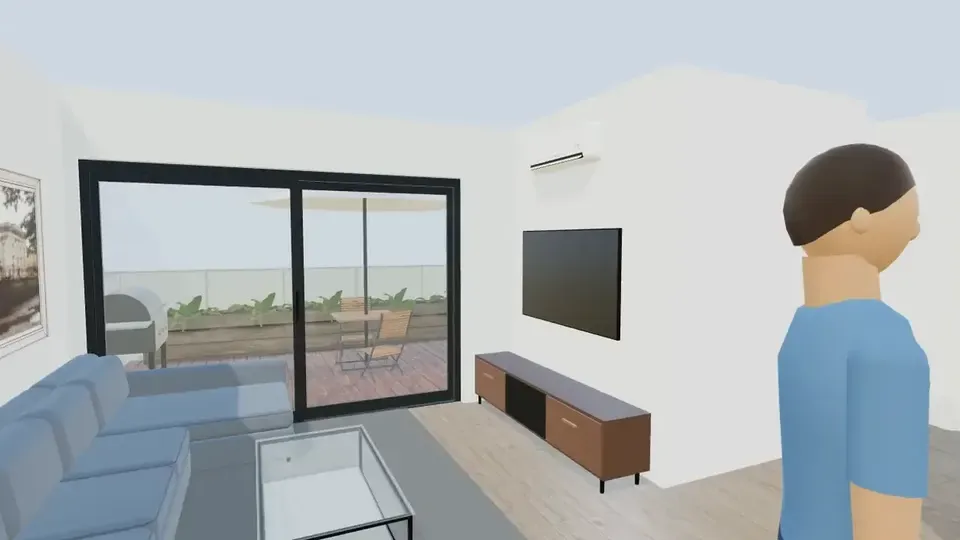
Pour créer la visite virtuelle d’une maison dans ArchHomeAI, ouvrez le plan en maquette 3D puis cliquez sur Visite pour vous déplacer à hauteur des yeux, ou sur Visite automatique pour un parcours guidé de toutes les pièces, des étages et du jardin. Pour partager : Exporter → Image 360°, puis Enregistrer et partager et Créer un lien. Gratuit, sans IA.
L'essentiel
- Trois façons de visiter la même maquette : Visite (vous pilotez), Visite automatique (parcours guidé à environ 1,6 m de hauteur d’yeux) et des images 360° à envoyer par lien.
- Ni caméra ni scanner : la visite vient de votre plan, elle fonctionne donc pour une maison qui n’existe pas encore.
- La visite automatique suit l’ordre d’une vraie visite — rue, portail, entrée, chaque pièce, l’escalier, le jardin — sans jamais traverser un mur.
- Visite, visite automatique, images 360° et liens de partage : gratuits, sans IA ni crédits.
- C’est une maquette 3D dans une version encore jeune du produit : dimensions et agencement réels, matériaux simplifiés. Pour des images photoréalistes, il y a AI Studio.
Qu’est-ce qu’une visite virtuelle de maison ? Les quatre types
Une visite virtuelle permet de parcourir un logement à l’écran sans se déplacer. Pour un bien existant, on l’assemble le plus souvent à partir de photos 360° reliées par des points cliquables, ou d’un scan 3D qui ajoute une vue « maison de poupée ». Pour une maison encore sur plan, la visite part d’une maquette 3D du projet. Quatrième option, non interactive : la vidéo (définition d’une visite virtuelle).
| Type | Réalisée à partir de | Idéale pour | Dans ArchHomeAI |
|---|---|---|---|
| Visite photo 360° | Panoramas d’une caméra 360° | Vendre ou louer un bien existant | Image 360° depuis n’importe quel point de la maquette |
| Visite par scan 3D | Scanner ou smartphone qui capte les pièces | Biens existants avec plan précis | Non proposé : on part de votre plan, pas d’un scan |
| Balade dans une maquette 3D | Maquette 3D issue du plan | Construction neuve, rénovation, VEFA | Visite et Visite automatique dans l’éditeur 3D |
| Vidéo de visite | Vidéo tournée ou générée | Annonces, réseaux sociaux, première impression | Vidéo IA dans AI Studio (utilise des crédits) — voir le guide de la vidéo de visite par IA |
Quand une visite virtuelle aide vraiment
- Avant de construire ou de rénover : on ressent la taille des pièces, la largeur du couloir et la vue depuis le canapé tant que les murs ne sont que des traits — quand changer ne coûte rien.
- Clients ou famille à distance : un lien vers une image 360° part par WhatsApp ou e-mail, sans rien installer.
- Vente sur plan (VEFA) : l’acheteur comprend la circulation d’un logement plus vite en le parcourant qu’en lisant un plan.
- Choix d’aménagement : comparer îlot ou péninsule, ou deux dispositions de meubles, à hauteur des yeux plutôt que vu de dessus.
Les guides immobiliers conseillent de tourner une visite dans l’ordre d’une vraie visite : l’extérieur, la porte d’entrée, pièce après pièce, puis les extérieurs (guide pas à pas de la NAR). La visite automatique d’ArchHomeAI suit la même logique, calculée à partir du plan au lieu d’être filmée.
Avant de commencer : la maquette 3D de la maison
Toutes les visites d’ArchHomeAI se déroulent dans l’éditeur 3D. Vous avez un plan 2D ? Cliquez sur 3D dans la barre d’étapes ou sur Créer une 3D liée : murs avec ouvertures, sols, escaliers et mobilier sont construits pour vous (du plan 2D à la maquette 3D). Pas encore de plan ? Commencez-en un dans l’éditeur 2D gratuit ou ouvrez Nouveau projet dans le tableau de bord 3D. Plus la maquette est meublée, meilleure est la visite : Aspect réaliste remplace les formes simples par de vrais modèles, Matériaux pose enduit, bois ou carrelage, Éclairage règle la lumière.
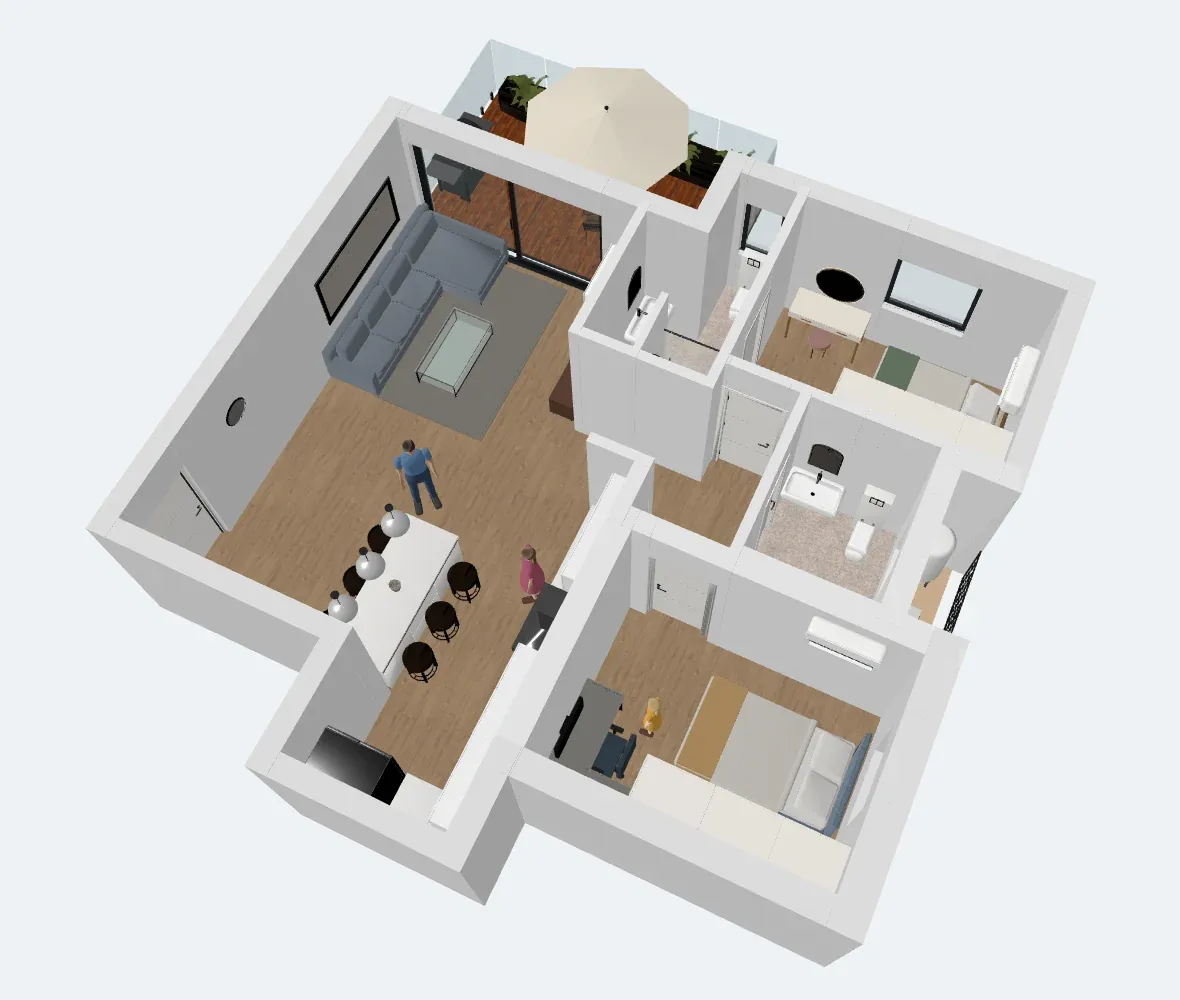

- Visite — Lance la balade à la première personne. Le bouton apparaît quand la scène contient des objets. Dans la version actuelle, Visite automatique se trouve juste à côté.
- Exporter — Menu avec Image 360°, Galerie 360° et le téléchargement de la maquette en GLB ou OBJ. Indisponible en vue 2D ou si la scène est vide.
- Vers le studio — Envoie la vue actuelle à AI Studio comme base d’un rendu photoréaliste (le rendu utilise des crédits).
- Vues caméra — Les visites demandent la vue en perspective. Cliquer sur une vue pendant la balade la termine.
Option 1 : parcourir la maison vous-même
Visite vous place dans la maquette à 160 cm de hauteur d’yeux, dans la direction où regardait la caméra. Vous choisissez où aller et combien de temps rester : idéal pour vérifier le sens d’ouverture d’une porte, la vue depuis l’évier ou le passage au pied du lit.

- Commandes — Z/Q/S/D selon le clavier (touches W/A/S/D en position QWERTY) ou les flèches pour avancer, glisser pour regarder, Maj pour courir.
- Quitter la visite — Termine la balade (ou Échap). La caméra revient exactement à sa position.
- Exporter — Pendant la balade, Image 360° capture un panorama depuis l’endroit où vous êtes.
- Vues caméra — Choisir une vue termine aussi la balade.
Option 2 : la visite automatique, pièce par pièce
Visite automatique calcule un parcours dans toute la maquette et le joue comme une visite tranquille, à environ 1,6 m de hauteur d’yeux, avec un champ de vision large et panoramique (100° à l’horizontale). Le calcul se fait dans votre navigateur en une fraction de seconde : ni IA ni crédits.
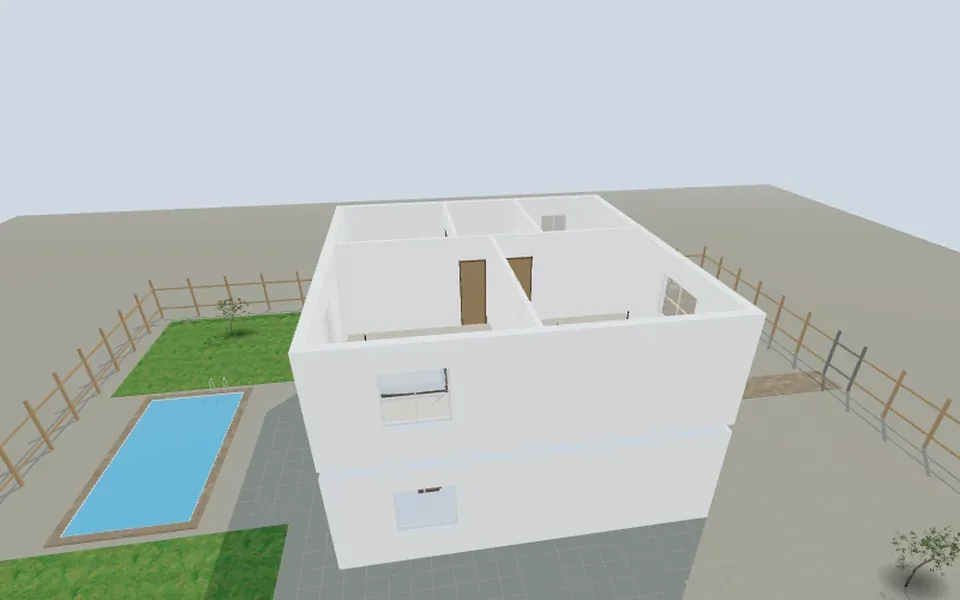
- Avec un terrain : depuis la rue, par le portail et le jardin de devant jusqu’à l’entrée, puis séjour, cuisine, coin repas et autres pièces, l’escalier, l’étage, retour en bas, sortie vers le jardin arrière (près de la piscine s’il y en a une), tour de la maison et retour à la rue.
- Sans terrain (appartement, pièce unique) : départ juste devant la porte principale, puis chaque espace.
- Dans chaque pièce, la caméra s’arrête, tourne lentement pour tout regarder et, dans les grandes pièces, ajoute des vues depuis les angles.
- À la fin, une vue d’ensemble qui s’élève lentement montre toute la maquette, puis la caméra revient au point de départ.
- Jamais à travers un mur : chaque trajet contourne murs, clôtures et piscine ; on passe par les portes et on monte l’escalier marche après marche.
La barre de contrôle indique où vous êtes (« Suivant : Cuisine »), les arrêts sur une barre de progression cliquable, arrêt précédent / suivant, pause, Vitesse 0,5× / 1× / 1,5× / 2× et Terminer la visite. Touches : Échap termine, Espace met en pause, ← / → passent d’un arrêt à l’autre. La durée suit la taille de la maison : une pièce, environ deux minutes ; une maison à étage avec jardin, environ neuf minutes à 1×.
Option 3 : des panoramas 360° à partager par lien
Les visites se jouent dans l’éditeur. Pour montrer le projet à quelqu’un sans compte, capturez des images 360° : panoramas sphériques complets (JPEG 4096 × 2048) depuis le point de vue actuel, ou depuis l’endroit où vous êtes pendant la balade. Le fichier contient les métadonnées 360° standard (Photo Sphere XMP) ; les visionneuses 360° qui les lisent le reconnaissent comme un panorama.
- Ouvrez la maquette 3D Depuis le plan 2D, cliquez sur 3D dans la barre d’étapes ou sur Créer une 3D liée, ou ouvrez un projet du tableau de bord 3D.
- Meublez et habillez Aspect réaliste, Matériaux, Éclairage et Ajouter un élément pour que les pièces ressemblent à de vrais espaces, pas à des boîtes vides.
- Passez en vue perspective Les deux visites en ont besoin ; les vues de dessus et de côté plates sont orthographiques.
- Parcourez la maison Cliquez sur Visite et déplacez-vous au clavier ou au joystick. Notez ce que vous changeriez, puis Échap.
- Lancez la visite automatique Cliquez sur Visite automatique. Avec Vitesse et les arrêts de la barre, ralentissez là où c’est important ; Terminer la visite remet la caméra comme avant.
- Capturez des images 360° Pendant la balade, placez-vous au centre de la pièce et choisissez Exporter → Image 360°. Faites glisser dans la visionneuse pour vérifier, ou Télécharger (JPEG).
- Partagez par lien Dans la visionneuse 360°, cliquez sur Enregistrer et partager, ouvrez la Galerie 360° et cliquez sur Créer un lien : il est copié, il ne reste qu’à l’envoyer.
Gérer les panoramas partagés
La Galerie 360° (menu Exporter) conserve jusqu’à 10 images par projet ; enregistrer la 11e supprime la plus ancienne. Pour chacune : Ouvrir, Créer un lien / Copier le lien, Arrêter le partage ou Supprimer. Les personnes qui ont le lien voient uniquement cette image dans une visionneuse interactive (glisser, molette ou pincer), pas votre projet. Après Arrêter le partage, la page indique que le lien n’est plus disponible ; partager à nouveau crée un nouveau lien. Le fichier image reste stocké : quelqu’un qui a gardé son adresse directe peut encore l’ouvrir. Ne partagez que ce que vous acceptez de montrer.
Conseils pour une visite convaincante
- Meublez avant la visite : une pièce vide paraît plus petite et plus froide qu’elle ne le sera.
- Dessinez en 2D le terrain, le portail et le jardin si vous voulez la partie extérieure de la visite automatique.
- Nommez les pièces dans le plan 2D : la visite affiche ces noms en avançant.
- Pour un client, choisissez 3 à 5 panoramas : entrée, séjour, cuisine, chambre parentale et jardin ou terrasse.
- Besoin d’une image photoréaliste d’une vue ? Envoyez-la Vers le studio : les rendus sont des visualisations, pas des plans d’exécution, et utilisent des crédits.
Limites de cette première version
- Pas encore de lien unique pour toute la balade ou la visite automatique : partagez des images 360°, une copie du projet via Partager pour modification, ou une maquette pour la RA / RV (voir la maison en RA ou RV).
- Les scènes issues d’un plan 2D n’ont ni plafonds ni toiture : au-dessus du dernier étage, on voit le ciel.
- Les murs courbes sont traités comme droits pour la marche ; les matériaux sont plus simples que dans un rendu.
- L’assistant de décoration intérieure a ses propres Se promener dans la pièce et Visite automatique pour une seule pièce — voir le guide du planificateur de pièce.
Visitez votre maison avant qu’elle soit construite Ouvrez l’éditeur 3D, chargez votre plan et lancez la visite automatique. Ouvrir l’éditeur 3D
Questions fréquentes
Peut-on faire la visite virtuelle d’une maison pas encore construite ?
Oui, c’est précisément le but des visites d’ArchHomeAI. Dessinez ou importez le plan, ouvrez-le en maquette 3D et utilisez Visite ou Visite automatique. Ni caméra, ni scanner, ni photos d’une vraie maison.
La visite virtuelle est-elle gratuite ?
Oui. Visite, visite automatique, images 360°, galerie 360° et liens de partage sont gratuits et n’utilisent pas d’IA. Seules les actions IA, comme les rendus photoréalistes et les vidéos, utilisent des crédits ; votre solde s’affiche dans le compteur en haut de la page.
Puis-je envoyer toute la visite à un client avec un seul lien ?
Pas encore. La balade et la visite automatique se jouent dans l’éditeur. Vous pouvez partager des panoramas 360° par lien (un par image), une copie du projet via Partager pour modification, ou une maquette à voir en RA / RV.
Ça fonctionne sur téléphone ?
Oui. La balade utilise un joystick à l’écran et le glissé pour regarder, la visite automatique a une barre de contrôle compacte. Les liens 360° s’ouvrent dans le navigateur du téléphone, avec glisser et pincer.
La visite est-elle précise ?
La maquette reprend les cotes de votre plan : tailles et proportions des pièces sont réelles, et la caméra est à environ 1,6 m, comme une personne. Matériaux et lumière sont simplifiés ; c’est une aide à la conception, pas un document d’exécution.
Sources
Comment nous avons rédigé ce guide : chaque chiffre provient des sources listées en fin de page et a été vérifié en septembre 2026. Les prix varient selon la ville, les prestations et l'année.
- Virtual tour — Wikipedia
- A Step-by-Step Guide to Creating a Virtual Home Tour — National Association of REALTORS
- Photo Sphere XMP Metadata — Google for Developers