
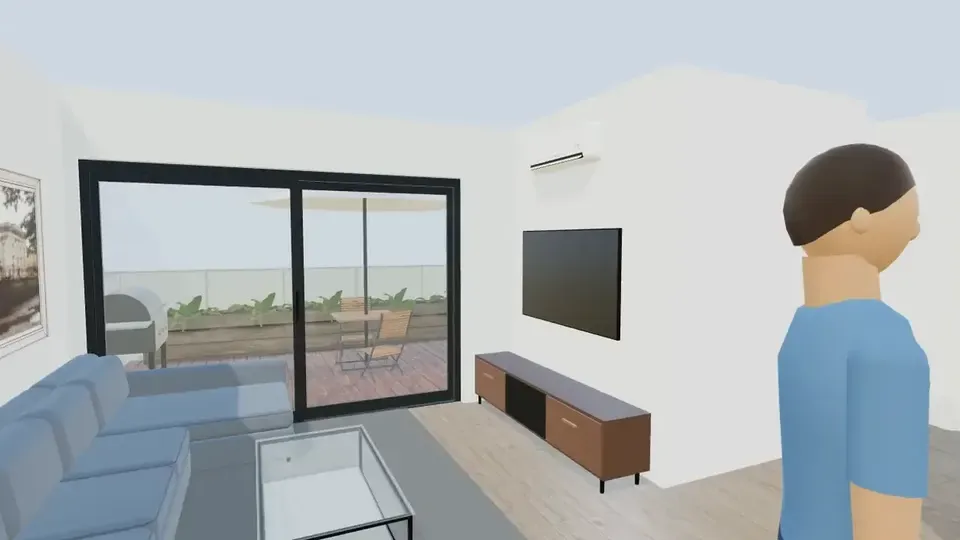
Für einen virtuellen Rundgang durchs Haus öffnen Sie den Grundriss in ArchHomeAI als 3D-Modell und klicken auf Rundgang, um sich auf Augenhöhe zu bewegen, oder auf Automatischer Rundgang für eine geführte Tour durch alle Räume, Etagen und den Garten. Zum Teilen: Exportieren → 360°-Bild, dann Speichern & teilen und Link erstellen — kostenlos und ohne KI.
Das Wichtigste in Kürze
- Drei Wege durch dasselbe Modell: Rundgang (Sie steuern), Automatischer Rundgang (geführte Route auf etwa 1,6 m Augenhöhe) und 360°-Bilder, die Sie per Link verschicken.
- Keine Kamera, kein Scanner: Der Rundgang entsteht aus Ihrem Grundriss — auch für ein Haus, das es noch nicht gibt.
- Der automatische Rundgang folgt einer echten Besichtigung — Straße, Tor, Eingang, jeder Raum, die Treppe, der Garten — und geht nie durch eine Wand.
- Rundgang, automatischer Rundgang, 360°-Bilder und Links sind kostenlos, ohne KI und ohne Credits.
- Es ist ein 3D-Modell in einer frühen Produktversion: Maße und Grundriss stimmen, Materialien sind vereinfacht. Fotorealistische Bilder macht AI Studio.
Was ein virtueller Hausrundgang ist — und die vier Arten
Ein virtueller Rundgang führt am Bildschirm durch eine Immobilie, ohne vor Ort zu sein. Bei bestehenden Häusern besteht er meist aus 360°-Fotos, die über anklickbare Punkte verbunden sind, oder aus einem 3D-Scan mit zusätzlicher Puppenhaus-Ansicht. Für ein Haus, das erst als Plan existiert, entsteht der Rundgang aus einem 3D-Modell des Entwurfs. Die vierte, nicht interaktive Variante ist ein Video (was als virtueller Rundgang gilt).
| Art | Entsteht aus | Am besten für | In ArchHomeAI |
|---|---|---|---|
| 360°-Foto-Rundgang | Panoramen einer 360°-Kamera | Verkauf oder Vermietung bestehender Häuser | 360°-Bild von jedem Punkt im Modell |
| 3D-Scan-Rundgang | Scanner oder Handy, das die Räume erfasst | Bestand mit exaktem Grundriss | Nicht angeboten — wir starten beim Plan, nicht beim Scan |
| Begehung eines 3D-Modells | 3D-Modell aus dem Grundriss | Neubau, Umbau, Verkauf vom Plan | Rundgang und Automatischer Rundgang im 3D-Editor |
| Rundgang-Video | Gefilmtes oder erzeugtes Video | Anzeigen, Social Media, erster Eindruck | KI-Video in AI Studio (verbraucht Credits) — siehe Ratgeber KI-Rundgangvideo |
Wann ein virtueller Rundgang wirklich hilft
- Vor Bau oder Umbau: Raumgrößen, Flurbreite und Blick vom Sofa erleben, solange die Wände nur Linien sind — Änderungen kosten jetzt nichts.
- Bauherren oder Familie weit weg: Ein Link zu einem 360°-Bild geht per WhatsApp oder E-Mail, ohne Installation.
- Verkauf vom Plan: Käufer verstehen die Wege in einer Wohnung schneller, wenn sie sie begehen, als beim Lesen eines Grundrisses.
- Entwurfsentscheidungen: Kochinsel gegen Halbinsel oder zwei Möblierungen auf Augenhöhe vergleichen statt von oben.
Immobilienratgeber empfehlen, einen Foto-Rundgang in der Reihenfolge einer Besichtigung aufzunehmen: draußen beginnen, durch die Haustür, Raum für Raum, dann die Außenbereiche (Schritt-für-Schritt-Anleitung der NAR). Der automatische Rundgang von ArchHomeAI folgt derselben Logik — berechnet aus dem Grundriss statt gefilmt.
Vorher: ein 3D-Modell des Hauses
Alle Rundgänge laufen im 3D-Editor. Mit einem 2D-Grundriss klicken Sie auf 3D in der Schrittleiste oder auf Verknüpftes 3D erstellen — Wände mit Öffnungen, Böden, Treppen und Möbel werden automatisch aufgebaut (vom 2D-Grundriss zum 3D-Modell). Noch kein Plan? Beginnen Sie im kostenlosen 2D-Editor oder öffnen Sie Neues Projekt im 3D-Bereich. Je besser möbliert, desto besser der Rundgang: Realistische Ansicht ersetzt einfache Formen durch echte Möbelmodelle, Materialien setzt Putz, Holz oder Fliesen, Beleuchtung regelt das Licht.
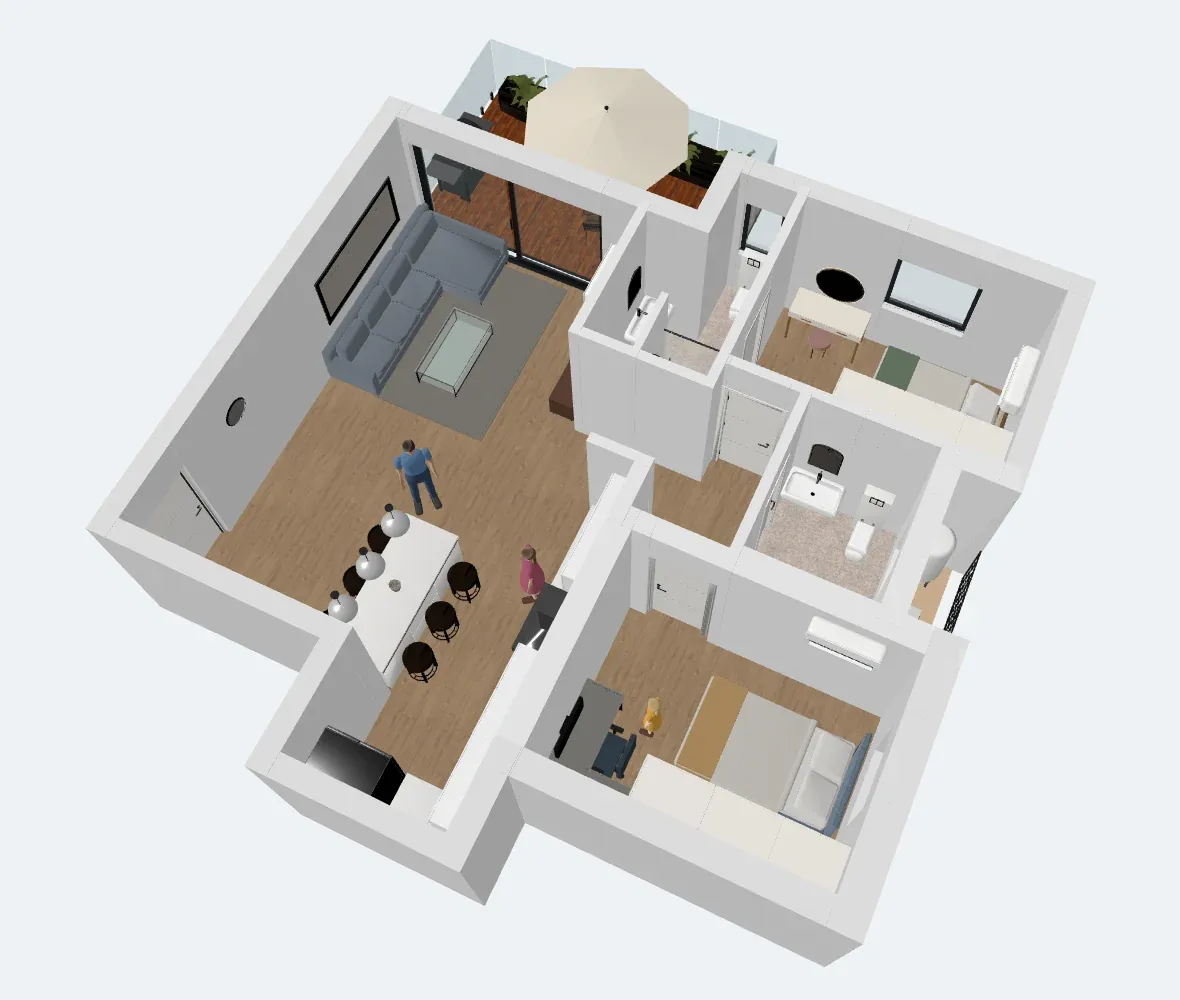

- Rundgang — Startet die Begehung aus der Ich-Perspektive. Erscheint, sobald die Szene Objekte enthält. In der aktuellen Version liegt Automatischer Rundgang direkt daneben.
- Exportieren — Menü mit 360°-Bild, 360°-Galerie und dem Download des Modells als GLB oder OBJ. In der 2D-Ansicht oder bei leerer Szene nicht verfügbar.
- Ins Studio — Schickt die aktuelle Ansicht als Vorlage für ein fotorealistisches Rendering in AI Studio (das Rendering verbraucht Credits).
- Kameraansichten — Rundgänge brauchen die Perspektive. Ein Klick auf eine Ansicht beendet den Rundgang.
Variante 1: selbst durchs Haus gehen
Rundgang setzt Sie auf 160 cm Augenhöhe ins Modell, mit Blick in die bisherige Kamerarichtung. Sie bestimmen Weg und Tempo — ideal, um Türanschläge, den Blick von der Spüle oder den Durchgang neben dem Bett zu prüfen.

- Steuerung — W/A/S/D oder Pfeiltasten zum Gehen, Ziehen zum Umsehen, Umschalt zum Laufen.
- Rundgang beenden — Beendet die Begehung (oder Esc). Die Kamera kehrt genau an ihre alte Position zurück.
- Exportieren — Während des Rundgangs nimmt 360°-Bild ein Panorama vom aktuellen Standpunkt auf.
- Kameraansichten — Eine Ansicht zu wählen beendet den Rundgang ebenfalls.
Variante 2: der automatische Rundgang — geführt von Raum zu Raum
Automatischer Rundgang plant eine Route durchs ganze Modell und spielt sie wie eine ruhige Besichtigung ab — auf etwa 1,6 m Augenhöhe mit weitem, panoramischem Sichtfeld (100° horizontal). Berechnet wird im Browser in Sekundenbruchteilen: ohne KI, ohne Credits.
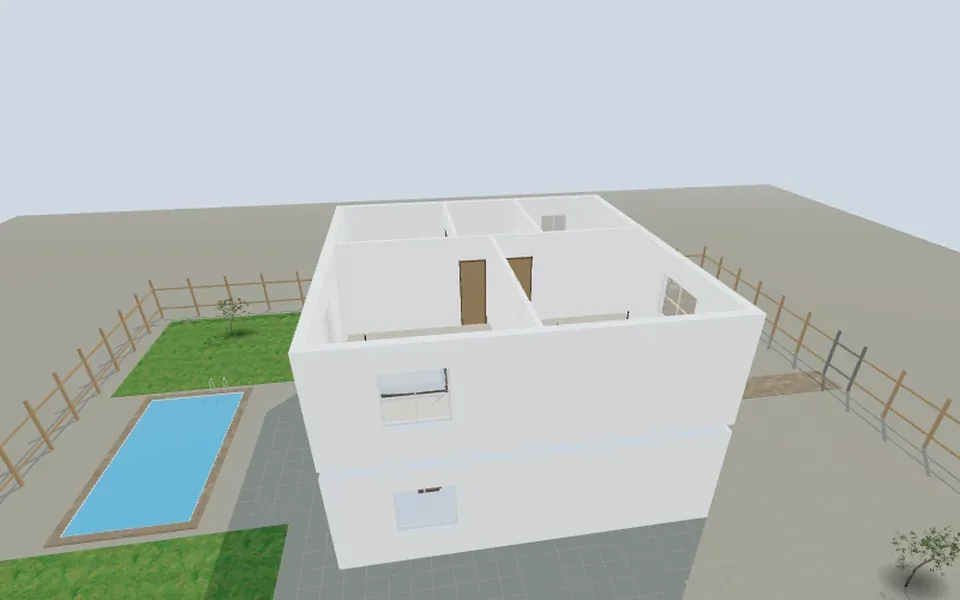
- Mit Grundstück: von der Straße durchs Tor und den Vorgarten zum Eingang, dann Wohnzimmer, Küche, Essbereich und die übrigen Räume, die Treppe hinauf durchs Obergeschoss, wieder hinunter, hinaus in den Garten (am Pool vorbei, falls vorhanden), ums Haus und zurück zur Straße.
- Ohne Grundstück (Wohnung, einzelner Raum): Start direkt vor der Haupttür, dann jeder Raum.
- In jedem Raum hält die Kamera, dreht sich langsam einmal um und ergänzt in großen Räumen Blicke aus den Ecken.
- Zum Schluss zeigt eine langsam aufsteigende Gesamtansicht das ganze Modell, danach gleitet die Kamera zum Startpunkt zurück.
- Nie durch eine Wand: Jeder Abschnitt umgeht Wände, Zäune und Pool; durch Türen geht es hindurch, die Treppe wird Stufe für Stufe erklommen.
Die Steuerleiste zeigt, wo Sie sind („Als Nächstes: Küche“), die Stationen auf einer anklickbaren Fortschrittsleiste, vorherige / nächste Station, Pause, Tempo 0,5× / 1× / 1,5× / 2× und Rundgang beenden. Tasten: Esc beendet, Leertaste pausiert, ← / → springen zwischen Stationen. Die Dauer wächst mit dem Haus: ein Raum etwa zwei Minuten, ein zweigeschossiges Haus mit Garten etwa neun Minuten bei 1×.
Variante 3: 360°-Panoramen per Link teilen
Die Rundgänge laufen im Editor. Um den Entwurf jemandem ohne Konto zu zeigen, nehmen Sie 360°-Bilder auf: vollständige Kugelpanoramen (JPEG, 4096 × 2048) vom aktuellen Blickpunkt oder vom Standort im Rundgang. Die Datei enthält die üblichen 360°-Metadaten (Photo Sphere XMP), sodass 360°-Viewer, die sie auslesen, sie als Panorama erkennen.
- 3D-Modell öffnen Im 2D-Grundriss auf 3D in der Schrittleiste oder Verknüpftes 3D erstellen klicken, oder ein Projekt im 3D-Bereich öffnen.
- Einrichten und gestalten Realistische Ansicht, Materialien, Beleuchtung und Element hinzufügen, damit die Räume wie echte Räume wirken, nicht wie leere Kisten.
- In die Perspektive wechseln Beide Rundgänge brauchen sie; die flachen Drauf- und Seitenansichten sind orthografisch.
- Durchs Haus gehen Rundgang klicken und mit W/A/S/D oder dem Joystick gehen. Notieren, was Sie ändern würden, dann Esc.
- Automatischen Rundgang abspielen Automatischer Rundgang klicken. Mit Tempo und den Stationen in der Leiste dort verweilen, wo es wichtig ist; Rundgang beenden stellt die Kamera exakt wieder her.
- 360°-Bilder aufnehmen Im Rundgang in die Raummitte stellen und Exportieren → 360°-Bild wählen. Im Viewer ziehen, um es zu prüfen, oder Herunterladen (JPEG).
- Per Link teilen Im 360°-Viewer Speichern & teilen klicken, die 360°-Galerie öffnen und Link erstellen — der Link ist kopiert und kann verschickt werden.
Geteilte Panoramen verwalten
Die 360°-Galerie (Menü Exportieren) behält bis zu 10 Bilder pro Projekt; das 11. ersetzt das älteste. Pro Bild: Öffnen, Link erstellen / Link kopieren, Teilen beenden oder Löschen. Wer den Link hat, sieht nur dieses eine Bild in einem interaktiven Viewer (Ziehen, Mausrad, Zwei-Finger-Zoom) — nicht Ihr Projekt. Nach Teilen beenden meldet die Seite, dass der Link nicht mehr verfügbar ist; erneutes Teilen erzeugt einen neuen Link. Die Bilddatei selbst bleibt gespeichert — wer ihre direkte Adresse aufbewahrt hat, kann sie weiter öffnen. Teilen Sie nur, was Sie zeigen möchten.
Tipps für einen überzeugenden Rundgang
- Vor dem Rundgang möblieren: Ein leerer Raum wirkt kleiner und kälter, als er sein wird.
- Grundstück, Tor und Garten im 2D-Plan zeichnen, wenn der automatische Rundgang auch draußen führen soll.
- Räume im 2D-Plan benennen — der Rundgang zeigt diese Namen unterwegs an.
- Für Bauherren 3–5 Panoramen wählen: Eingang, Wohnbereich, Küche, Elternschlafzimmer, Garten oder Terrasse.
- Fotorealistisches Bild einer Ansicht gewünscht? Ins Studio schicken — Renderings sind Visualisierungen, keine Ausführungspläne, und verbrauchen Credits.
Grenzen dieser frühen Version
- Noch kein einzelner Link für den ganzen Rundgang: Teilen Sie 360°-Bilder, eine Kopie des Projekts über Zum Bearbeiten teilen oder ein Modell für AR / VR (Haus in AR oder VR ansehen).
- Aus 2D-Plänen erzeugte Szenen haben keine Decken und Dächer — über dem obersten Geschoss ist Himmel zu sehen.
- Gebogene Wände gelten beim Gehen als gerade; Materialien sind einfacher als in einem Rendering.
- Der Innenraum-Assistent hat ein eigenes Durch den Raum gehen und Automatische Tour für einzelne Räume — siehe Online-Raumplaner.
Gehen Sie durch Ihr Haus, bevor es gebaut ist 3D-Editor öffnen, Grundriss laden, Automatischer Rundgang klicken. 3D-Editor öffnen
Häufig gestellte Fragen
Kann ich einen virtuellen Rundgang durch ein Haus machen, das noch nicht gebaut ist?
Ja, genau dafür sind die Rundgänge in ArchHomeAI gedacht. Grundriss zeichnen oder importieren, als 3D-Modell öffnen und Rundgang oder Automatischer Rundgang nutzen. Kamera, Scanner oder Fotos sind nicht nötig.
Kostet der virtuelle Rundgang etwas?
Nein. Rundgang, automatischer Rundgang, 360°-Bilder, 360°-Galerie und Links sind kostenlos und nutzen keine KI. Nur KI-Aktionen wie fotorealistische Renderings und Videos verbrauchen Credits; Ihr Guthaben sehen Sie im Zähler oben auf der Seite.
Kann ich den ganzen Rundgang mit einem Link verschicken?
Noch nicht. Begehung und automatischer Rundgang laufen im Editor. Teilen können Sie 360°-Panoramen per Link (einer pro Bild), eine Projektkopie über Zum Bearbeiten teilen oder ein Modell für AR / VR.
Funktioniert das auf dem Smartphone?
Ja. Der Rundgang hat einen Bildschirm-Joystick und Wischen zum Umsehen, der automatische Rundgang eine kompakte Steuerleiste. 360°-Links öffnen sich im Handy-Browser mit Wischen und Zoomen.
Wie genau ist der Rundgang?
Das Modell übernimmt die Maße Ihres Grundrisses, Raumgrößen und Proportionen stimmen also, und die Kamera steht auf etwa 1,6 m wie ein Mensch. Materialien und Licht sind vereinfacht — eine Planungshilfe, kein Ausführungsdokument.
Quellen
So haben wir diesen Ratgeber erstellt: Jede Zahl stammt aus den am Ende genannten Quellen und wurde im September 2026 geprüft. Preise variieren je nach Stadt, Ausstattung und Jahr.
- Virtual tour — Wikipedia
- A Step-by-Step Guide to Creating a Virtual Home Tour — National Association of REALTORS
- Photo Sphere XMP Metadata — Google for Developers