
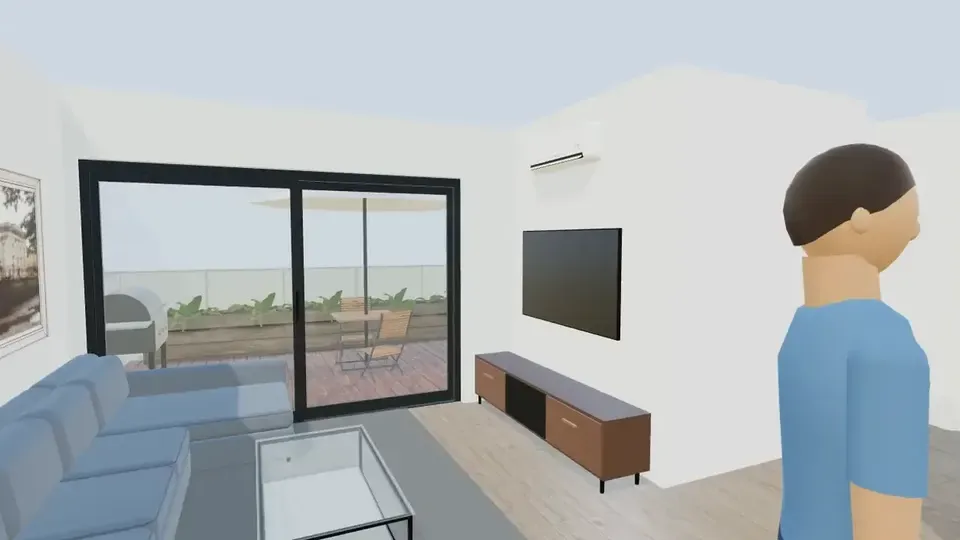
Aby stworzyć wirtualny spacer po domu w ArchHomeAI, otwórz rzut jako model 3D i kliknij Spacer, by poruszać się na wysokości oczu, albo Automatyczna wycieczka, by obejrzeć z przewodnikiem wszystkie pokoje, kondygnacje i ogród. Udostępnianie: Eksportuj → Obraz 360°, potem Zapisz i udostępnij oraz Utwórz link. Wszystko za darmo i bez AI.
Najważniejsze wnioski
- Trzy sposoby oglądania tego samego modelu: Spacer (sterujesz sam), Automatyczna wycieczka (trasa z przewodnikiem na wysokości oczu ok. 1,6 m) i obrazy 360° wysyłane linkiem.
- Bez kamery 360 i skanera: spacer powstaje z Twojego rzutu, więc działa także dla domu, którego jeszcze nie ma.
- Automatyczna wycieczka idzie jak prawdziwe oglądanie — ulica, brama, wejście, każdy pokój, schody, ogród — i nigdy nie przechodzi przez ścianę.
- Spacer, automatyczna wycieczka, obrazy 360° i linki są bezpłatne, bez AI i bez kredytów.
- To model 3D we wczesnej wersji produktu: wymiary i układ są prawdziwe, materiały uproszczone. Fotorealistyczne obrazy powstają w AI Studio.
Czym jest wirtualny spacer po domu — i jego cztery rodzaje
Wirtualny spacer pozwala obejrzeć nieruchomość na ekranie bez dojazdu. W istniejących domach składa się go zwykle ze zdjęć 360° połączonych klikalnymi punktami albo ze skanu 3D, który daje też widok „domku dla lalek”. Dla domu, który istnieje jeszcze tylko na papierze, spacer powstaje z modelu 3D projektu. Czwarta, nieinteraktywna opcja to film (czym jest wirtualny spacer).
| Rodzaj | Powstaje z | Najlepszy do | W ArchHomeAI |
|---|---|---|---|
| Spacer ze zdjęć 360° | Panoramy z kamery 360° | Sprzedaży lub najmu istniejącego mieszkania | Obraz 360° z dowolnego punktu modelu |
| Spacer ze skanu 3D | Skaner lub telefon rejestrujący pomieszczenia | Istniejących domów z dokładnym rzutem | Brak — zaczynamy od rzutu, nie od skanu |
| Spacer po modelu 3D | Model 3D z rzutu | Nowej budowy, remontu, sprzedaży z rynku pierwotnego | Spacer i Automatyczna wycieczka w edytorze 3D |
| Film ze spaceru | Nagrane lub wygenerowane wideo | Reklam, social mediów, pierwszego wrażenia | Wideo AI w AI Studio (zużywa kredyty) — zob. poradnik o filmie AI |
Kiedy wirtualny spacer naprawdę pomaga
- Przed budową lub remontem: czujesz wielkość pokoi, szerokość korytarza i widok z kanapy, gdy ściany to jeszcze linie na rzucie — a zmiany nic nie kosztują.
- Inwestor lub rodzina daleko: link do obrazu 360° wyślesz przez WhatsApp lub e-mail, bez instalowania czegokolwiek.
- Sprzedaż mieszkań w budowie: kupujący szybciej rozumie układ, przechodząc się po nim, niż czytając rzut.
- Decyzje projektowe: wyspa czy półwysep w kuchni, dwa układy mebli — porównuj na wysokości oczu, a nie z góry.
Poradniki branży nieruchomości zalecają nagrywać spacer w kolejności oglądania: z zewnątrz, przez drzwi wejściowe, pokój po pokoju, potem teren wokół (poradnik krok po kroku NAR). Automatyczna wycieczka ArchHomeAI działa według tej samej logiki — tyle że trasa jest liczona z rzutu, a nie filmowana.
Zanim zaczniesz: model 3D domu
Wszystkie spacery w ArchHomeAI działają w edytorze 3D. Masz rzut 2D? Kliknij 3D na pasku etapów lub Utwórz powiązany 3D — ściany z otworami, podłogi, schody i meble powstaną same (od rzutu 2D do modelu 3D). Nie masz rzutu? Zacznij go w darmowym edytorze 2D albo otwórz Nowy projekt w panelu 3D. Im lepiej umeblowany model, tym lepszy spacer: Realistyczny wygląd zamienia proste bryły na prawdziwe modele mebli, Materiały nadają tynk, drewno lub płytki, a Oświetlenie ustawia światło.
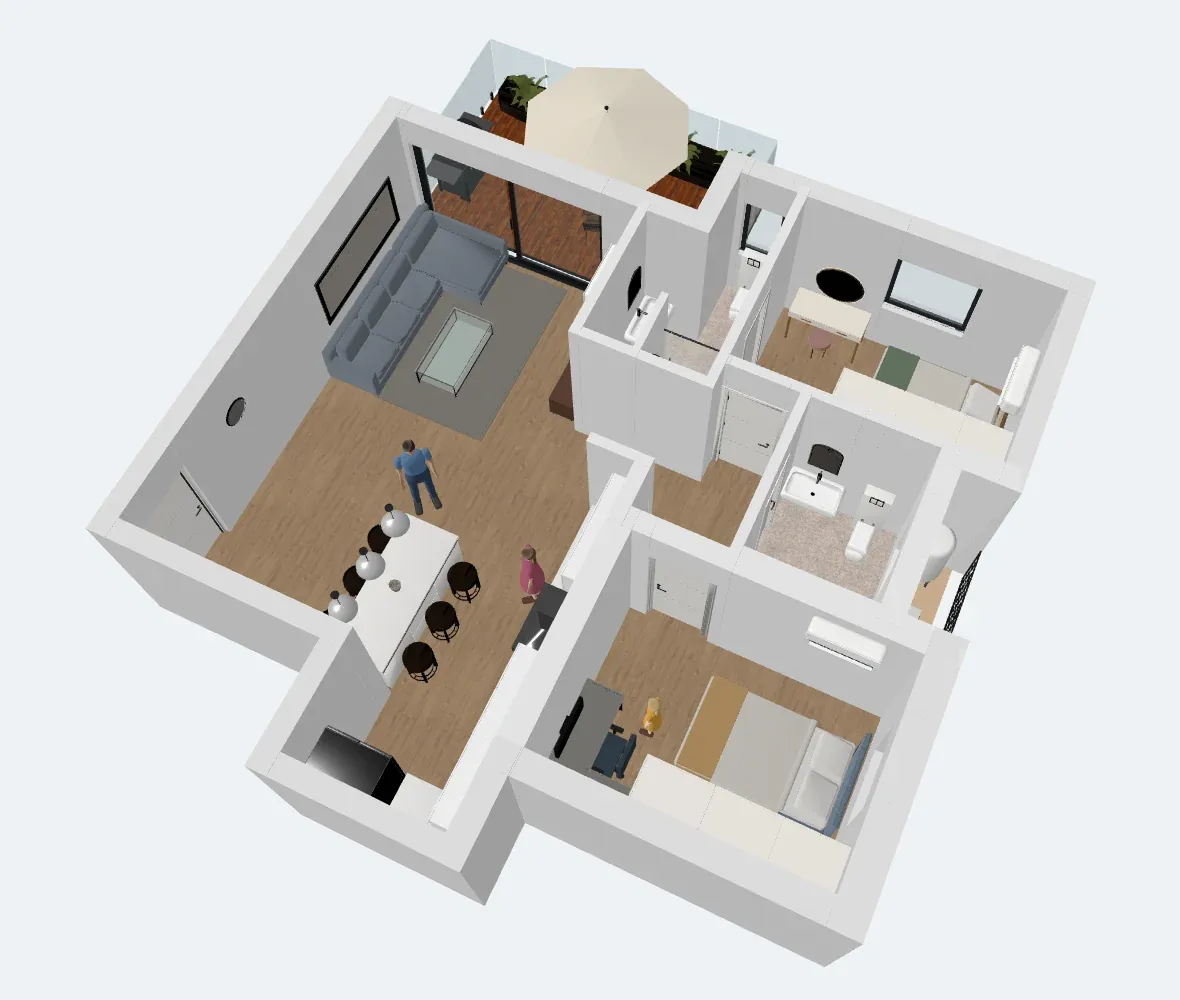

- Spacer — Uruchamia spacer z perspektywy pierwszej osoby. Pojawia się, gdy scena zawiera obiekty. W obecnej wersji tuż obok jest Automatyczna wycieczka.
- Eksportuj — Menu z Obrazem 360°, Galerią 360° i pobieraniem modelu w GLB lub OBJ. Nieaktywne w widoku 2D lub przy pustej scenie.
- Do Studia — Wysyła bieżący widok do AI Studio jako podstawę fotorealistycznej wizualizacji (wizualizacja zużywa kredyty).
- Widoki kamery — Spacery wymagają widoku Perspektywa. Kliknięcie dowolnego widoku podczas spaceru go kończy.
Sposób 1: przejdź się po domu sam
Spacer stawia Cię w modelu na wysokości oczu 160 cm, twarzą tam, gdzie patrzyła kamera. Sam decydujesz, dokąd iść i gdzie się zatrzymać — idealne do sprawdzenia kierunku otwierania drzwi, widoku znad zlewu czy przejścia obok łóżka.

- Sterowanie — W/A/S/D lub strzałki — ruch, przeciąganie — rozglądanie się, Shift — bieg.
- Zakończ spacer — Kończy spacer (lub Esc). Kamera wraca dokładnie tam, gdzie była.
- Eksportuj — Podczas spaceru Obraz 360° robi panoramę z miejsca, w którym stoisz.
- Widoki kamery — Wybranie widoku także kończy spacer.
Sposób 2: automatyczna wycieczka — pokój po pokoju
Automatyczna wycieczka wyznacza trasę przez cały model i odtwarza ją jak spokojne oglądanie, na wysokości oczu ok. 1,6 m, z szerokim, panoramicznym polem widzenia (100° w poziomie). Obliczenia trwają ułamek sekundy w przeglądarce — bez AI i bez kredytów.
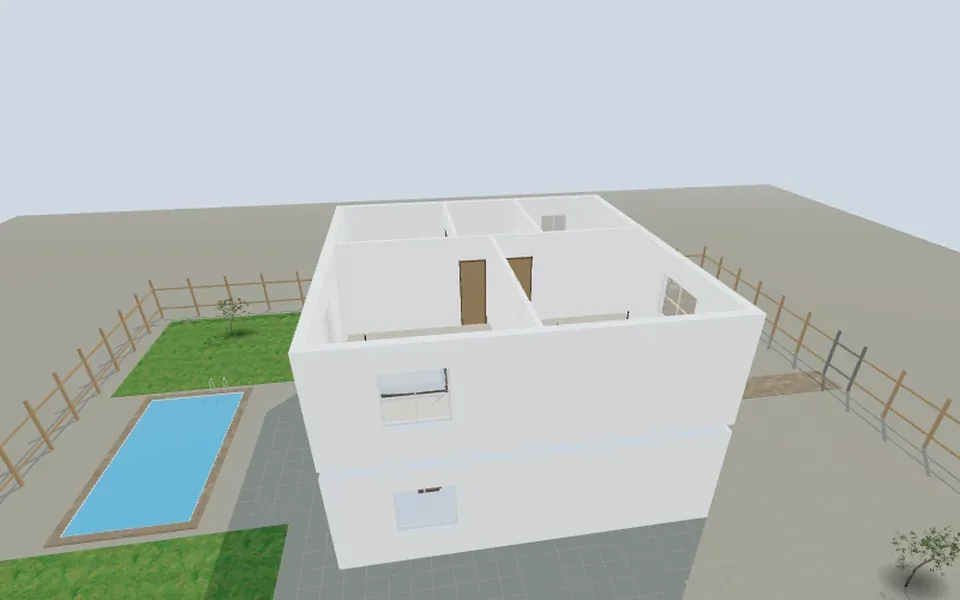
- Z działką: z ulicy przez bramę i ogródek przed domem do wejścia, potem salon, kuchnia, jadalnia i pozostałe pokoje, schodami na piętro, z powrotem na dół, do ogrodu za domem (obok basenu, jeśli jest), dookoła domu i znów na ulicę.
- Bez działki (mieszkanie, jeden pokój): start tuż przed drzwiami wejściowymi, potem każde pomieszczenie.
- W każdym pokoju kamera zatrzymuje się, powoli rozgląda dookoła, a w dużych pokojach dodaje widoki z narożników.
- Na końcu powoli wznoszący się widok pokazuje cały model, a kamera wraca do punktu startu.
- Nigdy przez ścianę: każdy odcinek omija ściany, ogrodzenia i basen; przechodzi drzwiami, a po schodach wchodzi stopień po stopniu.
Pasek sterowania pokazuje, gdzie jesteś („Dalej: Kuchnia”), przystanki na klikalnym pasku postępu, poprzedni / następny przystanek, pauzę, Prędkość 0,5× / 1× / 1,5× / 2× i Zakończ wycieczkę. Klawisze: Esc — koniec, spacja — pauza, ← / → — przystanki. Długość rośnie z domem: jeden pokój to ok. dwie minuty, piętrowy dom z ogrodem ok. dziewięciu minut przy 1×.
Sposób 3: panoramy 360° udostępniane linkiem
Spacer i wycieczka działają w edytorze. Aby pokazać projekt komuś bez konta, zrób obrazy 360°: pełne panoramy sferyczne (JPEG 4096 × 2048) z bieżącego punktu widzenia — albo z miejsca, w którym stoisz podczas spaceru. Plik zawiera standardowe metadane 360° (Photo Sphere XMP), dzięki czemu przeglądarki 360°, które je odczytują, rozpoznają go jako panoramę.
- Otwórz model 3D Na rzucie 2D kliknij 3D na pasku etapów lub Utwórz powiązany 3D, albo otwórz projekt w panelu 3D.
- Umebluj i wykończ Realistyczny wygląd, Materiały, Oświetlenie i Dodaj element — by pokoje wyglądały jak prawdziwe wnętrza, a nie puste pudełka.
- Przełącz na perspektywę Oba spacery jej wymagają; płaskie widoki z góry i z boku są ortogonalne.
- Przejdź się po domu Kliknij Spacer i poruszaj się W/A/S/D lub joystickiem. Zanotuj, co chcesz zmienić, i naciśnij Esc.
- Uruchom automatyczną wycieczkę Kliknij Automatyczna wycieczka. Prędkością i przystankami na pasku zwalniaj tam, gdzie to ważne; Zakończ wycieczkę przywraca kamerę dokładnie tak, jak była.
- Zrób obrazy 360° Podczas spaceru stań na środku pokoju i wybierz Eksportuj → Obraz 360°. Przeciągnij w przeglądarce, by sprawdzić, albo Pobierz (JPEG).
- Udostępnij linkiem W przeglądarce 360° kliknij Zapisz i udostępnij, otwórz Galerię 360° i kliknij Utwórz link — link jest skopiowany, wystarczy go wysłać.
Zarządzanie udostępnionymi panoramami
Galeria 360° (menu Eksportuj) przechowuje do 10 obrazów na projekt; zapisanie 11. usuwa najstarszy. Dla każdego: Otwórz, Utwórz link / Kopiuj link, Przestań udostępniać lub Usuń. Odbiorca linku widzi tylko ten jeden obraz w interaktywnej przeglądarce (przeciąganie, kółko lub szczypanie) — nie Twój projekt. Po wyłączeniu udostępniania strona informuje, że link jest niedostępny; ponowne udostępnienie tworzy nowy link. Sam plik obrazu zostaje w magazynie, więc ktoś, kto zapisał jego bezpośredni adres, może go nadal otworzyć — udostępniaj tylko to, co chcesz pokazać.
Wskazówki na przekonujący spacer
- Umebluj przed spacerem: pusty pokój wydaje się mniejszy i zimniejszy, niż będzie.
- Narysuj w 2D działkę, bramę i ogród, jeśli chcesz zewnętrzną część automatycznej wycieczki.
- Nazwij pokoje na rzucie 2D — wycieczka wyświetla te nazwy w trakcie.
- Dla inwestora wybierz 3–5 panoram: wejście, salon, kuchnię, główną sypialnię i ogród lub balkon.
- Potrzebujesz fotorealistycznego kadru? Wyślij go Do Studia — wizualizacje to ilustracje, nie rysunki wykonawcze, i zużywają kredyty.
Ograniczenia wczesnej wersji
- Nie ma jeszcze jednego linku do całego spaceru czy wycieczki — udostępniaj obrazy 360°, kopię projektu przez Udostępnij do edycji lub model do AR / VR (dom w AR lub VR).
- Sceny z rzutu 2D nie mają sufitów ani dachu, więc nad najwyższą kondygnacją widać niebo.
- Ściany łukowe podczas chodzenia traktowane są jak proste; materiały są prostsze niż na wizualizacji.
- Kreator aranżacji wnętrz ma własny Spacer po pokoju i Automatyczną wycieczkę dla jednego pomieszczenia — zob. poradnik planera pokoju online.
Przejdź się po domu, zanim powstanie Otwórz edytor 3D, wczytaj rzut i kliknij Automatyczna wycieczka. Otwórz edytor 3D
Najczęściej zadawane pytania
Czy można zrobić wirtualny spacer po domu, który jeszcze nie powstał?
Tak — po to są spacery w ArchHomeAI. Narysuj lub zaimportuj rzut, otwórz go jako model 3D i użyj Spaceru lub Automatycznej wycieczki. Nie potrzeba kamery, skanera ani zdjęć prawdziwego domu.
Czy wirtualny spacer jest darmowy?
Tak. Spacer, automatyczna wycieczka, obrazy 360°, Galeria 360° i linki są bezpłatne i nie używają AI. Kredyty zużywają tylko działania AI, takie jak fotorealistyczne wizualizacje i filmy; saldo widać w liczniku u góry strony.
Czy mogę wysłać inwestorowi cały spacer jednym linkiem?
Jeszcze nie. Spacer i automatyczna wycieczka działają w edytorze. Możesz udostępnić panoramy 360° linkiem (jeden na obraz), kopię projektu przez Udostępnij do edycji albo model do oglądania w AR / VR.
Czy to działa na telefonie?
Tak. Spacer ma joystick na ekranie i przeciąganie do rozglądania się, a automatyczna wycieczka kompaktowy pasek sterowania. Linki 360° otwierają się w przeglądarce telefonu z przeciąganiem i szczypaniem.
Jak dokładny jest spacer?
Model korzysta z wymiarów Twojego rzutu, więc wielkości i proporcje pokoi są prawdziwe, a kamera jest na wysokości ok. 1,6 m, jak człowiek. Materiały i światło są uproszczone; to pomoc projektowa, nie dokumentacja wykonawcza.
Źródła
Jak powstał ten poradnik: każda liczba pochodzi ze źródeł wymienionych na końcu i została sprawdzona we wrześniu 2026 r. Ceny różnią się w zależności od miasta, standardu i roku.
- Virtual tour — Wikipedia
- A Step-by-Step Guide to Creating a Virtual Home Tour — National Association of REALTORS
- Photo Sphere XMP Metadata — Google for Developers