
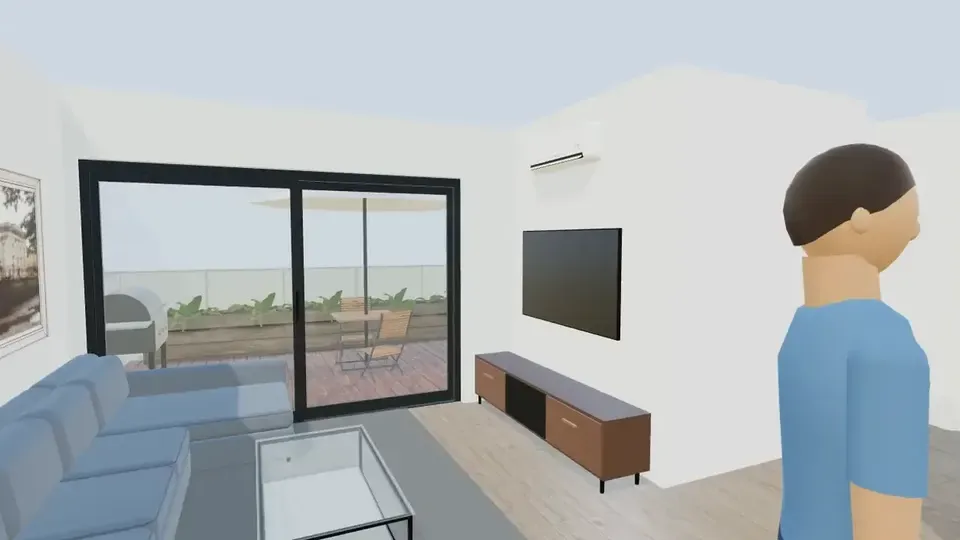
Per creare il tour virtuale di una casa con ArchHomeAI apri la pianta come modello 3D e clicca Cammina per muoverti ad altezza occhi, oppure Tour automatico per una visita guidata di tutte le stanze, i piani e il giardino. Per condividerlo: Esporta → Immagine 360°, poi Salva e condividi e Crea link. Tutto gratis e senza IA.
Punti chiave
- Tre modi di visitare lo stesso modello: Cammina (guidi tu), Tour automatico (percorso guidato a circa 1,6 m d’altezza occhi) e immagini 360° da inviare con un link.
- Niente fotocamera né scanner: il tour nasce dalla tua pianta, quindi funziona anche per una casa che non esiste ancora.
- Il tour automatico segue l’ordine di una visita vera — strada, cancello, ingresso, ogni stanza, la scala, il giardino — e non attraversa mai un muro.
- Cammina, Tour automatico, immagini 360° e link: gratis, senza IA e senza crediti.
- È un modello 3D in una prima versione del prodotto: misure e distribuzione reali, materiali semplificati. Per immagini fotorealistiche c’è AI Studio.
Che cos’è un tour virtuale della casa e i quattro tipi
Un tour virtuale permette di muoversi in un immobile sullo schermo, senza andarci. Per le case esistenti di solito si fa con foto a 360° collegate da punti cliccabili, oppure con una scansione 3D che aggiunge la vista "casa delle bambole". Per una casa ancora sulla carta, il tour nasce da un modello 3D del progetto. La quarta opzione, non interattiva, è il video (che cosa si intende per tour virtuale).
| Tipo | Si crea da | Ideale per | In ArchHomeAI |
|---|---|---|---|
| Tour fotografico 360° | Panorami di una fotocamera 360° | Vendere o affittare una casa esistente | Immagine 360° da qualsiasi punto del modello |
| Tour da scansione 3D | Scanner o smartphone che rileva le stanze | Immobili esistenti con planimetria precisa | Non disponibile: partiamo dalla tua pianta, non da una scansione |
| Passeggiata nel modello 3D | Modello 3D generato dalla pianta | Nuove costruzioni, ristrutturazioni, vendite su carta | Cammina e Tour automatico nell’editor 3D |
| Video tour | Video girato o generato | Annunci, social, prima impressione | Video IA in AI Studio (usa crediti) — vedi la guida al video tour con IA |
Quando un tour virtuale aiuta davvero
- Prima di costruire o ristrutturare: percepisci la grandezza delle stanze, la larghezza del corridoio e la vista dal divano quando i muri sono ancora linee — e cambiare non costa nulla.
- Clienti o famiglia lontani: il link a un’immagine 360° viaggia su WhatsApp o per e-mail, senza installare niente.
- Vendita su carta: chi compra capisce i percorsi della casa più in fretta camminandoci che leggendo una planimetria.
- Scelte di progetto: confrontare isola e penisola in cucina, o due disposizioni dei mobili, ad altezza occhi invece che dall’alto.
Le guide immobiliari consigliano di girare un tour nell’ordine di una visita: fuori, la porta d’ingresso, stanza per stanza, poi gli esterni (guida passo passo della NAR). Il tour automatico di ArchHomeAI segue la stessa logica, calcolata dalla pianta invece che filmata.
Prima di iniziare: il modello 3D della casa
Tutti i tour di ArchHomeAI funzionano nell’editor 3D. Hai una pianta 2D? Clicca 3D nella barra dei passaggi o Crea 3D collegato: muri con aperture, pavimenti, scale e arredi vengono costruiti per te (dalla pianta 2D al modello 3D). Nessuna pianta? Iniziane una nell’editor 2D gratuito o apri Nuovo progetto nella dashboard 3D. Più il modello è arredato, migliore è il tour: Aspetto realistico sostituisce le forme semplici con modelli veri, Materiali applica intonaco, legno o piastrelle e Illuminazione regola la luce.
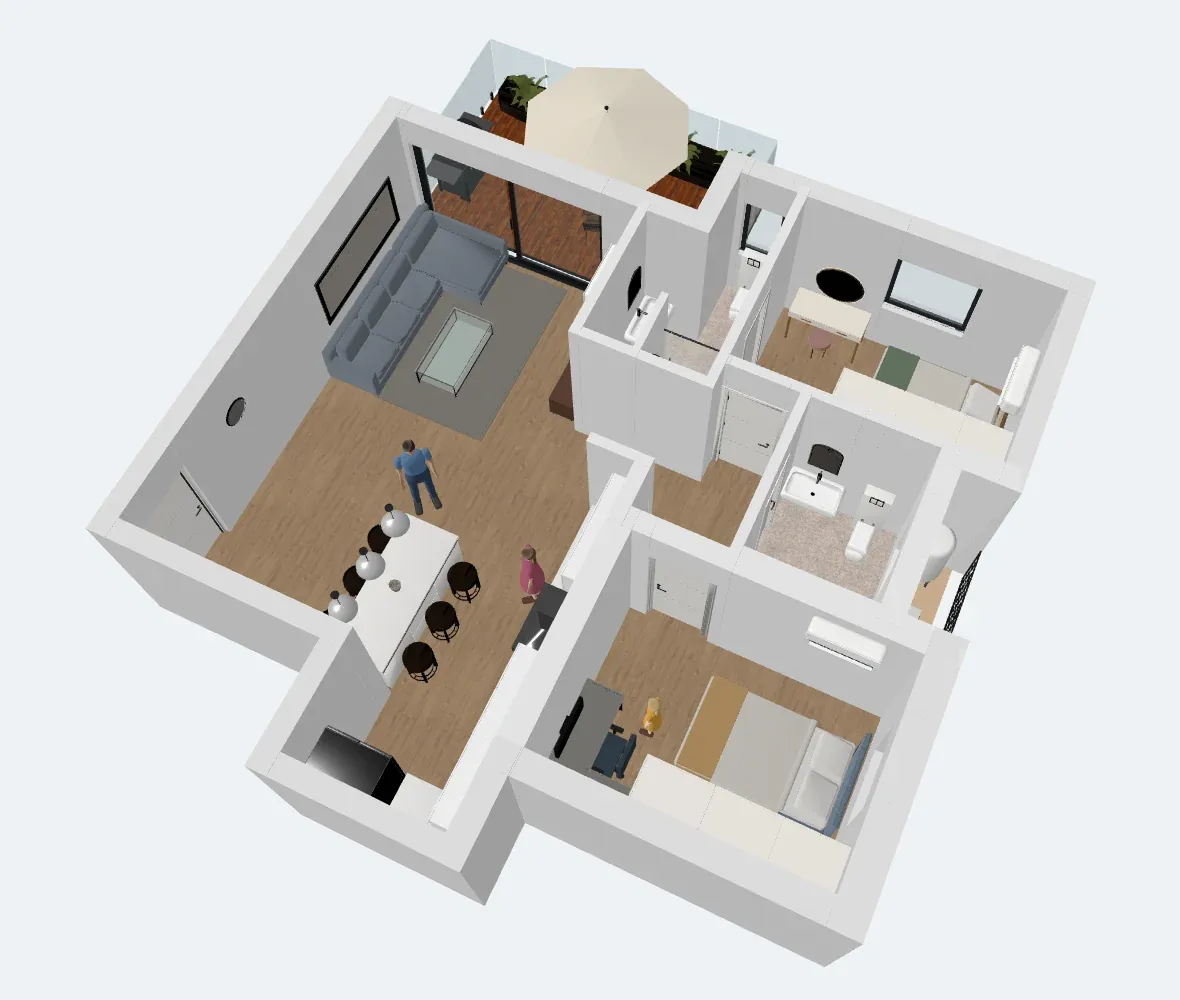

- Cammina — Avvia la camminata in prima persona. Compare quando la scena contiene oggetti. Nella versione attuale Tour automatico è proprio accanto.
- Esporta — Menu con Immagine 360°, Galleria 360° e il download del modello in GLB o OBJ. Disattivato nella vista 2D o con la scena vuota.
- Allo Studio — Invia la vista attuale ad AI Studio come base per un render fotorealistico (il render usa crediti).
- Viste della camera — I tour richiedono la vista Prospettiva. Cliccare una vista durante la camminata la termina.
Opzione 1: cammina tu nella casa
Cammina ti porta dentro il modello a 160 cm d’altezza occhi, rivolto dove guardava la camera. Decidi tu dove andare e quanto fermarti: perfetto per controllare l’apertura di una porta, la vista dal lavello o lo spazio di passaggio accanto al letto.

- Comandi — W/A/S/D o le frecce per muoverti, trascina per guardarti intorno, Maiusc per correre.
- Fine camminata — Termina la camminata (o Esc). La camera torna esattamente dov’era.
- Esporta — Mentre cammini, Immagine 360° cattura un panorama dal punto in cui ti trovi.
- Viste della camera — Scegliere una vista termina anch’esso la camminata.
Opzione 2: il tour automatico, una visita guidata stanza per stanza
Tour automatico calcola un percorso in tutto il modello e lo riproduce come una visita tranquilla, a circa 1,6 m d’altezza occhi, con un campo visivo ampio e panoramico (100° in orizzontale). Il calcolo avviene nel browser in una frazione di secondo: niente IA, niente crediti.
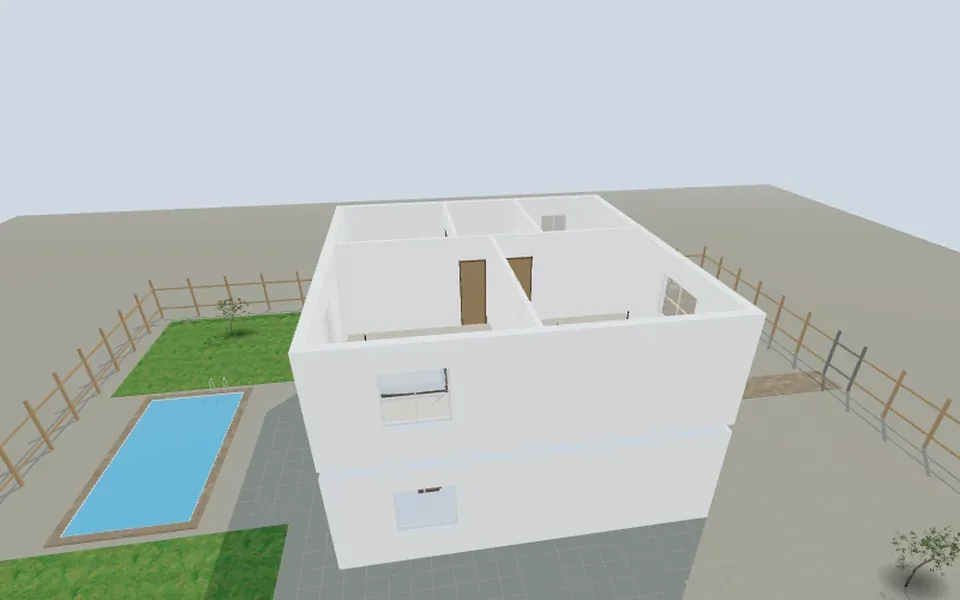
- Con il lotto: dalla strada, attraverso il cancello e il giardino davanti fino all’ingresso; poi soggiorno, cucina, zona pranzo e le altre stanze, su per la scala al piano superiore, di nuovo giù, fuori nel giardino sul retro (accanto alla piscina, se c’è), intorno alla casa e di nuovo in strada.
- Senza lotto (un appartamento, una sola stanza): parte appena fuori dalla porta principale, entra e visita ogni ambiente.
- In ogni stanza la camera si ferma, ruota lentamente per guardarsi intorno e negli ambienti grandi aggiunge viste dagli angoli.
- Alla fine una vista d’insieme che sale piano mostra tutto il modello, poi la camera torna al punto di partenza.
- Mai attraverso un muro: ogni tratto aggira muri, recinzioni e piscina; si passa dalle porte e si sale la scala gradino per gradino.
La barra di controllo indica dove sei ("Prossimo: Cucina"), le tappe su una barra di avanzamento cliccabile, tappa precedente / successiva, pausa, Velocità 0,5× / 1× / 1,5× / 2× e Termina tour. Tasti: Esc termina, Spazio mette in pausa, ← / → saltano tra le tappe. La durata cresce con la casa: una stanza circa due minuti, una villetta su due piani con giardino circa nove minuti a 1×.
Opzione 3: panorami 360° da condividere con un link
Camminata e tour girano dentro l’editor. Per mostrare il progetto a chi non ha un account, cattura immagini 360°: panorami sferici completi (JPEG 4096 × 2048) dal punto di vista attuale, o da dove ti trovi durante la camminata. Il file contiene i metadati 360° standard (Photo Sphere XMP), quindi i visualizzatori 360° che li leggono lo riconoscono come panorama.
- Apri il modello 3D Dalla pianta 2D clicca 3D nella barra dei passaggi o Crea 3D collegato, oppure apri un progetto nella dashboard 3D.
- Arreda e rifinisci Aspetto realistico, Materiali, Illuminazione e Aggiungi elemento, perché le stanze sembrino spazi veri e non scatole vuote.
- Passa alla vista prospettica Entrambi i tour ne hanno bisogno; le viste piatte dall’alto e laterali sono ortografiche.
- Cammina nella casa Clicca Cammina e muoviti con W/A/S/D o il joystick. Annota cosa cambieresti, poi Esc.
- Avvia il tour automatico Clicca Tour automatico. Con Velocità e le tappe sulla barra rallenti dove serve; Termina tour riporta la camera com’era.
- Cattura immagini 360° Durante la camminata mettiti al centro della stanza e scegli Esporta → Immagine 360°. Trascina nel visualizzatore per controllarla, oppure Scarica (JPEG).
- Condividi con un link Nel visualizzatore 360° clicca Salva e condividi, apri la Galleria 360° e clicca Crea link: viene copiato ed è pronto da inviare.
Gestire i panorami condivisi
La Galleria 360° (menu Esporta) conserva fino a 10 immagini per progetto; salvando l’11ª si elimina la più vecchia. Per ognuna: Apri, Crea link / Copia link, Interrompi condivisione o Elimina. Chi ha il link vede solo quell’immagine in un visualizzatore interattivo (trascinamento, rotella o pizzico), non il tuo progetto. Dopo aver interrotto la condivisione la pagina avvisa che il link non è più disponibile; condividendo di nuovo si crea un link nuovo. Il file dell’immagine resta archiviato: chi ne ha salvato l’indirizzo diretto può ancora aprirlo. Condividi solo ciò che ti va di mostrare.
Consigli per un tour che convince
- Arreda prima del tour: una stanza vuota sembra più piccola e fredda di quanto sarà.
- Disegna in 2D il lotto, il cancello e il giardino se vuoi la parte esterna del tour automatico.
- Dai un nome alle stanze nella pianta 2D: il tour li mostra mentre avanza.
- Per un cliente scegli 3–5 panorami: ingresso, soggiorno, cucina, camera padronale e giardino o terrazzo.
- Vuoi un’immagine fotorealistica di una vista? Inviala Allo Studio: i render sono visualizzazioni, non disegni esecutivi, e usano crediti.
Limiti di questa prima versione
- Non c’è ancora un link unico per tutta la camminata o il tour automatico: condividi immagini 360°, una copia del progetto con Condividi per la modifica o un modello per AR / VR (vedere la casa in AR o VR).
- Le scene create da una pianta 2D non hanno soffitti né tetto: sopra l’ultimo piano si vede il cielo.
- I muri curvi sono trattati come dritti durante la camminata; i materiali sono più semplici che in un render.
- Il configuratore d’interni ha i suoi Cammina nella stanza e Tour automatico per una singola stanza: vedi la guida al planner di stanze.
Cammina nella tua casa prima che sia costruita Apri l’editor 3D, carica la pianta e clicca Tour automatico. Apri l’editor 3D
Domande frequenti
Si può fare il tour virtuale di una casa non ancora costruita?
Sì, i tour di ArchHomeAI servono proprio a questo. Disegna o importa la pianta, aprila come modello 3D e usa Cammina o Tour automatico. Non servono fotocamera, scanner o foto di una casa reale.
Il tour virtuale è gratis?
Sì. Cammina, Tour automatico, immagini 360°, Galleria 360° e link sono gratuiti e non usano IA. Solo le azioni IA, come render fotorealistici e video, usano crediti; il saldo è sempre visibile nel contatore in cima alla pagina.
Posso inviare tutto il tour a un cliente con un solo link?
Non ancora. Camminata e tour automatico girano nell’editor. Puoi condividere panorami 360° con un link (uno per immagine), una copia del progetto con Condividi per la modifica o un modello da vedere in AR / VR.
Funziona sullo smartphone?
Sì. La camminata ha un joystick sullo schermo e il trascinamento per guardare, il tour automatico una barra di controllo compatta. I link 360° si aprono nel browser del telefono con trascinamento e pizzico.
Quanto è preciso il tour?
Il modello usa le misure della tua pianta, quindi dimensioni e proporzioni sono reali, e la camera sta a circa 1,6 m come una persona. Materiali e luce sono semplificati: è un aiuto alla progettazione, non un elaborato esecutivo.
Fonti
Come abbiamo scritto questa guida: ogni dato proviene dalle fonti elencate alla fine ed è stato verificato a settembre 2026. I prezzi variano in base a città, capitolato e anno.
- Virtual tour — Wikipedia
- A Step-by-Step Guide to Creating a Virtual Home Tour — National Association of REALTORS
- Photo Sphere XMP Metadata — Google for Developers