
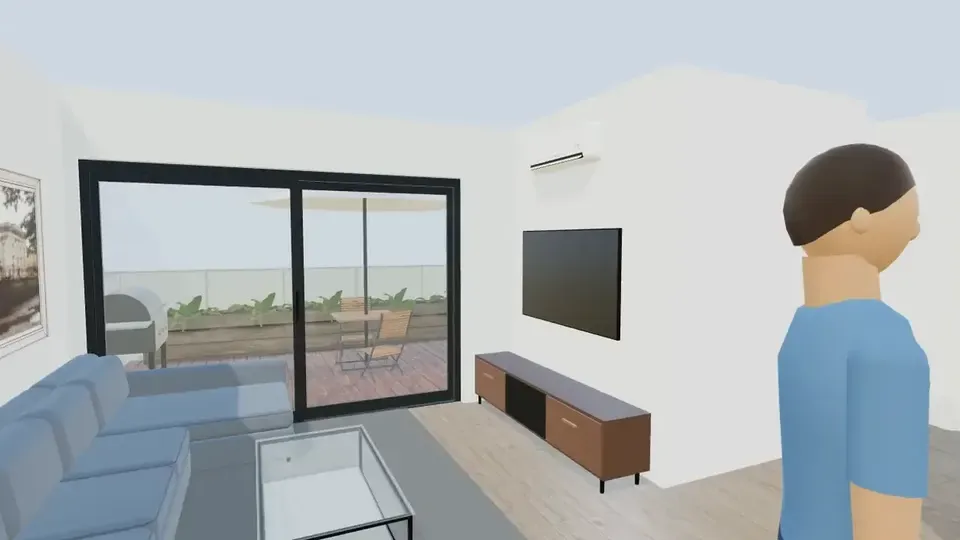
כדי ליצור סיור וירטואלי בבית ב-ArchHomeAI פותחים את התכנית כמודל תלת־ממדי, ולוחצים סיור כדי ללכת בו בגובה העיניים, או סיור אוטומטי לסיור מודרך בכל החדרים, הקומות והגינה. כדי לשתף: ייצוא ← תמונת 360°, ואז שמירה ושיתוף ויצירת קישור — הכול בחינם ובלי AI.
עיקרי הדברים
- שלוש דרכים לסייר באותו מודל: סיור (אתם מנווטים), סיור אוטומטי (מסלול מודרך בגובה עיניים של כ-1.6 מ') ותמונות 360° שאפשר לשלוח בקישור.
- לא צריך מצלמה או סורק: הסיור נבנה מהתכנית, ולכן הוא עובד גם לבית שעוד לא קיים.
- הסיור האוטומטי הולך כמו ביקור אמיתי — מהרחוב, דרך השער והכניסה, בכל חדר, במדרגות ובגינה — ולעולם לא עובר דרך קיר.
- סיור, סיור אוטומטי, תמונות 360° וקישורי שיתוף — בחינם, בלי AI ובלי קרדיטים.
- זה מודל תלת־ממדי בגרסה מוקדמת של המוצר: המידות והפריסה אמיתיות, החומרים פשוטים יותר — להדמיה פוטוריאליסטית יש את סטודיו ה-AI.
מה זה סיור וירטואלי בבית — וארבעת הסוגים שתפגשו
סיור וירטואלי מאפשר לעבור בבית על המסך במקום להגיע אליו. בבית קיים הוא נבנה בדרך כלל מתמונות 360° שמחוברות בנקודות לחיצה, או מסריקה תלת־ממדית שנותנת גם מבט "בית בובות". לבית שעדיין על הנייר הסיור נבנה ממודל תלת־ממדי של התכנון. האפשרות הרביעית, בלי אינטראקציה, היא סרטון מעבר (מה נחשב סיור וירטואלי).
| סוג | ממה הוא נוצר | מתאים במיוחד ל… | ב-ArchHomeAI |
|---|---|---|---|
| סיור תמונות 360° | פנורמות ממצלמת 360° | מכירה או השכרה של דירה קיימת | תמונת 360° מכל נקודה במודל |
| סיור סריקה תלת־ממדית | סורק או טלפון שמצלם את החדרים | בית קיים עם תכנית מדויקת | לא קיים — אנחנו מתחילים מהתכנית, לא מסריקה |
| הליכה במודל תלת־ממדי | מודל שנבנה מתכנית הקומה | בנייה חדשה, שיפוץ, מכירה על הנייר | סיור וסיור אוטומטי בעורך התלת־ממד |
| סרטון מעבר | וידאו מצולם או מחולל | פרסום, רשתות חברתיות, רושם ראשוני | וידאו AI בסטודיו (צורך קרדיטים) — ראו המדריך לסרטון מעבר ב-AI |
מתי סיור וירטואלי באמת עוזר
- לפני בנייה או שיפוץ: מרגישים את גודל החדרים, רוחב המסדרון והנוף מהספה כשהקירות עדיין קווים בתכנית — כששינוי לא עולה כלום.
- לקוחות ובני משפחה רחוקים: קישור לתמונת 360° עובר בוואטסאפ או במייל, ואף אחד לא צריך להתקין שום דבר.
- מכירה על הנייר: קונים מבינים את זרימת הדירה מהר יותר כשהם הולכים בה מאשר כשהם קוראים תכנית.
- החלטות תכנון: משווים אי מטבח מול חצי־אי, או שתי פריסות ריהוט, בגובה העיניים ולא מלמעלה.
מדריכי נדל"ן ממליצים לצלם סיור תמונות לפי סדר הביקור: מבחוץ, דרך דלת הכניסה, מחדר לחדר ואז החוץ (המדריך של NAR). הסיור האוטומטי של ArchHomeAI עובד באותו היגיון — מחושב מהתכנית במקום מצולם.
לפני שמתחילים: מודל תלת־ממדי של הבית
כל הסיורים ב-ArchHomeAI רצים בעורך התלת־ממד. יש לכם תכנית 2D? לחצו 3D בסרגל השלבים או יצירת 3D מקושר — הקירות עם הפתחים, הרצפות, המדרגות והריהוט נבנים לבד (מתכנית 2D למודל 3D). עוד אין תכנית? מתחילים אחת בעורך ה-2D החינמי, או פותחים פרויקט חדש בלוח ה-3D. ככל שהמודל מרוהט יותר, הסיור טוב יותר: מראה ריאליסטי מחליף צורות פשוטות בדגמי ריהוט אמיתיים, חומרים שם טיח, עץ או אריחים, ותאורה מכוונת את האור.
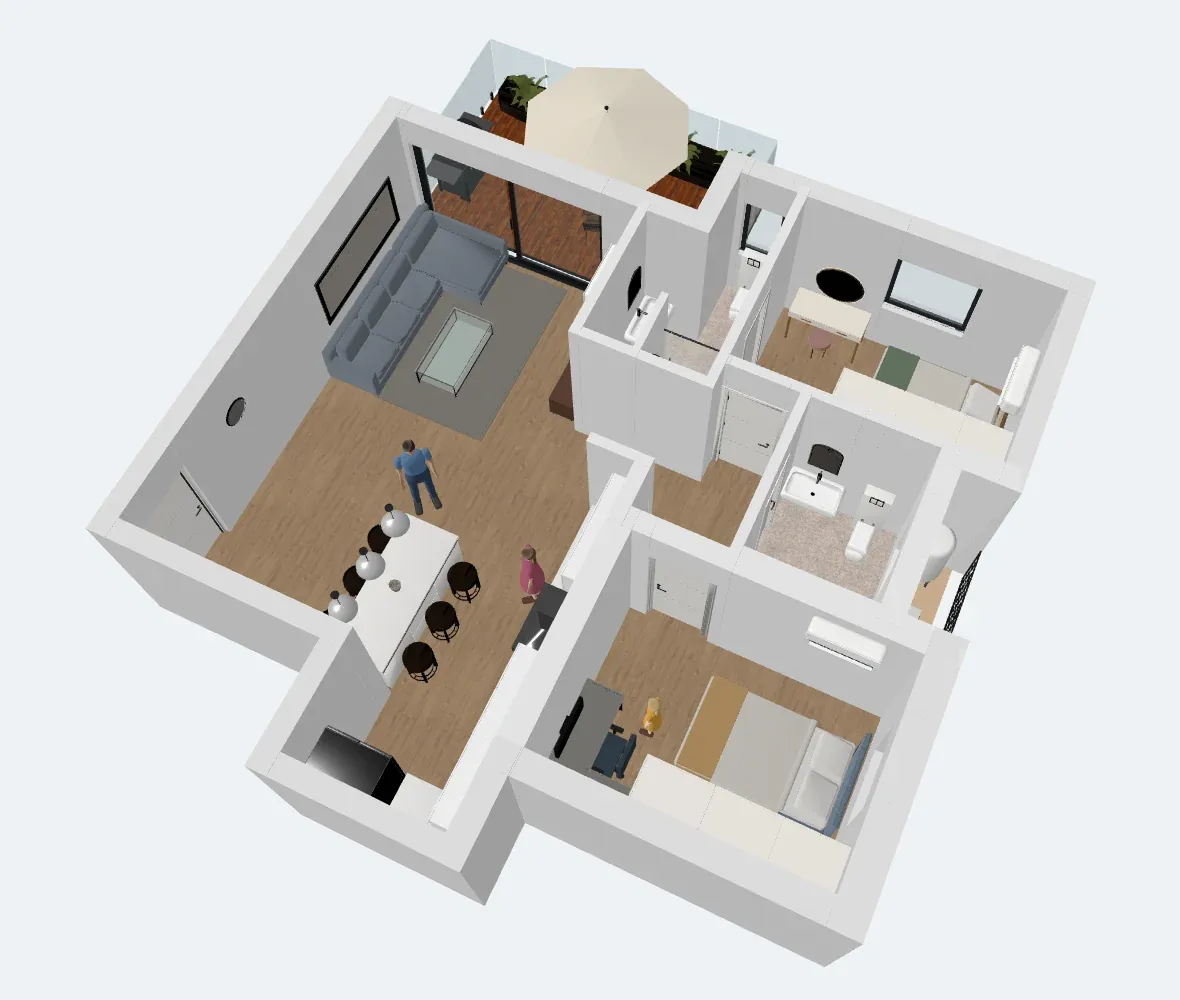

- סיור — מתחיל הליכה בגוף ראשון. מופיע כשיש אובייקטים בסצנה. בגרסה הנוכחית סיור אוטומטי נמצא ממש לידו.
- ייצוא — התפריט עם תמונת 360°, גלריית 360° והורדת המודל כ-GLB או OBJ. לא זמין בתצוגת 2D או בסצנה ריקה.
- לסטודיו — שולח את המבט הנוכחי לסטודיו ה-AI כמקור להדמיה פוטוריאליסטית (ההדמיה צורכת קרדיטים).
- מבטי מצלמה — הסיורים צריכים את מבט הפרספקטיבה. לחיצה על מבט כלשהו בזמן הליכה מסיימת אותה.
אפשרות 1 — לטייל בבית בעצמכם
סיור מכניס אתכם למודל בגובה עיניים של 160 ס"מ, בכיוון שאליו הסתכלה המצלמה. אתם מחליטים לאן ללכת וכמה זמן להישאר — מושלם כדי לבדוק פתיחת דלת, את המבט מהכיור או אם נשאר מעבר נוח ליד המיטה.

- פקדים — W/A/S/D או החצים כדי לזוז, גרירה כדי להסתכל מסביב, Shift לריצה.
- יציאה מהסיור — מסיים את ההליכה (או Esc). המצלמה חוזרת בדיוק למקום שבו הייתה.
- ייצוא — תוך כדי הליכה, תמונת 360° מצלמת פנורמה מהנקודה שבה אתם עומדים.
- מבטי מצלמה — בחירת מבט מסיימת גם היא את ההליכה.
אפשרות 2 — הסיור האוטומטי: ביקור מודרך מחדר לחדר
סיור אוטומטי מתכנן מסלול בכל המודל ומריץ אותו כמו ביקור רגוע, בגובה עיניים של כ-1.6 מ' ובשדה ראייה רחב ופנורמי (100° לרוחב). החישוב נעשה בדפדפן בשבריר שנייה — בלי AI ובלי קרדיטים.
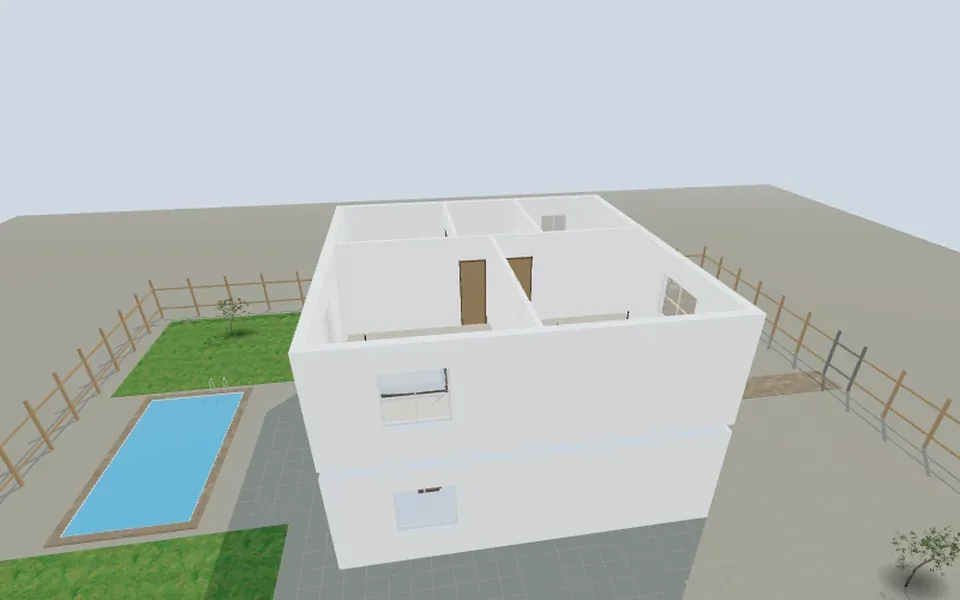
- עם מגרש: מהרחוב, דרך שער החצר והחצר הקדמית אל הכניסה, ואז הסלון, המטבח, פינת האוכל ושאר החדרים, במדרגות למעלה ובקומה העליונה, חזרה למטה, החוצה לגינה האחורית (ליד הבריכה אם יש), מסביב לבית ובחזרה לרחוב.
- בלי מגרש (דירה, חדר בודד): מתחיל ממש מחוץ לדלת הראשית, נכנס ועובר בכל חלל.
- בכל חדר המצלמה עוצרת, מסתובבת לאט כדי להסתכל מסביב, ובחדרים גדולים מוסיפה מבטים מהפינות.
- בסוף מבט־על שעולה לאט מראה את כל המודל, והמצלמה גולשת חזרה לנקודת ההתחלה.
- אף פעם לא דרך קיר: כל קטע הוא מסלול שעוקף קירות, גדרות ובריכה; עוברים בדלתות, ועולים במדרגות לאורך השלבים.
סרגל השליטה מראה איפה אתם ("הבא: מטבח"), את התחנות על פס התקדמות שאפשר ללחוץ עליו, תחנה קודמת / הבאה, השהיה, מהירות 0.5× / 1× / 1.5× / 2× וסיום הסיור. מקשים: Esc לסיום, רווח להשהיה, ← / → בין התחנות. האורך גדל עם הבית: חדר בודד כשתי דקות, בית דו־קומתי עם גינה כתשע דקות במהירות 1×.
אפשרות 3 — פנורמות 360° לשיתוף בקישור
הסיור והסיור האוטומטי רצים בתוך העורך. כדי להראות את התכנון למי שאין לו חשבון, מצלמים תמונות 360°: פנורמות כדוריות מלאות (JPEG 4096 × 2048) מנקודת המבט הנוכחית — או מהמקום שבו אתם עומדים בסיור. הקובץ כולל את מטא־הנתונים הסטנדרטיים של 360° (Photo Sphere XMP), כך שצופי 360° שקוראים אותם מזהים אותו כפנורמה.
- פותחים את המודל התלת־ממדי מתכנית ה-2D לוחצים 3D בסרגל השלבים או יצירת 3D מקושר, או פותחים פרויקט בלוח ה-3D.
- מרהטים ומגמרים מראה ריאליסטי, חומרים, תאורה והוספת אלמנט — כדי שהחדרים ייראו כמו חללים אמיתיים ולא כמו קופסאות ריקות.
- עוברים למבט פרספקטיבה שני הסיורים צריכים אותו; המבטים השטוחים מלמעלה ומהצד הם אורתוגרפיים.
- מטיילים בבית לוחצים סיור וזזים עם W/A/S/D או הג'ויסטיק. רושמים מה הייתם משנים, ואז Esc.
- מריצים את הסיור האוטומטי לוחצים סיור אוטומטי. עם מהירות והתחנות שעל הפס מאטים איפה שחשוב; סיום הסיור מחזיר את המצלמה בדיוק כמו שהייתה.
- מצלמים תמונות 360° עומדים במרכז החדר בסיור (בגובה העיניים) ובוחרים ייצוא ← תמונת 360°. גוררים בצופה כדי לבדוק, או הורדה (JPEG).
- משתפים בקישור בצופה ה-360° לוחצים שמירה ושיתוף, פותחים את גלריית 360° ולוחצים יצירת קישור — הקישור מועתק ואפשר לשלוח אותו.
ניהול הפנורמות ששיתפתם
גלריית 360° (בתפריט הייצוא) שומרת עד 10 תמונות לפרויקט — שמירת ה-11 מוחקת את הישנה ביותר. לכל תמונה: פתיחה, יצירת קישור / העתקת הקישור, הפסקת שיתוף או מחיקה. מי שמקבל את הקישור רואה רק את התמונה הזאת בצופה אינטראקטיבי (גרירה, גלגלת או צביטה) — לא את הפרויקט. אחרי הפסקת שיתוף הדף מודיע שהקישור לא זמין; שיתוף מחדש יוצר קישור חדש. קובץ התמונה עצמו נשאר באחסון, כך שמי ששמר את הכתובת הישירה שלו עדיין יכול לפתוח אותו — שתפו רק מה שנוח לכם להראות.
טיפים לסיור שמשכנע
- מרהטים לפני הסיור: חדר ריק נראה קטן וקר ממה שיהיה.
- משרטטים ב-2D את המגרש, השער והגינה אם רוצים את החלק החיצוני של הסיור האוטומטי.
- נותנים שמות לחדרים בתכנית ה-2D — הסיור מציג את השמות האלה בזמן התנועה.
- ללקוח בוחרים 3–5 פנורמות: כניסה, סלון, מטבח, חדר השינה הראשי וגינה או מרפסת.
- רוצים תמונה פוטוריאליסטית של מבט מהסיור? שולחים אותו לסטודיו — הדמיות הן המחשה ולא תוכניות ביצוע, והן צורכות קרדיטים.
מגבלות בגרסה המוקדמת
- אין עדיין קישור אחד לכל ההליכה או לסיור האוטומטי — משתפים תמונות 360°, עותק של הפרויקט דרך שיתוף לעריכה, או מודל לצפייה ב-AR / VR (לראות את הבית ב-AR או VR).
- בסצנות שנוצרו מתכנית 2D אין תקרות וגגות, ולכן מעל הקומה העליונה רואים שמיים.
- קירות מעוגלים נחשבים ישרים לצורך ההליכה; החומרים פשוטים יותר מאשר בהדמיה.
- באשף עיצוב הפנים יש הליכה בחדר וסיור אוטומטי משלו לחדר בודד — ראו את המדריך לתכנון חדר אונליין.
מטיילים בבית לפני שהוא נבנה פותחים את עורך התלת־ממד, טוענים את התכנית ולוחצים סיור אוטומטי. לעורך התלת־ממד
שאלות נפוצות
אפשר לעשות סיור וירטואלי בבית שעוד לא נבנה?
כן — בשביל זה בדיוק הסיורים של ArchHomeAI. משרטטים או מייבאים את התכנית, פותחים אותה כמודל תלת־ממדי ומשתמשים בסיור או בסיור האוטומטי. לא צריך מצלמה, סורק או תמונות של בית אמיתי.
הסיור הווירטואלי עולה כסף?
לא. סיור, סיור אוטומטי, תמונות 360°, גלריית 360° וקישורי השיתוף — בחינם ובלי AI. רק פעולות AI כמו הדמיות פוטוריאליסטיות וסרטוני AI צורכות קרדיטים, והיתרה שלכם מוצגת במונה בראש העמוד.
אפשר לשלוח ללקוח את כל הסיור בקישור אחד?
עדיין לא. ההליכה והסיור האוטומטי רצים בתוך העורך. אפשר לשתף פנורמות 360° בקישור (קישור לכל תמונה), לשתף עותק של הפרויקט דרך שיתוף לעריכה, או לשלוח מודל לצפייה ב-AR / VR.
זה עובד בטלפון?
כן. בסיור יש ג'ויסטיק על המסך וגרירה להסתכלות, ולסיור האוטומטי יש סרגל שליטה קומפקטי. קישורי 360° נפתחים בדפדפן של הטלפון עם גרירה וצביטה.
כמה הסיור מדויק?
המודל משתמש במידות של התכנית, כך שגודל החדרים והפרופורציות אמיתיים, והמצלמה עומדת בגובה של כ-1.6 מ' כמו אדם. החומרים והאור פשוטים יותר; זה כלי עזר לתכנון ולא מסמך לביצוע.
מקורות
איך נכתב המדריך: כל נתון מבוסס על המקורות שבסוף העמוד ונבדק בספטמבר 2026. המחירים משתנים לפי עיר, מפרט ושנה.
- Virtual tour — Wikipedia
- A Step-by-Step Guide to Creating a Virtual Home Tour — National Association of REALTORS
- Photo Sphere XMP Metadata — Google for Developers