
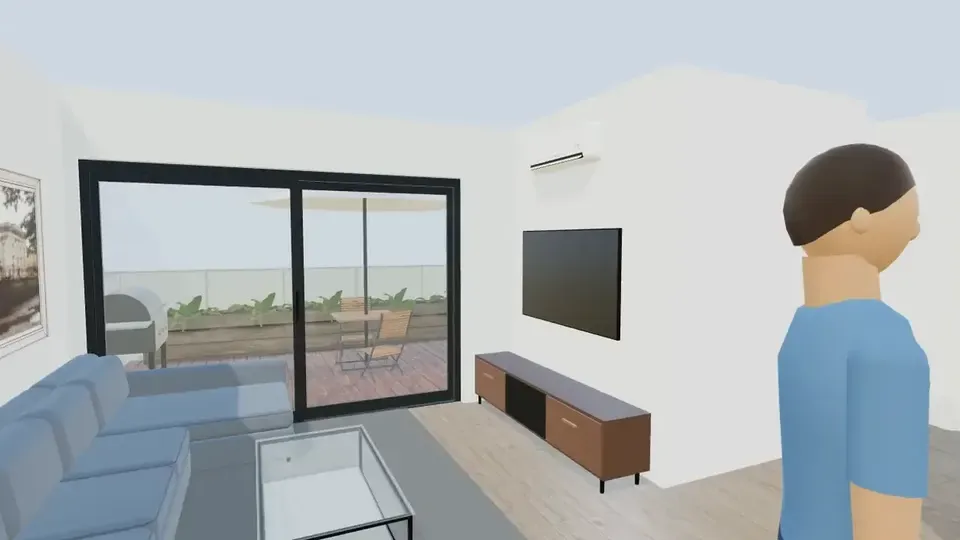
Para crear un recorrido virtual de una casa en ArchHomeAI, abre el plano como modelo 3D y pulsa Recorrer para moverte a la altura de los ojos, o Recorrido automático para una visita guiada por todas las habitaciones, plantas y el jardín. Para compartirlo: Exportar → Imagen 360°, luego Guardar y compartir y Crear enlace. Todo es gratis y sin IA.
Lo esencial
- Tres formas de recorrer el mismo modelo: Recorrer (tú decides), Recorrido automático (ruta guiada a unos 1,6 m de altura de ojos) e imágenes 360° que se envían por enlace.
- Sin cámara ni escáner: el recorrido sale de tu plano, así que sirve para una casa que todavía no existe.
- El recorrido automático sigue el orden de una visita real — calle, cancela, entrada, cada habitación, la escalera, el jardín — y nunca atraviesa un muro.
- Recorrer, Recorrido automático, imágenes 360° y enlaces: gratis, sin IA ni créditos.
- Es un modelo 3D en una versión temprana del producto: medidas y distribución reales, materiales simplificados. Para imágenes fotorrealistas está AI Studio.
Qué es un recorrido virtual de una casa y los cuatro tipos que existen
Un recorrido virtual permite moverse por una vivienda en la pantalla sin ir a verla. En casas ya construidas suele hacerse con fotos 360° unidas por puntos clicables, o con un escaneo 3D que añade la vista de "casa de muñecas". Para una casa que todavía es un plano, el recorrido se hace con un modelo 3D del proyecto. La cuarta opción, no interactiva, es un vídeo (qué se considera un recorrido virtual).
| Tipo | Se hace con | Ideal para | En ArchHomeAI |
|---|---|---|---|
| Tour de fotos 360° | Panorámicas de una cámara 360° | Vender o alquilar un piso existente | Imagen 360° desde cualquier punto del modelo |
| Tour de escaneo 3D | Escáner o móvil que captura las estancias | Viviendas existentes con plano exacto | No disponible: partimos de tu plano, no de un escaneo |
| Paseo por un modelo 3D | Modelo 3D creado desde el plano | Obra nueva, reformas, venta sobre plano | Recorrer y Recorrido automático en el editor 3D |
| Vídeo de recorrido | Vídeo grabado o generado | Anuncios, redes sociales, primera impresión | Vídeo con IA en AI Studio (usa créditos): ver la guía del vídeo de recorrido con IA |
Cuándo ayuda de verdad
- Antes de construir o reformar: notas el tamaño de las habitaciones, el ancho del pasillo y lo que se ve desde el sofá cuando los muros aún son líneas — y cambiar no cuesta nada.
- Clientes o familia lejos: un enlace a una imagen 360° se manda por WhatsApp o correo, sin instalar nada.
- Venta sobre plano: el comprador entiende la circulación de la vivienda antes paseándola que leyendo un plano.
- Decisiones de diseño: comparar isla o península en la cocina, o dos distribuciones de muebles, a la altura de los ojos y no desde arriba.
Las guías inmobiliarias recomiendan grabar un tour siguiendo el orden de una visita: fuera, la puerta de entrada, habitación por habitación y luego el exterior (guía paso a paso de NAR). El recorrido automático de ArchHomeAI sigue esa misma lógica, calculada desde tu plano en lugar de filmada.
Antes de empezar: el modelo 3D de la casa
Todos los recorridos de ArchHomeAI funcionan en el editor 3D. Si tienes un plano 2D, pulsa 3D en la barra de pasos o Crear 3D vinculado: muros con sus huecos, suelos, escaleras y muebles se construyen solos (del plano 2D al modelo 3D). ¿Aún no hay plano? Empieza uno en el editor 2D gratuito o abre Nuevo proyecto en el panel 3D. Cuanto más amueblado, mejor el recorrido: Aspecto realista cambia formas simples por modelos reales, Materiales pone yeso, madera o baldosa, e Iluminación ajusta la luz.
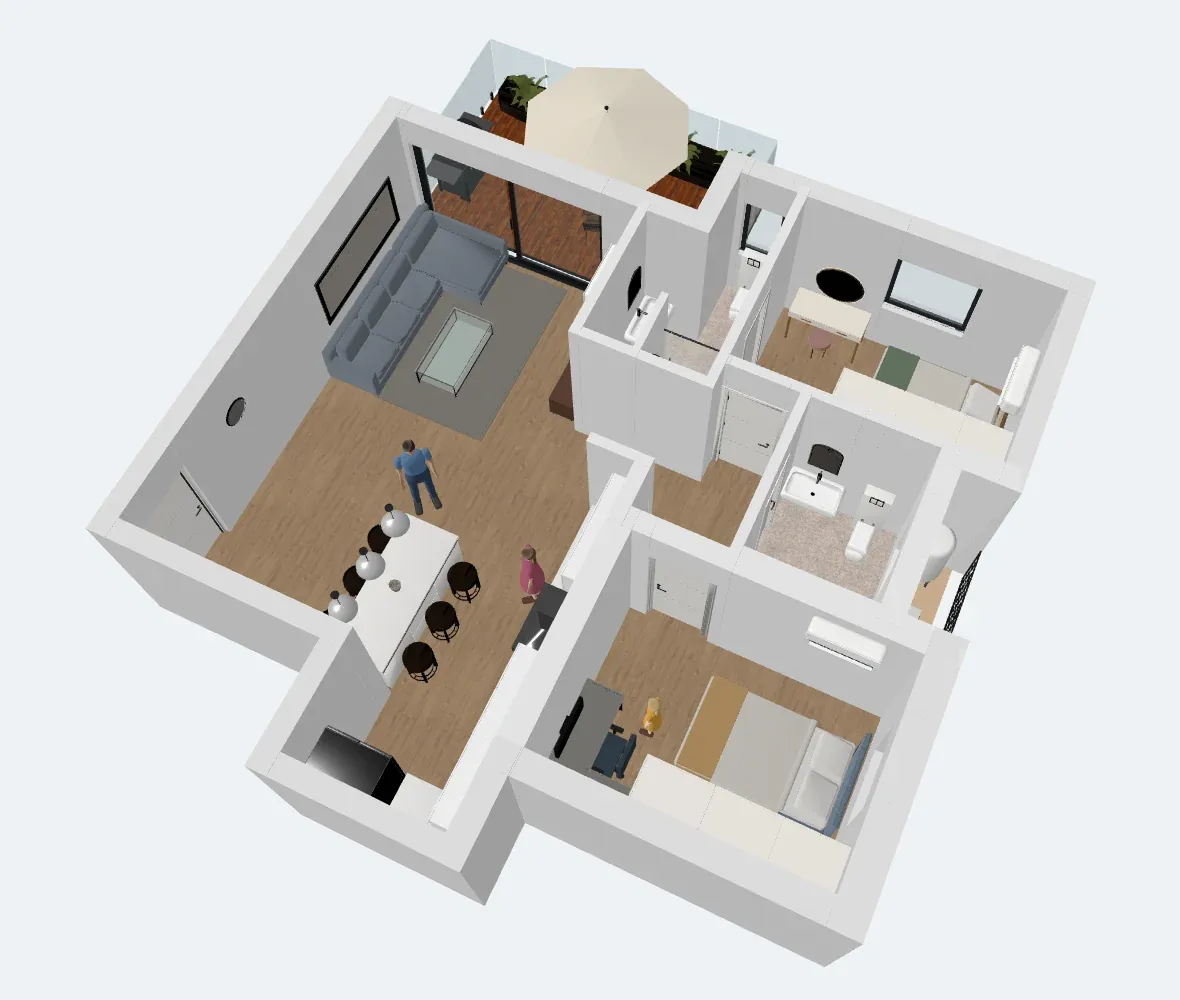

- Recorrer — Inicia el paseo en primera persona. Aparece cuando la escena tiene objetos. En la versión actual, Recorrido automático está justo al lado.
- Exportar — Menú con Imagen 360°, Galería 360° y la descarga del modelo en GLB u OBJ. Desactivado en vista 2D o con la escena vacía.
- Al estudio — Envía la vista actual a AI Studio como base de un render fotorrealista (el render usa créditos).
- Vistas de cámara — Los recorridos necesitan la vista en perspectiva. Pulsar cualquier vista durante el paseo lo termina.
Opción 1: recorre la casa tú mismo
Recorrer te coloca dentro del modelo a 160 cm de altura de ojos, mirando hacia donde miraba la cámara. Tú decides adónde ir y cuánto quedarte: perfecto para comprobar cómo abre una puerta, qué se ve desde el fregadero o si queda paso junto a la cama.

- Controles — W/A/S/D o las flechas para moverte, arrastrar para mirar, Mayús para correr.
- Salir del recorrido — Termina el paseo (o Esc). La cámara vuelve exactamente a donde estaba.
- Exportar — Mientras paseas, Imagen 360° captura una panorámica desde donde estás.
- Vistas de cámara — Elegir una vista también termina el paseo.
Opción 2: el recorrido automático, una visita guiada habitación por habitación
Recorrido automático planifica una ruta por todo el modelo y la reproduce como una visita tranquila, a unos 1,6 m de altura de ojos y con un campo de visión amplio y panorámico (100° en horizontal). Se calcula en tu navegador en una fracción de segundo: sin IA ni créditos.
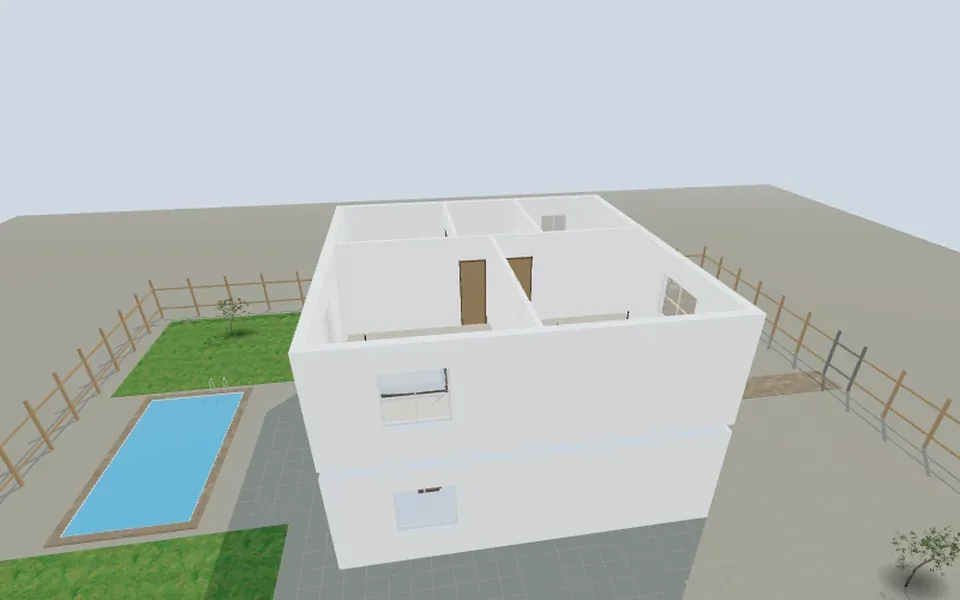
- Con parcela: desde la calle, por la cancela y el jardín delantero hasta la entrada; después salón, cocina, comedor y el resto de estancias, escalera arriba por la planta alta, vuelta abajo, salida al jardín trasero (junto a la piscina si la hay), vuelta a la casa y de nuevo a la calle.
- Sin parcela (un piso, una sola habitación): empieza justo fuera de la puerta principal, entra y recorre cada espacio.
- En cada estancia la cámara se detiene, gira despacio para mirar alrededor y, en las grandes, añade vistas desde las esquinas.
- Al final una vista aérea que sube despacio muestra todo el modelo y la cámara vuelve al punto de partida.
- Nunca atraviesa un muro: cada tramo rodea muros, vallas y piscina; pasa por las puertas y sube la escalera siguiendo los peldaños.
La barra de control muestra dónde estás ("Siguiente: Cocina"), las paradas en una barra de progreso clicable, parada anterior / siguiente, pausa, Velocidad 0,5× / 1× / 1,5× / 2× y Terminar recorrido. Teclas: Esc termina, Espacio pausa, ← / → saltan entre paradas. La duración crece con la casa: una habitación, unos dos minutos; una casa de dos plantas con jardín, unos nueve minutos a 1×.
Opción 3: panorámicas 360° para compartir por enlace
Los paseos se reproducen dentro del editor. Para enseñar el proyecto a alguien sin cuenta, captura imágenes 360°: panorámicas esféricas completas (JPEG de 4096 × 2048) desde el punto de vista actual, o desde donde estás en el paseo. El archivo incluye los metadatos 360° estándar (Photo Sphere XMP), así que los visores 360° que los leen lo reconocen como panorámica.
- Abre el modelo 3D Desde el plano 2D pulsa 3D en la barra de pasos o Crear 3D vinculado, o abre un proyecto del panel 3D.
- Amuebla y da acabados Aspecto realista, Materiales, Iluminación y Añadir elemento para que las estancias parezcan espacios reales y no cajas vacías.
- Cambia a la vista en perspectiva Ambos recorridos la necesitan; las vistas planas de planta y alzado son ortográficas.
- Recorre la casa Pulsa Recorrer y muévete con W/A/S/D o el joystick. Apunta lo que cambiarías y pulsa Esc.
- Reproduce el recorrido automático Pulsa Recorrido automático. Con Velocidad y las paradas de la barra frenas donde importa; Terminar recorrido deja la cámara como estaba.
- Captura imágenes 360° En el paseo, colócate en el centro de la habitación y elige Exportar → Imagen 360°. Arrastra en el visor para revisarla o pulsa Descargar (JPEG).
- Compártela por enlace En el visor 360° pulsa Guardar y compartir, abre la Galería 360° y pulsa Crear enlace: se copia y ya puedes enviarlo.
Gestionar las panorámicas compartidas
La Galería 360° (menú Exportar) guarda hasta 10 imágenes por proyecto; al guardar la 11.ª se elimina la más antigua. Para cada una: Abrir, Crear enlace / Copiar enlace, Dejar de compartir o Eliminar. Quien tenga el enlace ve solo esa imagen en un visor interactivo (arrastrar, rueda o pellizco), no tu proyecto. Tras Dejar de compartir, la página indica que el enlace ya no está disponible; si vuelves a compartir se crea un enlace nuevo. El archivo de imagen sigue almacenado, de modo que quien guardó su dirección directa aún puede abrirlo: comparte solo lo que te parezca bien mostrar.
Consejos para un recorrido que convenza
- Amuebla antes de recorrer: una habitación vacía parece más pequeña y fría de lo que será.
- Dibuja en 2D la parcela, la cancela y el jardín si quieres la parte exterior del recorrido automático.
- Pon nombre a las estancias en el plano 2D: el recorrido los muestra mientras avanza.
- Para un cliente, elige 3–5 panorámicas: entrada, salón, cocina, dormitorio principal y jardín o terraza.
- ¿Quieres una imagen fotorrealista de una vista del recorrido? Envíala Al estudio: los renders son visualizaciones, no planos de obra, y usan créditos.
Límites de esta versión temprana
- Aún no hay un enlace único para todo el paseo o el recorrido automático: comparte imágenes 360°, una copia del proyecto con Compartir para editar o un modelo para AR / VR (ver la casa en AR o VR).
- Las escenas creadas desde un plano 2D no tienen techos ni cubierta, así que sobre la última planta se ve el cielo.
- Los muros curvos se tratan como rectos al caminar; los materiales son más simples que en un render.
- El asistente de interiorismo tiene su propio Recorrer la sala y Recorrido automático para una sola estancia: ver la guía del planificador de habitaciones.
Pasea por tu casa antes de construirla Abre el editor 3D, carga tu plano y pulsa Recorrido automático. Abrir el editor 3D
Preguntas frecuentes
¿Se puede hacer un recorrido virtual de una casa que aún no está construida?
Sí, para eso están los recorridos de ArchHomeAI. Dibuja o importa el plano, ábrelo como modelo 3D y usa Recorrer o Recorrido automático. No hacen falta cámara, escáner ni fotos de una casa real.
¿El recorrido virtual es gratis?
Sí. Recorrer, Recorrido automático, imágenes 360°, la Galería 360° y los enlaces son gratis y no usan IA. Solo las acciones de IA, como renders fotorrealistas y vídeos, usan créditos; tu saldo aparece en el contador de la parte superior de la página.
¿Puedo enviar todo el recorrido a un cliente en un solo enlace?
Todavía no. El paseo y el recorrido automático se ven dentro del editor. Puedes compartir panorámicas 360° por enlace (uno por imagen), una copia del proyecto con Compartir para editar o un modelo para verlo en AR / VR.
¿Funciona en el móvil?
Sí. El paseo usa un joystick en pantalla y arrastrar para mirar, y el recorrido automático tiene una barra de control compacta. Los enlaces 360° se abren en el navegador del móvil con arrastre y pellizco.
¿Qué precisión tiene el recorrido?
El modelo usa las medidas de tu plano, así que tamaños y proporciones son reales, y la cámara va a unos 1,6 m, como una persona. Materiales y luz están simplificados: es una ayuda para proyectar, no un documento de obra.
Fuentes
Cómo escribimos esta guía: cada cifra procede de las fuentes citadas al final y se comprobó en septiembre de 2026. Los precios varían según la ciudad, las calidades y el año.
- Virtual tour — Wikipedia
- A Step-by-Step Guide to Creating a Virtual Home Tour — National Association of REALTORS
- Photo Sphere XMP Metadata — Google for Developers