
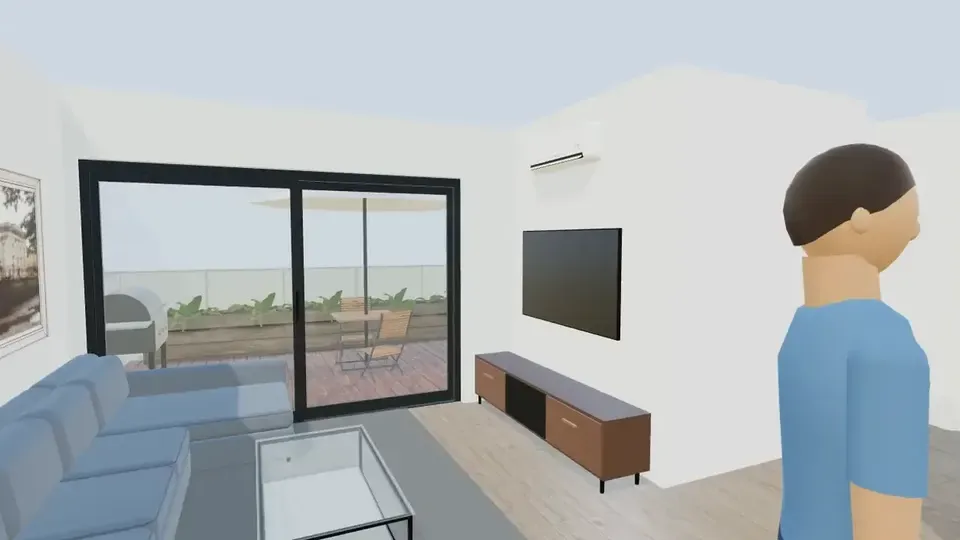
För att skapa en virtuell visning av ett hus i ArchHomeAI öppnar du planritningen som 3D-modell och klickar på Gå för att röra dig i ögonhöjd, eller på Automatisk visning för en guidad tur genom alla rum, våningar och trädgården. Dela: Exportera → 360°-bild, sedan Spara och dela och Skapa länk. Allt är gratis och utan AI.
Viktigaste slutsatserna
- Tre sätt att titta på samma modell: Gå (du styr), Automatisk visning (guidad rutt i ögonhöjd, cirka 1,6 m) och 360°-bilder som du skickar med länk.
- Ingen 360-kamera eller skanner behövs: visningen byggs från din planritning och fungerar för ett hus som ännu inte finns.
- Den automatiska visningen går som en riktig visning — gatan, grinden, entrén, varje rum, trappan, trädgården — och går aldrig genom en vägg.
- Gå, automatisk visning, 360°-bilder och delningslänkar är gratis, utan AI och utan krediter.
- Det är en 3D-modell i en tidig version av produkten: mått och planlösning stämmer, materialen är förenklade. Fotorealistiska bilder gör du i AI Studio.
Vad är en virtuell visning av ett hus — och de fyra typerna
En virtuell visning låter dig röra dig genom en bostad på skärmen utan att åka dit. För befintliga hus byggs den oftast av 360°-foton som länkas med klickbara punkter, eller av en 3D-skanning som även ger en ”dockskåps”-vy. För ett hus som bara finns på ritning byggs visningen av en 3D-modell av förslaget. Det fjärde, icke-interaktiva alternativet är video (vad en virtuell rundtur är).
| Typ | Görs av | Passar bäst för | I ArchHomeAI |
|---|---|---|---|
| 360°-fotovisning | Panoramor från en 360-kamera | Försäljning eller uthyrning av en befintlig bostad | 360°-bild från valfri punkt i modellen |
| Visning från 3D-skanning | Skanner eller mobil som fångar rummen | Befintliga bostäder med exakt planritning | Finns inte — vi utgår från din planritning, inte en skanning |
| Gå runt i en 3D-modell | 3D-modell från planritningen | Nybygge, renovering, försäljning före byggstart | Gå och Automatisk visning i 3D-redigeraren |
| Visningsvideo | Filmad eller genererad video | Annonser, sociala medier, första intryck | AI-video i AI Studio (kostar krediter) — se guiden om AI-visningsvideo |
När en virtuell visning verkligen hjälper
- Före bygge eller renovering: du känner rumsstorlek, hallbredd och utsikten från soffan medan väggarna fortfarande är streck — när ändringar inte kostar något.
- Beställare eller familj på distans: en länk till en 360°-bild skickas via sms, WhatsApp eller mejl, utan att något behöver installeras.
- Försäljning av nyproduktion: köpare förstår planlösningen snabbare genom att gå i den än genom att läsa en ritning.
- Designbeslut: köksö eller halvö, två möbleringar — jämför i ögonhöjd i stället för ovanifrån.
Fastighetsguider rekommenderar att man spelar in en visning i samma ordning som en riktig visning: utifrån, in genom ytterdörren, rum för rum och sedan utemiljön (steg-för-steg-guide från NAR). ArchHomeAI:s automatiska visning följer samma logik — men räknas fram ur planritningen i stället för att filmas.
Innan du börjar: en 3D-modell av huset
Alla visningar i ArchHomeAI körs i 3D-redigeraren. Har du en 2D-planritning? Klicka på 3D i stegfältet eller på Skapa länkad 3D — väggar med öppningar, golv, trappor och möbler byggs åt dig (från 2D-planritning till 3D-modell). Ingen ritning än? Börja i den kostnadsfria 2D-redigeraren eller öppna Nytt projekt i 3D-panelen. Ju bättre möblerat, desto bättre visning: Realistiskt utseende byter enkla former mot riktiga möbelmodeller, Material sätter puts, trä eller kakel och Belysning justerar ljuset.
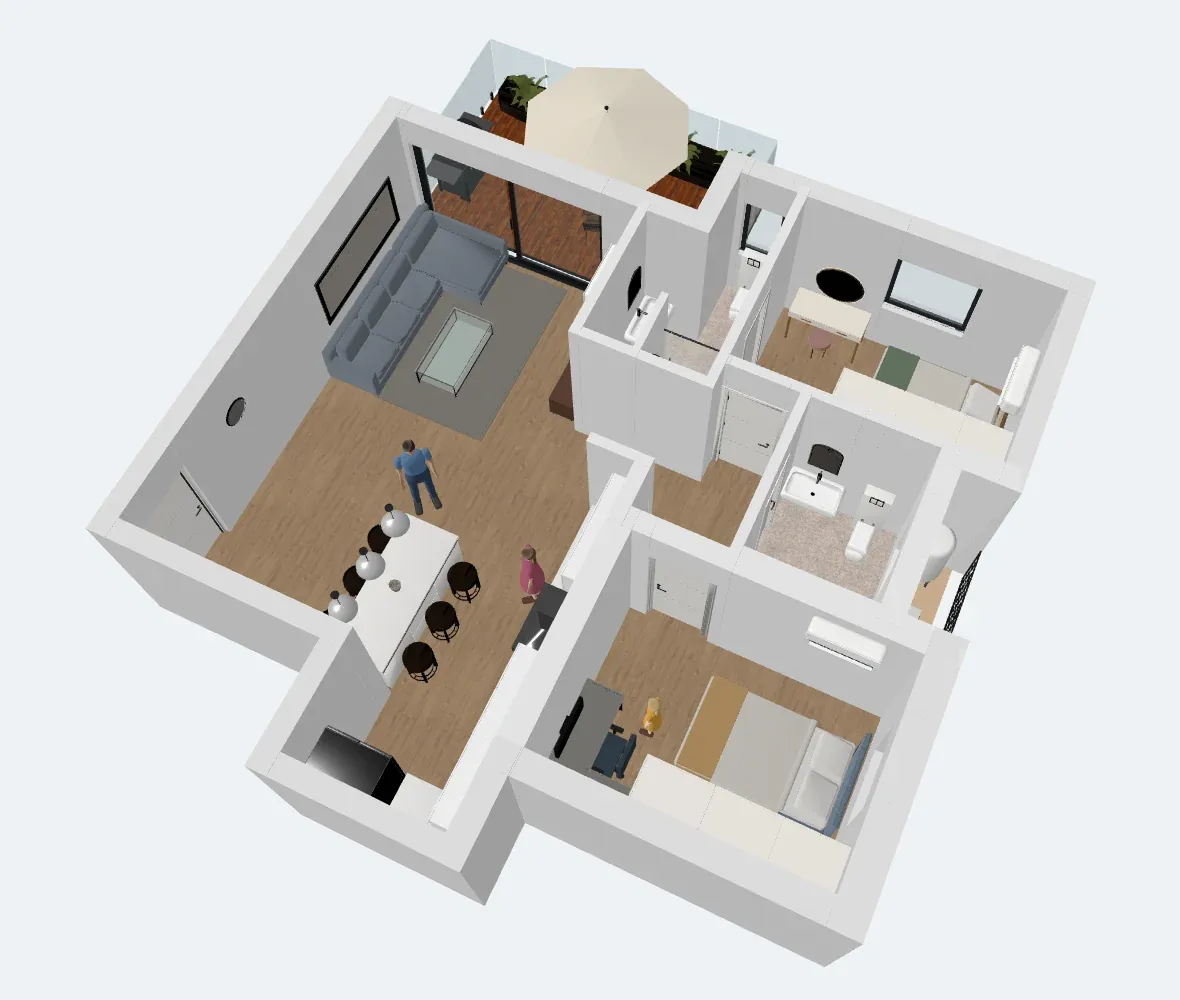

- Gå — Startar gångläget i förstapersonsvy. Syns när scenen innehåller objekt. I nuvarande version ligger Automatisk visning precis bredvid.
- Exportera — Meny med 360°-bild, 360°-galleri och nedladdning av modellen som GLB eller OBJ. Inte tillgänglig i 2D-vyn eller i en tom scen.
- Till studion — Skickar den aktuella vyn till AI Studio som underlag för en fotorealistisk rendering (renderingen kostar krediter).
- Kameravyer — Visningarna kräver vyn Perspektiv. Att klicka på en vy under gångläget avslutar det.
Alternativ 1: gå runt i huset själv
Gå placerar dig i modellen i ögonhöjd, 160 cm, vänd åt samma håll som kameran tittade. Du väljer själv vart du går och hur länge du stannar — perfekt för att kontrollera dörrars slagriktning, utsikten från diskbänken eller passagen bredvid sängen.

- Reglage — W/A/S/D eller piltangenterna för att gå, dra för att se dig om, Skift för att springa.
- Avsluta gångläge — Avslutar gångläget (eller Esc). Kameran återvänder exakt dit den var.
- Exportera — Under gångläget tar 360°-bild ett panorama från platsen där du står.
- Kameravyer — Att välja en vy avslutar också gångläget.
Alternativ 2: den automatiska visningen, rum för rum
Automatisk visning planerar en rutt genom hela modellen och spelar upp den som en lugn visning i ögonhöjd, cirka 1,6 m, med brett panoramiskt synfält (100° horisontellt). Beräkningen tar en bråkdel av en sekund i webbläsaren — utan AI och utan krediter.
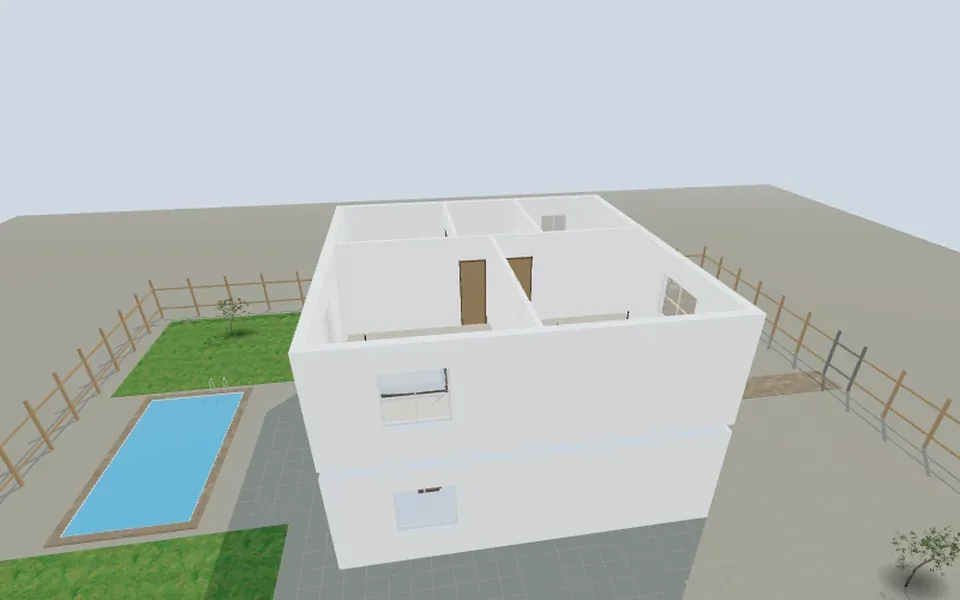
- Med tomt: från gatan genom grinden och förgården till entrén, sedan vardagsrum, kök, matplats och övriga rum, upp för trappan till övervåningen, ner igen, ut i trädgården på baksidan (förbi poolen om det finns en), runt huset och tillbaka ut på gatan.
- Utan tomt (lägenhet, ett rum): start precis utanför ytterdörren, sedan varje utrymme.
- I varje rum stannar kameran, ser sig långsamt omkring och lägger i stora rum till vyer från hörnen.
- På slutet visar en långsamt stigande översikt hela modellen, och kameran glider tillbaka till startpunkten.
- Aldrig genom en vägg: varje sträcka går runt väggar, staket och pool; genom dörrar, och uppför trappan steg för steg.
Kontrollfältet visar var du är (”Nästa: Kök”), stoppen på en klickbar förloppsindikator, föregående / nästa stopp, paus, Hastighet 0,5× / 1× / 1,5× / 2× och Avsluta visningen. Tangenter: Esc avslutar, mellanslag pausar, ← / → hoppar mellan stopp. Längden växer med huset: ett rum tar ungefär två minuter, ett tvåvåningshus med trädgård ungefär nio minuter i 1×.
Alternativ 3: 360°-panoramor som delas med länk
Gångläget och visningen körs i redigeraren. För att visa förslaget för någon utan konto tar du 360°-bilder: fullständiga sfäriska panoramor (JPEG 4096 × 2048) från aktuell vy — eller från platsen där du står i gångläget. Filen innehåller standardiserade 360°-metadata (Photo Sphere XMP), så 360°-visare som läser dem känner igen den som panorama.
- Öppna 3D-modellen Klicka i 2D-planritningen på 3D i stegfältet eller på Skapa länkad 3D, eller öppna ett projekt i 3D-panelen.
- Möblera och ge ytskikt Realistiskt utseende, Material, Belysning och Lägg till element — så att rummen ser ut som riktiga rum, inte tomma lådor.
- Byt till perspektiv Båda visningarna kräver det; de platta vyerna ovanifrån och från sidan är ortografiska.
- Gå runt i huset Klicka på Gå och rör dig med W/A/S/D eller joysticken. Anteckna vad du vill ändra och tryck Esc.
- Spela upp den automatiska visningen Klicka på Automatisk visning. Med Hastighet och stoppen i fältet saktar du ner där det spelar roll; Avsluta visningen återställer kameran exakt.
- Ta 360°-bilder Ställ dig mitt i rummet i gångläget och välj Exportera → 360°-bild. Dra i visaren för att kontrollera, eller Ladda ner (JPEG).
- Dela med länk Klicka på Spara och dela i 360°-visaren, öppna 360°-galleri och klicka på Skapa länk — länken är kopierad och klar att skicka.
Hantera delade panoramor
360°-galleri (menyn Exportera) sparar upp till 10 bilder per projekt; när du sparar den elfte tas den äldsta bort. För varje bild: Öppna, Skapa länk / Kopiera länk, Sluta dela eller Ta bort. Den som har länken ser bara den bilden i en interaktiv visare (dra, scrolla eller nyp) — inte ditt projekt. Efter Sluta dela visar sidan att länken inte längre är tillgänglig; att dela igen skapar en ny länk. Själva bildfilen ligger kvar i lagringen, så den som sparat dess direkta adress kan fortfarande öppna den — dela bara det du vill visa.
Tips för en övertygande visning
- Möblera före visningen: ett tomt rum ser mindre och kalare ut än det blir.
- Rita tomt, grind och trädgård i 2D om du vill ha utomhusdelen av den automatiska visningen.
- Namnge rummen i 2D-planritningen — visningen visar namnen under tiden.
- Välj 3–5 panoramor till beställaren: entré, vardagsrum, kök, sovrum och trädgård eller balkong.
- Behöver du en fotorealistisk bild från en vy? Skicka den Till studion — renderingar är visualiseringar, inte bygghandlingar, och kostar krediter.
Begränsningar i den tidiga versionen
- Det finns ännu ingen enskild länk till hela gångläget eller den automatiska visningen — dela 360°-bilder, en kopia av projektet via Dela för redigering eller en modell för AR / VR (se huset i AR eller VR).
- Scener från en 2D-planritning saknar tak och yttertak, så över översta våningen syns himlen.
- Böjda väggar räknas som raka när du går; materialen är enklare än i en rendering.
- Inredningsguiden har egna Gå runt i rummet och Automatisk rundtur för ett enskilt rum — se guiden om rumsplanerare online.
Gå runt i ditt hus innan det byggs Öppna 3D-redigeraren, ladda planritningen och klicka på Automatisk visning. Öppna 3D-redigeraren
Vanliga frågor
Kan man göra en virtuell visning av ett hus som inte är byggt än?
Ja — det är just det ArchHomeAI:s visningar är till för. Rita eller importera planritningen, öppna den som 3D-modell och använd Gå eller Automatisk visning. Ingen kamera, skanner eller foton av ett riktigt hus behövs.
Är den virtuella visningen gratis?
Ja. Gå, automatisk visning, 360°-bilder, 360°-galleri och delningslänkar är gratis och använder ingen AI. Bara AI-åtgärder, som fotorealistiska renderingar och videor, kostar krediter; ditt saldo visas i räknaren högst upp på sidan.
Kan jag skicka hela visningen till en beställare med en enda länk?
Inte än. Gångläget och den automatiska visningen körs i redigeraren. Du kan dela 360°-panoramor med länk (en per bild), en projektkopia via Dela för redigering eller en modell att titta på i AR / VR.
Fungerar det i mobilen?
Ja. Gångläget har en joystick på skärmen och dra för att se dig om, den automatiska visningen ett kompakt kontrollfält. 360°-länkar öppnas i mobilens webbläsare med dra och nyp.
Hur exakt är visningen?
Modellen använder måtten från din planritning, så rumsstorlekar och proportioner stämmer, och kameran står på cirka 1,6 m som en människa. Material och ljus är förenklade; det är ett hjälpmedel i projekteringen, inte en bygghandling.
Källor
Så skrev vi guiden: alla siffror kommer från källorna som listas i slutet och kontrollerades i september 2026. Priserna varierar beroende på ort, standard och år.
- Virtual tour — Wikipedia
- A Step-by-Step Guide to Creating a Virtual Home Tour — National Association of REALTORS
- Photo Sphere XMP Metadata — Google for Developers