
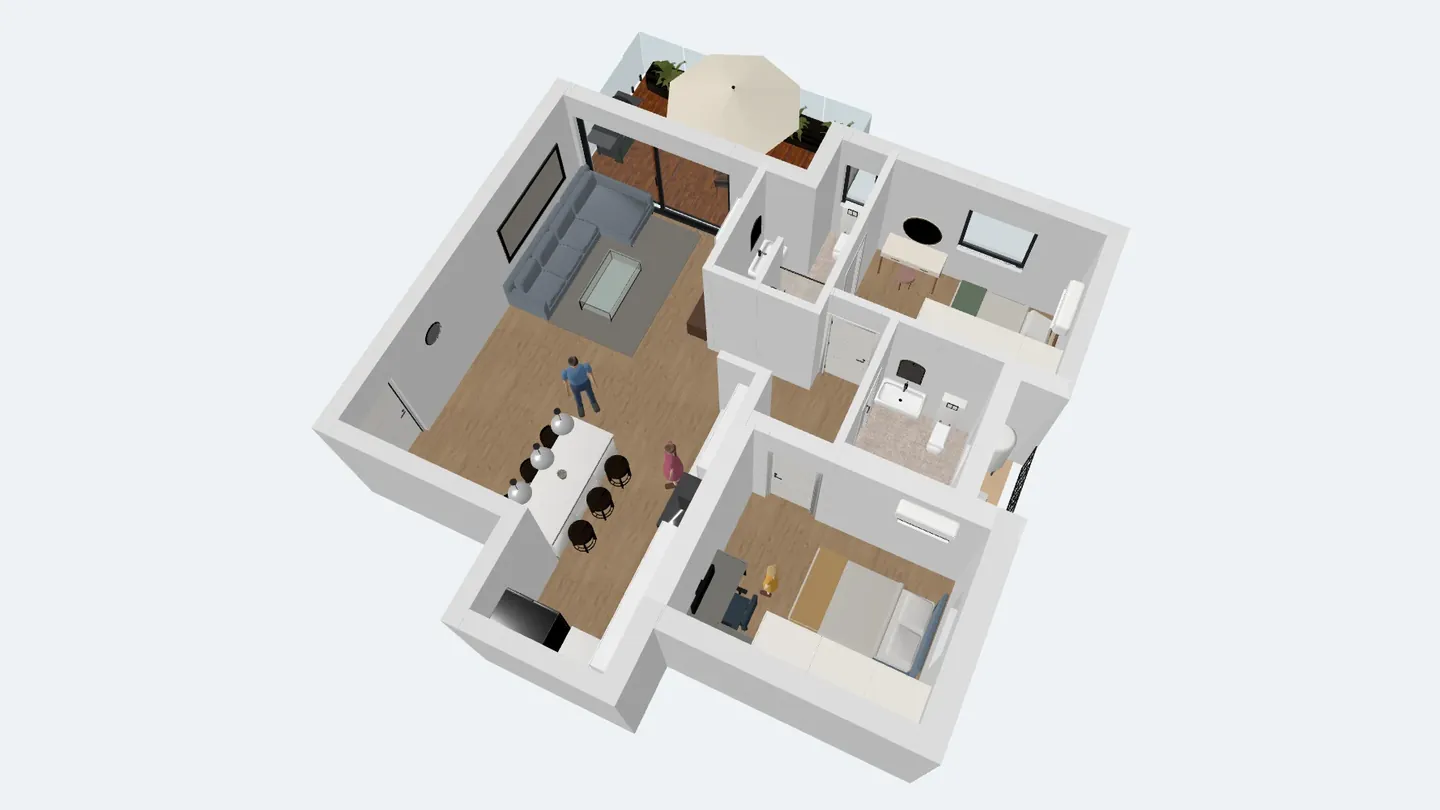
在 ArchHomeAI 中用 AR 查看房子:在 2D 编辑器里打开户型的 3D 预览(或打开 3D 编辑器),点击分享并以 AR/VR 查看,选择 1:50 桌面模型或 1:1 真实尺寸,再点创建 AR 链接。iPhone、iPad 会在 AR Quick Look 中打开链接,安卓手机在 Google 的 Scene Viewer 中打开,VR 头显的浏览器则可以走进房子。完全免费:不用 AI,也不消耗积分。
要点速览
- 一键生成房子的 GLB 和 USDZ 文件以及短链接;在电脑上还会显示二维码,用手机一扫即可。
- 1:50 桌面模型把小房子放在桌上;1:1 真实尺寸让你按实际比例站在房间里。
- iPhone / iPad 用 AR Quick Look 打开,安卓手机用 Scene Viewer(需支持 ARCore 的手机),Meta Quest 等头显进入 VR。
- 链接页面无需登录:可旋转模型、显示尺寸、全屏,经你允许还能编辑自己的副本。
- 生成 AR 模型免费;它是设计的可视化,不是施工图。
户型图告诉你客厅宽 4.2 米,增强现实则让你亲眼看到:把房子的模型放在餐桌上,拿着手机绕着它走一圈;或者切换到真实尺寸,站进一个还没盖好的厨房。ArchHomeAI 一键就能把任何户型图或 3D 场景变成 AR 模型——不用装 App,不用 AI,也不花积分。
AR 和 VR 能为房屋设计带来什么
增强现实(AR)把 3D 模型叠加到手机摄像头画面中,虚拟的房子就立在你真实的地板或桌面上。虚拟现实(VR)则替换周围环境:戴上头显,你就站在模型里面。浏览器里的 3D 查看器最简单:在任何屏幕上旋转、缩放。
对住宅设计来说,三者的价值相同:看清图纸难以表达的比例。阳台有多深?中岛会不会挡住通往露台的路?卧室走廊是不是太窄?看不懂图纸的客户和家人几秒钟就能看懂模型,设计师开会时不带笔记本也能展示方案。
| 方式 | 设备 | 看到什么 | 适合 |
|---|---|---|---|
| 手机 AR | iPhone / iPad(AR Quick Look)或支持 ARCore 的安卓手机(Scene Viewer) | 通过摄像头看到桌上或地上的房子 | 开会展示方案、现场核对尺寸 |
| VR | 支持 WebXR 的头显浏览器,如 Meta Quest | 按真实尺寸站在房子里 | 感受层高和动线距离 |
| 3D 查看器 | 任何手机或电脑浏览器 | 屏幕上的模型:旋转、缩放、尺寸、全屏 | 发给客户和家人、快速确认 |
1:50 桌面模型,还是 1:1 真实尺寸?
生成文件前,对话框会让你选择比例。桌面模型 1:50(可放在桌上)是建筑模型的经典比例:10 米宽的房子缩成 20 厘米,正好放在桌上绕着看,所有房间一目了然。真实尺寸 1:1(可走进去)按实际大小摆放房子——适合空旷场地或直接在地块上使用,可以走进房间。1:1 模式下不能用手指缩小模型,因此尺寸保持真实。
- 1:50 桌面模型:10 米的房子宽 20 厘米
- 1:1 真实尺寸:可以走进房间
- 2 米 VR 中的起点,位于房子前方
- 1 米 VR 中每按一次手柄扳机前进的距离
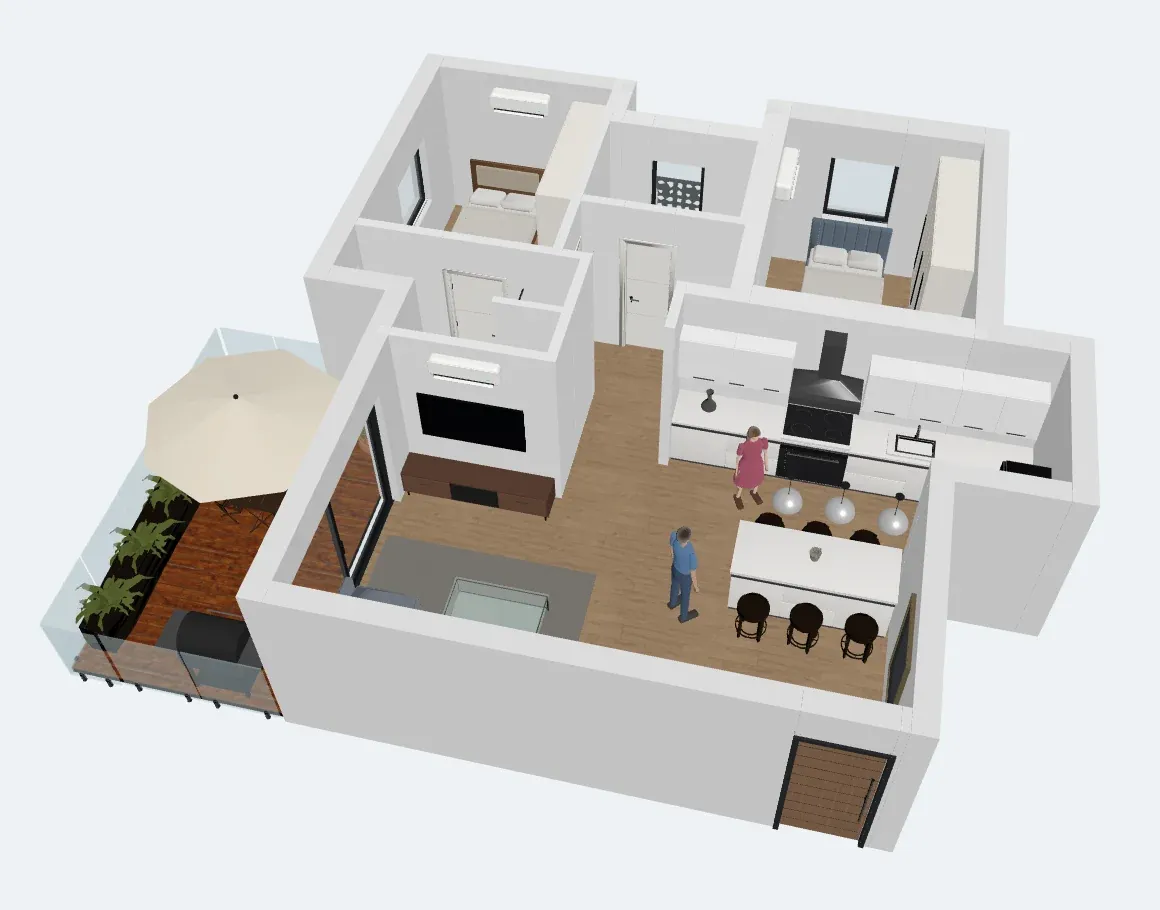
需要准备什么
- iPhone 或 iPad:Safari 会在苹果的 AR Quick Look 中打开链接,它内置于 iOS,无需安装。
- 安卓手机:模型会在 Google 的 Scene Viewer 中打开。据 Google 说明,需要支持 ARCore、Android 7.0 及以上并装有 Google Play 服务(AR)的手机。
- VR 头显:支持 WebXR 的头显浏览器,例如 Meta Quest 浏览器。进入 VR按钮只会在那里出现。
- 电脑:在这里生成链接并在 3D 查看器中查看;扫描二维码即可转到手机看 AR。
- ArchHomeAI 中有墙体的户型或 3D 场景。生成 AR 模型免费。
分步操作:从 2D 户型图生成 AR
最快的方法是直接从户型图出发。2D 编辑器有一个 3D 预览面板,AR 按钮就在里面。还没有户型图?先看看如何把 2D 户型图变成 3D。
- 打开户型图 在 2D 工作台打开项目。户型图里至少要有一些墙;空白图纸上 AR 按钮不可用。
- 打开 3D 预览 点击编辑器工具栏中的3D。图纸旁会打开一个面板,实时显示户型的 3D 模型。
- 点击 AR / VR 按钮 在预览下方点击分享并以 AR/VR 查看,弹出文件选项对话框。
- 选择选项 选择比例(桌面模型 1:50(可放在桌上)或真实尺寸 1:1(可走进去))。保持勾选包含家具即可带上家具。两层及以上的户型,可选到当前楼层为止,去掉屋顶,从上方看进当前楼层。
- 生成链接 点击创建 AR 链接。浏览器会生成 3D 模型(GLB 用于安卓和查看器,USDZ 用于苹果设备),上传后给出短链接,并显示文件大小和模型尺寸。
- 转到手机 在电脑上,用手机摄像头扫描用手机扫描下方的二维码,或点击复制链接。在手机上,AR 按钮会直接出现在对话框中。
- 摆放房子 点按在 AR 中打开(iPhone / iPad)或在 AR 中打开(Android),把摄像头对准地面或桌面,让手机识别平面。拖动可移动模型,绕着它走一圈,看完关闭 AR 视图即可。
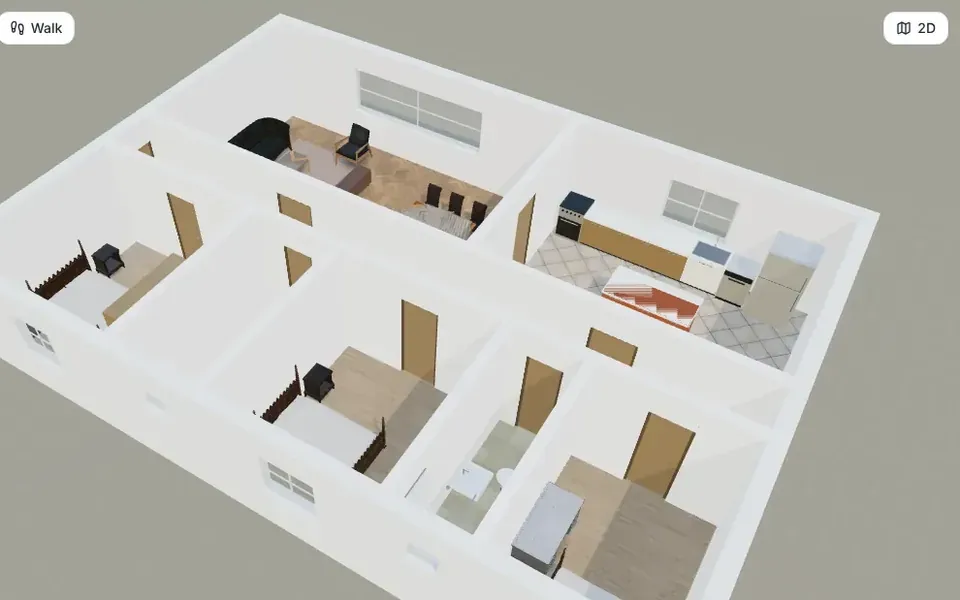
从 3D 编辑器生成:场景和你布置的一模一样
如果你已经在 3D 编辑器里处理过房子——材质、素材库家具、人物、自己的 3D 修改——就在那里生成 AR 模型。它会按你看到的样子导出场景,隐藏的对象和图层不会包含在内。
- 找到按钮 在 3D 编辑器中点击工具栏末端的分享并以 AR/VR 查看。在手机和平板上,它是工具栏行的第一个按钮,名为AR / VR。
- 选择比例 桌面模型 1:50(可放在桌上)或真实尺寸 1:1(可走进去)。墙体、家具、人物和你的 3D 修改都会进入模型。
- 生成并打开 点击创建 AR 链接,然后扫描二维码或复制链接。对话框中的链接如何打开说明了各设备如何打开。
- 设计变了就更新 链接显示的是生成那一刻的模型。修改后点击重新生成,再分享新链接。
分享给客户、家人或施工方
链接会打开一个公开的查看页面——无需账号,无需登录。对方在页面上可以:
- 用手指或鼠标旋转、缩放 3D 模型,并使用尺寸和全屏。
- 看到适合自己手机的 AR 按钮;在电脑上则显示可扫描的二维码。
- 下载 GLB,方便使用其他 3D 软件的人。
- 可选编辑你自己的副本:生成链接前勾选拥有链接的人可以编辑自己的副本(登录后),对方登录后会在自己的账号里得到一份项目副本,你的原项目不受影响。
- 对于分享给客户的 Studio 项目:在客户分享链接中显示会在客户链接中加入“用 AR / VR 查看房子”板块。
VR:走进房子里
在 VR 头显的浏览器(例如 Meta Quest 浏览器)中打开同一个链接,就会出现进入 VR按钮。在 VR 中房子始终是真实尺寸:你从房前 2 米处开始,转动头和身体环顾四周,每按一次手柄扳机就向前移动 1 米。在没有头显的手机和电脑上不会显示这个按钮,页面会说明它在哪里出现。当前早期版本的移动方式刻意保持简单——暂不支持瞬移和摇杆转向。
限制与使用建议
- 手机最多可处理 300,000 个三角面、每个文件 40 MB;超过 150,000 个三角面或 25 MB 时,对话框会提示加载可能较慢。
- 2D 预览使用简单颜色;3D 编辑器会带上材质和贴图(已压缩到适合手机的大小)。
- AR 中比例的准确度取决于手机的跟踪效果。用模型判断比例,用户型图上的尺寸做实际测量。
- ArchHomeAI 目前处于早期版本,不同设备的 AR 查看器也有差异,玻璃和透明效果在 iPhone 与安卓上可能略有不同。
- 模型是设计的可视化效果,不是施工图,也不能作为报建文件。
看完 AR:从模型到写实效果图
AR 回答的是“放得下吗?空间感如何?”。想知道“最终长什么样”,就把同一个 3D 视角发送到 AI Studio,把户型图变成效果图,或录制一段房屋虚拟漫游。AI 效果图需要消耗积分,余额显示在页面顶部的积分计数器中。
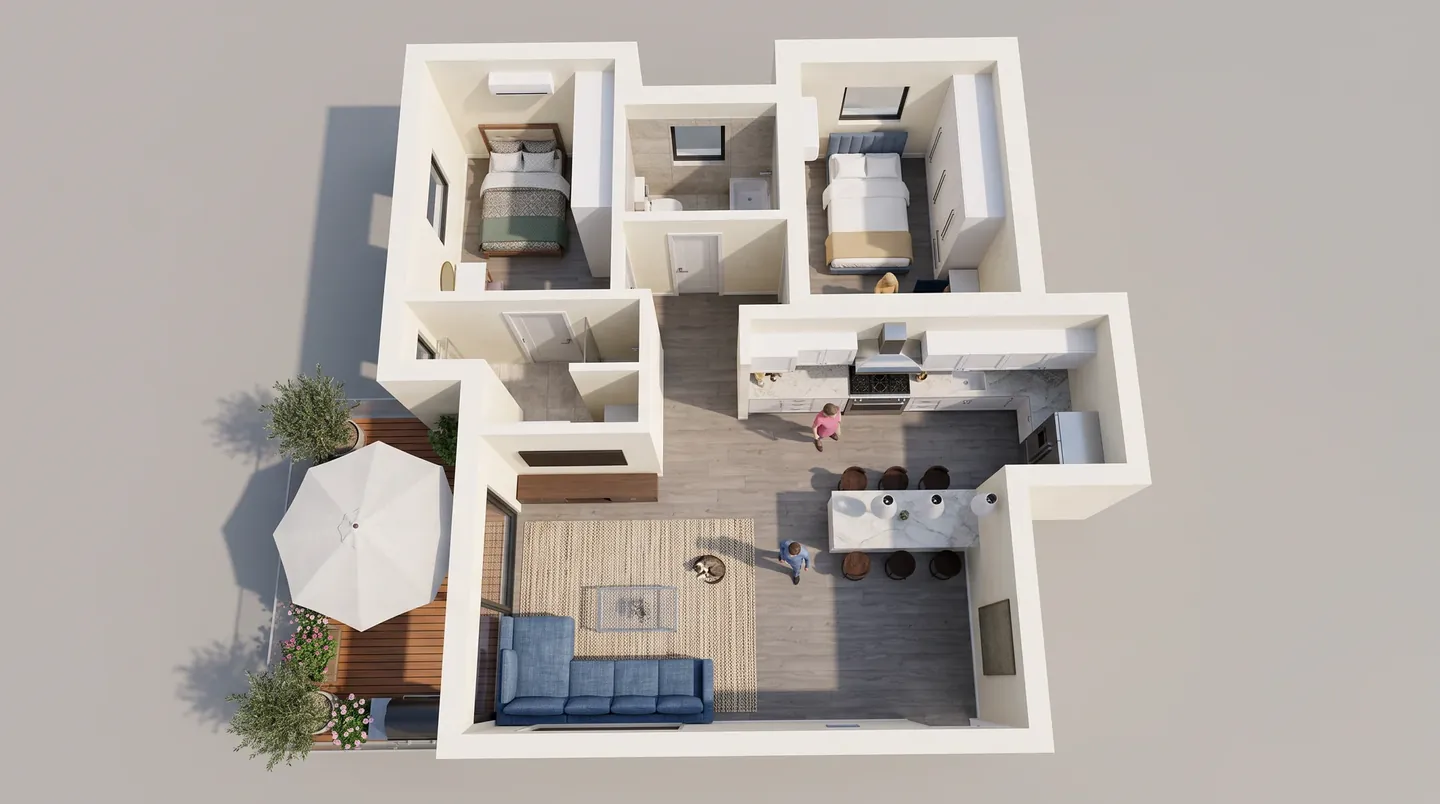
用 AR 看看你的户型 绘制或打开户型图,点击 3D,再点 AR / VR 按钮。完全免费。 打开 2D 工作台
常见问题
用 AR 看房子需要安装 App 吗?
不需要。在 iPhone 或 iPad 上,链接会在 iOS 自带的 AR Quick Look 中打开;在安卓上会打开 Google 的 Scene Viewer,需要支持 ARCore 并装有 Google Play 服务(AR)的手机。ArchHomeAI 本身在浏览器中运行。
用 AR 查看房子收费吗?
免费。生成 AR 模型、链接、二维码以及 3D / VR 查看器都不使用 AI,也不消耗积分。只有效果图、视频等 AI 操作才会消耗积分。
1:50 和 1:1 有什么区别?
1:50 是桌面模型:10 米的房子缩成 20 厘米,整个方案在桌上一览无余。1:1 是真实尺寸:房子按实际大小出现,可以走进房间——最适合在空旷的大场地或地块上使用。
客户没有账号能看模型吗?
可以。链接打开的是公开查看页,有 3D 模型、尺寸、全屏和 AR 按钮,无需登录。如果你允许,客户还能登录后编辑自己的副本,不会改动你的项目。
为什么我的手机上没有 VR 按钮?
VR 需要支持 WebXR 的头显浏览器,比如 Meta Quest 浏览器,按钮只会在那里出现;在手机上请使用 AR 按钮。
ArchHomeAI 为 AR 生成哪些文件格式?
两种:GLB(二进制 glTF),用于安卓、网页查看器和 VR;USDZ,用于苹果的 AR Quick Look。两者都可以在对话框中下载。
参考来源
本文写作方式:所有数据均来自文末列出的来源,并于 2026 年 9 月核对。价格因城市、标准和年份而异。
- AR Quick Look — Apple Developer
- Using Scene Viewer to display interactive 3D models in AR from an Android app or browser — Google for Developers (ARCore)
- Meta Horizon OS web and browser documentation (WebXR) — Meta for Developers