
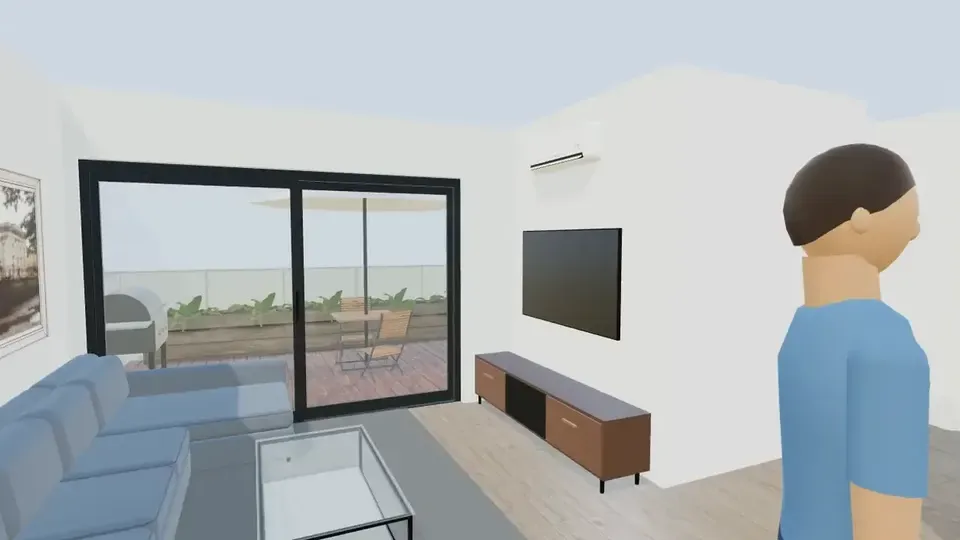
Para criar um tour virtual de casa no ArchHomeAI, abra a planta como modelo 3D e clique em Caminhar para andar na altura dos olhos, ou em Tour automático para uma visita guiada por todos os cômodos, andares e o quintal. Para compartilhar: Exportar → Imagem 360°, depois Salvar e compartilhar e Criar link. Tudo grátis e sem IA.
Principais conclusões
- Três jeitos de percorrer o mesmo modelo: Caminhar (você conduz), Tour automático (rota guiada a cerca de 1,6 m de altura dos olhos) e imagens 360° enviadas por link.
- Sem câmera 360 nem scanner: o tour sai da sua planta, então funciona para uma casa que ainda não existe.
- O tour automático segue a ordem de uma visita de verdade — rua, portão, entrada, cada cômodo, a escada, o quintal — e nunca atravessa parede.
- Caminhar, Tour automático, imagens 360° e links: grátis, sem IA e sem créditos.
- É um modelo 3D numa versão inicial do produto: medidas e layout reais, materiais simplificados. Para imagens fotorrealistas existe o AI Studio.
O que é um tour virtual de casa e os quatro tipos
Um tour virtual permite percorrer um imóvel pela tela, sem ir até lá. Em imóveis prontos, ele costuma ser feito com fotos 360° ligadas por pontos clicáveis, ou com um escaneamento 3D que também mostra a vista "casa de bonecas". Para uma casa que ainda está no papel, o tour sai de um modelo 3D do projeto. A quarta opção, sem interação, é o vídeo (o que é um tour virtual).
| Tipo | Feito com | Ideal para | No ArchHomeAI |
|---|---|---|---|
| Tour de fotos 360° | Panoramas de uma câmera 360° | Vender ou alugar um imóvel pronto | Imagem 360° de qualquer ponto do modelo |
| Tour por escaneamento 3D | Scanner ou celular que captura os cômodos | Imóveis prontos com planta exata | Não disponível — partimos da sua planta, não de um escaneamento |
| Caminhada em modelo 3D | Modelo 3D gerado da planta | Obra nova, reforma, venda na planta | Caminhar e Tour automático no editor 3D |
| Vídeo de tour | Vídeo gravado ou gerado | Anúncios, redes sociais, primeira impressão | Vídeo com IA no AI Studio (usa créditos) — veja o guia do vídeo de tour com IA |
Quando o tour virtual realmente ajuda
- Antes de construir ou reformar: você sente o tamanho dos cômodos, a largura do corredor e a vista do sofá enquanto as paredes ainda são linhas — quando mudar não custa nada.
- Clientes ou família longe: o link de uma imagem 360° vai por WhatsApp ou e-mail, sem instalar nada.
- Venda na planta: o comprador entende a circulação do apartamento mais rápido caminhando por ele do que lendo a planta.
- Decisões de projeto: comparar ilha ou península na cozinha, ou dois layouts de móveis, na altura dos olhos e não de cima.
Guias do mercado imobiliário recomendam gravar o tour na ordem de uma visita: do lado de fora, pela porta de entrada, cômodo por cômodo e depois as áreas externas (guia passo a passo da NAR). O tour automático do ArchHomeAI segue essa lógica — calculado a partir da planta em vez de filmado.
Antes de começar: o modelo 3D da casa
Todos os tours do ArchHomeAI rodam no editor 3D. Tem uma planta 2D? Clique em 3D na barra de etapas ou em Criar 3D vinculado — paredes com vãos, pisos, escadas e móveis são montados para você (da planta 2D ao modelo 3D). Ainda sem planta? Comece uma no editor 2D gratuito ou abra Novo projeto no painel 3D. Quanto mais mobiliado, melhor o tour: Aparência realista troca formas simples por modelos reais, Materiais aplica reboco, madeira ou porcelanato e Iluminação ajusta a luz.
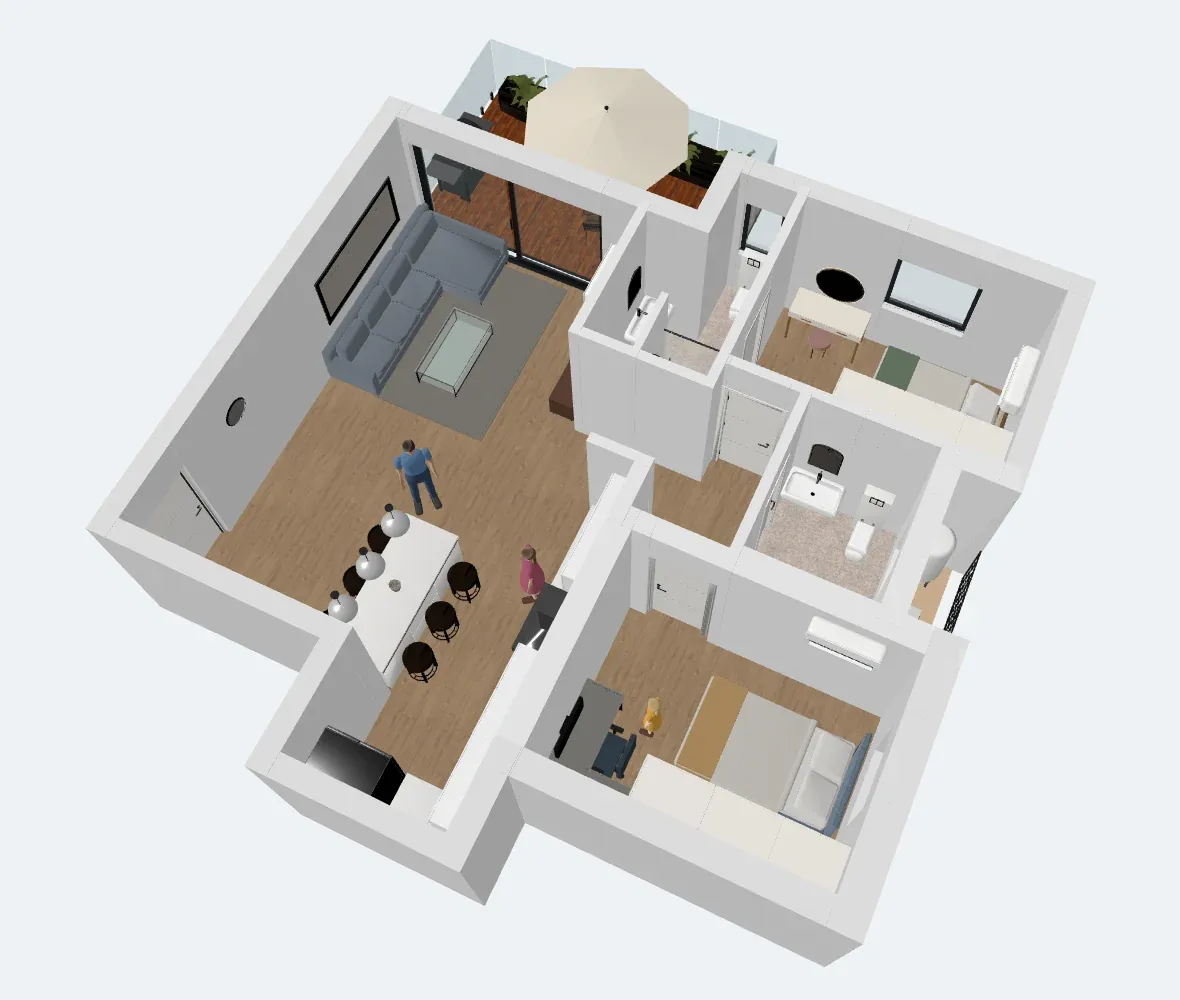

- Caminhar — Inicia a caminhada em primeira pessoa. Aparece quando a cena tem objetos. Na versão atual, Tour automático fica logo ao lado.
- Exportar — Menu com Imagem 360°, Galeria 360° e o download do modelo em GLB ou OBJ. Desativado na vista 2D ou com a cena vazia.
- Para o estúdio — Envia a vista atual ao AI Studio como base de um render fotorrealista (o render usa créditos).
- Vistas da câmera — Os tours precisam da vista em Perspectiva. Clicar em qualquer vista durante a caminhada a encerra.
Opção 1: caminhe pela casa você mesmo
Caminhar coloca você dentro do modelo a 160 cm de altura dos olhos, olhando para onde a câmera olhava. Você escolhe para onde ir e quanto tempo ficar — ótimo para conferir a abertura de uma porta, a vista da pia ou se sobra passagem ao lado da cama.

- Controles — W/A/S/D ou as setas para andar, arrastar para olhar em volta, Shift para correr.
- Sair da caminhada — Encerra a caminhada (ou Esc). A câmera volta exatamente para onde estava.
- Exportar — Durante a caminhada, Imagem 360° captura um panorama de onde você está.
- Vistas da câmera — Escolher uma vista também encerra a caminhada.
Opção 2: o tour automático, uma visita guiada cômodo por cômodo
Tour automático planeja uma rota pelo modelo inteiro e a reproduz como uma visita tranquila, a cerca de 1,6 m de altura dos olhos e com campo de visão amplo e panorâmico (100° na horizontal). O cálculo é feito no navegador em uma fração de segundo — sem IA e sem créditos.
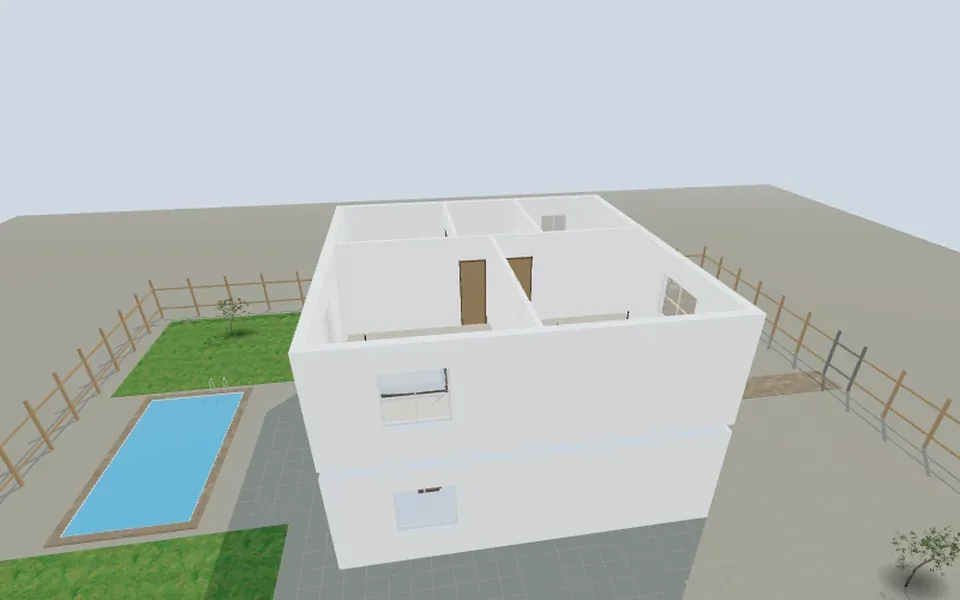
- Com terreno: da rua, pelo portão e pelo jardim da frente até a entrada; depois sala, cozinha, sala de jantar e os demais cômodos, escada acima pelo andar de cima, de volta para baixo, saída para o quintal (passando pela piscina, se houver), volta pela casa e de novo para a rua.
- Sem terreno (apartamento, um único cômodo): começa logo do lado de fora da porta principal, entra e passa por cada ambiente.
- Em cada cômodo a câmera para, gira devagar para olhar em volta e, nos ambientes grandes, acrescenta vistas dos cantos.
- No fim uma visão aérea que sobe devagar mostra o modelo inteiro e a câmera volta ao ponto de partida.
- Nunca atravessa parede: cada trecho contorna paredes, muros e piscina; passa pelas portas e sobe a escada degrau por degrau.
A barra de controle mostra onde você está ("Próximo: Cozinha"), as paradas numa barra de progresso clicável, parada anterior / próxima, pausa, Velocidade 0,5× / 1× / 1,5× / 2× e Encerrar tour. Teclas: Esc encerra, Espaço pausa, ← / → pulam entre paradas. A duração cresce com a casa: um cômodo, uns dois minutos; um sobrado com quintal, cerca de nove minutos em 1×.
Opção 3: panoramas 360° para compartilhar por link
A caminhada e o tour rodam dentro do editor. Para mostrar o projeto a quem não tem conta, capture imagens 360°: panoramas esféricos completos (JPEG de 4096 × 2048) do ponto de vista atual — ou de onde você está na caminhada. O arquivo traz os metadados 360° padrão (Photo Sphere XMP), e os visualizadores 360° que os leem o reconhecem como panorama.
- Abra o modelo 3D Na planta 2D, clique em 3D na barra de etapas ou em Criar 3D vinculado, ou abra um projeto no painel 3D.
- Mobilie e dê acabamento Aparência realista, Materiais, Iluminação e Adicionar elemento, para que os cômodos pareçam ambientes reais e não caixas vazias.
- Mude para a vista em perspectiva Os dois tours precisam dela; as vistas planas de cima e de lado são ortográficas.
- Caminhe pela casa Clique em Caminhar e ande com W/A/S/D ou o joystick. Anote o que mudaria e aperte Esc.
- Rode o tour automático Clique em Tour automático. Com Velocidade e as paradas da barra, desacelere onde importa; Encerrar tour devolve a câmera como estava.
- Capture imagens 360° Na caminhada, fique no centro do cômodo e escolha Exportar → Imagem 360°. Arraste no visualizador para conferir, ou Baixar (JPEG).
- Compartilhe por link No visualizador 360°, clique em Salvar e compartilhar, abra a Galeria 360° e clique em Criar link — o link é copiado e é só enviar.
Gerenciar os panoramas compartilhados
A Galeria 360° (menu Exportar) guarda até 10 imagens por projeto; salvar a 11ª apaga a mais antiga. Para cada uma: Abrir, Criar link / Copiar link, Parar de compartilhar ou Excluir. Quem recebe o link vê só aquela imagem num visualizador interativo (arrastar, rolar ou pinçar) — não o seu projeto. Depois de Parar de compartilhar, a página avisa que o link não está mais disponível; compartilhar de novo gera um link novo. O arquivo da imagem continua armazenado, então quem guardou o endereço direto ainda pode abri-lo — compartilhe só o que você topa mostrar.
Dicas para um tour que convence
- Mobilie antes do tour: cômodo vazio parece menor e mais frio do que vai ser.
- Desenhe no 2D o terreno, o portão e o quintal se quiser a parte externa do tour automático.
- Dê nome aos cômodos na planta 2D — o tour mostra esses nomes enquanto anda.
- Para o cliente, escolha 3 a 5 panoramas: entrada, sala, cozinha, suíte e varanda ou quintal.
- Quer uma imagem fotorrealista de uma vista do tour? Envie Para o estúdio — renders são visualizações, não projeto executivo, e usam créditos.
Limites desta versão inicial
- Ainda não existe um link único para a caminhada inteira ou o tour automático — compartilhe imagens 360°, uma cópia do projeto com Compartilhar para edição ou um modelo para RA / RV (ver a casa em RA ou RV).
- Cenas criadas de uma planta 2D não têm forro nem telhado, então acima do último andar aparece o céu.
- Paredes curvas são tratadas como retas na caminhada; os materiais são mais simples que num render.
- O assistente de design de interiores tem o seu próprio Caminhar pelo cômodo e Tour automático para um único ambiente — veja o guia do planejador de ambientes.
Passeie pela sua casa antes de construir Abra o editor 3D, carregue a planta e clique em Tour automático. Abrir o editor 3D
Perguntas frequentes
Dá para fazer tour virtual de uma casa que ainda não foi construída?
Sim — é para isso que servem os tours do ArchHomeAI. Desenhe ou importe a planta, abra como modelo 3D e use Caminhar ou Tour automático. Não precisa de câmera, scanner nem fotos de uma casa real.
O tour virtual é grátis?
Sim. Caminhar, Tour automático, imagens 360°, Galeria 360° e links são grátis e não usam IA. Só as ações de IA, como renders fotorrealistas e vídeos, usam créditos; seu saldo aparece no contador no topo da página.
Posso mandar o tour inteiro para o cliente em um link só?
Ainda não. A caminhada e o tour automático rodam dentro do editor. Você pode compartilhar panoramas 360° por link (um por imagem), uma cópia do projeto com Compartilhar para edição ou um modelo para ver em RA / RV.
Funciona no celular?
Sim. A caminhada tem joystick na tela e arrastar para olhar, e o tour automático tem uma barra de controle compacta. Os links 360° abrem no navegador do celular com arrastar e pinçar.
O tour é preciso?
O modelo usa as medidas da sua planta, então tamanhos e proporções são reais, e a câmera fica a cerca de 1,6 m, como uma pessoa. Materiais e luz são simplificados; é uma ajuda de projeto, não um documento de obra.
Fontes
Como escrevemos este guia: cada número vem das fontes listadas no final e foi verificado em setembro de 2026. Os preços variam conforme a cidade, a especificação e o ano.
- Virtual tour — Wikipedia
- A Step-by-Step Guide to Creating a Virtual Home Tour — National Association of REALTORS
- Photo Sphere XMP Metadata — Google for Developers