
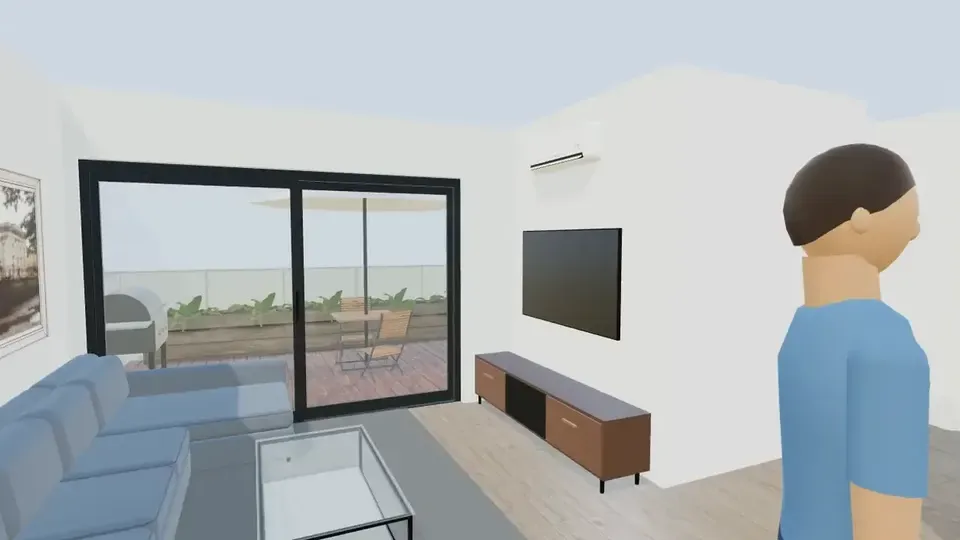
Untuk membuat virtual tour rumah di ArchHomeAI, buka denah sebagai model 3D, lalu klik Jalan untuk bergerak setinggi mata, atau Tur otomatis untuk kunjungan terpandu ke semua ruangan, lantai, dan taman. Untuk berbagi: Ekspor → Gambar 360°, lalu Simpan & bagikan dan Buat tautan. Semua gratis dan tanpa AI.
Poin penting
- Tiga cara melihat model yang sama: Jalan (Anda yang mengarahkan), Tur otomatis (rute terpandu setinggi mata sekitar 1,6 m), dan gambar 360° yang dikirim lewat tautan.
- Tanpa kamera 360 atau pemindai: tur dibuat dari denah Anda, jadi bisa untuk rumah yang belum ada.
- Tur otomatis berjalan seperti kunjungan sungguhan — jalan, pagar, pintu masuk, setiap ruangan, tangga, taman — dan tidak pernah menembus dinding.
- Jalan, tur otomatis, gambar 360°, dan tautan berbagi gratis, tanpa AI dan tanpa kredit.
- Ini model 3D dalam versi awal produk: ukuran dan tata letak nyata, material disederhanakan. Untuk gambar fotorealistis ada AI Studio.
Apa itu virtual tour rumah — dan empat jenisnya
Virtual tour memungkinkan orang menjelajahi rumah di layar tanpa datang. Untuk rumah yang sudah ada, biasanya dibuat dari foto 360° yang dihubungkan titik klik, atau dari pemindaian 3D yang juga memberi tampilan "rumah boneka". Untuk rumah yang masih berupa gambar, tur dibuat dari model 3D desainnya. Pilihan keempat yang tidak interaktif adalah video (pengertian virtual tour).
| Jenis | Dibuat dari | Cocok untuk | Di ArchHomeAI |
|---|---|---|---|
| Tur foto 360° | Panorama dari kamera 360° | Menjual atau menyewakan rumah yang sudah ada | Gambar 360° dari titik mana pun di model |
| Tur pemindaian 3D | Pemindai atau ponsel yang merekam ruangan | Rumah jadi dengan denah akurat | Tidak tersedia — kami mulai dari denah, bukan pemindaian |
| Walkthrough model 3D | Model 3D dari denah | Rumah baru, renovasi, penjualan inden | Jalan dan Tur otomatis di editor 3D |
| Video tur | Video rekaman atau hasil generate | Iklan, media sosial, kesan pertama | Video AI di AI Studio (memakai kredit) — lihat panduan video walkthrough AI |
Kapan virtual tour benar-benar membantu
- Sebelum membangun atau renovasi: rasakan luas ruangan, lebar lorong, dan pemandangan dari sofa selagi dinding masih garis di denah — saat perubahan belum memakan biaya.
- Klien atau keluarga jauh: tautan gambar 360° dikirim lewat WhatsApp atau email, tanpa perlu memasang apa pun.
- Penjualan inden: pembeli rumah tipe 36 atau 45 lebih cepat memahami alur ruang dengan menjelajahinya daripada membaca denah.
- Keputusan desain: bandingkan island atau semi-island dapur, atau dua tata letak perabot, setinggi mata, bukan dari atas.
Panduan properti menyarankan merekam tur sesuai urutan kunjungan: dari luar, masuk lewat pintu depan, ruang demi ruang, lalu area luar (panduan langkah demi langkah NAR). Tur otomatis ArchHomeAI mengikuti logika yang sama — hanya saja dihitung dari denah, bukan direkam.
Sebelum mulai: model 3D rumah
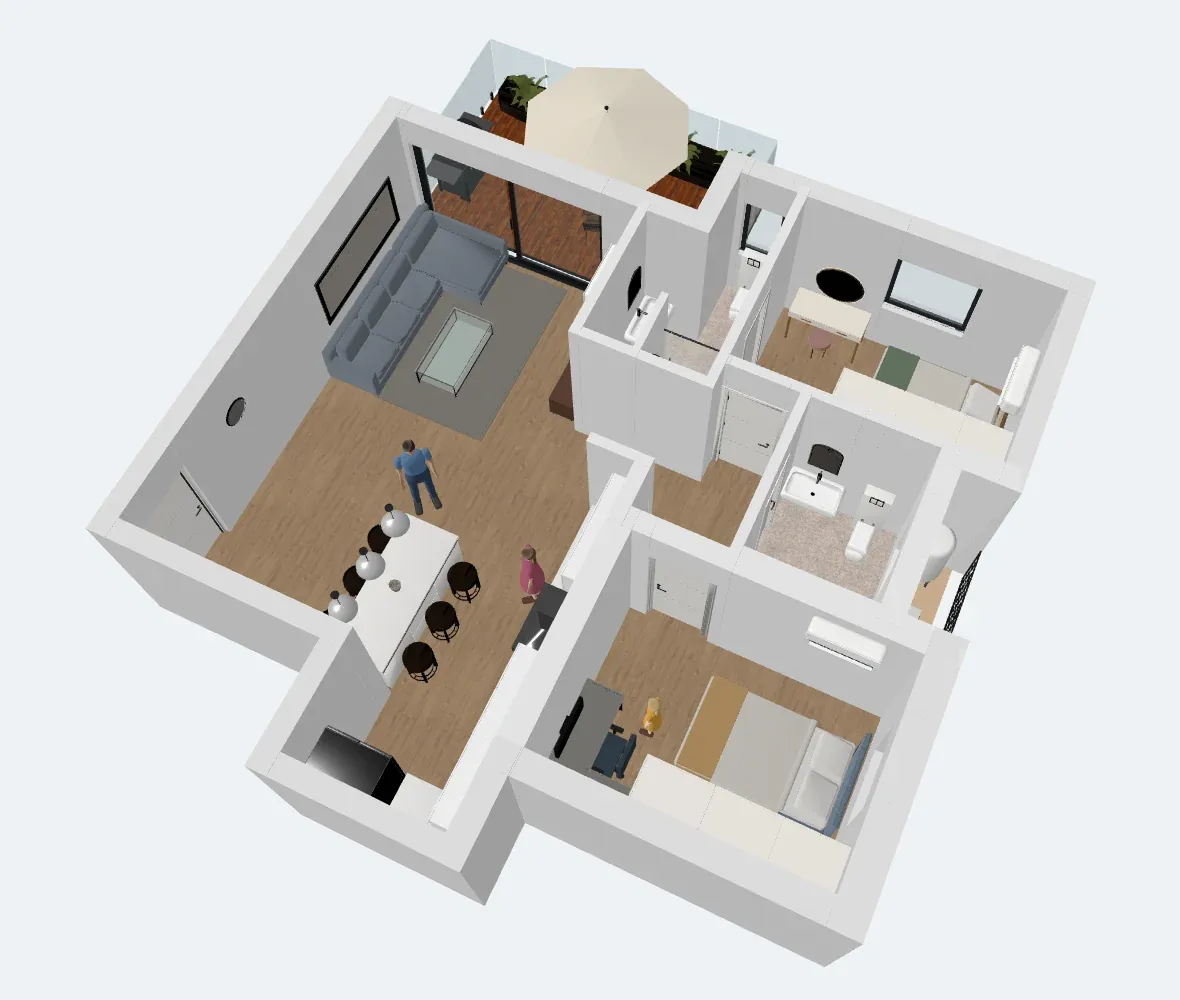
Semua tur di ArchHomeAI berjalan di editor 3D. Punya denah 2D? Klik 3D di bilah alur atau Buat 3D tertaut — dinding beserta bukaan, lantai, tangga, dan perabot dibuat otomatis (dari denah 2D ke model 3D). Belum ada denah? Mulai di editor 2D gratis atau buka Proyek Baru di dasbor 3D. Makin lengkap perabotnya, makin bagus turnya: Tampilan realistis mengganti bentuk sederhana dengan model perabot asli, Material memasang plester, kayu, atau keramik, dan Pencahayaan mengatur cahaya.

- Jalan — Memulai jalan sudut pandang orang pertama. Muncul bila adegan berisi objek. Di versi sekarang, Tur otomatis ada tepat di sebelahnya.
- Ekspor — Menu berisi Gambar 360°, Galeri 360°, dan unduhan model GLB atau OBJ. Tidak aktif di tampilan 2D atau adegan kosong.
- Ke studio — Mengirim tampilan sekarang ke AI Studio sebagai dasar render fotorealistis (render memakai kredit).
- Tampilan kamera — Tur memerlukan tampilan Perspektif. Mengklik tampilan apa pun saat berjalan akan mengakhiri mode jalan.
Cara 1: jelajahi rumah sendiri
Jalan menempatkan Anda di dalam model setinggi mata 160 cm, menghadap ke arah kamera sebelumnya. Anda bebas menentukan ke mana dan berapa lama — cocok untuk mengecek arah bukaan pintu, pandangan dari bak cuci piring, atau ruang lewat di samping tempat tidur.

- Kontrol — W/A/S/D atau tombol panah untuk bergerak, seret untuk melihat sekeliling, Shift untuk berlari.
- Keluar mode jalan — Mengakhiri jalan (atau Esc). Kamera kembali tepat ke posisi semula.
- Ekspor — Saat berjalan, Gambar 360° mengambil panorama dari tempat Anda berdiri.
- Tampilan kamera — Memilih tampilan juga mengakhiri mode jalan.
Cara 2: tur otomatis — kunjungan terpandu ruang demi ruang
Tur otomatis menyusun rute di seluruh model dan memutarnya seperti kunjungan santai, setinggi mata sekitar 1,6 m dengan bidang pandang lebar dan panoramis (100° horizontal). Perhitungannya selesai di browser dalam sekejap — tanpa AI, tanpa kredit.
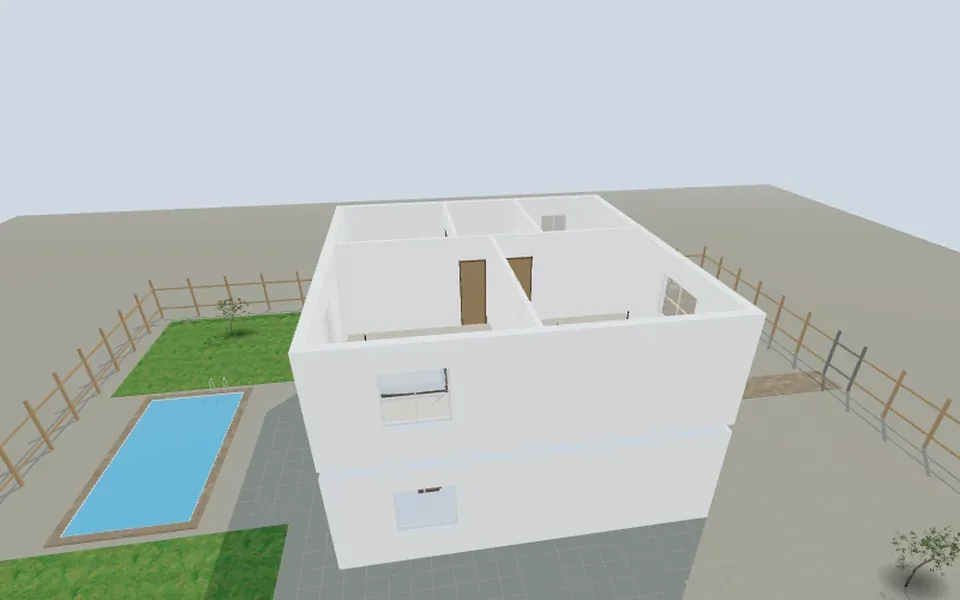
- Dengan kavling: dari jalan, lewat pagar dan halaman depan ke pintu masuk, lalu ruang keluarga, dapur, ruang makan, dan ruangan lain, naik tangga ke lantai atas, turun lagi, keluar ke taman belakang (melewati kolam bila ada), mengitari rumah, dan kembali ke jalan.
- Tanpa kavling (apartemen, satu ruangan): mulai tepat di luar pintu utama, masuk, lalu mengunjungi setiap ruang.
- Di setiap ruangan kamera berhenti, berputar perlahan melihat sekeliling, dan di ruangan besar menambah pandangan dari sudut.
- Di akhir pandangan dari atas yang naik perlahan menampilkan seluruh model, lalu kamera kembali ke titik awal.
- Tidak pernah menembus dinding: tiap ruas mengitari dinding, pagar, dan kolam; lewat pintu, dan menaiki tangga anak tangga demi anak tangga.
Bilah kontrol menunjukkan posisi Anda ("Berikutnya: Dapur"), titik henti di bilah kemajuan yang bisa diklik, titik sebelumnya / berikutnya, jeda, Kecepatan 0,5× / 1× / 1,5× / 2×, dan Akhiri tur. Tombol: Esc berhenti, Spasi jeda, ← / → pindah titik henti. Durasi bertambah sesuai rumah: satu ruangan sekitar dua menit, rumah dua lantai bertaman sekitar sembilan menit pada 1×.
Cara 3: panorama 360° yang dibagikan lewat tautan
Mode jalan dan tur berjalan di dalam editor. Untuk memperlihatkan desain kepada orang tanpa akun, ambil gambar 360°: panorama bola penuh (JPEG 4096 × 2048) dari sudut pandang sekarang — atau dari tempat Anda berdiri saat berjalan. Berkasnya membawa metadata 360° standar (Photo Sphere XMP), sehingga penampil 360° yang membacanya mengenalinya sebagai panorama.
- Buka model 3D Dari denah 2D klik 3D di bilah alur atau Buat 3D tertaut, atau buka proyek di dasbor 3D.
- Isi perabot dan finishing Tampilan realistis, Material, Pencahayaan, dan Tambah elemen agar ruangan terasa nyata, bukan kotak kosong.
- Beralih ke tampilan perspektif Kedua tur memerlukannya; tampilan datar dari atas dan samping bersifat ortografis.
- Jelajahi rumah Klik Jalan dan bergerak dengan W/A/S/D atau joystick. Catat yang ingin diubah, lalu Esc.
- Putar tur otomatis Klik Tur otomatis. Pakai Kecepatan dan titik henti di bilah untuk melambat di bagian penting; Akhiri tur mengembalikan kamera seperti semula.
- Ambil gambar 360° Saat berjalan, berdiri di tengah ruangan dan pilih Ekspor → Gambar 360°. Seret di penampil untuk mengecek, atau Unduh (JPEG).
- Bagikan lewat tautan Di penampil 360° klik Simpan & bagikan, buka Galeri 360°, lalu klik Buat tautan — tautan tersalin dan siap dikirim.
Mengelola panorama yang dibagikan
Galeri 360° (menu Ekspor) menyimpan hingga 10 gambar per proyek; menyimpan yang ke-11 menghapus yang paling lama. Untuk tiap gambar: Buka, Buat tautan / Salin tautan, Hentikan berbagi, atau Hapus. Penerima tautan hanya melihat gambar itu di penampil interaktif (seret, roda, atau cubit) — bukan proyek Anda. Setelah Hentikan berbagi, halaman menyatakan tautan tidak tersedia; membagikan lagi membuat tautan baru. Berkas gambarnya tetap tersimpan, jadi orang yang menyimpan alamat langsungnya masih bisa membukanya — bagikan hanya yang memang boleh dilihat.
Tips agar tur meyakinkan
- Isi perabot sebelum tur: ruangan kosong terlihat lebih sempit dan dingin dari aslinya.
- Gambar kavling, pagar, dan taman di 2D bila ingin bagian luar tur otomatis.
- Beri nama ruangan di denah 2D — tur menampilkan nama itu saat bergerak.
- Untuk klien, pilih 3–5 panorama: pintu masuk, ruang keluarga, dapur, kamar utama, dan taman atau balkon.
- Butuh gambar fotorealistis dari satu sudut tur? Kirim Ke studio — render adalah visualisasi, bukan gambar kerja, dan memakai kredit.
Batasan versi awal ini
- Belum ada satu tautan untuk seluruh jalan-jalan atau tur otomatis — bagikan gambar 360°, salinan proyek lewat Bagikan untuk diedit, atau model untuk AR / VR (melihat rumah di AR atau VR).
- Adegan dari denah 2D tidak punya plafon dan atap, jadi langit terlihat di atas lantai teratas.
- Dinding lengkung dianggap lurus saat berjalan; material lebih sederhana dibanding render.
- Wizard desain interior punya Jalan di ruangan dan Tur otomatis sendiri untuk satu ruangan — lihat panduan perencana ruangan online.
Jelajahi rumah Anda sebelum dibangun Buka editor 3D, muat denah, dan klik Tur otomatis. Buka editor 3D
Pertanyaan yang sering diajukan
Bisakah membuat virtual tour rumah yang belum dibangun?
Bisa — memang untuk itulah tur ArchHomeAI. Gambar atau impor denah, buka sebagai model 3D, lalu gunakan Jalan atau Tur otomatis. Tidak perlu kamera, pemindai, atau foto rumah sungguhan.
Apakah virtual tour gratis?
Ya. Jalan, tur otomatis, gambar 360°, Galeri 360°, dan tautan berbagi gratis dan tidak memakai AI. Hanya aksi AI, seperti render fotorealistis dan video, yang memakai kredit; saldo Anda tampil di penghitung di bagian atas halaman.
Bisakah saya mengirim seluruh tur ke klien dalam satu tautan?
Belum. Jalan dan tur otomatis berjalan di dalam editor. Anda bisa membagikan panorama 360° lewat tautan (satu per gambar), salinan proyek lewat Bagikan untuk diedit, atau model untuk dilihat di AR / VR.
Apakah bisa di ponsel?
Bisa. Mode jalan memakai joystick di layar dan seret untuk melihat, tur otomatis punya bilah kontrol ringkas. Tautan 360° terbuka di browser ponsel dengan seret dan cubit.
Seberapa akurat turnya?
Model memakai ukuran dari denah Anda, jadi luas dan proporsi ruangan nyata, dan kamera berada sekitar 1,6 m seperti manusia. Material dan cahaya disederhanakan; ini alat bantu desain, bukan gambar kerja.
Sumber
Cara kami menyusun panduan ini: setiap angka berasal dari sumber yang tercantum di bagian akhir dan diperiksa pada September 2026. Harga bervariasi menurut kota, spesifikasi, dan tahun.
- Virtual tour — Wikipedia
- A Step-by-Step Guide to Creating a Virtual Home Tour — National Association of REALTORS
- Photo Sphere XMP Metadata — Google for Developers