
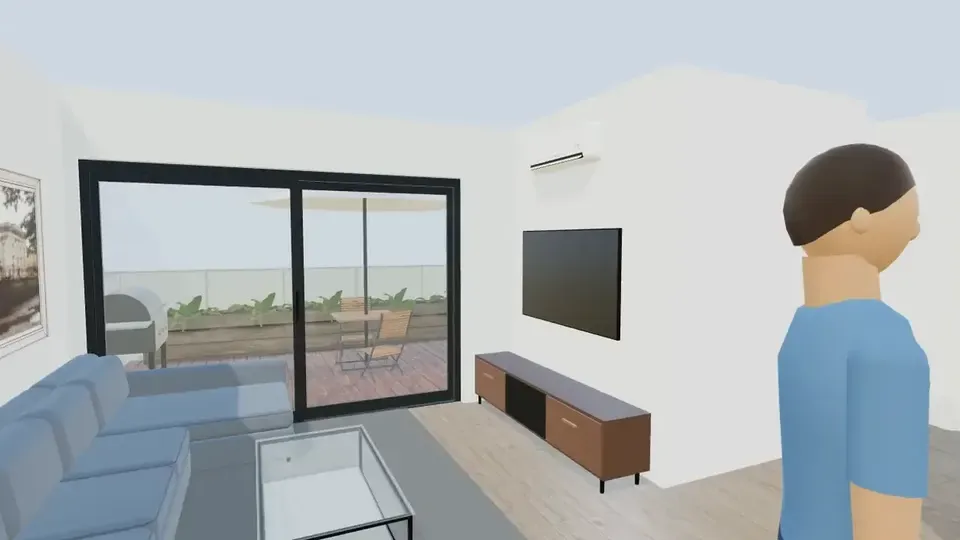
Để tạo tour tham quan nhà ảo trên ArchHomeAI, mở bản vẽ mặt bằng thành mô hình 3D, rồi bấm Đi bộ để di chuyển ở tầm mắt, hoặc Tham quan tự động để đi một vòng có dẫn đường qua mọi phòng, các tầng và sân vườn. Để chia sẻ: Xuất → Ảnh 360°, sau đó Lưu & chia sẻ và Tạo liên kết. Tất cả miễn phí, không dùng AI.
Điểm chính
- Ba cách xem cùng một mô hình: Đi bộ (bạn tự điều khiển), Tham quan tự động (lộ trình có dẫn đường ở tầm mắt khoảng 1,6 m) và ảnh 360° gửi bằng liên kết.
- Không cần máy ảnh 360 hay máy quét: tour được dựng từ bản vẽ của bạn nên dùng được cho ngôi nhà chưa xây.
- Tham quan tự động đi như một buổi xem nhà thật — đường, cổng, lối vào, từng phòng, cầu thang, sân vườn — và không bao giờ xuyên tường.
- Đi bộ, tham quan tự động, ảnh 360° và liên kết chia sẻ đều miễn phí, không dùng AI, không tốn tín dụng.
- Đây là mô hình 3D trong phiên bản đầu của sản phẩm: kích thước và bố cục thật, vật liệu được đơn giản hóa. Ảnh chân thực như ảnh chụp có ở AI Studio.
Tham quan nhà ảo là gì — và bốn hình thức phổ biến
Tour ảo cho phép đi xem một ngôi nhà ngay trên màn hình mà không cần đến tận nơi. Với nhà đã xây, tour thường ghép từ ảnh 360° nối với nhau bằng các điểm bấm, hoặc từ quét 3D có thêm góc nhìn "nhà búp bê". Với ngôi nhà còn trên bản vẽ, tour được làm từ mô hình 3D của thiết kế. Hình thức thứ tư, không tương tác, là video (định nghĩa tour ảo).
| Hình thức | Làm từ | Phù hợp nhất cho | Trên ArchHomeAI |
|---|---|---|---|
| Tour ảnh 360° | Ảnh toàn cảnh từ máy ảnh 360° | Bán hoặc cho thuê nhà có sẵn | Ảnh 360° từ bất kỳ điểm nào trong mô hình |
| Tour quét 3D | Máy quét hoặc điện thoại ghi lại các phòng | Nhà có sẵn cần mặt bằng chính xác | Không có — chúng tôi bắt đầu từ bản vẽ, không từ bản quét |
| Đi bộ trong mô hình 3D | Mô hình 3D dựng từ bản vẽ | Nhà xây mới, cải tạo, bán nhà hình thành trong tương lai | Đi bộ và Tham quan tự động trong trình chỉnh sửa 3D |
| Video tour | Video quay hoặc tạo ra | Quảng cáo, mạng xã hội, ấn tượng đầu tiên | Video AI trong AI Studio (tốn tín dụng) — xem hướng dẫn video tham quan bằng AI |
Khi nào tour ảo thật sự hữu ích
- Trước khi xây hoặc sửa nhà: cảm nhận kích thước phòng, độ rộng hành lang và tầm nhìn từ ghế sofa khi tường còn là nét vẽ — lúc thay đổi chưa tốn tiền.
- Chủ nhà hoặc người thân ở xa: liên kết ảnh 360° gửi qua Zalo hay email, không cần cài đặt gì.
- Bán nhà trên giấy: người mua hiểu công năng căn nhà nhanh hơn khi đi qua nó so với đọc bản vẽ.
- Quyết định thiết kế: so sánh đảo bếp với bán đảo, hay hai cách bố trí nội thất, ở tầm mắt thay vì nhìn từ trên xuống.
Các hướng dẫn bất động sản khuyên quay tour theo thứ tự một lần xem nhà: bên ngoài, qua cửa chính, từng phòng một, rồi khu vực ngoài trời (hướng dẫn từng bước của NAR). Tham quan tự động của ArchHomeAI theo đúng logic đó — chỉ khác là được tính từ bản vẽ chứ không phải quay.
Trước khi bắt đầu: mô hình 3D của ngôi nhà
Mọi tour trên ArchHomeAI chạy trong trình chỉnh sửa 3D. Có bản vẽ 2D? Bấm 3D trên thanh quy trình hoặc Tạo 3D liên kết — tường có lỗ cửa, sàn, cầu thang và nội thất được dựng tự động (từ mặt bằng 2D sang mô hình 3D). Chưa có bản vẽ? Bắt đầu trong trình 2D miễn phí hoặc mở Dự án mới ở bảng 3D. Càng nhiều nội thất, tour càng đẹp: Hiển thị chân thực thay khối đơn giản bằng mô hình đồ thật, Vật liệu gán sơn, gỗ hay gạch, Chiếu sáng chỉnh ánh sáng.
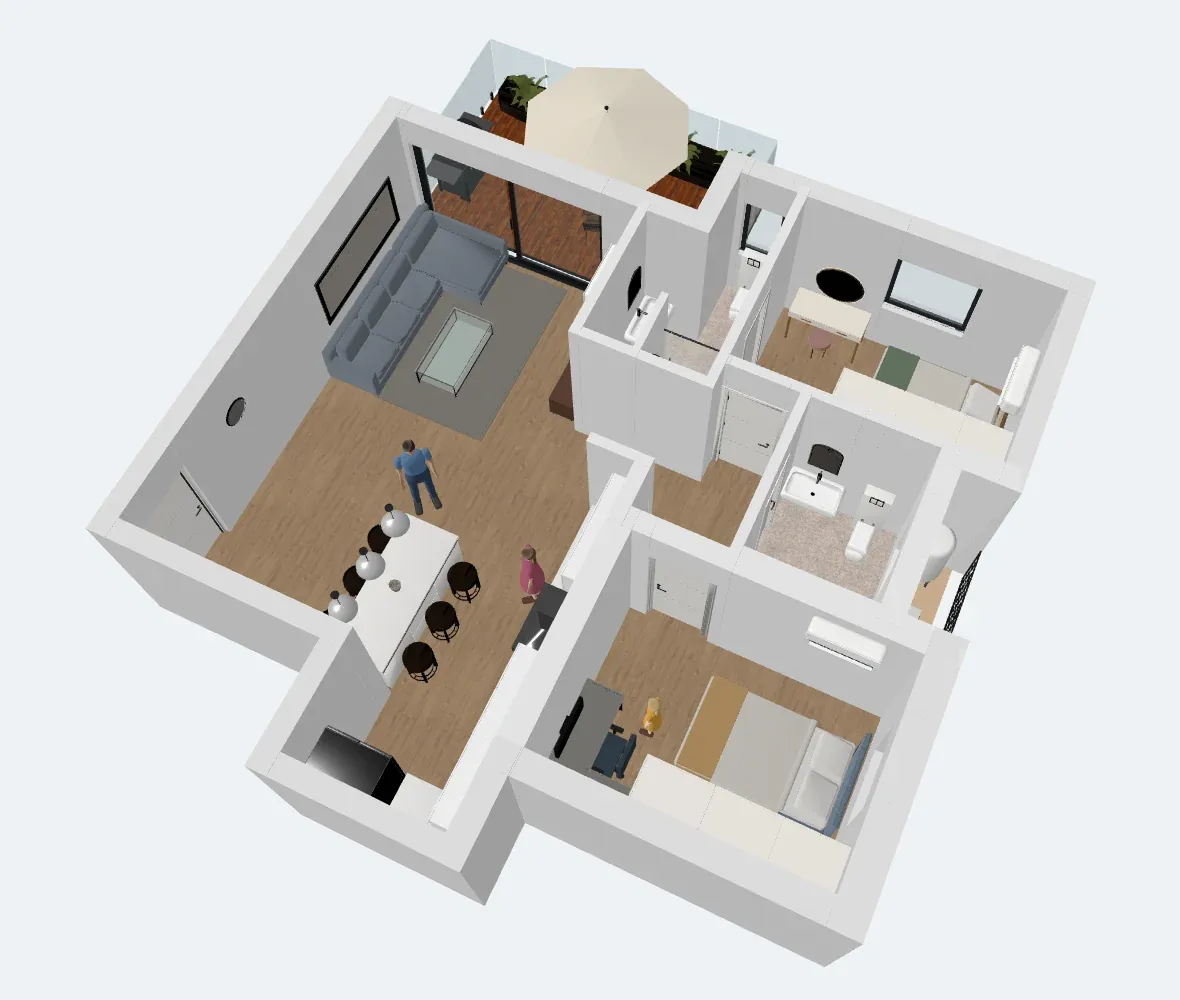

- Đi bộ — Bắt đầu đi bộ góc nhìn thứ nhất. Nút hiện khi cảnh có vật thể. Ở phiên bản hiện tại, Tham quan tự động nằm ngay bên cạnh.
- Xuất — Menu có Ảnh 360°, Thư viện 360° và tải mô hình GLB hoặc OBJ. Bị tắt ở chế độ xem 2D hoặc khi cảnh trống.
- Sang Studio — Gửi khung nhìn hiện tại sang AI Studio làm ảnh gốc cho phối cảnh chân thực (việc render tốn tín dụng).
- Góc camera — Tour cần chế độ Phối cảnh. Bấm bất kỳ góc nhìn nào khi đang đi bộ sẽ kết thúc chế độ đi bộ.
Cách 1: tự đi một vòng trong nhà
Đi bộ đặt bạn vào mô hình ở tầm mắt 160 cm, nhìn theo hướng camera đang nhìn. Đi đâu, dừng bao lâu là do bạn — rất hợp để kiểm tra chiều mở cửa, tầm nhìn từ bồn rửa hay lối đi cạnh giường.

- Điều khiển — W/A/S/D hoặc phím mũi tên để di chuyển, kéo để nhìn quanh, giữ Shift để chạy.
- Thoát đi bộ — Kết thúc đi bộ (hoặc Esc). Camera trở về đúng vị trí cũ.
- Xuất — Khi đang đi bộ, Ảnh 360° chụp toàn cảnh từ chỗ bạn đứng.
- Góc camera — Chọn một góc nhìn cũng kết thúc chế độ đi bộ.
Cách 2: tham quan tự động — dẫn đi từng phòng
Tham quan tự động lập lộ trình qua toàn bộ mô hình và phát như một buổi xem nhà thong thả, ở tầm mắt khoảng 1,6 m với góc nhìn rộng, toàn cảnh (100° theo chiều ngang). Mọi tính toán diễn ra trong trình duyệt chỉ trong tích tắc — không AI, không tín dụng.
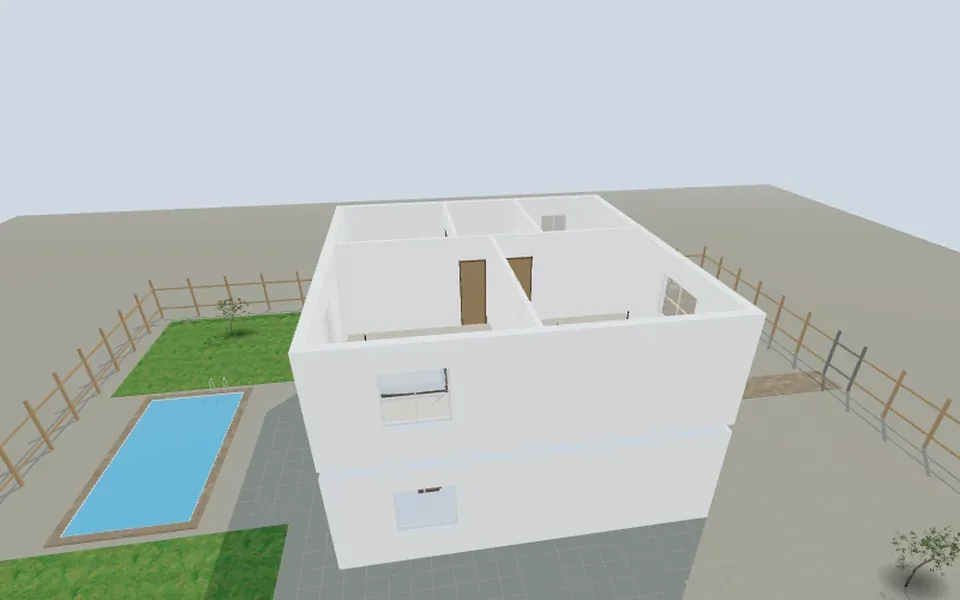
- Có khu đất: từ ngoài đường qua cổng và sân trước tới lối vào, rồi phòng khách, bếp, phòng ăn và các phòng khác, lên cầu thang qua tầng trên, xuống lại, ra vườn sau (đi ngang hồ bơi nếu có), vòng quanh nhà và trở ra đường.
- Không có khu đất (căn hộ, một phòng): bắt đầu ngay ngoài cửa chính, vào trong và đi qua từng không gian.
- Ở mỗi phòng camera dừng lại, xoay chậm để nhìn quanh, phòng lớn có thêm góc nhìn từ các góc phòng.
- Cuối cùng cảnh nhìn từ trên nâng dần cho thấy toàn bộ mô hình, rồi camera trở về điểm xuất phát.
- Không bao giờ xuyên tường: mỗi đoạn đi vòng qua tường, hàng rào và hồ bơi; đi qua cửa, và lên cầu thang theo từng bậc.
Thanh điều khiển cho biết bạn đang ở đâu ("Tiếp theo: Bếp"), các điểm dừng trên thanh tiến trình bấm được, điểm trước / sau, tạm dừng, Tốc độ 0,5× / 1× / 1,5× / 2× và Kết thúc tham quan. Phím: Esc dừng, Space tạm dừng, ← / → chuyển điểm dừng. Thời lượng tăng theo ngôi nhà: một phòng khoảng hai phút, nhà hai tầng có vườn khoảng chín phút ở 1×.
Cách 3: ảnh toàn cảnh 360° chia sẻ bằng liên kết
Đi bộ và tham quan chạy bên trong trình chỉnh sửa. Để cho người không có tài khoản xem thiết kế, hãy chụp ảnh 360°: ảnh toàn cảnh hình cầu đầy đủ (JPEG 4096 × 2048) từ điểm nhìn hiện tại — hoặc từ chỗ bạn đứng khi đi bộ. Tệp mang siêu dữ liệu 360° chuẩn (Photo Sphere XMP), nên các trình xem 360° đọc được sẽ nhận ra đây là ảnh toàn cảnh.
- Mở mô hình 3D Từ bản vẽ 2D, bấm 3D trên thanh quy trình hoặc Tạo 3D liên kết, hoặc mở dự án ở bảng 3D.
- Bố trí nội thất và hoàn thiện Hiển thị chân thực, Vật liệu, Chiếu sáng và Thêm phần tử để các phòng trông như không gian thật chứ không phải hộp trống.
- Chuyển sang chế độ phối cảnh Cả hai kiểu tour đều cần; các góc nhìn phẳng từ trên và từ bên là trực giao.
- Đi một vòng Bấm Đi bộ và di chuyển bằng W/A/S/D hoặc cần điều khiển. Ghi lại điều muốn sửa, rồi Esc.
- Chạy tham quan tự động Bấm Tham quan tự động. Dùng Tốc độ và các điểm dừng trên thanh để chậm lại ở chỗ quan trọng; Kết thúc tham quan trả camera về như cũ.
- Chụp ảnh 360° Khi đi bộ, đứng giữa phòng và chọn Xuất → Ảnh 360°. Kéo trong trình xem để kiểm tra, hoặc Tải xuống (JPEG).
- Chia sẻ bằng liên kết Trong trình xem 360°, bấm Lưu & chia sẻ, mở Thư viện 360° rồi bấm Tạo liên kết — liên kết đã được sao chép, chỉ việc gửi.
Quản lý ảnh 360° đã chia sẻ
Thư viện 360° (menu Xuất) lưu tối đa 10 ảnh mỗi dự án; lưu ảnh thứ 11 sẽ xóa ảnh cũ nhất. Với mỗi ảnh: Mở, Tạo liên kết / Sao chép liên kết, Ngừng chia sẻ hoặc Xóa. Người có liên kết chỉ thấy đúng ảnh đó trong trình xem tương tác (kéo, cuộn chuột hoặc chụm ngón) — không thấy dự án của bạn. Sau khi Ngừng chia sẻ, trang báo liên kết không còn khả dụng; chia sẻ lại sẽ tạo liên kết mới. Bản thân tệp ảnh vẫn nằm trong bộ lưu trữ, người đã lưu địa chỉ tệp trực tiếp vẫn có thể mở — chỉ chia sẻ những gì bạn sẵn lòng cho xem.
Mẹo để tour thuyết phục
- Bày nội thất trước khi đi: phòng trống trông nhỏ và lạnh hơn thực tế.
- Vẽ khu đất, cổng và sân vườn trong 2D nếu muốn phần ngoài trời của tham quan tự động.
- Đặt tên phòng trong bản vẽ 2D — tour hiển thị các tên đó khi di chuyển.
- Với khách hàng, chọn 3–5 ảnh 360°: lối vào, phòng khách, bếp, phòng ngủ chính và sân vườn hoặc ban công.
- Muốn ảnh chân thực của một góc trong tour? Gửi Sang Studio — phối cảnh chỉ là hình minh họa, không phải bản vẽ thi công, và tốn tín dụng.
Giới hạn của phiên bản đầu
- Chưa có một liên kết cho toàn bộ chuyến đi bộ hay tham quan tự động — hãy chia sẻ ảnh 360°, bản sao dự án qua Chia sẻ để chỉnh sửa, hoặc mô hình cho AR / VR (xem nhà bằng AR hoặc VR).
- Cảnh tạo từ bản vẽ 2D không có trần và mái, nên phía trên tầng cao nhất là bầu trời.
- Tường cong được coi là thẳng khi đi bộ; vật liệu đơn giản hơn so với ảnh render.
- Trình hướng dẫn thiết kế nội thất có Đi dạo trong phòng và Tham quan tự động riêng cho một phòng — xem hướng dẫn lập kế hoạch phòng trực tuyến.
Đi một vòng trong nhà trước khi xây Mở trình chỉnh sửa 3D, tải bản vẽ và bấm Tham quan tự động. Mở trình chỉnh sửa 3D
Câu hỏi thường gặp
Có thể tham quan ảo một ngôi nhà chưa xây không?
Có — đó chính là mục đích của tour trên ArchHomeAI. Vẽ hoặc nhập bản vẽ mặt bằng, mở thành mô hình 3D và dùng Đi bộ hoặc Tham quan tự động. Không cần máy ảnh, máy quét hay ảnh của nhà thật.
Tham quan ảo có mất phí không?
Không. Đi bộ, tham quan tự động, ảnh 360°, Thư viện 360° và liên kết chia sẻ đều miễn phí, không dùng AI. Chỉ các thao tác AI như phối cảnh chân thực và video mới tốn tín dụng; số dư của bạn hiển thị ở bộ đếm phía trên trang.
Tôi có thể gửi toàn bộ tour cho khách bằng một liên kết không?
Chưa. Đi bộ và tham quan tự động chạy trong trình chỉnh sửa. Bạn có thể chia sẻ ảnh 360° qua liên kết (mỗi ảnh một liên kết), bản sao dự án qua Chia sẻ để chỉnh sửa, hoặc mô hình để xem bằng AR / VR.
Có dùng được trên điện thoại không?
Có. Đi bộ có cần điều khiển trên màn hình và kéo để nhìn, tham quan tự động có thanh điều khiển gọn. Liên kết 360° mở trong trình duyệt điện thoại, kéo và chụm ngón để xem.
Tour chính xác đến đâu?
Mô hình dùng kích thước từ bản vẽ của bạn nên diện tích và tỷ lệ phòng là thật, camera ở độ cao khoảng 1,6 m như người thật. Vật liệu và ánh sáng được đơn giản hóa; đây là công cụ hỗ trợ thiết kế, không phải hồ sơ thi công.
Nguồn tham khảo
Cách chúng tôi viết hướng dẫn này: mọi số liệu đều lấy từ các nguồn liệt kê ở cuối bài và được kiểm tra vào tháng 9/2026. Giá cả thay đổi theo thành phố, tiêu chuẩn kỹ thuật và thời điểm.
- Virtual tour — Wikipedia
- A Step-by-Step Guide to Creating a Virtual Home Tour — National Association of REALTORS
- Photo Sphere XMP Metadata — Google for Developers