
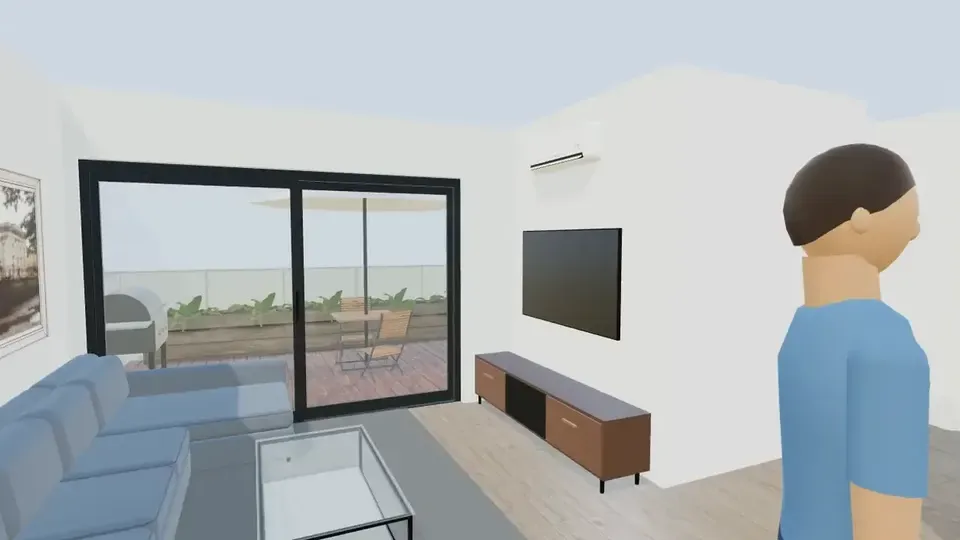
ArchHomeAI-তে বাড়ির ভার্চুয়াল ট্যুর বানাতে নকশাটি 3D মডেল হিসেবে খুলুন, তারপর চোখের উচ্চতায় চলার জন্য হাঁটুন চাপুন, অথবা সব ঘর, তলা আর বাগানের গাইডেড ট্যুরের জন্য স্বয়ংক্রিয় ট্যুর চাপুন। শেয়ার করতে: রপ্তানি → 360° ছবি, তারপর সংরক্ষণ ও শেয়ার এবং লিংক তৈরি করুন। সবই বিনামূল্যে, কোনো AI লাগে না।
মূল কথা
- একই মডেল দেখার তিনটি উপায়: হাঁটুন (আপনি নিয়ন্ত্রণ করেন), স্বয়ংক্রিয় ট্যুর (প্রায় 1.6 মিটার চোখের উচ্চতায় গাইডেড পথ) আর লিংকে পাঠানো 360° ছবি।
- 360 ক্যামেরা বা স্ক্যানার লাগে না: ট্যুর তৈরি হয় আপনার নকশা থেকে, তাই যে বাড়ি এখনো তৈরি হয়নি তার জন্যও চলে।
- স্বয়ংক্রিয় ট্যুর সত্যিকারের বাড়ি দেখার মতো চলে — রাস্তা, গেট, প্রবেশপথ, প্রতিটি ঘর, সিঁড়ি, বাগান — আর কখনো দেয়াল ভেদ করে যায় না।
- হাঁটা, স্বয়ংক্রিয় ট্যুর, 360° ছবি আর শেয়ার লিংক বিনামূল্যে, AI বা ক্রেডিট ছাড়াই।
- এটি পণ্যের প্রাথমিক সংস্করণের একটি 3D মডেল: মাপ আর বিন্যাস আসল, উপকরণ সরল। ছবির মতো বাস্তব ইমেজের জন্য আছে AI Studio।
বাড়ির ভার্চুয়াল ট্যুর কী — আর এর চার ধরন
ভার্চুয়াল ট্যুরে সরেজমিনে না গিয়েও স্ক্রিনে একটি বাড়ির ভেতরে ঘোরা যায়। তৈরি বাড়ির ক্ষেত্রে এটি সাধারণত ক্লিকযোগ্য পয়েন্ট দিয়ে জোড়া 360° ছবি থেকে, অথবা "পুতুলঘর" ভিউসহ 3D স্ক্যান থেকে বানানো হয়। যে বাড়ি এখনো কাগজে, তার ট্যুর তৈরি হয় নকশার 3D মডেল থেকে। চতুর্থ, অ-ইন্টারঅ্যাকটিভ বিকল্প হলো ভিডিও (ভার্চুয়াল ট্যুরের সংজ্ঞা)।
| ধরন | কী দিয়ে তৈরি | সবচেয়ে উপযোগী | ArchHomeAI-তে |
|---|---|---|---|
| 360° ছবির ট্যুর | 360 ক্যামেরার প্যানোরামা | তৈরি বাড়ি বিক্রি বা ভাড়া | মডেলের যেকোনো জায়গা থেকে 360° ছবি |
| 3D স্ক্যান ট্যুর | ঘর রেকর্ড করা স্ক্যানার বা ফোন | সঠিক নকশাসহ তৈরি বাড়ি | নেই — আমরা স্ক্যান নয়, আপনার নকশা থেকে শুরু করি |
| 3D মডেলে হাঁটা | নকশা থেকে তৈরি 3D মডেল | নতুন নির্মাণ, সংস্কার, নির্মাণাধীন বিক্রি | 3D এডিটরে হাঁটুন আর স্বয়ংক্রিয় ট্যুর |
| ট্যুর ভিডিও | শুট করা বা তৈরি করা ভিডিও | বিজ্ঞাপন, সোশ্যাল মিডিয়া, প্রথম ধারণা | AI Studio-তে AI ভিডিও (ক্রেডিট লাগে) — দেখুন AI ওয়াকথ্রু ভিডিও গাইড |
ভার্চুয়াল ট্যুর সত্যিই কখন কাজে আসে
- নির্মাণ বা সংস্কারের আগে: দেয়াল যখন নকশায় শুধু রেখা, তখনই ঘরের মাপ, করিডোরের চওড়া আর সোফা থেকে দৃশ্য অনুভব করুন — এখন বদলাতে কোনো খরচ নেই।
- দূরে থাকা ক্লায়েন্ট বা পরিবার: 360° ছবির লিংক WhatsApp বা ইমেইলে চলে যায়, কিছু ইনস্টল করতে হয় না।
- নির্মাণাধীন ফ্ল্যাট বিক্রি: নকশা পড়ার চেয়ে ভেতরে ঘুরে দেখলে ক্রেতা ফ্ল্যাটের চলাচল অনেক দ্রুত বোঝেন।
- নকশার সিদ্ধান্ত: কিচেন আইল্যান্ড না পেনিনসুলা, আসবাবের দুই রকম বিন্যাস — ওপর থেকে নয়, চোখের উচ্চতায় তুলনা করুন।
রিয়েল এস্টেট গাইড পরামর্শ দেয় ট্যুরটি বাড়ি দেখার ক্রমে রেকর্ড করতে: বাইরে থেকে, সামনের দরজা দিয়ে, ঘরে ঘরে, তারপর বাইরের জায়গা (NAR-এর ধাপে ধাপে গাইড)। ArchHomeAI-এর স্বয়ংক্রিয় ট্যুরও একই যুক্তি মানে — শুধু পথটি শুট না করে নকশা থেকে হিসাব করা হয়।
শুরুর আগে: বাড়ির 3D মডেল
ArchHomeAI-এর সব ট্যুর 3D এডিটরে চলে। 2D নকশা আছে? ফ্লো বারে 3D বা লিঙ্কড 3D তৈরি করুন চাপুন — খোলাসহ দেয়াল, মেঝে, সিঁড়ি আর আসবাব নিজে থেকেই তৈরি হয় (2D নকশা থেকে 3D মডেল)। নকশা নেই? বিনামূল্যের 2D এডিটরে শুরু করুন বা 3D ড্যাশবোর্ডে নতুন প্রজেক্ট খুলুন। আসবাব যত বেশি, ট্যুর তত ভালো: বাস্তবসম্মত রূপ সরল আকারের বদলে আসল আসবাবের মডেল বসায়, উপকরণ প্লাস্টার, কাঠ বা টাইল দেয়, আর আলো আলো ঠিক করে।
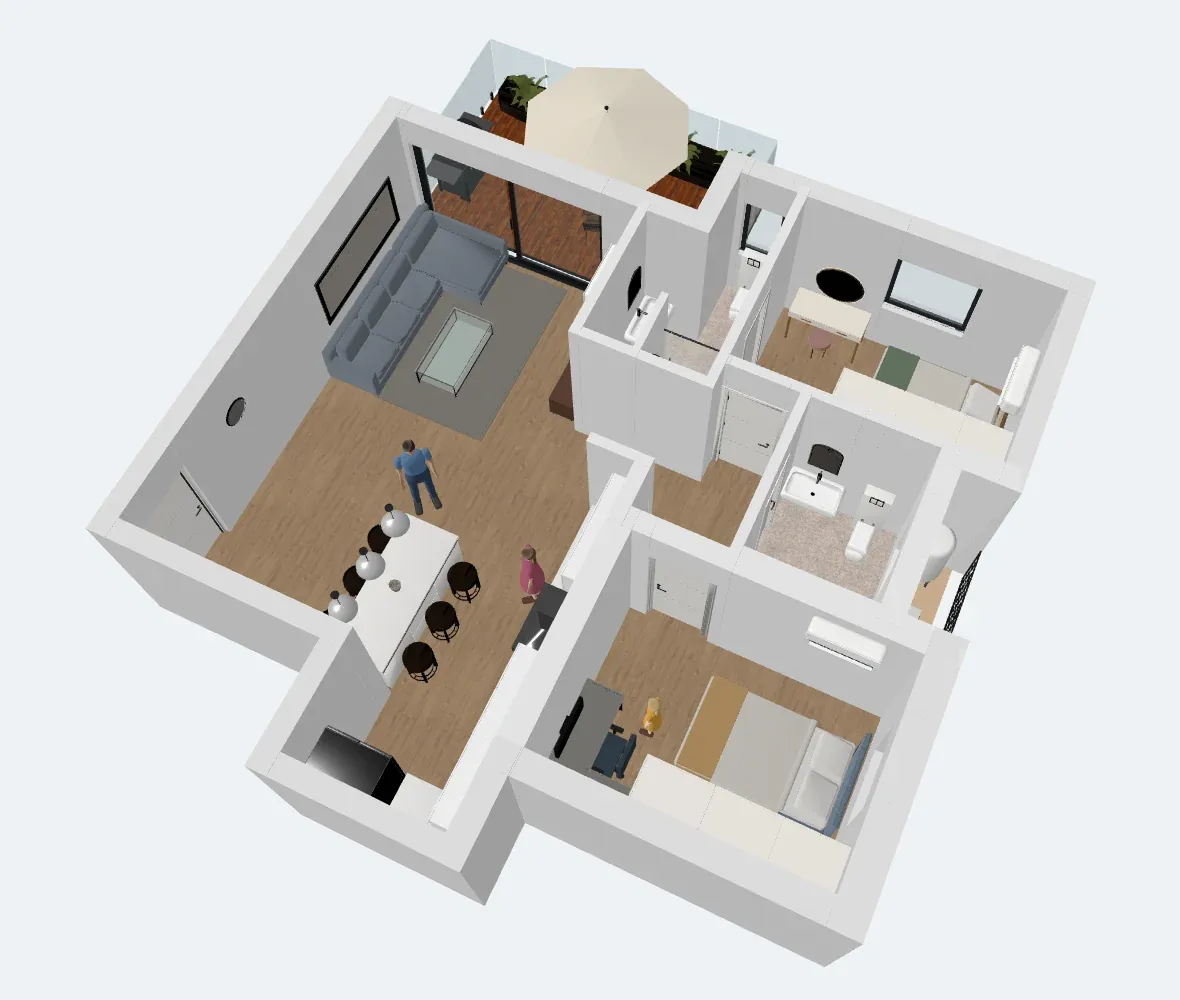

- হাঁটুন — ফার্স্ট-পার্সন হাঁটা শুরু করে। দৃশ্যে বস্তু থাকলে দেখা যায়। বর্তমান সংস্করণে ঠিক পাশেই আছে স্বয়ংক্রিয় ট্যুর।
- রপ্তানি — 360° ছবি, 360° গ্যালারি আর GLB / OBJ মডেল ডাউনলোডের মেনু। 2D ভিউ বা খালি দৃশ্যে কাজ করে না।
- স্টুডিওতে — বর্তমান ভিউটি ছবির মতো বাস্তব রেন্ডারের ভিত্তি হিসেবে AI Studio-তে পাঠায় (রেন্ডারে ক্রেডিট লাগে)।
- ক্যামেরা ভিউ — ট্যুরের জন্য পারস্পেক্টিভ ভিউ লাগে। হাঁটার সময় যেকোনো ভিউ চাপলে হাঁটা শেষ হয়।
উপায় ১: নিজেই বাড়িতে হাঁটুন
হাঁটুন আপনাকে 160 সেমি চোখের উচ্চতায় মডেলের ভেতরে রাখে, ক্যামেরা যেদিকে তাকিয়ে ছিল সেদিকে মুখ করে। কোথায় যাবেন, কতক্ষণ থামবেন — আপনিই ঠিক করেন। দরজা কোন দিকে খোলে, সিঙ্ক থেকে কী দেখা যায়, বা খাটের পাশে হাঁটার জায়গা আছে কি না — যাচাইয়ের জন্য আদর্শ।

- নিয়ন্ত্রণ — চলতে W/A/S/D বা তীর কী, চারপাশ দেখতে টানুন, দৌড়াতে Shift।
- হাঁটা থেকে বের হন — হাঁটা শেষ করে (বা Esc)। ক্যামেরা ঠিক আগের জায়গায় ফেরে।
- রপ্তানি — হাঁটার সময় 360° ছবি আপনি যেখানে দাঁড়িয়ে সেখান থেকে প্যানোরামা তোলে।
- ক্যামেরা ভিউ — কোনো ভিউ বেছে নিলেও হাঁটা শেষ হয়।
উপায় ২: স্বয়ংক্রিয় ট্যুর — ঘরে ঘরে গাইডেড ভ্রমণ
স্বয়ংক্রিয় ট্যুর পুরো মডেলের ভেতর দিয়ে একটি পথ ঠিক করে এবং প্রায় 1.6 মিটার চোখের উচ্চতায়, চওড়া প্যানোরামিক দৃষ্টিক্ষেত্রে (অনুভূমিক 100°) ধীরস্থির বাড়ি দেখার মতো চালায়। হিসাবটি আপনার ব্রাউজারে মুহূর্তে হয় — AI বা ক্রেডিট ছাড়া।
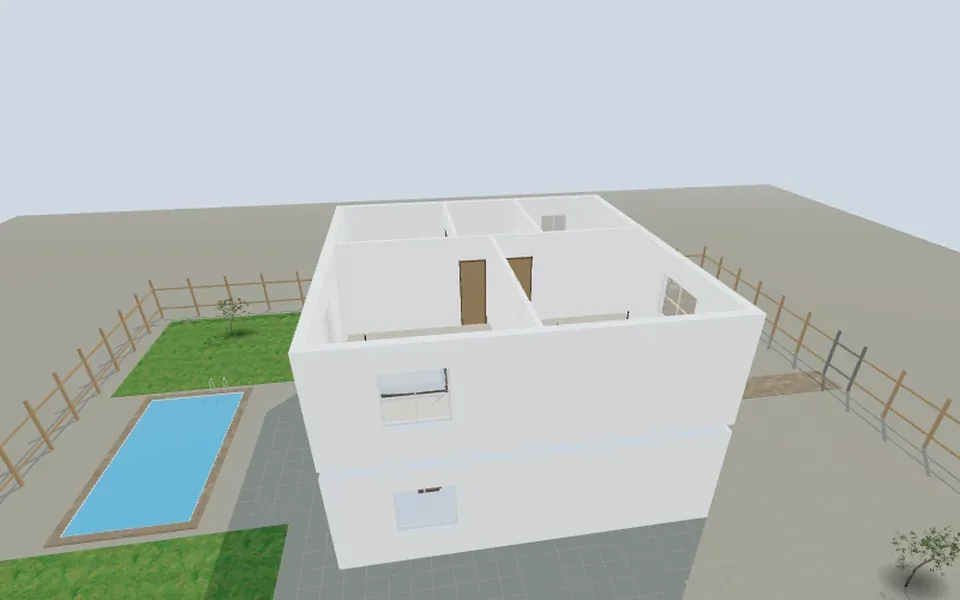
- জমি থাকলে: রাস্তা থেকে গেট আর সামনের উঠান হয়ে প্রবেশপথে, তারপর বসার ঘর, রান্নাঘর, খাবার জায়গা আর অন্য ঘর, সিঁড়ি দিয়ে ওপরতলায়, আবার নিচে, পেছনের বাগানে (পুল থাকলে তার পাশ দিয়ে), বাড়ির চারপাশে, আবার রাস্তায়।
- জমি না থাকলে (ফ্ল্যাট, একটি ঘর): প্রধান দরজার ঠিক বাইরে থেকে শুরু করে ভেতরে প্রতিটি জায়গা ঘোরে।
- প্রতিটি ঘরে ক্যামেরা থামে, ধীরে চারপাশ দেখে, আর বড় ঘরে কোণ থেকেও দৃশ্য যোগ করে।
- শেষে ধীরে ওপরে ওঠা দৃশ্য পুরো মডেল দেখায় আর ক্যামেরা শুরুর জায়গায় ফেরে।
- কখনো দেয়াল ভেদ করে না: প্রতিটি অংশ দেয়াল, বেড়া আর পুল এড়িয়ে চলে; দরজা দিয়ে যায়, সিঁড়ি ধাপে ধাপে ওঠে।
নিয়ন্ত্রণ বার দেখায় আপনি কোথায় ("পরের: রান্নাঘর"), ক্লিকযোগ্য অগ্রগতি বারে বিরতিগুলো, আগের / পরের বিরতি, বিরাম, গতি 0.5× / 1× / 1.5× / 2× আর ট্যুর শেষ করুন। কী: Esc থামায়, Space বিরাম দেয়, ← / → বিরতি বদলায়। দৈর্ঘ্য বাড়ির সঙ্গে বাড়ে: একটি ঘর প্রায় দুই মিনিট, বাগানসহ দোতলা বাড়ি 1×-এ প্রায় নয় মিনিট।
উপায় ৩: লিংকে শেয়ার করা 360° প্যানোরামা
হাঁটা আর ট্যুর এডিটরের ভেতরে চলে। যাঁর অ্যাকাউন্ট নেই তাঁকে নকশা দেখাতে 360° ছবি তুলুন: বর্তমান দৃষ্টিকোণ থেকে — বা হাঁটার সময় যেখানে দাঁড়িয়ে আছেন সেখান থেকে — পূর্ণ গোলাকার প্যানোরামা (4096 × 2048 JPEG)। ফাইলে মানক 360° মেটাডেটা (Photo Sphere XMP) থাকে, তাই যে 360° ভিউয়ার এটি পড়ে সে ফাইলটিকে প্যানোরামা হিসেবে চেনে।
- 3D মডেল খুলুন 2D নকশায় ফ্লো বারের 3D বা লিঙ্কড 3D তৈরি করুন চাপুন, অথবা 3D ড্যাশবোর্ডে প্রজেক্ট খুলুন।
- আসবাব আর ফিনিশ দিন বাস্তবসম্মত রূপ, উপকরণ, আলো আর উপাদান যোগ করুন দিয়ে ঘরগুলোকে খালি বাক্স নয়, আসল জায়গার মতো করুন।
- পারস্পেক্টিভ ভিউতে যান দুই ট্যুরেরই এটি দরকার; ওপর ও পাশ থেকে সমতল ভিউগুলো অর্থোগ্রাফিক।
- বাড়িতে হাঁটুন হাঁটুন চাপুন, W/A/S/D বা জয়স্টিক দিয়ে চলুন। কী বদলাতে চান লিখে রাখুন, তারপর Esc।
- স্বয়ংক্রিয় ট্যুর চালান স্বয়ংক্রিয় ট্যুর চাপুন। গতি আর বারের বিরতি দিয়ে গুরুত্বপূর্ণ জায়গায় ধীর হোন; ট্যুর শেষ করুন ক্যামেরা আগের মতো ফেরায়।
- 360° ছবি তুলুন হাঁটার সময় ঘরের মাঝখানে দাঁড়িয়ে রপ্তানি → 360° ছবি বেছে নিন। ভিউয়ারে টেনে দেখে নিন, বা ডাউনলোড (JPEG)।
- লিংকে শেয়ার করুন 360° ভিউয়ারে সংরক্ষণ ও শেয়ার চাপুন, 360° গ্যালারি খুলুন আর লিংক তৈরি করুন চাপুন — লিংক কপি হয়ে গেছে, পাঠিয়ে দিন।
শেয়ার করা প্যানোরামা সামলানো
360° গ্যালারি (রপ্তানি মেনুতে) প্রতিটি প্রজেক্টে সর্বোচ্চ 10টি ছবি রাখে; 11তমটি সংরক্ষণ করলে সবচেয়ে পুরোনোটি মুছে যায়। প্রতিটি ছবিতে: খুলুন, লিংক তৈরি করুন / লিংক কপি করুন, শেয়ার বন্ধ করুন বা মুছুন। লিংক যাঁর কাছে আছে তিনি ইন্টারঅ্যাকটিভ ভিউয়ারে (টানা, হুইল বা পিঞ্চ) শুধু সেই ছবিটিই দেখেন — আপনার প্রজেক্ট নয়। শেয়ার বন্ধ করুন-এর পর পেজ জানায় লিংকটি আর পাওয়া যাচ্ছে না; আবার শেয়ার করলে নতুন লিংক তৈরি হয়। ছবির ফাইলটি স্টোরেজে থেকে যায়, তাই যিনি সরাসরি ফাইলের ঠিকানা রেখে দিয়েছেন তিনি এখনো খুলতে পারেন — শুধু সেটুকুই শেয়ার করুন যা দেখাতে আপত্তি নেই।
জোরালো ট্যুরের জন্য টিপস
- ট্যুরের আগে আসবাব বসান: খালি ঘর আসলের চেয়ে ছোট আর ফ্যাকাশে দেখায়।
- স্বয়ংক্রিয় ট্যুরের বাইরের অংশ চাইলে 2D-তে জমি, গেট আর বাগান আঁকুন।
- 2D নকশায় ঘরের নাম দিন — ট্যুর চলার সময় সেই নামগুলো দেখায়।
- ক্লায়েন্টের জন্য 3–5টি প্যানোরামা বাছুন: প্রবেশপথ, বসার ঘর, রান্নাঘর, মাস্টার বেডরুম আর বাগান বা বারান্দা।
- ট্যুরের কোনো দৃশ্যের ছবির মতো বাস্তব ইমেজ চান? স্টুডিওতে পাঠান — রেন্ডার কেবল দৃশ্যায়ন, নির্মাণ নকশা নয়, আর এতে ক্রেডিট লাগে।
প্রাথমিক সংস্করণের সীমাবদ্ধতা
- পুরো হাঁটা বা স্বয়ংক্রিয় ট্যুরের জন্য এখনো একটি লিংক নেই — 360° ছবি, সম্পাদনার জন্য শেয়ার করুন দিয়ে প্রজেক্টের কপি, অথবা AR / VR-এর জন্য মডেল শেয়ার করুন (AR বা VR-এ বাড়ি দেখুন)।
- 2D নকশা থেকে তৈরি দৃশ্যে ছাদ ও সিলিং নেই, তাই সবচেয়ে ওপরের তলার ওপরে আকাশ দেখা যায়।
- বাঁকা দেয়াল হাঁটার সময় সোজা ধরা হয়; উপকরণ রেন্ডারের চেয়ে সরল।
- ইন্টেরিয়র ডিজাইন উইজার্ডে একটি ঘরের জন্য আলাদা ঘরে হাঁটুন আর অটো ট্যুর আছে — দেখুন অনলাইন রুম প্ল্যানার গাইড।
বাড়ি তৈরির আগেই তাতে হাঁটুন 3D এডিটর খুলুন, নকশা লোড করুন আর স্বয়ংক্রিয় ট্যুর চাপুন। 3D এডিটর খুলুন
সাধারণ প্রশ্নোত্তর
যে বাড়ি এখনো তৈরি হয়নি তার ভার্চুয়াল ট্যুর কি বানানো যায়?
হ্যাঁ — ArchHomeAI-এর ট্যুর ঠিক এর জন্যই। নকশা আঁকুন বা ইমপোর্ট করুন, 3D মডেল হিসেবে খুলুন আর হাঁটুন বা স্বয়ংক্রিয় ট্যুর ব্যবহার করুন। ক্যামেরা, স্ক্যানার বা আসল বাড়ির ছবি লাগে না।
ভার্চুয়াল ট্যুর কি বিনামূল্যে?
হ্যাঁ। হাঁটা, স্বয়ংক্রিয় ট্যুর, 360° ছবি, 360° গ্যালারি আর শেয়ার লিংক বিনামূল্যে এবং AI ব্যবহার করে না। শুধু AI কাজ, যেমন ছবির মতো বাস্তব রেন্ডার আর ভিডিও, ক্রেডিট নেয়; আপনার ব্যালান্স পেজের ওপরের কাউন্টারে দেখা যায়।
পুরো ট্যুর কি এক লিংকে ক্লায়েন্টকে পাঠানো যায়?
এখনো না। হাঁটা আর স্বয়ংক্রিয় ট্যুর এডিটরের ভেতরে চলে। আপনি 360° প্যানোরামা লিংকে (প্রতি ছবিতে একটি লিংক), সম্পাদনার জন্য শেয়ার করুন দিয়ে প্রজেক্টের কপি, বা AR / VR-এ দেখার জন্য মডেল শেয়ার করতে পারেন।
ফোনে কি চলে?
হ্যাঁ। হাঁটায় স্ক্রিন জয়স্টিক আর দেখার জন্য টানা আছে, স্বয়ংক্রিয় ট্যুরে আছে ছোট নিয়ন্ত্রণ বার। 360° লিংক ফোনের ব্রাউজারে টানা আর পিঞ্চ দিয়ে খোলে।
ট্যুর কতটা নির্ভুল?
মডেলটি আপনার নকশার মাপ ব্যবহার করে, তাই ঘরের আকার আর অনুপাত আসল, আর ক্যামেরা মানুষের মতো প্রায় 1.6 মিটার উচ্চতায় থাকে। উপকরণ আর আলো সরল করা; এটি নকশার সহায়ক, নির্মাণ নথি নয়।
উৎস
গাইডটি যেভাবে লেখা: প্রতিটি তথ্য শেষে দেওয়া উৎস থেকে নেওয়া এবং সেপ্টেম্বর ২০২৬-এ যাচাই করা। দাম শহর, মান ও বছরভেদে বদলায়।
- Virtual tour — Wikipedia
- A Step-by-Step Guide to Creating a Virtual Home Tour — National Association of REALTORS
- Photo Sphere XMP Metadata — Google for Developers