
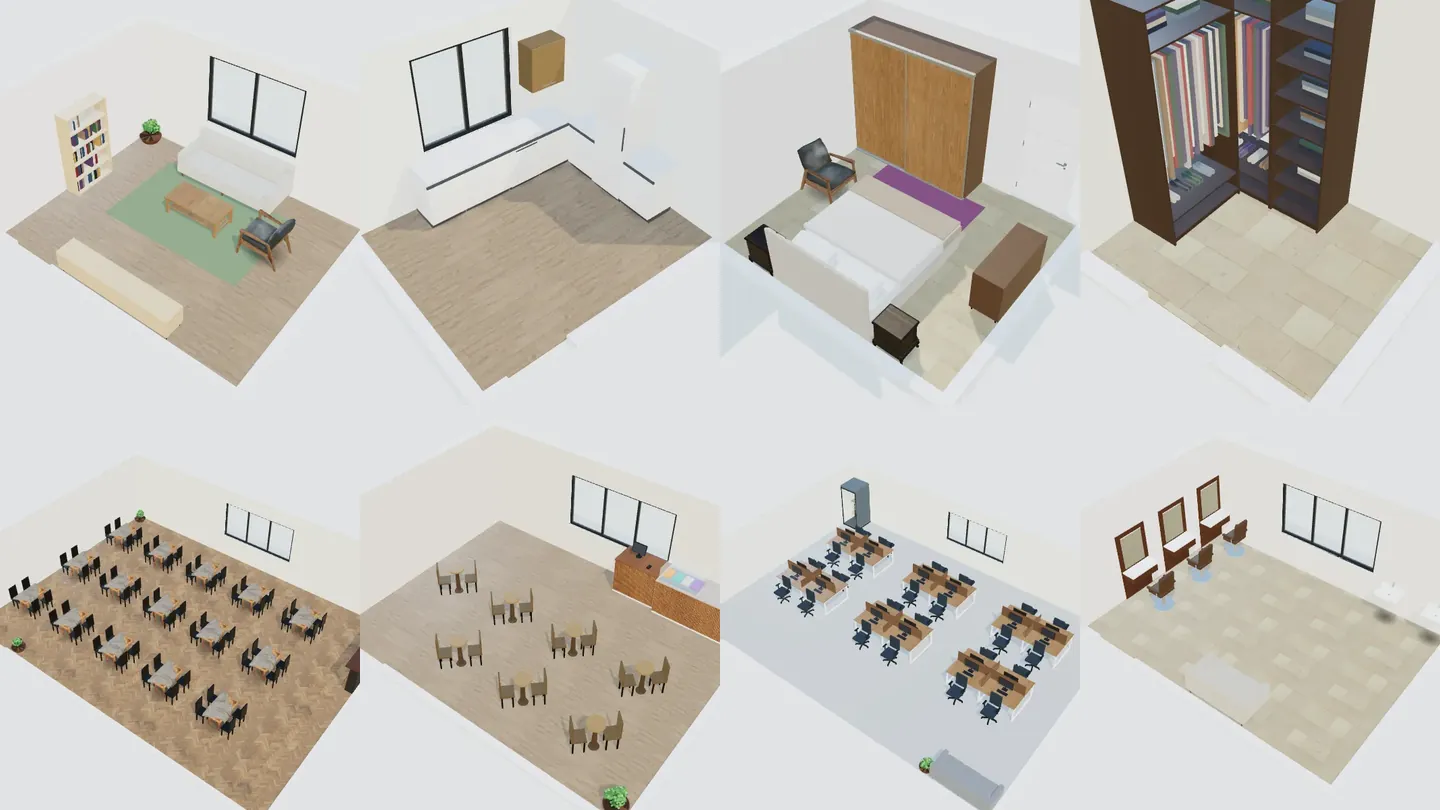
অনলাইনে ঘর ডিজাইন মানে ঘরের আসল মাপ দিয়ে, সঠিক স্কেলে আসবাব বসিয়ে, কেনাকাটা বা সংস্কারের আগেই ফলাফল 3D-তে দেখা। ArchHomeAI-তে ইন্টেরিয়র ডিজাইন খুলুন, ২৬টি স্থানের একটি বেছে নিন, নিজের মাপ বা তৈরি টেমপ্লেট থেকে শুরু করুন, স্টাইল ও বাজেট বাছুন — আসবাবসহ তিনটি লেআউট পাবেন, যা 3D ডিজাইন রুমে নিখুঁত করবেন। সবই বিনামূল্যে; শুধু ঐচ্ছিক AI রেন্ডারে ক্রেডিট লাগে।
মূল কথা
- ক্রমানুসারে পরিকল্পনা করুন: মাপ, জোন ও চলার পথ, আসবাব — রং ও উপকরণ সবশেষে।
- ArchHomeAI-এর উইজার্ডে ২৬টি স্থান — ১৪টি বাড়ির ও ১২টি ব্যবসার — প্রতিটির তিনটি লেআউট।
- ঘরটি আসল মাপে সংযুক্ত 2D প্ল্যান ও 3D মডেল হিসেবে তৈরি হয়, তাই দূরত্ব ও পথ বাস্তবসম্মত।
- ডিজাইন রুমে আসবাব বদলান, দেয়াল রং করুন, মেঝে ও আলো বদলান, ভার্সন সংরক্ষণ করুন ও ডিজাইন বোর্ড শেয়ার করুন — বিনামূল্যে।
- AI রেন্ডারে ক্রেডিট লাগে (আপনার ব্যালান্স পাতার ওপরের কাউন্টারে) এবং এটি ভিজ্যুয়ালাইজেশন, নির্মাণ নকশা নয়।
- স্থান ও স্টাইল — ২৬টি স্থান, আপনার মাপ বা টেমপ্লেট, ১৮টি স্টাইল। বিনামূল্যে।
- 3D-তে নিখুঁত করুন — ডিজাইন রুমে আসবাব, রং, মেঝে, আলো ও ভার্সন। বিনামূল্যে।
- AI রেন্ডার — ভিউকে ছবির মতো বাস্তব করুন। ক্রেডিট লাগে।
অনলাইন রুম প্ল্যানার কী করে (আর কী করে না)
রুম প্ল্যানার একটি ঘরের স্কেল মডেল: দেয়াল, দরজা, জানালা ও ছাদের উচ্চতা আসল মাপে, আর আসবাব তার আসল প্রস্থ ও গভীরতায়। টাকা খরচের আগেই এটি ব্যবহারিক প্রশ্নের উত্তর দেয়: তিন সিটের সোফা টিভির সামনে আঁটবে তো? বারান্দার দরজা পর্যন্ত আরামদায়ক পথ থাকবে কি? ৫×৬.৫ ফুটের খাট বসালে আলমারি খোলা যাবে তো? ভালো প্ল্যানার ঘরটি 3D-তেও দেখায়, কারণ অনুপাত, আলো ও রং শুধু নকশা দেখে বোঝা কঠিন।
এটি ভবন বিধি, কাঠামো বা পানি-বিদ্যুতের লাইন যাচাই করে না; দেয়াল ভাঙা বা লাইন সরানো স্থপতি বা ঠিকাদারের কাজ। ArchHomeAI-তে ইন্টেরিয়র ডিজাইন দেয়ালের *ভেতরের* জিনিস ডিজাইনের জন্য: একটি স্থানের লেআউট, আসবাব ও ফিনিশ। পুরো বাড়ির জন্য মাপসহ ফ্লোর প্ল্যান থেকে শুরু করুন; ছবি থেকে ঘর নতুন করে সাজাতে AI দিয়ে ইন্টেরিয়র ডিজাইন দেখুন।
শুরুর আগে: জোন, চলার পথ ও রঙের প্যালেট
ডিজাইনাররা সবসময় একই ক্রমে ঘর পরিকল্পনা করেন, এতে বারবার সংশোধন লাগে না: মাপ নেওয়া (দেয়ালের দৈর্ঘ্য, ছাদের উচ্চতা, দরজা-জানালার অবস্থান), তারপর জোন — বসা, ঘুম, খাওয়া, কাজ — আর দরজাগুলোর মধ্যে চলার পথ, তারপর প্রতিটি জোনের প্রধান আসবাব। রং ও উপকরণ সবশেষে, কারণ তাতে কী আঁটবে তা বদলায় না।
| কোথায় | প্রচলিত মাপ | কেন |
|---|---|---|
| ঘরের প্রধান চলার পথ | প্রায় ৯০ সেমি (৩ ফুট) | আসবাবের পাশ দিয়ে আরামে চলা; ৩৬ ইঞ্চি যুক্তরাষ্ট্রে প্রবেশযোগ্য পথের ন্যূনতম প্রস্থও |
| সোফা থেকে সেন্টার টেবিল | ৪০–৪৫ সেমি | কাপ হাতের কাছে, হাঁটুর জায়গাও থাকে |
| খাটের দুই পাশ ও পায়ের দিক | ৬০–৭৫ সেমি | বিছানা গোছানো ও আলমারি খোলা |
| খাবার টেবিলের কিনারা থেকে দেয়াল | প্রায় ৯০ সেমি | চেয়ার টেনে বসা |
| রান্নাঘরের কাজের পথ, একজন | প্রায় ১০৭ সেমি | কেউ পার হলেও ওভেন ও ডিশওয়াশার খোলা |
চলার পথ ও খাবার জায়গার মাপ NKBA-র কিচেন পরিকল্পনা নির্দেশিকা ও ADA-র প্রবেশযোগ্য পথের প্রস্থ অনুযায়ী; বাকিগুলো প্রচলিত চর্চা। বাংলাদেশ ও ভারতে স্থানীয় ভবন নির্মাণ বিধিও প্রযোজ্য। রান্নাঘর ও ক্লোজেটের নিজস্ব নিয়ম আছে: রান্নাঘরের লেআউট পরিকল্পনা ও ওয়াক-ইন ক্লোজেটের মাপ।
রঙের জন্য ৬০-৩০-১০ নিয়মটি কাজে দেয়: ঘরের প্রায় ৬০% প্রধান রং (দেয়াল, বড় মেঝে), ৩০% দ্বিতীয় রং (বড় আসবাব, পর্দা) আর ১০% অ্যাকসেন্ট (কুশন, ছবি, একটি চেয়ার)। আগে স্টাইল বাছুন, প্যালেট তা থেকেই আসবে — ArchHomeAI-এর উইজার্ড ঠিক এভাবেই কাজ করে।
ArchHomeAI-তে কীভাবে ঘর ডিজাইন করবেন: ধাপে ধাপে
- ইন্টেরিয়র ডিজাইন খুলুন ওপরের মেনুতে ইন্টেরিয়র ডিজাইন, তারপর ডিজাইন শুরু করুন ক্লিক করুন। লগইন থাকলে আমার ইন্টেরিয়র ডিজাইন খুলবে; নতুন ডিজাইন ক্লিক করুন।
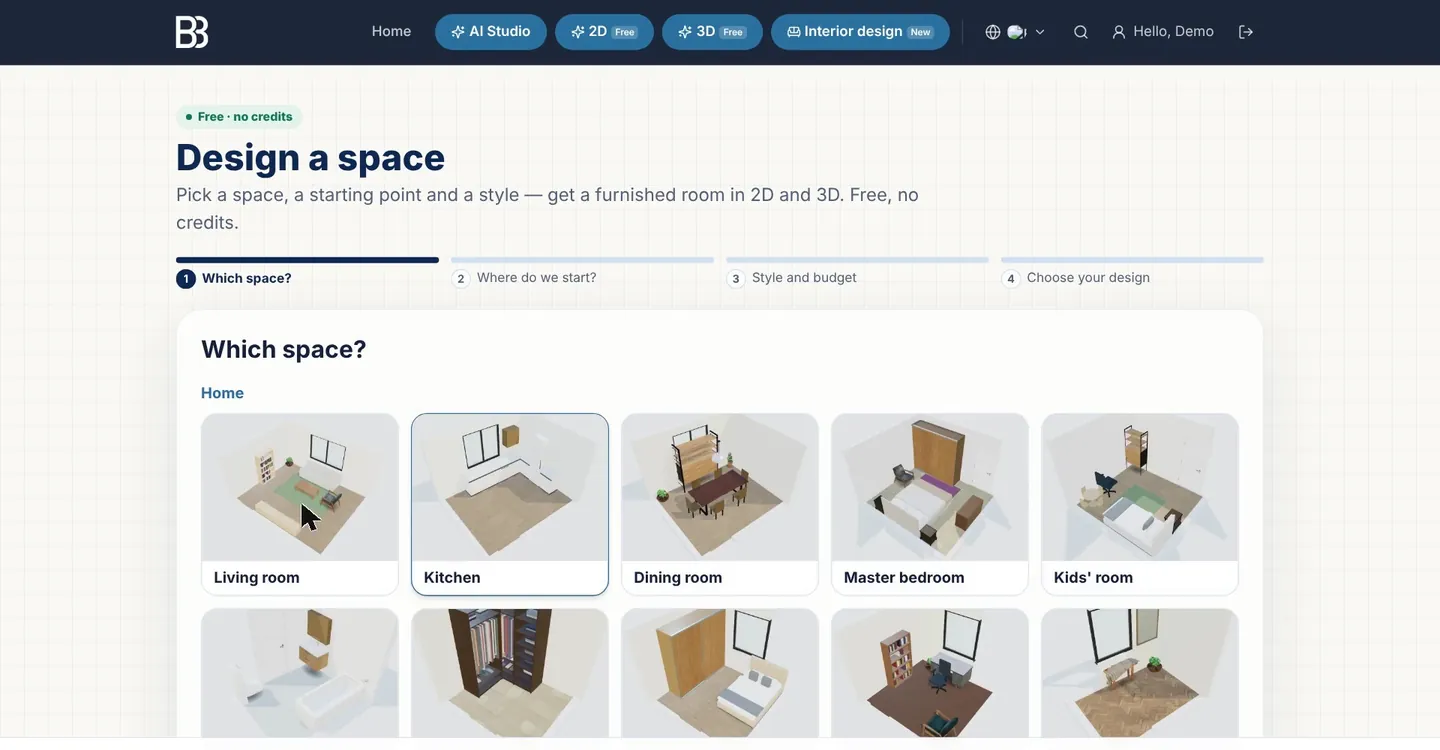
- স্থান বাছুন কোন স্থান?-এ ২৬টির একটি বেছে নিন: বসার ঘর, রান্নাঘর, বেডরুম, বাথরুম, ওয়াক-ইন ক্লোজেট… বা ক্যাফে, অফিস, দোকান, ক্লিনিক।
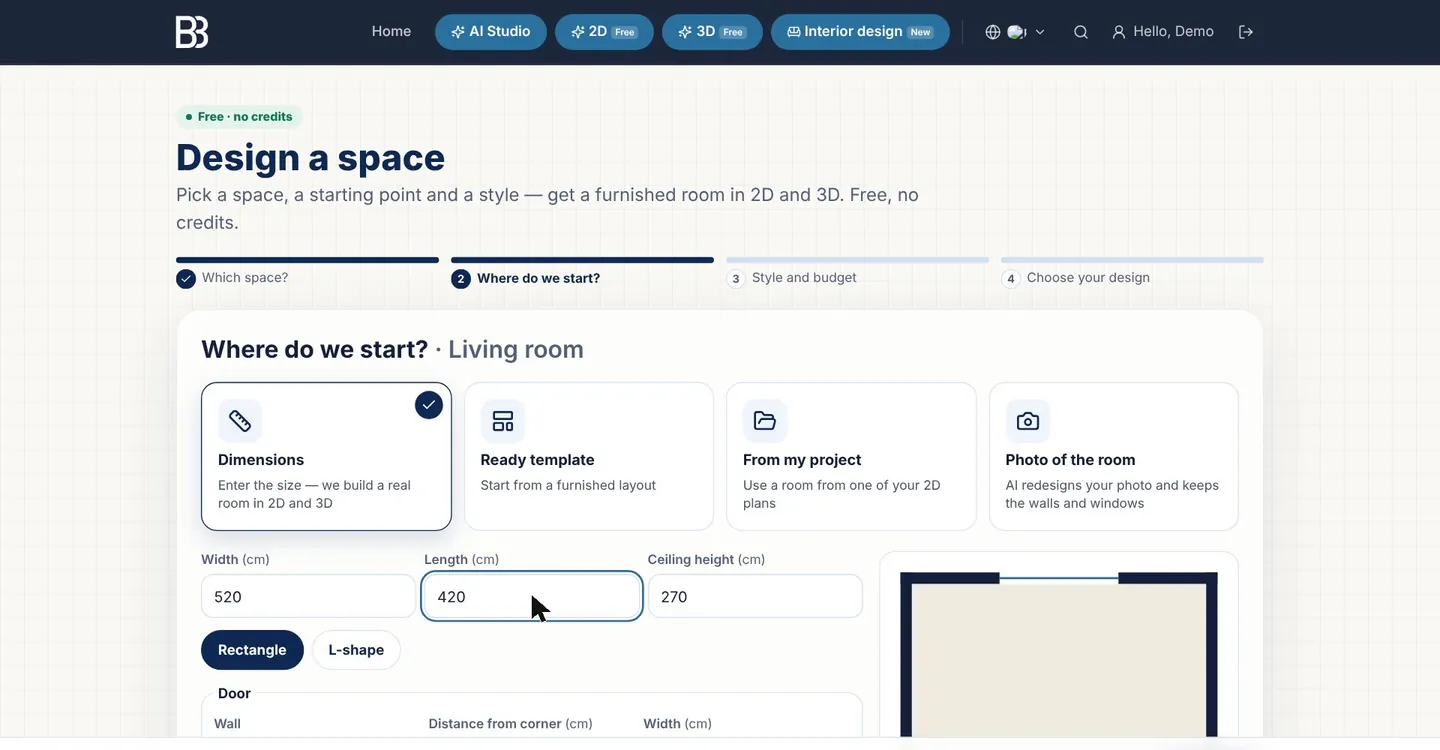
- শুরুর বিন্দু বাছুন কোথা থেকে শুরু করবেন?-এ মাপ (ঘরের আকার, দরজা, জানালা), তৈরি টেমপ্লেট, আমার প্রজেক্ট থেকে (আপনার 2D প্ল্যানের কোনো ঘর) বা ঘরের ছবি (AI Studio-তে চলবে) বেছে নিন।
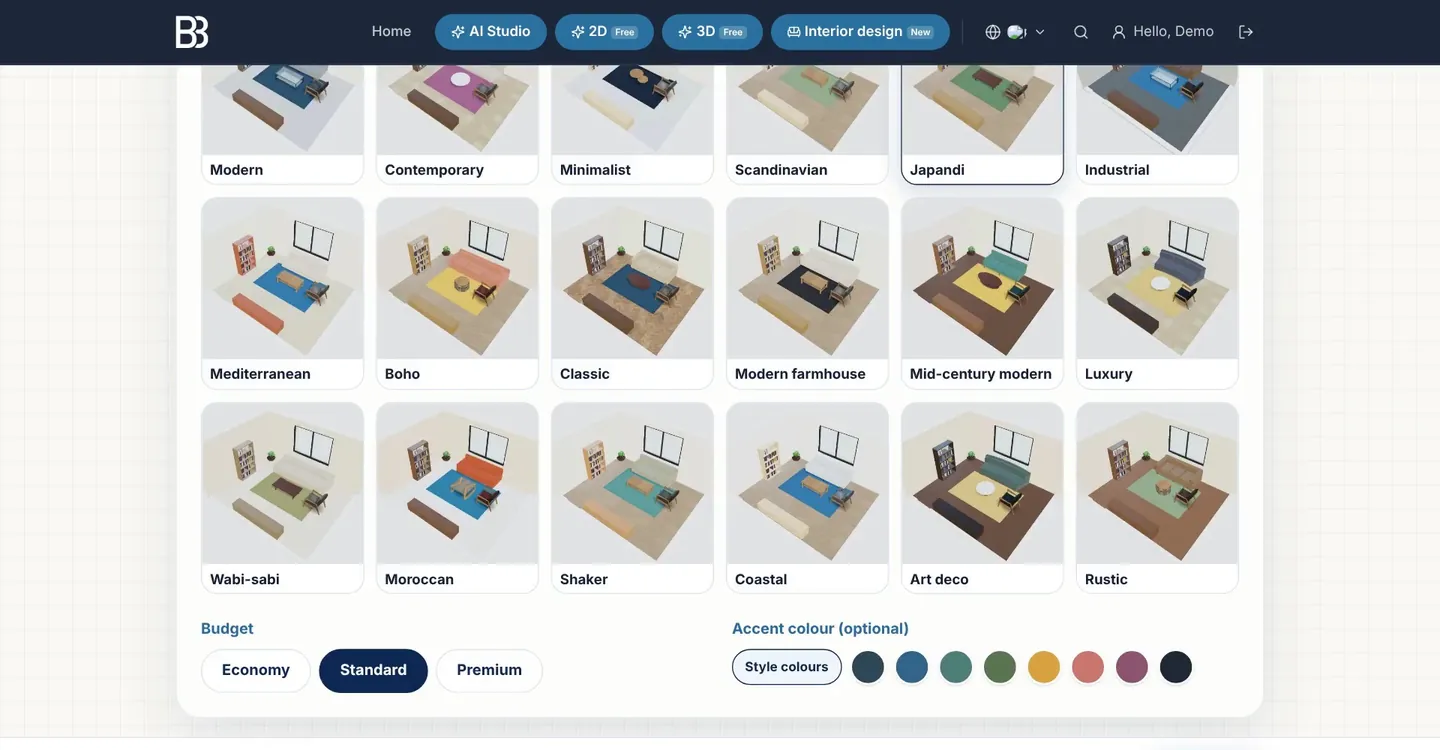
- স্টাইল ও বাজেট ১৮টি স্টাইলের একটি, বাজেট — সাশ্রয়ী, মানক বা প্রিমিয়াম — আর চাইলে একটি অ্যাকসেন্ট রং। ব্যবসার জন্য আসন সংখ্যার মতো লক্ষ্যও দিতে পারেন।
- আপনার ডিজাইন বেছে নিন প্ল্যান আকারে আসবাবসহ তিনটি লেআউট পাবেন। একটি বেছে ডিজাইন রুমে খুলুন ক্লিক করুন। সংযুক্ত 2D প্ল্যান ও 3D মডেল তৈরি হয়; লগইন না করে থাকলে এখন করুন।
- 3D-তে নিখুঁত করুন আসবাব, পৃষ্ঠতল, আলো ও লেআউট ট্যাবে জিনিস বদলান, দেয়াল রং করুন, মেঝে বসান, আলো ঠিক করুন ও চোখের উচ্চতা থেকে ঘর দেখুন।
- ভার্সন সংরক্ষণ ও শেয়ার তুলনা-য় ভার্সন হিসেবে সংরক্ষণ করুন বিকল্প রাখে; ডিজাইন বোর্ড ও শেয়ার দেয় PDF, প্রিন্ট ও ক্লায়েন্ট লিংক।
- রেন্ডার (ঐচ্ছিক) AI ট্যাব বর্তমান ভিউ ফটোরিয়াল রেন্ডার বা AI Studio-তে পাঠায়। এতে ক্রেডিট লাগে; আপনার ব্যালান্স পাতার ওপরের কাউন্টারে দেখা যায়।
ধাপ ১ — স্থান বাছুন
প্রথম স্ক্রিনে প্রতিটি স্থান আসল 3D ছবিসহ কার্ডে দেখায়: ১৪টি বাড়ির (বসার ঘর, রান্নাঘর, খাবার ঘর, মাস্টার বেডরুম, শিশুদের ঘর, বাথরুম, ওয়াক-ইন ক্লোজেট, বিল্ট-ইন ওয়ার্ডরোব, হোম অফিস, প্রবেশপথ ও করিডোর, লন্ড্রি রুম, স্টোর রুম, সেফ রুম, বারান্দা ও টেরেস) আর ১২টি ব্যবসার (ফাস্ট-ফুড, রেস্তোরাঁ, ক্যাফে, বার, টেক অফিস, মিটিং রুম, রিসেপশন, খুচরা দোকান, বিউটি সেলুন, ক্লিনিক, হোটেল রুম, জিম)। স্থান ঠিক করে শুরুর আকার, তিনটি টেমপ্লেট ও কোন আসবাব আগে দেখাবে।
ধাপ ২ — আপনার মাপ, টেমপ্লেট, আপনার প্ল্যান বা ছবি
মাপ সবচেয়ে নির্ভুল শুরু: প্রস্থ, দৈর্ঘ্য ও ছাদের উচ্চতা দিন (কাজের পছন্দের একক অনুযায়ী — মিমি, সেমি, মিটার বা ফুট), আয়তক্ষেত্র বা L-আকৃতি বাছুন, কোণ থেকে দূরত্ব দিয়ে দরজা দেয়ালে বসান আর জানালা যোগ করুন দিয়ে তিনটি পর্যন্ত জানালা দিন। পাশের প্ল্যান টাইপের সঙ্গে সঙ্গে আঁকা হয়। দেয়াল থেকে দেয়াল ভেতরের নিট মাপ নিন — যেমন ফ্ল্যাটের ১১×১২ ফুটের বেডরুম।
তৈরি টেমপ্লেট ডিফল্ট আকারের তিনটি লেআউটের একটি থেকে শুরু করে। আমার প্রজেক্ট থেকে আপনার 2D প্ল্যানের আয়তাকার বা L-আকৃতির ঘর দরজা-জানালাসহ নেয়; মূল প্ল্যান বদলায় না। ঘরের ছবি মডেল এড়িয়ে AI Studio-তে যায়, যেখানে AI আপনার ছবি নতুন করে সাজায়; দেখুন ছবি থেকে AI ইন্টেরিয়র ডিজাইন।
ধাপ ৩ — স্টাইল, প্যালেট ও বাজেট
১৮টি স্টাইলের প্রতিটির নিজস্ব প্যালেট আছে: মেঝে ও তার রং, দেয়ালের রং, কাপড়, কাঠ, ক্যাবিনেটের সামনের অংশ ও অ্যাকসেন্ট; স্টাইল মানানসই সোফা, টেবিল ও খাটও বেছে দেয়। বাজেট উপকরণ বদলায়, যেমন সাশ্রয়ী-তে ল্যামিনেট বা টাইলস আর প্রিমিয়াম-এ কাঠের মেঝে বা মার্বেল। অ্যাকসেন্ট রং (ঐচ্ছিক) স্টাইলের রং-এর ওপর আপনার একটি রং যোগ করে।
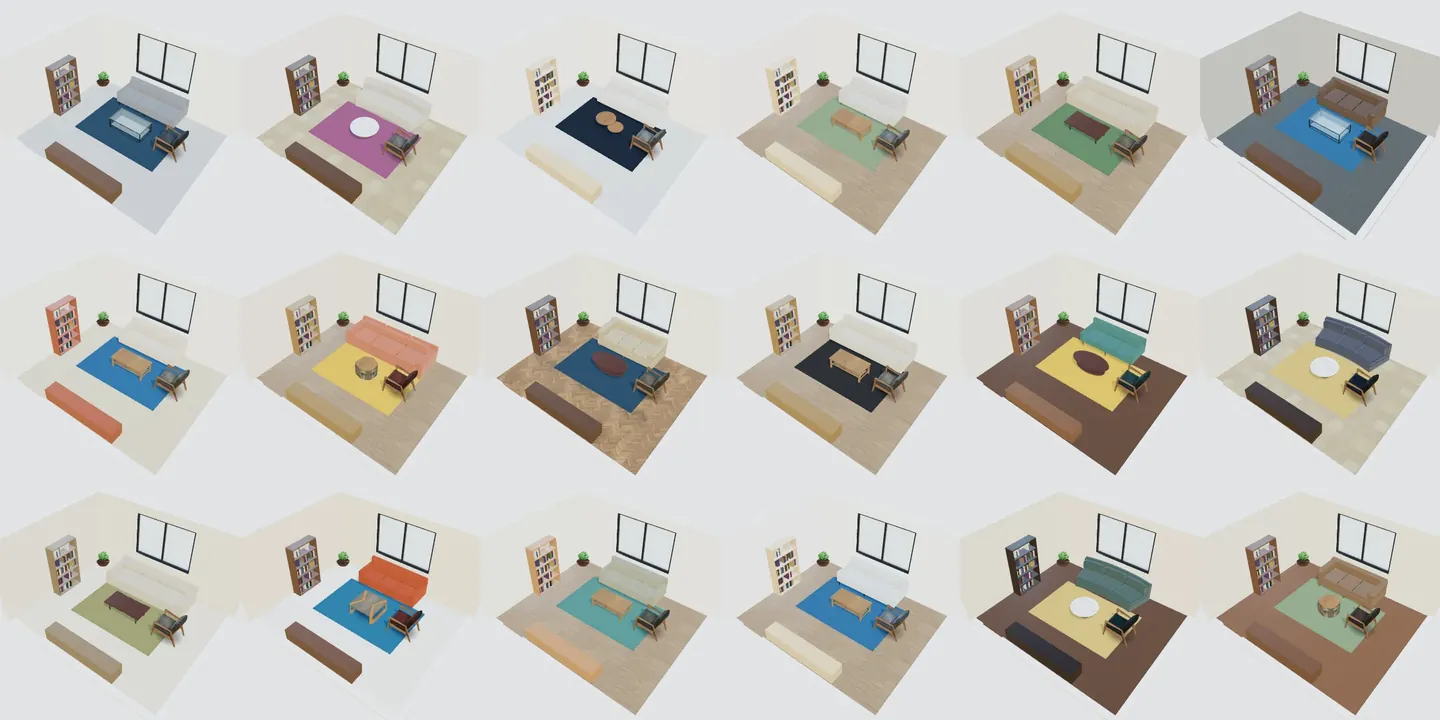
ধাপ ৪ — আসবাবসহ তিনটি লেআউট
শেষ ধাপ *আপনার* ঘরে তিনটি লেআউট আঁকে। এগুলো এলোমেলো নয়: আসবাব দরজার অবস্থান অনুযায়ী বসে, দেয়াল বরাবর সরে, জায়গা কম হলে ছোট মডেলে বদলায়, একটির ওপর আরেকটি পড়ে না, দরজা খোলার জায়গা ফাঁকা রাখে এবং জানালার সামনে উঁচু আলমারি রাখে না। প্রতিটি কার্ডে জিনিসের সংখ্যা, আর ব্যবসায় আসন, ওয়ার্কস্টেশন বা স্টেশনের সংখ্যা দেখায়। একটি বেছে ডিজাইন রুমে খুলুন।
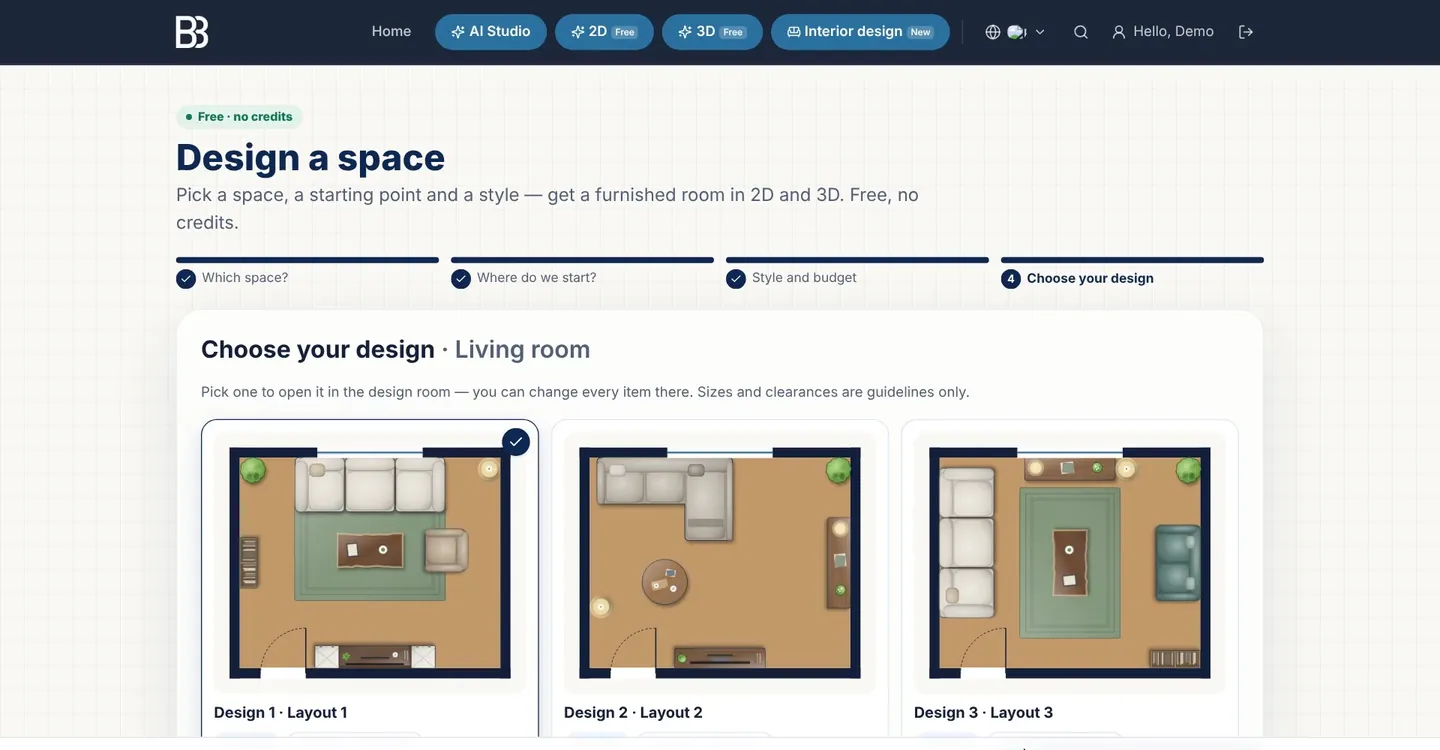
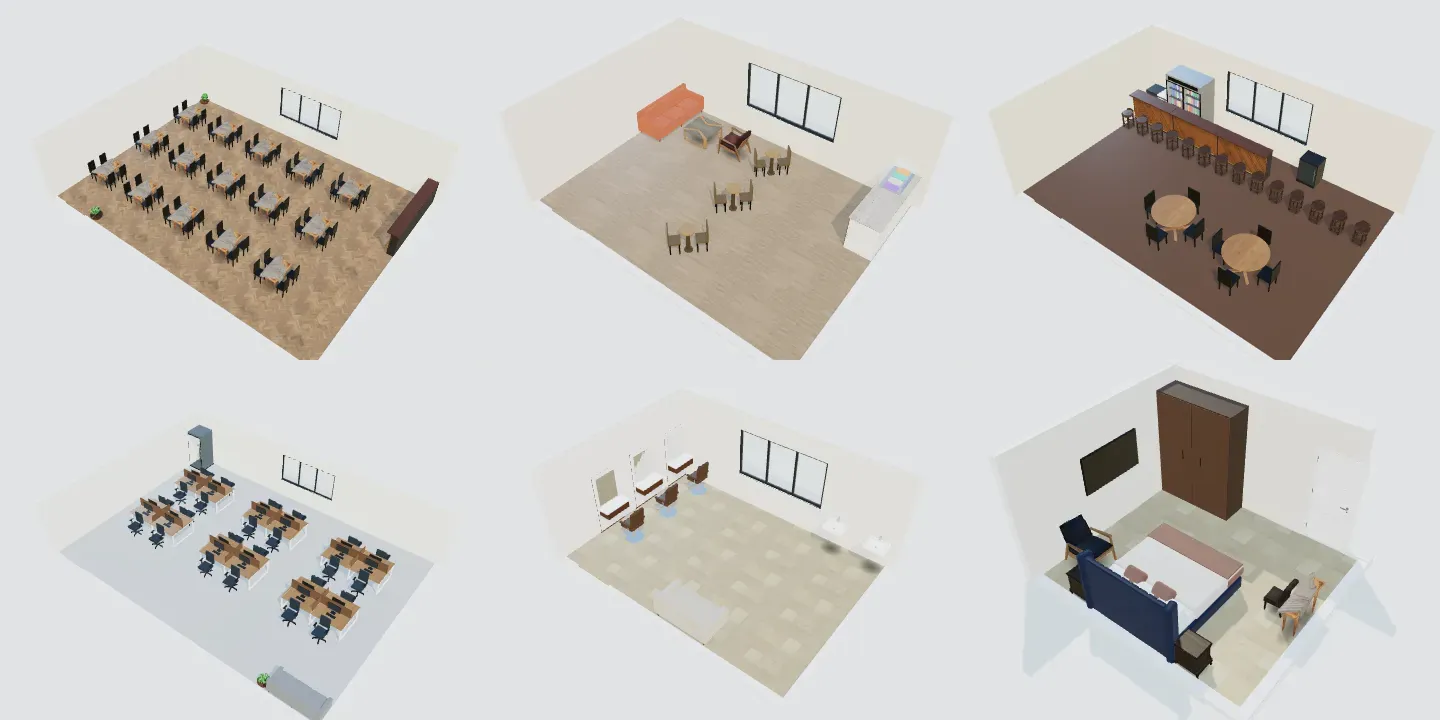
ডিজাইন রুমের ভেতরে
ডিজাইন রুম আপনার স্থানের লাইভ 3D মডেল। ঘোরাতে টানুন, জুম করতে স্ক্রোল বা পিঞ্চ করুন; টুল ডানদিকে (ফোনে নিচের প্যানেলে)। দেয়াল, দরজা ও জানালা এখানে লক করা, যাতে ভুল করে না সরে; ঘরটাই বদলাতে পূর্ণ 3D-তে খুলুন বা প্ল্যান 2D-তে খুলুন ব্যবহার করুন। কাজ স্বয়ংক্রিয়ভাবে সংরক্ষিত হয়।
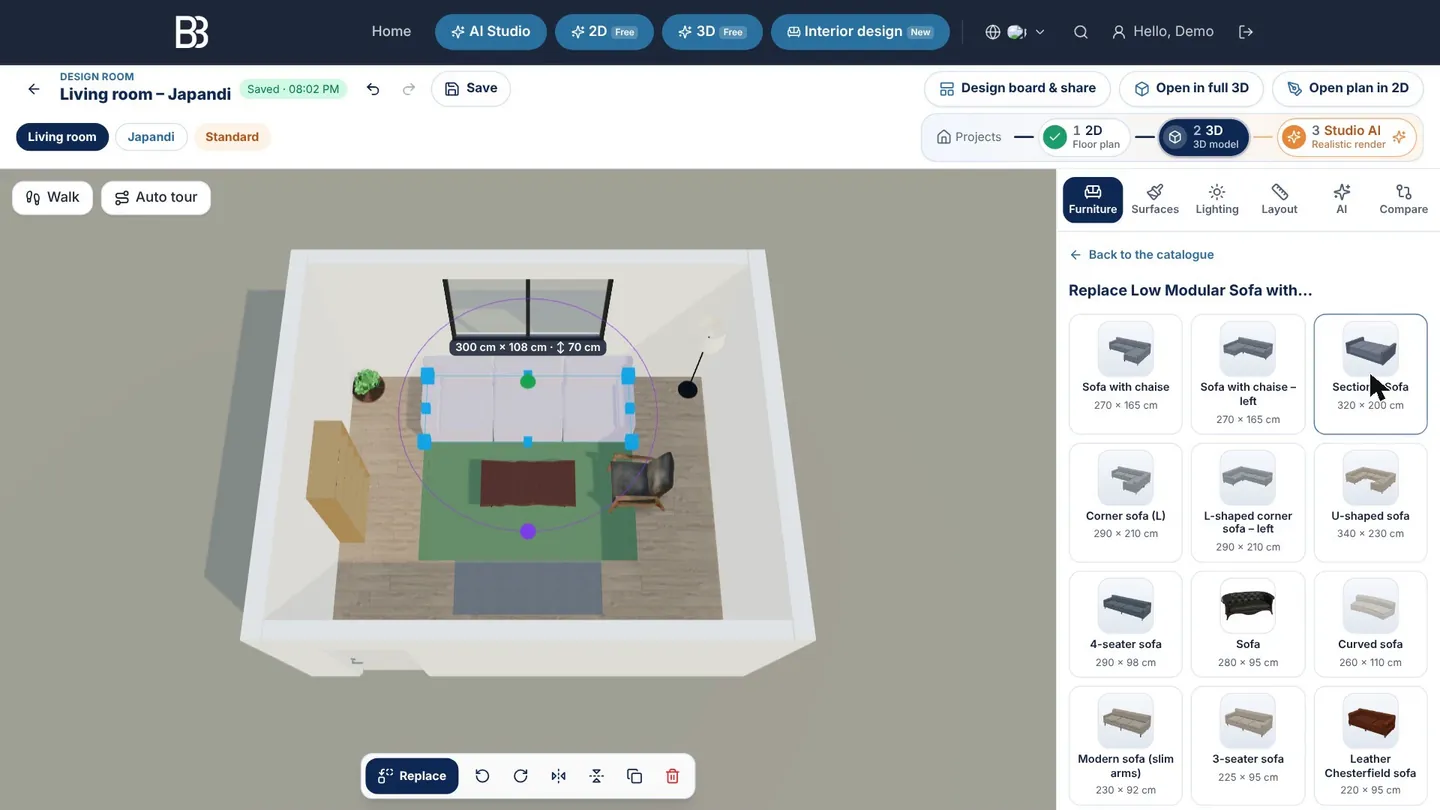
- স্থান, স্টাইল, বাজেট — উইজার্ডে আপনার পছন্দ।
- পূর্বাবস্থা, পুনরায়, সংরক্ষণ — প্রতিটি বদল ফেরানো যায়; ডিজাইন নিজেও সংরক্ষিত হয়।
- প্রজেক্ট ফ্লো — প্রজেক্ট › 2D প্ল্যান › 3D মডেল › Studio AI — একই ডিজাইন প্ল্যান, মডেল ও রেন্ডার হিসেবে।
- ডিজাইন বোর্ড ও শেয়ার — বোর্ড, তার PDF ও ক্লায়েন্ট লিংক।
- পূর্ণ 3D-তে খুলুন / প্ল্যান 2D-তে খুলুন — দেয়াল ও খোলা অংশ পূর্ণ এডিটরে বদলান।
- টুল ট্যাব — আসবাব, পৃষ্ঠতল, আলো, লেআউট, AI ও তুলনা।
- বদলানোর তালিকা — একই ধরনের বিকল্প, মাপসহ।
- নির্বাচিত আসবাব — প্রস্থ × গভীরতা ও উচ্চতা মডেলের ওপর।
- সিলেকশন বার — বদলান, ৯০° ঘোরান, উল্টান, কপি, মুছুন।
- হাঁটুন / অটো ট্যুর — নিজে ঘরে হাঁটুন বা ক্যামেরাকে ঘুরিয়ে দেখাতে দিন।
আসবাব: যোগ, বদল, ঘোরানো
আসবাব ট্যাব আপনার স্থান অনুযায়ী ফিল্টার করা 3D লাইব্রেরি দেখায় — রান্নাঘরে ক্যাবিনেট, শিশুদের ঘরে বাঙ্ক বেড ও দোলনা, ক্যাফেতে কাউন্টার ও বুথ। ট্যাপ করলেই জিনিসটি ঘরের ফাঁকা জায়গায় বসে। কোনো আসবাব বেছে বদলান চাপলে একই ধরনের অন্যটিতে বদলে যায় — সোফা থেকে কর্নার বা U-আকৃতির সোফা — লেআউট নতুন করে না বানিয়েই। আলমারির জন্য আলমারি তৈরি করুন-ও আছে: সেকশন, তাক, ড্রয়ার, দরজা, হাতল ও উপকরণ।
পৃষ্ঠতল ও আলো
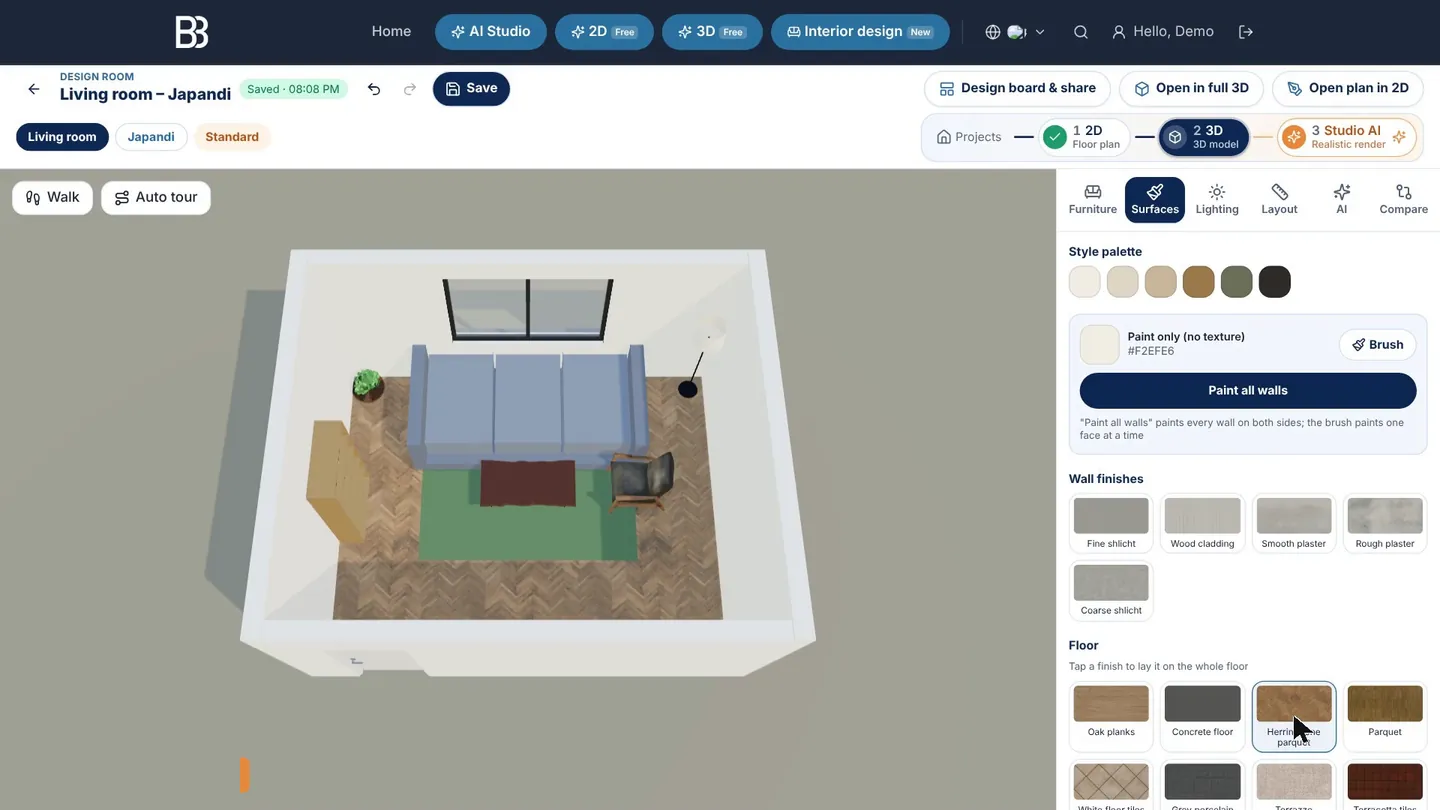
পৃষ্ঠতল-এ প্রথমে স্টাইল প্যালেট; সব দেয়াল রং করুন এক ট্যাপে সব দেয়াল রং করে, মেঝের ফিনিশ পুরো মেঝে ঢাকে আর ব্রাশ একটি দেয়ালের একটি দিক রং করে। আলো দিনের সময়, আবহাওয়া ও উজ্জ্বলতা ঠিক করে, যাতে সকালে বা রাতে ঘরটি কেমন দেখায় দেখতে পারেন।
লেআউট: ভিউ, মাপ ও হাঁটা
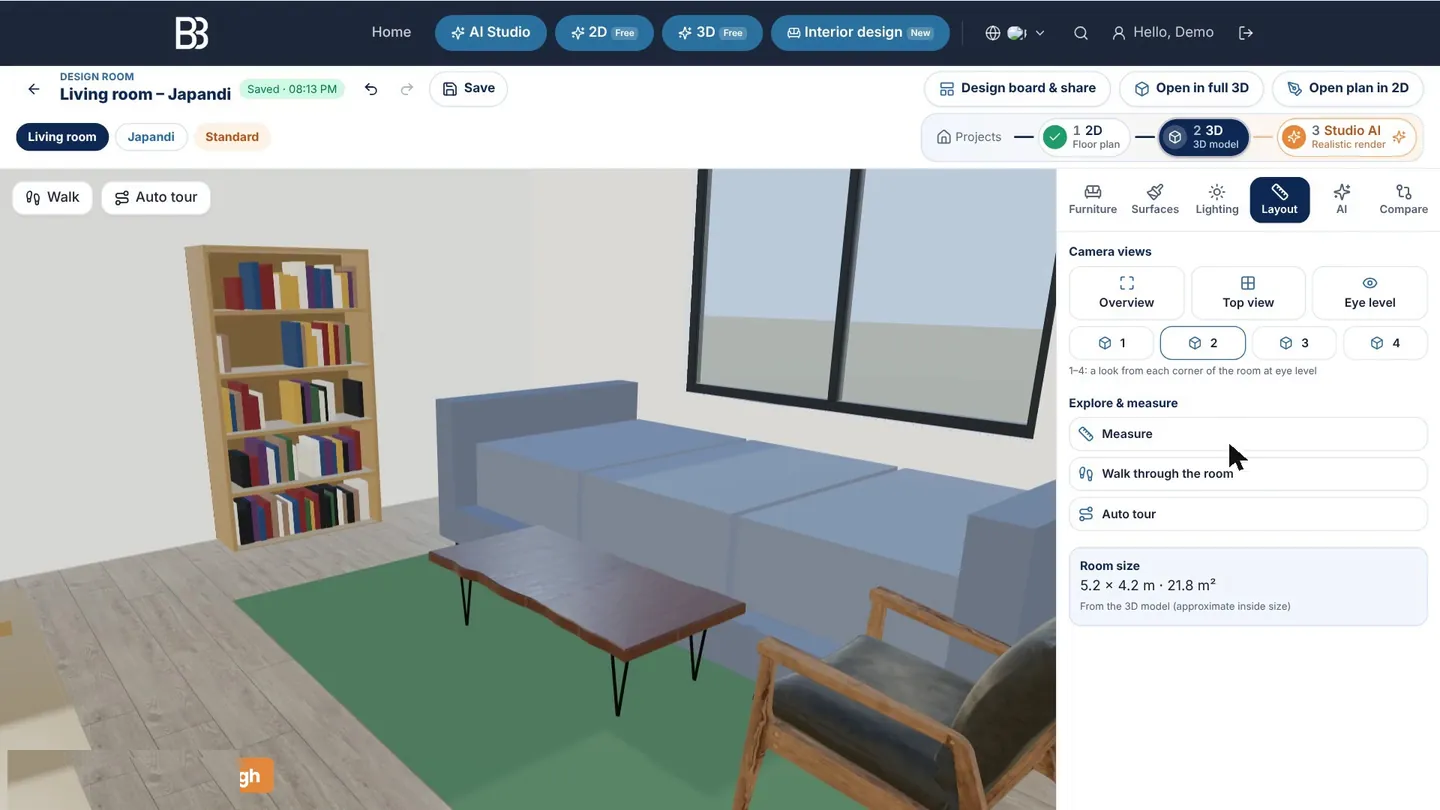
লেআউট ট্যাব সামগ্রিক দৃশ্য, উপর থেকে, চোখের উচ্চতায় বা প্রতিটি কোণ থেকে ভিউ দেয়, সঙ্গে মাপুন, ঘরে হাঁটুন ও অটো ট্যুর। চোখের উচ্চতা সেরা পরীক্ষা: এখানে যে পথ সরু লাগে, বাস্তবেও তা সরু হবে। এখানে ঘরের আকার ও ক্ষেত্রফলও দেখায়।
ভার্সন, ডিজাইন বোর্ড ও শেয়ার
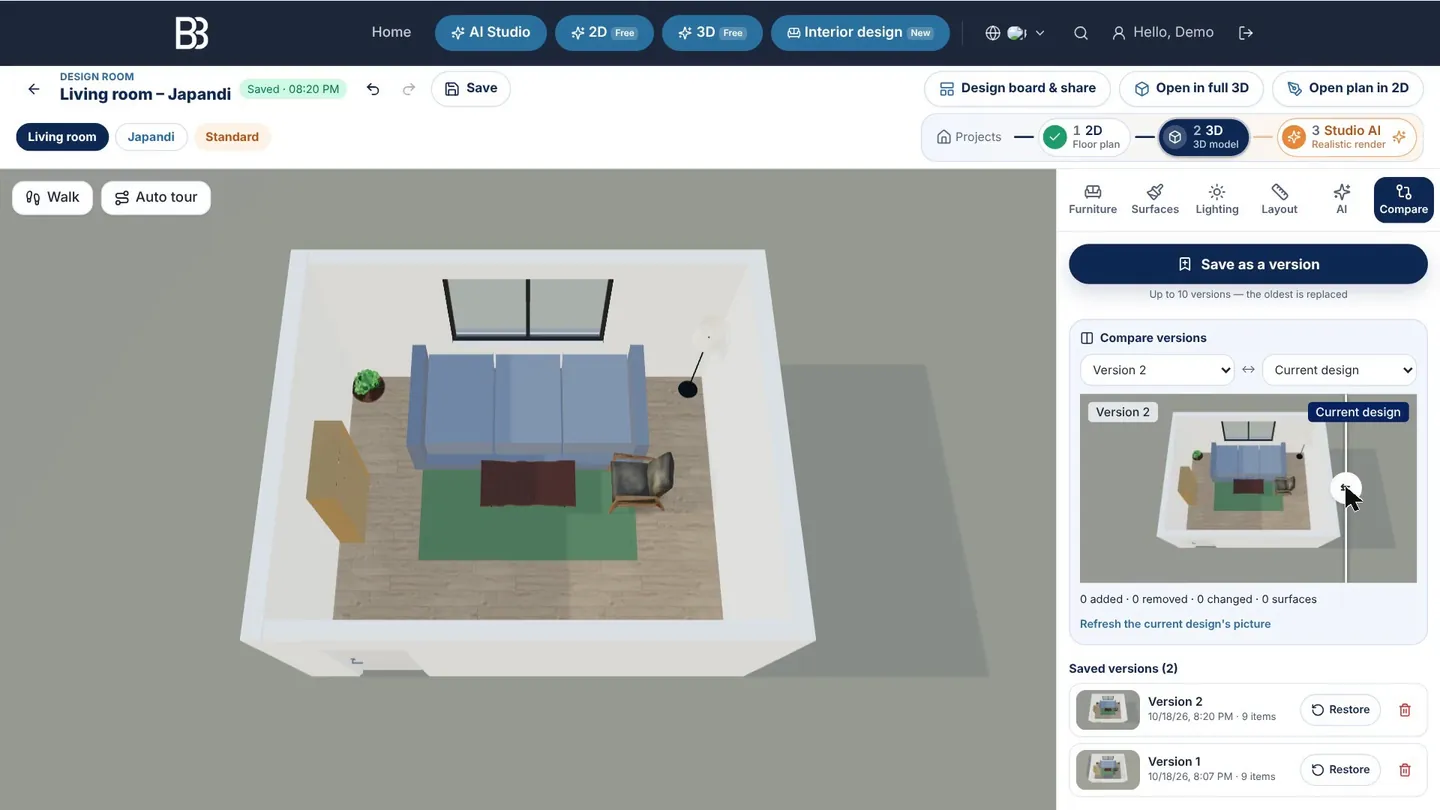
পুরোনো ভাবনা না হারিয়ে নতুন চেষ্টা করুন: তুলনা-য় ভার্সন হিসেবে সংরক্ষণ করুন (প্রতি ডিজাইনে ১০টি পর্যন্ত, ছবিসহ), তারপর যেকোনো দুটি ভার্সন বা বর্তমান ডিজাইনের মধ্যে স্লাইড করুন; ট্যাব দেখায় কী যোগ, বাদ বা বদল হয়েছে। পুনরুদ্ধার ভার্সন ফেরায়, একবার পূর্বাবস্থায় গেলে আবার আগের অবস্থা।
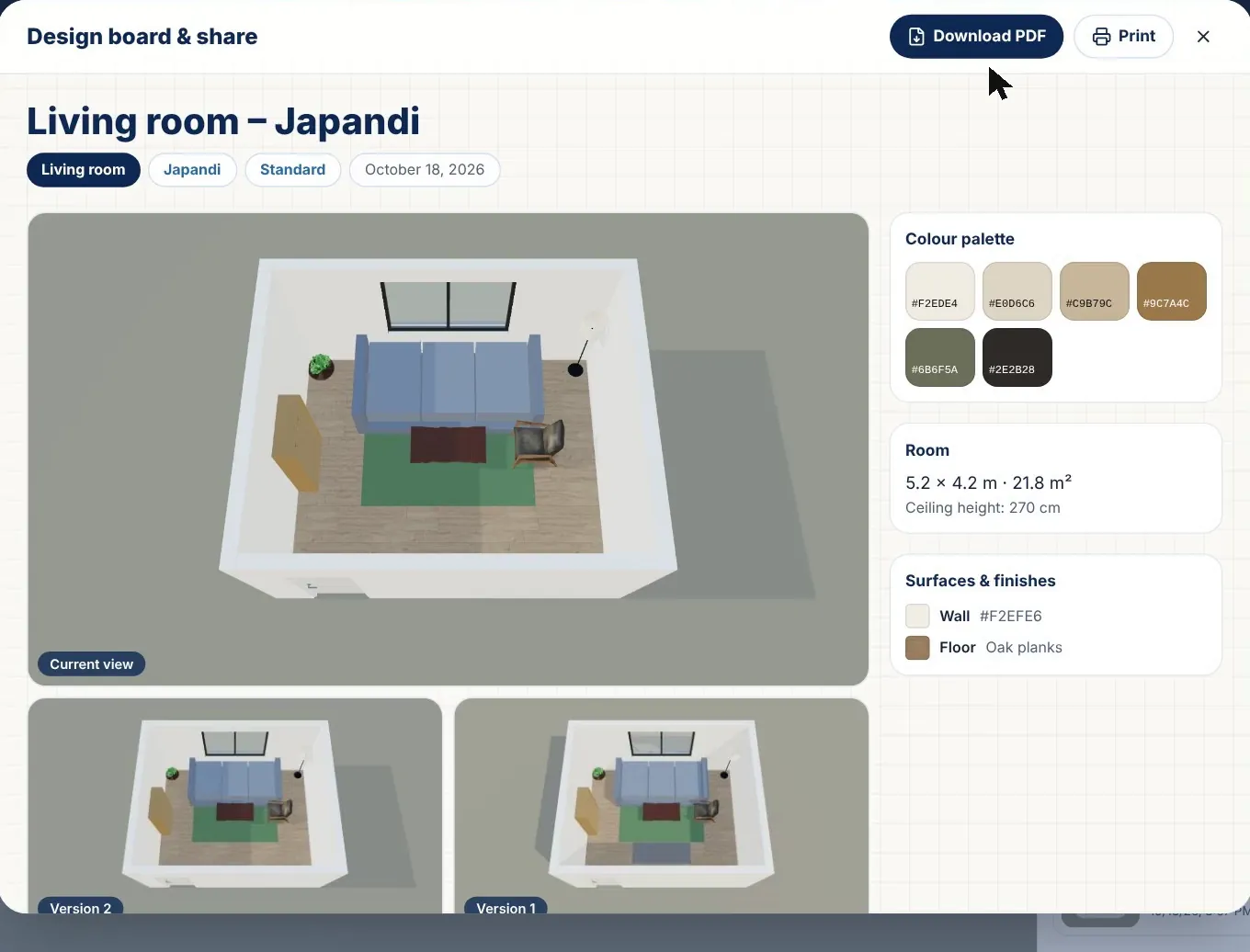
ডিজাইন বোর্ড ও শেয়ার সব এক পাতায় আনে: বর্তমান ভিউ ও ভার্সন, রঙের প্যালেট, ঘরের আকার, পৃষ্ঠতল ও মাপ-সংখ্যাসহ পূর্ণ আসবাব তালিকা। PDF ডাউনলোড করুন বা প্রিন্ট, ব্যক্তিগত ক্লায়েন্ট পোর্টাল খুলুন যেখানে ক্লায়েন্ট মন্তব্য বা অনুমোদন দেন, অথবা বোর্ডের ছবির লিংক কপি করুন দিয়ে WhatsApp বা ইমেইলে পাঠান। পুরো বাড়ির জন্য হাউস প্রজেক্টে মুড বোর্ড ও ফিনিশ ট্যাবও আছে।
3D ঘর থেকে ছবির মতো বাস্তব দৃশ্য
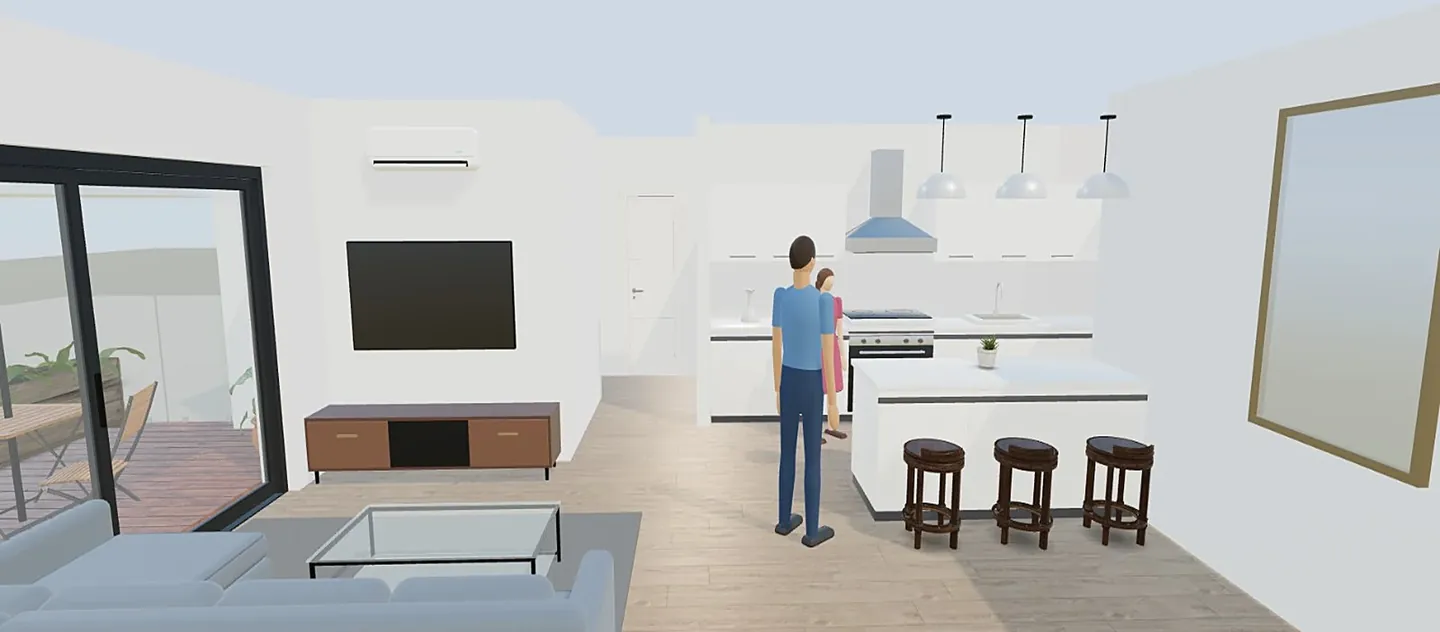
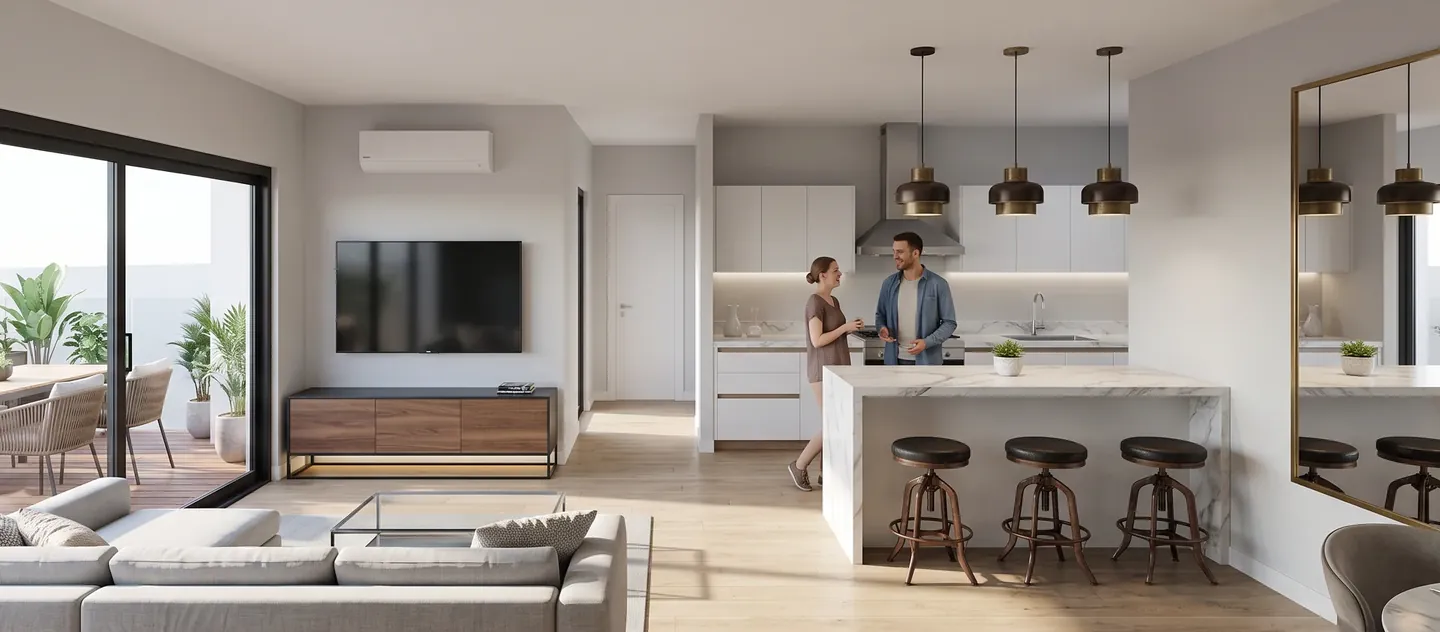
এ পর্যন্ত সবই বিনামূল্যে। ছবির মতো দৃশ্য চাইলে AI ট্যাব বর্তমান ভিউ সাইটের AI টুলে দেয়: এই ভিউয়ের ফটোরিয়াল রেন্ডার দেয়াল, লেআউট ও ক্যামেরার কোণ একই রাখে; AI Studio-তে নতুন ডিজাইন ও AI দিয়ে স্টেজিং / রিস্টাইল ভিউটি AI Studio-তে খোলে। এতে ক্রেডিট লাগে — আপনার ব্যালান্স পাতার ওপরের কাউন্টারে থাকে, আর ব্যর্থ কাজের জন্য চার্জ হয় না। বিস্তারিত: ফ্লোর প্ল্যান থেকে AI রেন্ডার।
টিপস ও বর্তমান সীমাবদ্ধতা
- দুবার মাপুন ও ভেতরের নিট মাপ দিন; কয়েক সেন্টিমিটারেই ঠিক হয় আলমারি বা সোফা আঁটবে কি না।
- দরজা থেকে জানালা বা পরের ঘর পর্যন্ত প্রায় ৯০ সেমির প্রধান পথ রাখুন এবং চোখের উচ্চতায় যাচাই করুন।
- কেনার আগে দুটি স্টাইল দুটি ভার্সনে চেষ্টা করুন — স্লাইডারে পার্থক্য সঙ্গে সঙ্গে বোঝা যায়।
- উইজার্ডে ঘর আয়তাকার বা L-আকৃতির; অন্য আকারের জন্য প্ল্যান 2D-তে খুলে দেয়াল বদলান।
- এটি ইন্টেরিয়র ডিজাইনের প্রাথমিক সংস্করণ: আসবাব লাইব্রেরি সাধারণ (কোনো দোকানের ক্যাটালগ নয়) এবং মাপ আনুমানিক — অর্ডারের আগে সরেজমিনে যাচাই করুন।
এখনই আপনার ঘর ডিজাইন করুন স্থান বেছে নিন, মাপ দিন এবং 2D ও 3D-তে আসবাবসহ তিনটি লেআউট পান। পরিকল্পনা বিনামূল্যে। ইন্টেরিয়র ডিজাইন খুলুন
সাধারণ প্রশ্নোত্তর
ArchHomeAI-এর রুম প্ল্যানার কি বিনামূল্যে?
হ্যাঁ, পুরো পরিকল্পনা: উইজার্ড, তিনটি লেআউট, 3D ডিজাইন রুম, ভার্সন, ডিজাইন বোর্ড ও তার PDF। শুধু AI কাজ — ফটোরিয়াল রেন্ডার, AI রিডিজাইন ও এডিট — ক্রেডিট নেয়; আপনার ব্যালান্স সবসময় পাতার ওপরের কাউন্টারে দেখা যায়।
নিজের ঘরের সঠিক মাপে ডিজাইন করা যায়?
যায়। ধাপ ২-এ মাপ বেছে প্রস্থ, দৈর্ঘ্য ও ছাদের উচ্চতা মিমি, সেমি, মিটার বা ফুটে দিন, আয়তক্ষেত্র বা L-আকৃতি বাছুন, তারপর দরজা ও তিনটি পর্যন্ত জানালা বসান। নিজের 2D প্ল্যানের ঘরও নিতে পারেন।
কোন কোন ঘর ও স্থান ডিজাইন করা যায়?
২৬টি: ১৪টি বাড়ির (বসার ঘর, রান্নাঘর ও বেডরুম থেকে বাথরুম, ওয়াক-ইন ক্লোজেট, লন্ড্রি, সেফ রুম ও বারান্দা) এবং ১২টি ব্যবসার (ফাস্ট-ফুড, রেস্তোরাঁ, ক্যাফে, বার, অফিস, মিটিং রুম, রিসেপশন, দোকান, বিউটি সেলুন, ক্লিনিক, হোটেল রুম ও জিম)।
ঘরটি কি আসল ছবির মতো দেখা যাবে?
যাবে। ডিজাইন রুমের AI ট্যাবে 'এই ভিউয়ের ফটোরিয়াল রেন্ডার' 3D ভিউকে বাস্তবসম্মত ছবি বানায়, অথবা AI Studio-তে চালিয়ে যেতে পারেন। এতে ক্রেডিট লাগে এবং ফলাফল ভিজ্যুয়ালাইজেশন, নির্মাণ নকশা নয়।
ফোনে কি কাজ করে?
করে। ফোনে 3D ভিউ ওপরে আর টুল নিচের প্যানেলে খোলে; ট্যাবলেটে টুল ভিউয়ের পাশে ভাসে। দীর্ঘ কাজের জন্য বড় স্ক্রিন বেশি আরামদায়ক।
লেআউটগুলো কি ভবন বিধি মেনে চলে?
কোনো প্ল্যানার এর নিশ্চয়তা দিতে পারে না। টেমপ্লেট ফাঁকা জায়গা ও চলার পথের প্রচলিত নির্দেশিকা মানে, তবে নিয়ম দেশ ও ভবন অনুযায়ী আলাদা — নির্মাণ বা অর্ডারের আগে বিশেষজ্ঞের পরামর্শ নিন।
উৎস
গাইডটি যেভাবে লেখা: প্রতিটি তথ্য শেষে দেওয়া উৎস থেকে নেওয়া এবং সেপ্টেম্বর ২০২৬-এ যাচাই করা। দাম শহর, মান ও বছরভেদে বদলায়।
- Kitchen Planning Guidelines with Access Standards — National Kitchen & Bath Association (NKBA)
- 2010 ADA Standards, Chapter 4: Accessible Routes (403.5.1 clear width) — U.S. Access Board