
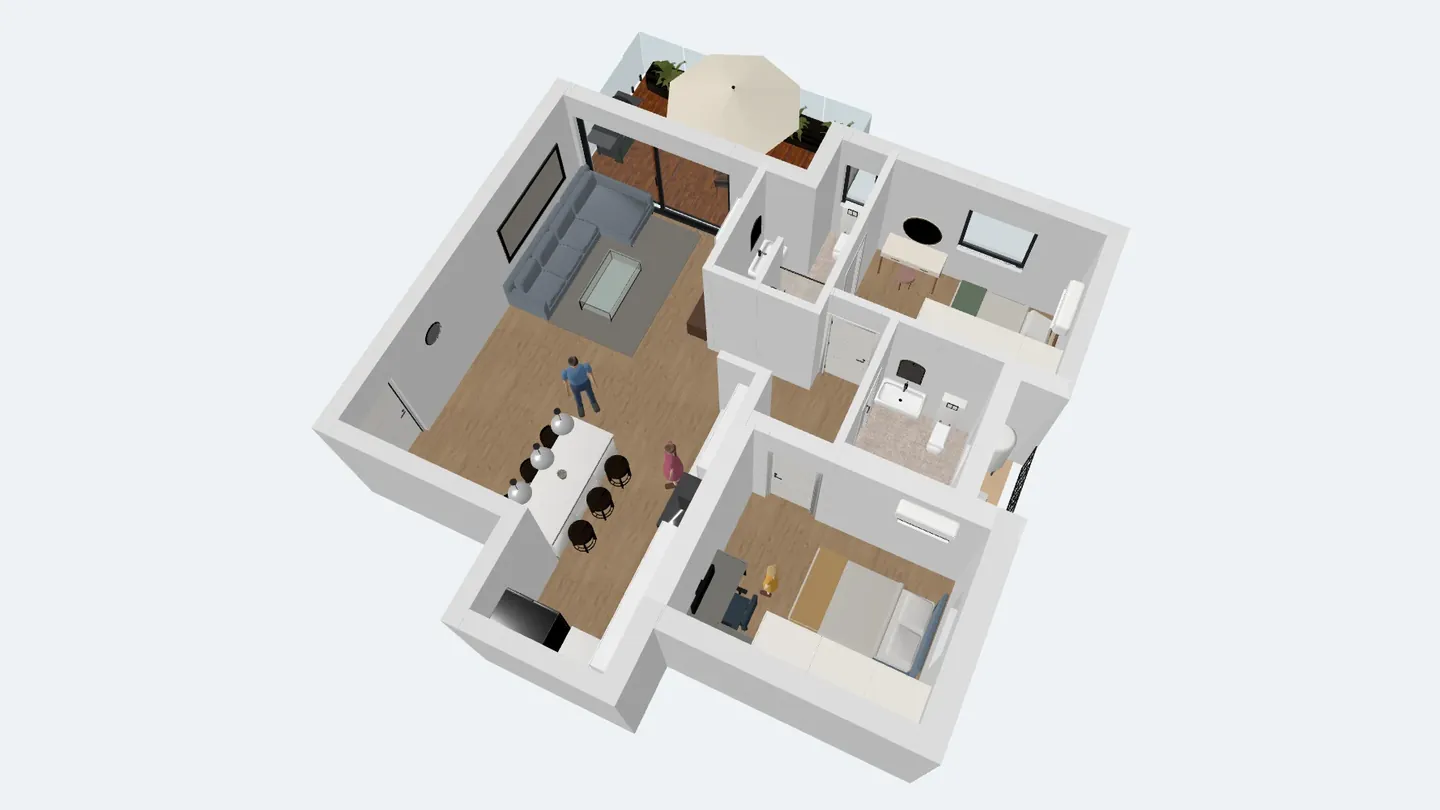
כדי לראות את הבית ב-AR ב-ArchHomeAI, פותחים את תצוגת ה-3D של התכנית בעורך ה-2D (או את עורך ה-3D), לוחצים על שיתוף וצפייה ב-AR/VR, בוחרים מודל שולחני 1:50 או גודל אמיתי 1:1 ולוחצים יצירת קישור AR. באייפון ובאייפד הקישור נפתח ב-AR Quick Look, באנדרואיד ב-Scene Viewer של גוגל, ובדפדפן של משקפי VR אפשר להיכנס לתוך הבית. זה בחינם: בלי AI ובלי קרדיטים.
עיקרי הדברים
- לחיצה אחת בונה קובץ GLB וקובץ USDZ של הבית וקישור קצר; במחשב מופיע גם קוד QR לסריקה בטלפון.
- מודל שולחני 1:50 מניח בית קטן על השולחן; גודל אמיתי 1:1 מאפשר לעמוד בתוך החדרים בקנה מידה אמיתי.
- אייפון ואייפד פותחים את הקישור ב-AR Quick Look, טלפוני אנדרואיד ב-Scene Viewer (נדרש טלפון שתומך ב-ARCore), ומשקפיים כמו Meta Quest – ב-VR.
- דף הקישור לא דורש התחברות: אפשר לסובב את המודל, להציג מידות, לעבור למסך מלא ובאישורכם גם לערוך עותק משלכם.
- יצירת מודל ה-AR חינמית; המודל הוא הדמיה של התכנון, לא תכנית עבודה לביצוע.
תכנית אומרת לכם שהסלון ברוחב 4.2 מ'. מציאות רבודה נותנת לכם לראות את זה: להניח מודל קטן של הבית על שולחן האוכל, להסתובב סביבו עם הטלפון, או להעמיד אותו בגודל אמיתי ולעמוד במטבח שעוד לא נבנה. ArchHomeAI הופכת כל תכנית או סצנת 3D למודל AR בלחיצת כפתור – בלי להתקין אפליקציה, בלי AI ובלי קרדיטים.
מה AR ו-VR מוסיפים לתכנון בית
מציאות רבודה (AR) מוסיפה מודל תלת-ממדי לתמונת המצלמה של הטלפון, כך שהבית הווירטואלי עומד על הרצפה או על השולחן האמיתיים. מציאות מדומה (VR) מחליפה את הסביבה: עם משקפיים אתם עומדים בתוך המודל. צופה תלת-ממדי בדפדפן הוא הפשוט מכולם – מסובבים ומגדילים את המודל בכל מסך.
בתכנון בית הערך זהה בשלושת המקרים: פרופורציות שקשה לשפוט מתוך שרטוט. כמה עמוקה המרפסת? האם אי המטבח חוסם את המעבר למרפסת? המסדרון לחדרים צר מדי? לקוחות ובני משפחה שלא קוראים תכניות מבינים מודל תוך שניות, ואדריכל יכול להציג חלופה בפגישה בלי מחשב נייד.
| מצב | מכשיר | מה רואים | מתאים במיוחד ל… |
|---|---|---|---|
| AR בטלפון | אייפון / אייפד (AR Quick Look) או טלפון אנדרואיד עם ARCore (Scene Viewer) | את הבית על השולחן או על הרצפה, דרך המצלמה | הצגת התכנון בפגישה, בדיקת גדלים בשטח |
| VR | דפדפן של משקפיים עם WebXR, למשל Meta Quest | אתם עומדים בתוך הבית בגודל אמיתי | תחושת גובה התקרה ומרחקי ההליכה |
| צופה 3D | כל דפדפן בטלפון או במחשב | המודל על המסך: סיבוב, זום, מידות, מסך מלא | שליחה ללקוחות ולמשפחה, סקירה מהירה |
מודל שולחני 1:50 או גודל אמיתי 1:1?
לפני שהקובץ נבנה, החלון מבקש לבחור קנה מידה. מודל שולחני 1:50 (נכנס על שולחן) הוא קנה המידה הקלאסי של מודל אדריכלי: בית ברוחב 10 מ' הופך ל-20 ס"מ – קטן מספיק כדי להקיף אותו על שולחן ולראות את כל החדרים יחד. גודל אמיתי 1:1 (כניסה לבית) מעמיד את הבית בגודלו האמיתי – מתאים לשטח פתוח או למגרש עצמו, שם אפשר להיכנס לחדרים. ב-1:1 אי אפשר להקטין את המודל בצביטה, כך שהמידות נשארות נכונות.
- 1:50 מודל שולחני – בית של 10 מ' ברוחב 20 ס"מ
- 1:1 גודל אמיתי – נכנסים לחדרים
- 2 מ' נקודת ההתחלה ב-VR, מול הבית
- 1 מ' צעד קדימה בכל לחיצה על ההדק בבקר ה-VR
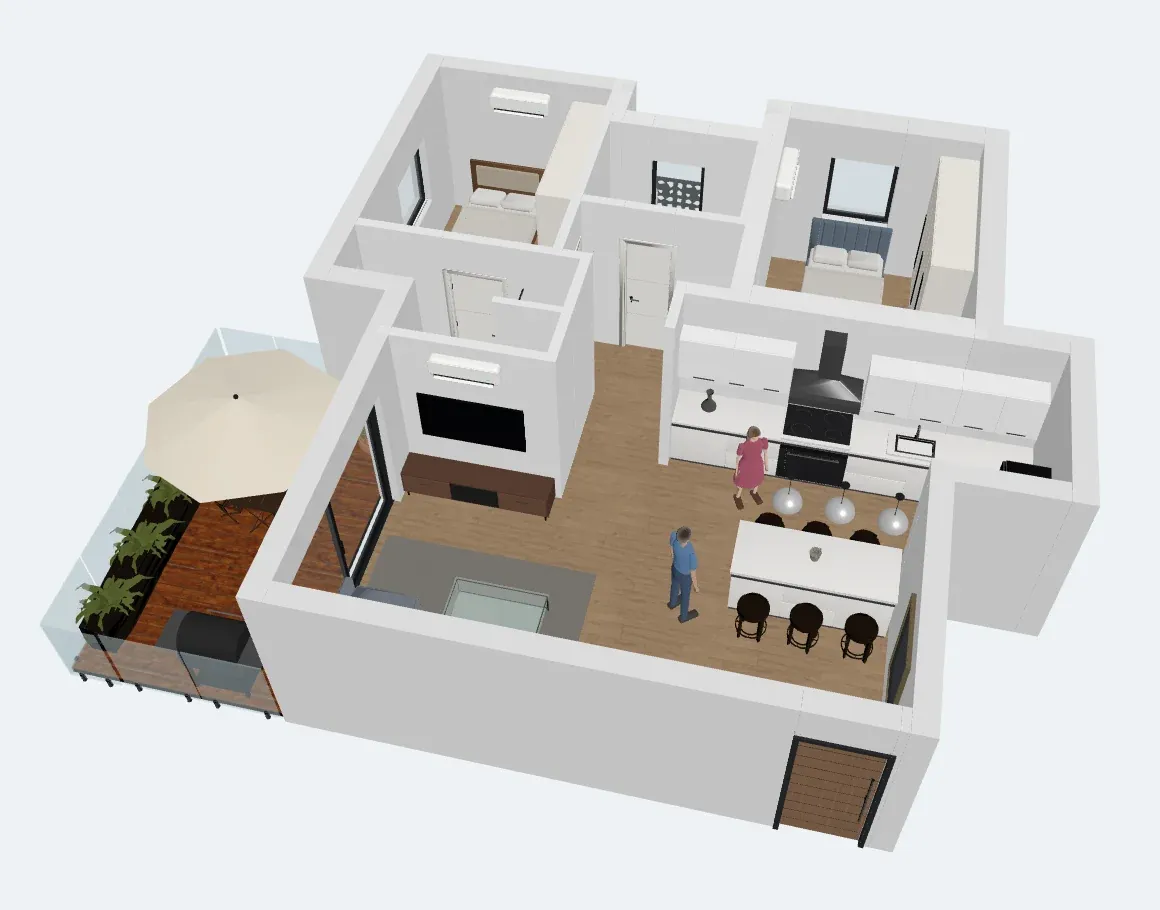
מה צריך
- אייפון או אייפד: ספארי פותח את הקישור ב-AR Quick Look של אפל, שמובנה ב-iOS – אין מה להתקין.
- טלפון אנדרואיד: המודל נפתח ב-Scene Viewer של גוגל. לפי גוגל נדרש טלפון שתומך ב-ARCore עם Android 7.0 ומעלה ו-Google Play Services for AR.
- משקפי VR: דפדפן של המשקפיים שתומך ב-WebXR, למשל הדפדפן של Meta Quest. הכפתור כניסה ל-VR מופיע רק שם.
- מחשב: כאן יוצרים את הקישור ורואים את המודל בצופה התלת-ממדי; סורקים את קוד ה-QR כדי לעבור לטלפון ל-AR.
- תכנית או סצנת 3D ב-ArchHomeAI עם קירות. יצירת מודל ה-AR חינמית.
שלב אחר שלב: AR מתוך תכנית ה-2D
הדרך המהירה ביותר היא מהתכנית עצמה. בעורך ה-2D יש חלון תצוגה מקדימה ב-3D, ושם נמצא כפתור ה-AR. אם עוד אין לכם תכנית, קראו קודם איך הופכים תכנית 2D ל-3D.
- פותחים את התכנית פותחים את הפרויקט בלוח ה-2D. בתכנית צריכים להיות לפחות כמה קירות – בתכנית ריקה כפתור ה-AR לא פעיל.
- פותחים את תצוגת ה-3D לוחצים על 3D בסרגל הכלים של העורך. ליד השרטוט נפתח חלון עם מודל 3D חי של התכנית.
- לוחצים על כפתור ה-AR/VR מתחת לתצוגה לוחצים על שיתוף וצפייה ב-AR/VR. נפתח חלון עם האפשרויות לקובץ.
- בוחרים אפשרויות בוחרים קנה מידה (מודל שולחני 1:50 (נכנס על שולחן) או גודל אמיתי 1:1 (כניסה לבית)). משאירים את כולל ריהוט מסומן כדי לקחת גם את הריהוט. בתכנית עם שתי קומות ומעלה, עד הקומה הנוכחית, בלי גג מאפשר להציץ לתוך הקומה הנוכחית מלמעלה.
- יוצרים את הקישור לוחצים על יצירת קישור AR. הדפדפן בונה את המודל התלת-ממדי (GLB לאנדרואיד ולצופה, USDZ לאפל), מעלה אותו ומחזיר קישור קצר יחד עם גודל הקבצים ומידות המודל.
- עוברים לטלפון במחשב סורקים במצלמת הטלפון את קוד ה-QR שמתחת לסרקו עם הטלפון, או לוחצים העתקת קישור. בטלפון כפתור ה-AR מופיע ישר בחלון.
- מניחים את הבית מקישים על פתיחה ב-AR (אייפון / אייפד) או פתיחה ב-AR (אנדרואיד), מכוונים את המצלמה לרצפה או לשולחן ונותנים לטלפון לזהות את המשטח. גוררים כדי להזיז את המודל, מסתובבים סביבו, וסוגרים את תצוגת ה-AR בסיום.
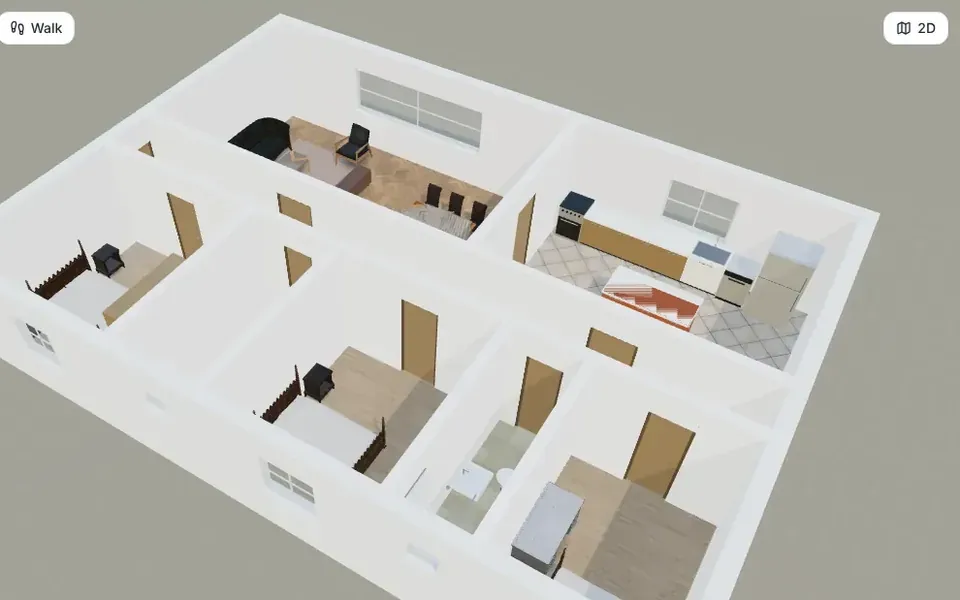
מעורך ה-3D: הסצנה בדיוק כפי שעיצבתם אותה
אם כבר עבדתם על הבית בעורך ה-3D – חומרים, ריהוט מהספרייה, דמויות, שינויי 3D משלכם – צרו את מודל ה-AR שם. הוא מייצא את הסצנה כפי שאתם רואים אותה, ואובייקטים ושכבות מוסתרים לא נכללים.
- מוצאים את הכפתור בעורך ה-3D לוחצים על שיתוף וצפייה ב-AR/VR בקצה סרגל הכלים. בטלפונים ובטאבלטים זה הפריט הראשון בשורת הכלים, בשם AR / VR.
- בוחרים קנה מידה בוחרים מודל שולחני 1:50 (נכנס על שולחן) או גודל אמיתי 1:1 (כניסה לבית). הקירות, הריהוט, הדמויות ושינויי ה-3D שלכם נכנסים למודל.
- יוצרים ופותחים לוחצים על יצירת קישור AR, ואז סורקים את קוד ה-QR או מעתיקים את הקישור. התיבה איך הקישור נפתח בחלון מסבירה איך כל מכשיר פותח אותו.
- מעדכנים כשהתכנון משתנה הקישור מציג את המודל כפי שהיה ברגע היצירה. אחרי שינויים לוחצים על יצירה מחדש ומשתפים את הקישור החדש.
משתפים עם לקוחות, משפחה או קבלן
הקישור פותח דף צפייה ציבורי – בלי חשבון ובלי התחברות. בדף הזה מקבלים:
- צופה תלת-ממדי שמסובבים ומגדילים באצבע או בעכבר, עם מידות ומסך מלא.
- את כפתור ה-AR שמתאים לטלפון של הצופה, ובמחשב – קוד QR לסריקה.
- הורדת GLB, למי שעובד בתוכנות תלת-ממד אחרות.
- אופציונלית עריכה בעותק משלך: אם מסמנים מי שמקבל את הקישור יוכל לערוך עותק משלו (אחרי התחברות) לפני יצירת הקישור, מי שמתחבר מקבל עותק של הפרויקט בחשבון שלו. המקור שלכם לא משתנה.
- בפרויקטי סטודיו שאתם משתפים עם לקוח: הצגה בקישור השיתוף ללקוח מוסיף לקישור של הלקוח את החלק צפייה בבית ב-AR / VR.
VR: הליכה בתוך הבית
פותחים את אותו קישור בדפדפן של משקפי VR, למשל הדפדפן של Meta Quest, והכפתור כניסה ל-VR מופיע. ב-VR הבית תמיד בגודל אמיתי: מתחילים 2 מ' מולו, מסובבים ראש וגוף כדי להסתכל סביב, וכל לחיצה על ההדק בבקר מקדמת אתכם מטר אחד. בטלפונים ובמחשבים בלי משקפיים הכפתור לא מוצג, והדף מסביר איפה הוא מופיע. התנועה פשוטה בכוונה בגרסה המוקדמת הזו – עדיין בלי קפיצת טלפורט ובלי סיבוב בג'ויסטיק.
מגבלות והמלצות
- טלפונים מתמודדים עם עד 300,000 משולשים ו-40MB לקובץ; מעל 150,000 משולשים או 25MB החלון מזהיר שהמודל עלול להיטען לאט.
- תצוגת ה-2D משתמשת בצבעים פשוטים; עורך ה-3D מביא את החומרים והטקסטורות שלו (מוקטנים לגודל שמתאים לטלפון).
- דיוק קנה המידה ב-AR תלוי במעקב של הטלפון. השתמשו במודל כדי לשפוט פרופורציות, ובמידות של התכנית למדידות אמיתיות.
- ArchHomeAI נמצאת בגרסה מוקדמת, וצופי ה-AR שונים ממכשיר למכשיר, כך שזכוכית ושקיפות עשויות להיראות קצת אחרת באייפון ובאנדרואיד.
- המודל הוא הדמיה של התכנון, לא תכנית עבודה לביצוע ולא מסמך להיתר בנייה.
אחרי ה-AR: מהמודל לתמונה פוטו-ריאליסטית
AR עונה על "זה נכנס ואיך זה מרגיש?". בשביל "איך זה ייראה?" שולחים את אותה תצוגת 3D לסטודיו AI והופכים את התכנית להדמיה, או מקליטים סיור וירטואלי בבית. הדמיות AI צורכות קרדיטים; היתרה שלכם מוצגת במונה הקרדיטים בראש העמוד.
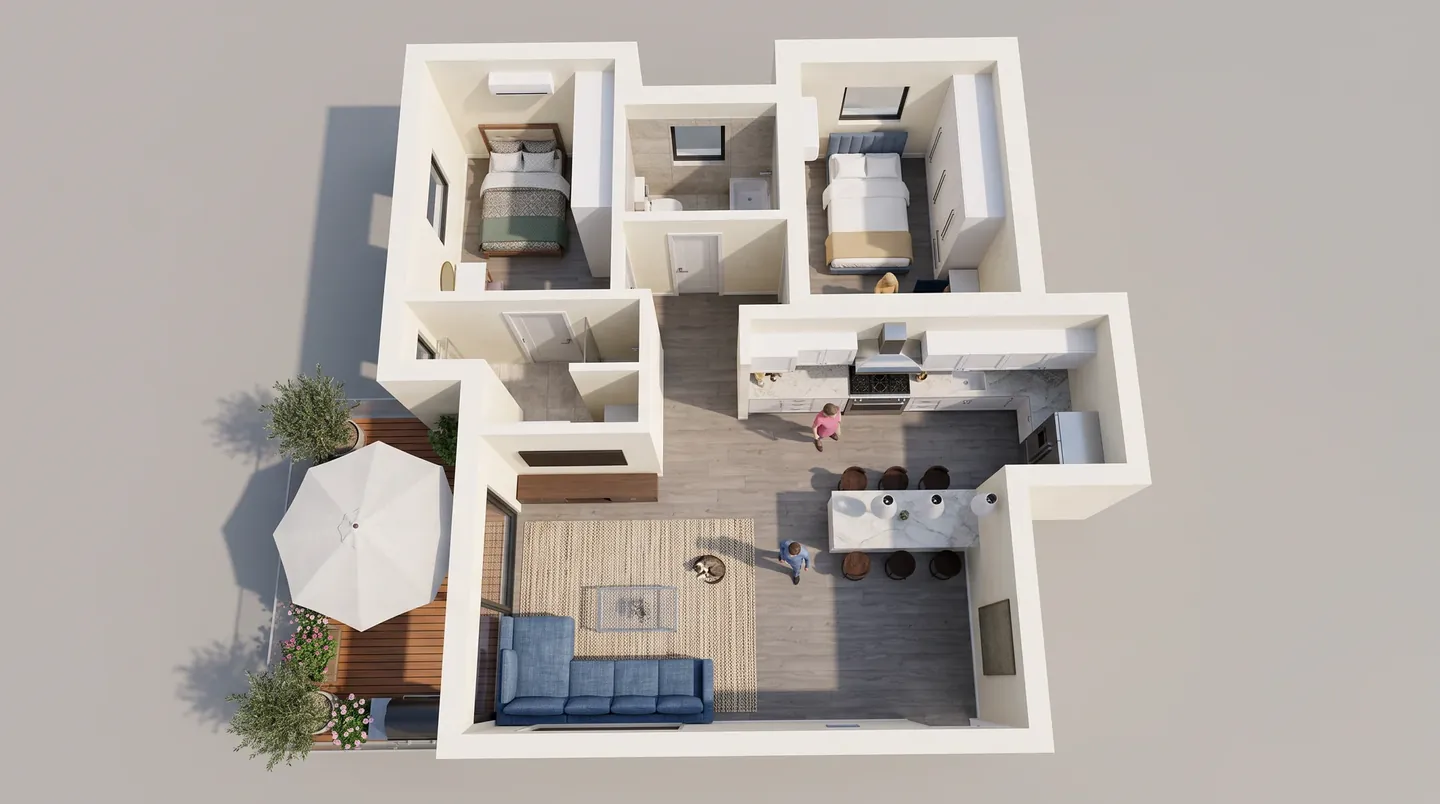
רואים את התכנית שלכם ב-AR משרטטים או פותחים תכנית, לוחצים על 3D ואז על כפתור ה-AR/VR. בחינם. לפתיחת לוח ה-2D
שאלות נפוצות
צריך להתקין אפליקציה כדי לראות את הבית ב-AR?
לא. באייפון ובאייפד הקישור נפתח ב-AR Quick Look, שהוא חלק מ-iOS. באנדרואיד נפתח Scene Viewer של גוגל, שדורש טלפון שתומך ב-ARCore עם Google Play Services for AR. ArchHomeAI עצמה עובדת בדפדפן.
הצפייה בבית ב-AR בחינם?
כן. בניית מודל ה-AR, הקישור, קוד ה-QR והצופה התלת-ממדי / VR לא משתמשים ב-AI ולא צורכים קרדיטים. רק פעולות AI כמו הדמיות וסרטונים צורכות קרדיטים.
מה ההבדל בין 1:50 ל-1:1?
1:50 הוא מודל שולחני: בית של 10 מ' הופך ל-20 ס"מ, ורואים את כל התכנון על שולחן. 1:1 הוא גודל אמיתי: הבית מופיע במידותיו האמיתיות ואפשר להיכנס לחדרים – עובד הכי טוב בשטח פתוח גדול או במגרש.
הלקוח יכול לראות את המודל בלי חשבון?
כן. הקישור פותח דף צפייה ציבורי עם המודל התלת-ממדי, מידות, מסך מלא וכפתור AR – בלי התחברות. אם אישרתם, הלקוח יכול גם להתחבר ולערוך עותק משלו בלי לשנות את שלכם.
למה אין כפתור כניסה ל-VR בטלפון שלי?
VR דורש דפדפן של משקפיים שתומך ב-WebXR, כמו הדפדפן של Meta Quest. הכפתור מופיע רק שם; בטלפון משתמשים בכפתור ה-AR.
אילו קבצים ArchHomeAI יוצרת ל-AR?
שני קבצים: GLB (glTF בינארי) לאנדרואיד, לצופה באתר ול-VR, ו-USDZ ל-AR Quick Look של אפל. אפשר להוריד את שניהם מהחלון.
מקורות
איך נכתב המדריך: כל נתון מבוסס על המקורות שבסוף העמוד ונבדק בספטמבר 2026. המחירים משתנים לפי עיר, מפרט ושנה.
- AR Quick Look — Apple Developer
- Using Scene Viewer to display interactive 3D models in AR from an Android app or browser — Google for Developers (ARCore)
- Meta Horizon OS web and browser documentation (WebXR) — Meta for Developers