
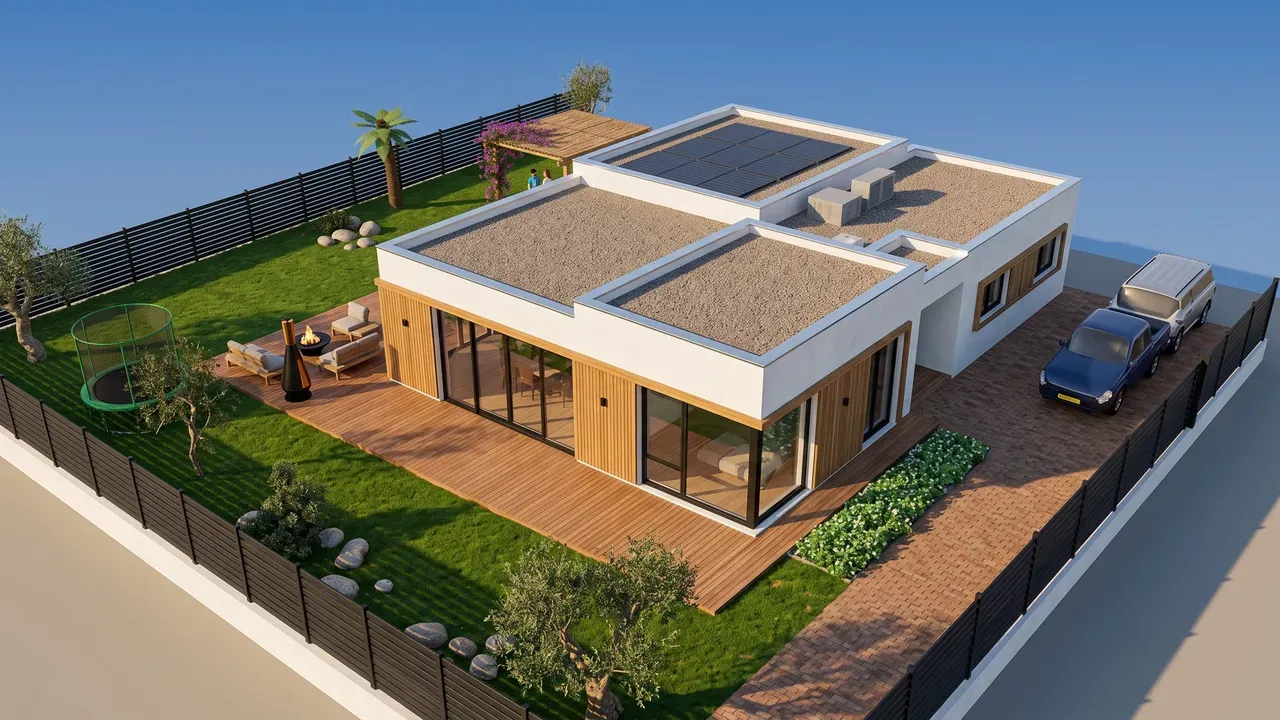
ArchHomeAIで住宅パースをAIで動画化するには、AI Studioを開いてデザインの画像を作成またはアップロードし、作成するもので動画にチェックを入れ、エンジンと5秒または10秒の長さを選んで動画を作成を押します。長めの作品にしたい場合は、無料のプロジェクトムービーで複数のパースやクリップをつなぐか、3Dモデルの無料自動ツアーを再生します。AIクリップはクレジットを使います。残高はページ上部のクレジットカウンターにいつでも表示されます。
ポイント
- AIクリップは1枚の画像(パース、写真、3Dビュー)を、ゆっくりしたカメラワークの5秒または10秒の動画にします。クレジットを使います。
- フルパッケージでは、外観4面の画像、内観画像、建築図面と一緒に、外観動画と内観動画が作られます。
- 3Dエディターの自動ツアーは、目の高さで道路から各部屋を通って庭まで歩きます。無料で、AIは使いません。
- プロジェクトムービーは、パースとクリップをタイトル、テロップ、トランジション、手持ちの音楽付きで1本の動画にまとめます。ブラウザーで作れて無料です。
- 良いウォークスルー動画は短く(1〜2分程度)、訪問者の動線に沿い、1カットにつき1つのゆっくりした動きです。あくまでイメージで、施工図ではありません。
静止したパースは家の見た目を伝えます。動画は、たどり着き、中に入り、見回したときの感覚を伝えます。ArchHomeAIには、設計を動く映像にする方法が4つあります。どのパースからでも作れるAIクリップ、フルパッケージの外観・内観動画、3Dモデルの無料自動ツアー、そしてすべてを施主や買い手、家族向けの1本にまとめる無料のプロジェクトムービーです。
- 間取りを描く — 2Dエディターで壁、部屋、ドア、窓を作成。無料。
- 3Dで歩く — 間取りを3Dモデルで開き、自動ツアーを再生。無料。
- AI Studioで動かす — パースを動く動画に。クレジットを使用。
AIによる住宅動画とは(できること・できないこと)
建築の世界でウォークスルーとは、人が建物の中を歩くような目の高さのアニメーション、フライスルーは上空などから自由に動くアニメーションのことです。CG制作会社はどちらも完全な3Dモデルから1コマずつ作ります。画像からのAI動画は仕組みが違います。完成した1枚の画像をエンジンに渡すと、その中で短いカメラワークを作り出します。家の周りをゆっくり回る、部屋の中へゆっくり進む、といった動きです。
そのためAIクリップは速くて映画的ですが短く、1本は数分ではなく数秒で、画像に写っているものしか見せられません。長いウォークスルーにするには複数のクリップと画像を組み合わせるか、カメラがどこへでも行ける本物の3Dモデルを使います。下の表はArchHomeAIの各ツールの役割です。
| ツール | 得られるもの | 長さ | クレジット |
|---|---|---|---|
| AI動画(AI Studio) | 1枚の画像にゆっくりしたカメラワーク。写っている人も動く | 1本5秒または10秒 | 使用 |
| フルパッケージ(AI Studio) | 外観動画+内観動画。外観4面、内観画像、図面付き | 1本5秒または10秒 | 使用 |
| 自動ツアー(3Dエディター) | 3Dモデル全体を目の高さで案内付きで歩く | ルート次第:1部屋で約1分半、一戸建てで数分 | 無料 |
| プロジェクトムービー(AI Studio) | パースとクリップをタイトル、テロップ、トランジション、音楽でつないだ動画 | 最長3分 | 無料 |
方法1:パースをAI動画にする手順
手元で一番良い画像から始めましょう。Studioで作ったパース、アップロードした写真、Studioに送った3Dモデルのビューのどれでも構いません。鮮明で明るい画像ほど良い動画になります。エンジンは見えているものを保ち、動きだけを加えるからです。まだパースがない場合は、間取り図からAIパースを作る方法をご覧ください。
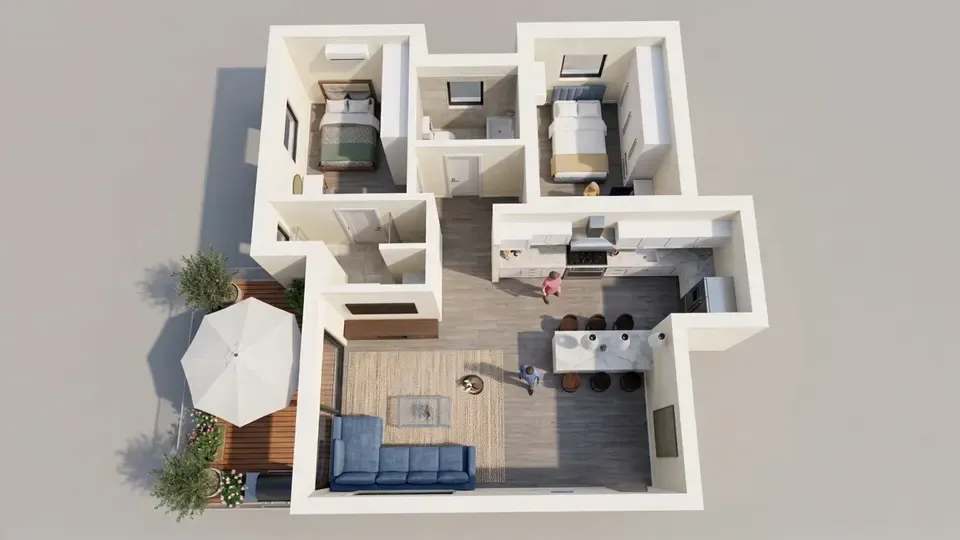
- AI Studioでプロジェクトを開く AI Studioを開き、新規プロジェクトをクリックして、プロジェクトの種類を選択で更地に新築、既存住宅のリフォーム、インテリアデザインのいずれかを選びます。パースが入ったプロジェクトを開いてもかまいません。
- 画像を画面に表示する パースを生成するか、写真や3Dビューをアップロードします。動画はボードに表示中のバージョン(まだバージョンがなければアップロードした写真)から作られます。
- 作成するもので動画にチェック 作成するもので動画にチェックを入れます。AI 画像もチェックしたままにすると新しいパースと動画を一度に作成、外すと画面の画像から動画だけを作ります。
- 動きを指示する(動画のみ) 動画だけを作るときは、入力したテキストが動画への指示になります。言語は自由です。例:「家の周りを左回りにゆっくり、夕方の光」「ソファからキッチンへゆっくり歩く」。カメラの動きは3つではなく1つだけにしましょう。
- エンジンと長さを選ぶ 動画エンジンは既定のKlingが高品質、Seedanceはより滑らかな動きです。動画の長さで5秒か10秒を選びます。
- 作成・確認・ダウンロード 動画を作成(画像も作る場合は生成ボタン)を押します。このステップはクレジットを使い、残高はページ上部のカウンターに表示されます。動画は最大5分ほどで完成し、ボードにダウンロードとシェア付きで表示されます。失敗した場合はクレジットが返却され、再試行できます。
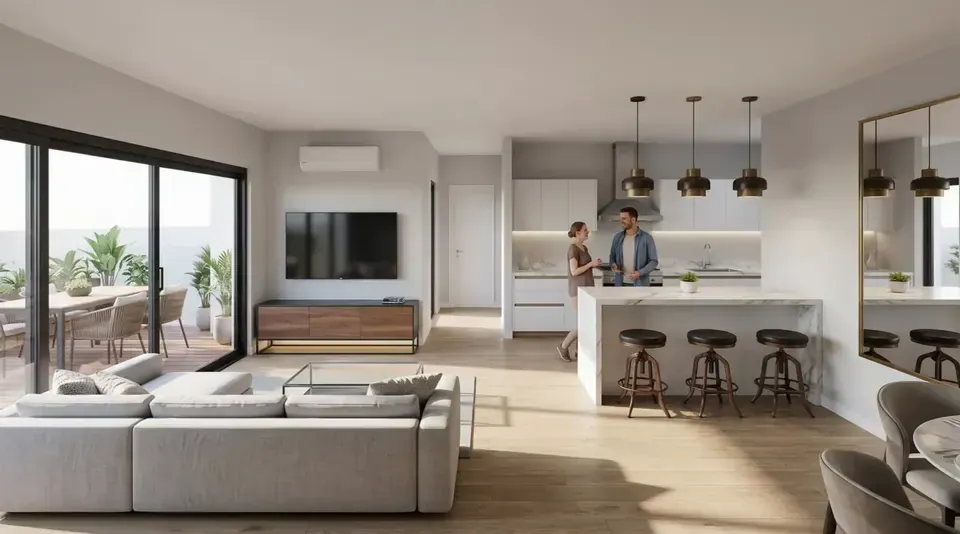
方法2:フルパッケージで外観・内観動画を一度に
新しい設計を始めて一式そろえたいなら、プロジェクトの種類を選択でフルパッケージを選びます。生成前にフルパッケージの内容パネルが成果物を一覧表示します。外観4面(正面・背面・右・左)の画像、外観動画、内観画像と内観動画、建築図面です。動画エンジンと長さは一度設定すれば両方の動画に使われます。
フルパッケージを作成(AI)を押します。パッケージはクレジットを使います。画像は1〜3分で完成し、2本の動画と図面がその後さらに最大5分ほどで届きます。あなたのパッケージのリストで各ステップの進み具合をリアルタイムに確認できます。途中で離れても、残りのステップはプロジェクトに戻ったときに始まり、失敗したステップはクレジットが返却されて再試行ボタンが付きます。外観動画はパッケージの外観画像から、内観動画は内観画像から作られるので、画像と同じ設計が映ります。


一番のパースを動画に AI Studioでパースを表示し、動画にチェックを入れて5秒か10秒を選ぶだけ。このステップはクレジットを使います。 AI Studioを開く
方法3:3Dモデルの無料自動ツアー
AIクリップは短いものです。家全体を動きで見るなら3Dモデルを使いましょう。3Dエディターでウォークの隣にある自動ツアーボタンを押すと、平均的な人の目の高さで案内付きの散策が始まります。道路から門と前庭を通り、玄関から入って各部屋・各階を回り、庭へ出て、最後はゆっくりした全景で終わります。壁をすり抜けることはなく、各部屋をじっくり見回します。一時停止、立ち寄り地点間のジャンプ、0.5〜2倍速での再生もできます。動作は決定的で無料、AIもクレジットも使いません。
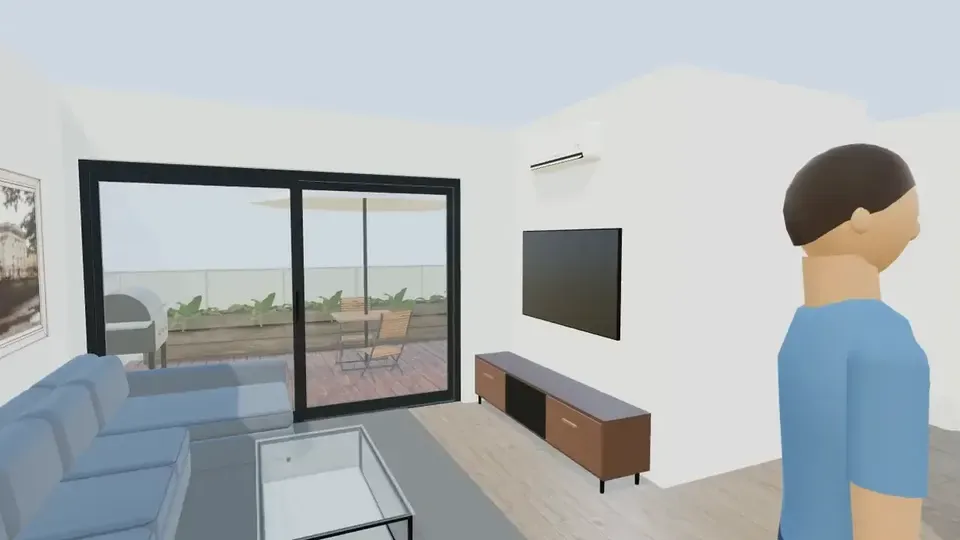
ツアーはエディター内で再生され、今のところ書き出しボタンはありません。動画ファイルとして残したい場合は、再生中にパソコンやスマホの標準の画面収録を使い、あとでカットしてください。トップページのツアー動画もこの方法で収録し、見どころだけに編集したものです。先にモデルを作る必要があります。2D間取りを3Dにする方法と住宅のバーチャルツアーのガイドをご覧ください。
方法4:パースとクリップをつなぐプロジェクトムービー(無料)
施主が5つのバラバラなファイルを欲しがることはまずありません。Studioのプロジェクト上部にあるプロジェクトムービーボタンを押すと、プロジェクトのパースと動画をブラウザー上で、クレジットなしで1本のムービーにまとめられます。パースか動画が1つ以上あるプロジェクトで表示されます。
- クリップ:最終版とお気に入りが自動で選ばれます。ドラッグ(スマホでは矢印)で並べ替え、削除、残りから追加ができ、最大30クリップ。
- 動きとテロップ:静止画にはゆっくりしたズームやパン(自動、ズームイン・アウト、4方向のパン、なし)と2〜12秒を設定。AI動画クリップはそのままの映像で再生されます。各クリップに短いテロップを付けられます。
- タイトル:オープニングカードと締めの一言を入れたエンディングカード。事務所のブランド設定があれば、ロゴ、事務所名、連絡先が入ります(事務所の住所は表示されません)。
- 音楽:手持ちの音声ファイル(MP3、M4A、WAV、OGG、最大30MB)を音量・ループ・最後のフェードアウト付きで。使用権のある音楽だけを使ってください。
- 出力:1280×720または1920×1080、30fps、クロスフェードはなし・0.5・0.8・1.2秒、最長3分。プレビューで先に再生、ムービーを作成で録画し、ダウンロードかプロジェクトに保存。
良い住宅ウォークスルー動画の条件
エフェクトより長さが大切です。HomeJabの不動産ウォークスルー動画のガイドは一般的な長さを1〜2分とし、Picsartのガイドは物件紹介1本で約1分を目安にしています。見る人はスマホで、しかも音なしのことが多いので、1秒ごとに新しいものを見せましょう。
- 訪問者の動線どおりに:道路と外観、玄関、リビング、キッチン、寝室、庭。自動ツアーと同じ順番です。
- 1カット1つのゆっくりした動き:周回か前進のどちらか。クリップ間で向きをそろえると、回っているのではなく歩いている感覚になります。
- 光をそろえる:それが狙いでない限り、真昼の外観から夜のリビングへ飛ばないこと。
- 強く始めて、はっきり終える:一番良い外観カットで始め、設計者と連絡先を示すカードで締めましょう。
- テロップは短く:部屋名か情報を1つ(「リビング 32㎡(約20畳)」)で十分。テロップ欄は80文字までです。
| カット | 素材 | 秒 |
|---|---|---|
| プロジェクト名のオープニング | プロジェクトムービーのオープニングカード | 4 |
| 家の周りを周回 | フルパッケージの外観動画 | 10 |
| 正面・側面・背面 | 外観画像3枚+ゆっくりしたズームやパン | 12 |
| 室内へ | フルパッケージの内観動画 | 10 |
| 内観のディテール | 内観画像+ゆっくりしたパン | 6 |
| 間取り | 建築図面の画像 | 6 |
| 連絡先入りのエンディング | プロジェクトムービーのエンディングカード | 5 |
住宅ウォークスルー動画の使いどころ
- 施主へのプレゼン:打ち合わせでムービーを流し、あとでファイルを送れば家族が自宅で見返せます。
- 物件広告や完成前の販売:NARの2025年世代別動向レポートによると、買い手の51%が購入した家をインターネットで見つけています(NAR)。動く映像は物件を目立たせる助けになります。
- SNSやメッセージ:5秒か10秒のAIクリップはストーリーズや投稿、LINEのメッセージにちょうど良い長さです。
- 設計の判断:外観やキッチンの2案を動きで比べてから決められます。インタラクティブに見るならARとVRで見る方法へ。
知っておきたい制限
- AIクリップは1本5秒か10秒で、1枚の画像の中を動くだけです。画像にない部屋は映せません。
- AIは直線やガラス、細い部材を曲げたり、小物を変えたりすることがあります。毎回確認し、テキストを書き直す前にもう一方のエンジンを試しましょう。
- 自動ツアーは描いたとおりの3Dモデルを映します。間取りから作ったシーンには天井がないため、最上階の上に空が見えます。
- プロジェクトムービーと自動ツアーはブラウザーで動きます。遅いスマホやバックグラウンドのタブでは映像がカクつくことがあります。
- ArchHomeAIは初期版(アルファ)です。動画はイメージであり、施工図でも最終結果の保証でもありません。
わが家の最初の動画を作ろう 無料で間取りを描き、3Dで歩き、一番のパースをAI Studioで動かして、すべてを1本のムービーにまとめましょう。 AI Studioで始める
よくある質問
AIで1枚の写真から家の動画を作れますか?
はい、1回に1枚ずつです。ArchHomeAIのStudioで作成するものの動画にチェックを入れると、画面上のパース、写真、3Dビューがゆっくりしたカメラワークの5秒か10秒のクリップになります。ウォークスルー全体を作るには、プロジェクトムービーで複数のクリップと画像をつなぐか、3Dモデルの自動ツアーを使います。
住宅のウォークスルー動画は何分くらいが良いですか?
多くの住宅では1〜2分程度です。SNS向けならもっと短くてよく、5秒か10秒のAIクリップ1本でも十分です。ArchHomeAIのプロジェクトムービーは最長3分まで作れますが、引き締まった1分の動画のほうが最後まで見てもらいやすいです。
3Dツアーは無料ですか?ダウンロードできますか?
3Dエディターの自動ツアーは無料で、AIは使いません。エディター内で再生され、今のところダウンロードボタンはありません。ファイルが必要なら再生中に画面収録してください。AIクリップとプロジェクトムービーは直接ダウンロードできます。
音楽やロゴを入れられますか?
はい、プロジェクトムービーで入れられます。手持ちの音声ファイル(MP3、M4A、WAV、OGG、最大30MB)を選んで音量を調整でき、最後はフェードアウトします。ダッシュボードで事務所のブランドを設定していれば、オープニングとエンディングにロゴ、事務所名、連絡先が入ります。使用権のある音楽だけを使ってください。
AIで住宅動画を作るのにどれくらいかかりますか?
AIクリップは最大5分ほどです。フルパッケージでは画像が1〜3分で届き、2本の動画と図面がさらに約5分で届きます。プロジェクトムービーはリアルタイム録画なので、ファイルの読み込み後、1分のムービーならおよそ1分です。
AI動画は実際の家と同じですか?
元の画像に沿って作られ、エンジンには建築・家具・素材を保つよう指示していますが、AIが細部を変えることはあります。打ち合わせや販促のためのイメージとして扱い、正確な記録や施工書類とはみなさないでください。
出典
本ガイドの作成方法:すべての数値は末尾に記載した出典にもとづき、2026年9月に確認したものです。価格は地域、仕様、年によって異なります。
- How Long Should a Real Estate Walkthrough Video Be? — HomeJab
- Real estate walkthrough video with AI — Picsart
- Baby Boomers Regain Top Spot as Largest Share of Home Buyers (2025 Home Buyers and Sellers Generational Trends) — National Association of REALTORS®
- California AB 723 (2025): Real estate: digitally altered images: disclosure, chaptered text — California Legislature (via LegiScan)