
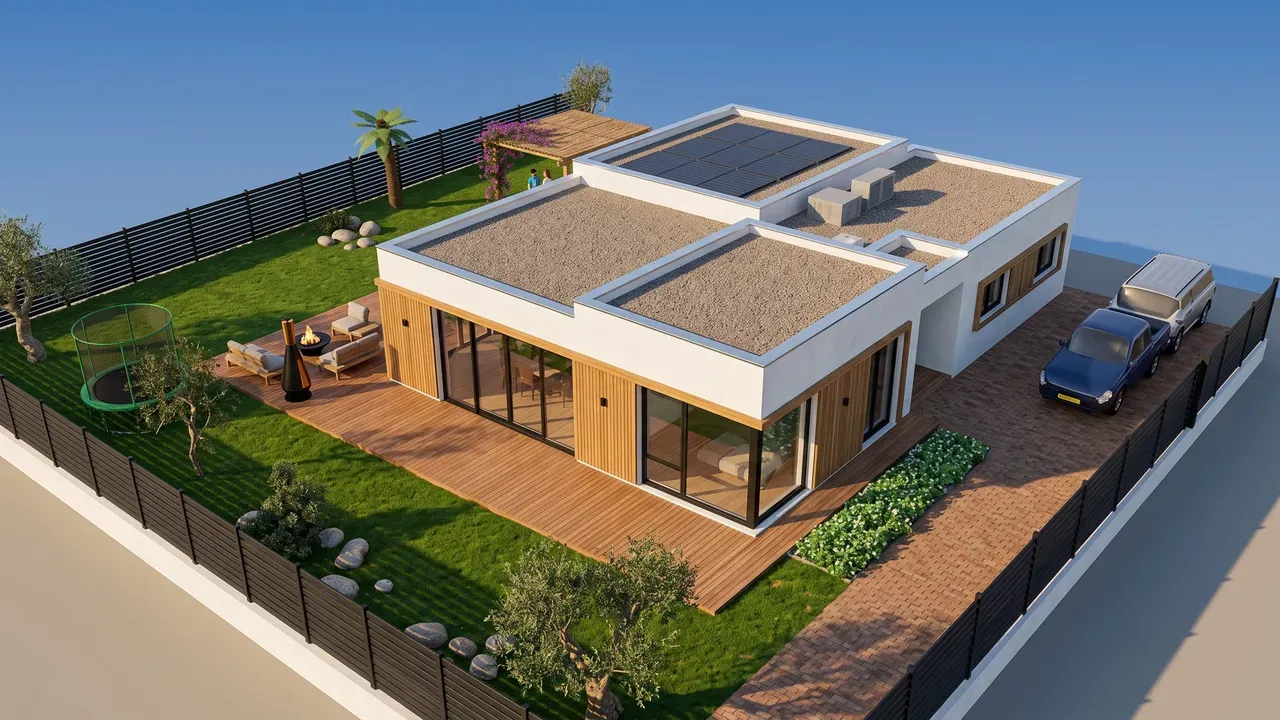
För att göra en AI-video av ett hus i ArchHomeAI öppnar du AI Studio, skapar eller laddar upp en bild av designen, kryssar i Video under Vad ska skapas, väljer motor och en längd på 5 eller 10 sekunder och klickar på Skapa video. För en längre film sätter du ihop flera visualiseringar och klipp i det kostnadsfria verktyget Projektfilm, eller startar den kostnadsfria Automatisk visning av din 3D-modell. AI-klippen kostar krediter; ditt saldo syns alltid i kreditmätaren högst upp på sidan.
Viktigaste slutsatserna
- Ett AI-klipp animerar en bild (visualisering, foto eller 3D-vy) till en video på 5 eller 10 sekunder med långsam kamerarörelse; det kostar krediter.
- Det kompletta paketet gör en exteriörvideo och en interiörvideo tillsammans med 4 fasadbilder, en interiörbild och en arkitektritning.
- Automatisk visning i 3D-redigeraren går genom modellen i ögonhöjd, från gatan genom varje rum ut i trädgården — gratis, utan AI.
- Projektfilm sätter ihop visualiseringar och klipp till en video med titlar, textrader, övertoningar och din egen musik, direkt i webbläsaren — gratis.
- En bra visning är kort (ungefär en till två minuter), följer en besökares väg och har en långsam kamerarörelse per bild. Det är en visualisering, inte en bygghandling.
En stillbild visar hur ett hus ser ut. En video visar hur det känns att komma fram, kliva in och se sig omkring. ArchHomeAI ger dig fyra sätt att få rörlig bild av en design: ett AI-klipp från vilken visualisering som helst, exteriör- och interiörvideon i det kompletta paketet, en kostnadsfri automatisk visning av din 3D-modell och en kostnadsfri projektfilm som samlar allt i en video till en kund, en köpare eller familjen.
- Rita planen — Väggar, rum, dörrar och fönster i 2D-redigeraren. Gratis.
- Gå runt i 3D — Öppna planen som 3D-modell och starta den automatiska visningen. Gratis.
- Animera i AI Studio — Gör en visualisering till rörlig video. Kostar krediter.
Vad en AI-video av ett hus är (och inte är)
Inom arkitektur är en walkthrough en animation i ögonhöjd, som om någon går genom byggnaden; en flythrough rör sig fritt, ofta ovanifrån. Visualiseringsstudior gör båda ur en komplett 3D-modell, bildruta för bildruta. AI-video från en bild fungerar annorlunda: du ger motorn en färdig bild och den hittar på en kort kamerarörelse i den — ett långsamt varv runt huset eller en långsam åkning in i ett rum.
Därför är AI-klipp snabba och filmiska, men korta: varje klipp varar sekunder, inte minuter, och visar bara det som finns i bilden. För en längre visning kombinerar du flera klipp och bilder, eller använder en riktig 3D-modell där kameran kan gå vart som helst. Tabellen visar vilket verktyg i ArchHomeAI som gör vad.
| Verktyg | Det här får du | Längd | Krediter |
|---|---|---|---|
| AI-video (AI Studio) | En bild animerad med långsam kamerarörelse; människor i bilden rör sig också | 5 eller 10 s per klipp | Kostar krediter |
| Komplett paket (AI Studio) | Exteriörvideo + interiörvideo, med 4 fasadbilder, en interiörbild och en ritning | 5 eller 10 s per video | Kostar krediter |
| Automatisk visning (3D-redigeraren) | En guidad promenad i ögonhöjd genom hela 3D-modellen | Beror på rutten: cirka 1,5 min för ett rum, flera minuter för ett hus | Gratis |
| Projektfilm (AI Studio) | Dina visualiseringar och klipp ihopsatta med titlar, textrader, övertoningar och musik | Upp till 3 minuter | Gratis |
Sätt 1: animera en visualisering till AI-video, steg för steg
Börja med den bästa bild du har: en visualisering från Studio, ett uppladdat foto eller en vy av din 3D-modell som skickats till Studio. Ju skarpare och ljusare bilden är, desto bättre blir videon — motorn behåller det den ser och lägger bara till rörelse. Har du ingen visualisering än förklarar guiden från planritning till AI-visualisering den delen.
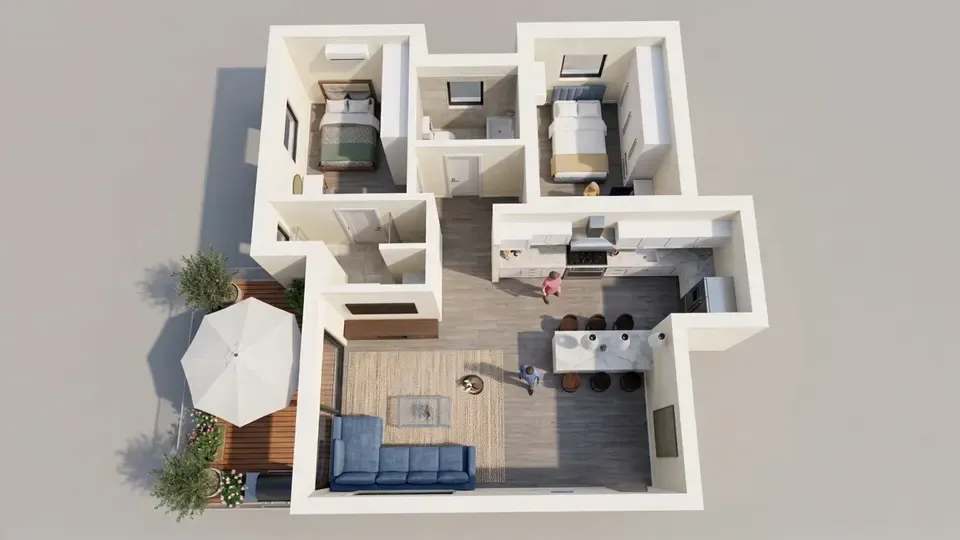
- Öppna ett projekt i AI Studio Gå till AI Studio, klicka på Nytt projekt och välj typ under Välj projekttyp: Nybyggnation på tom tomt, Renovera befintligt hem eller Inredningsdesign. Eller öppna ett projekt som redan har visualiseringar.
- Visa bilden på skärmen Skapa en visualisering, eller ladda upp ett foto eller en 3D-vy. Videon görs från den version som visas på tavlan (eller från ditt uppladdade foto om det inte finns någon version än).
- Kryssa i Video under Vad ska skapas Under Vad ska skapas kryssar du i Video. Låt AI-bilder vara ikryssat för att få nya visualiseringar och en video i samma körning, eller kryssa ur det för enbart en video av bilden på skärmen.
- Beskriv rörelsen (bara video) När du bara gör en video är din text önskemålet för videon, på vilket språk som helst: till exempel ”långsamt varv åt vänster runt huset, eftermiddagsljus” eller ”långsam promenad från soffan mot köket”. Be om en kamerarörelse, inte tre.
- Välj motor och längd Under Videomotor är Kling förvalt med god kvalitet; Seedance ger mjukare rörelser. Under Videolängd väljer du 5 eller 10 sekunder.
- Skapa, kontrollera, ladda ner Klicka på Skapa video (eller genereraknappen om du också gör bilder). Det här steget kostar krediter; saldot syns i mätaren högst upp på sidan. Videon tar upp till ungefär fem minuter och dyker upp på tavlan med Ladda ner och Dela. Om det misslyckas får du tillbaka krediterna och kan klicka på Försök igen.
Sätt 2: det kompletta paketet — exteriör- och interiörvideo på en gång
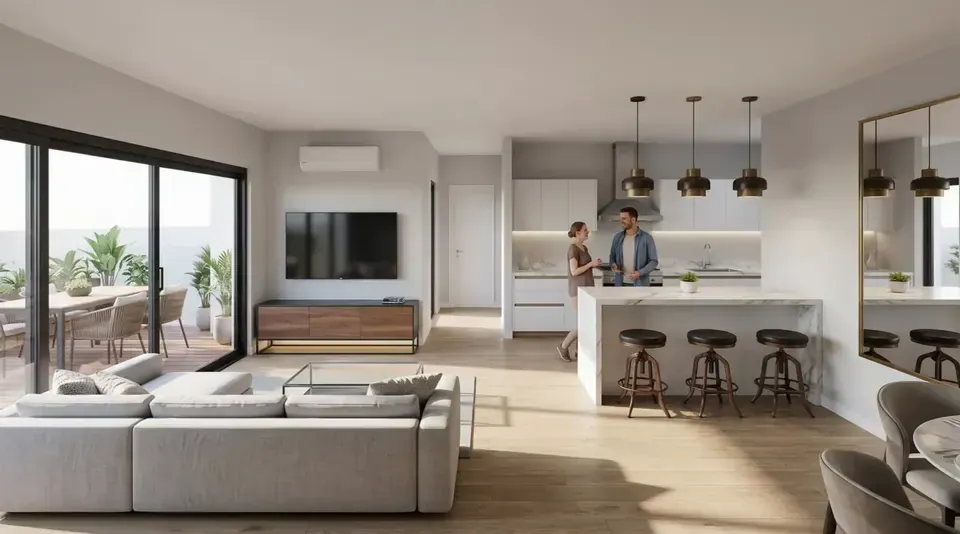
Om du börjar en ny design och vill ha hela setet väljer du Komplett paket under Välj projekttyp. Innan något skapas listar panelen Det här ingår i det kompletta paketet varje resultat: 4 exteriörbilder (fram, bak, höger och vänster), en exteriörvideo, en interiörbild med interiörvideo och en arkitektritning. Motor och längd ställer du in en gång; båda videorna använder dem.
Klicka på Skapa komplett paket (AI); paketet kostar krediter. Bilderna är klara på en till tre minuter; de två videorna och ritningen följer, upp till ungefär fem minuter till. Listan Ditt paket visar varje steg live. Lämnar du sidan tidigt startar de återstående stegen när du kommer tillbaka till projektet, och ett steg som misslyckas återbetalas och får knappen Försök igen. Exteriörvideon utgår från paketets exteriörbild och interiörvideon från interiörbilden, så de visar samma design som bilderna.


Gör din bästa visualisering till en video Öppna AI Studio, visa din visualisering, kryssa i Video och välj 5 eller 10 sekunder. Det här steget kostar krediter. Öppna AI Studio
Sätt 3: den kostnadsfria automatiska visningen av din 3D-modell
AI-klipp är korta. För att se hela huset i rörelse använder du 3D-modellen. I 3D-redigeraren startar knappen Automatisk visning bredvid Gå en guidad promenad i en genomsnittlig persons ögonhöjd: från gatan genom grinden och förträdgården, in genom entrén, genom varje rum och våning, ut i trädgården och till sist en långsam översikt. Den går aldrig genom väggar, ser sig lugnt omkring i varje rum, och du kan pausa, hoppa mellan stopp eller spela upp i 0,5× till 2×. Den är deterministisk och gratis — ingen AI, inga krediter.
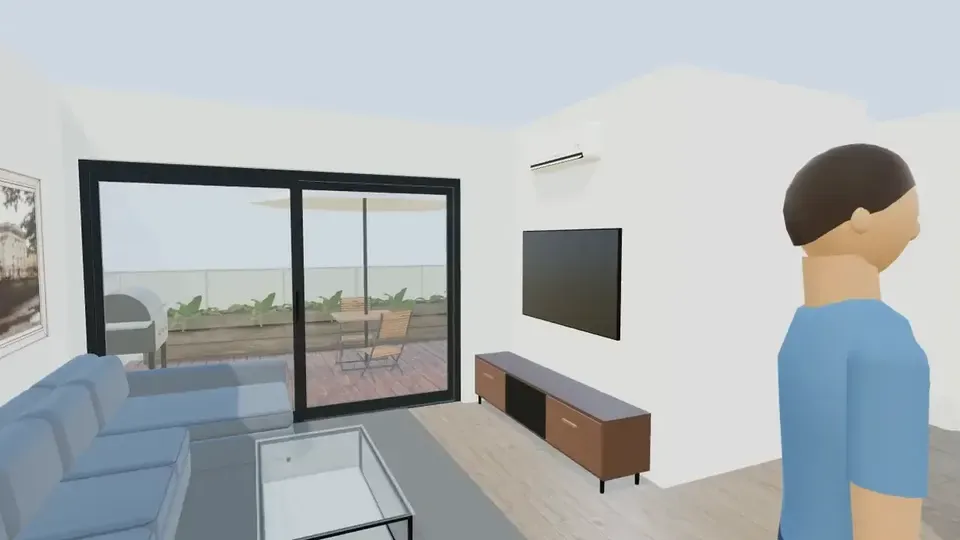
Visningen spelas upp i redigeraren; någon exportknapp finns inte än. För att spara den som videofil använder du den inbyggda skärminspelningen i datorn eller mobilen medan den spelas, och klipper sedan — visningsvideon på vår startsida spelades in så och klipptes ner till höjdpunkterna. Först måste modellen ritas: se hur du gör en 2D-planritning till 3D och guiden om virtuell visning av huset.
Sätt 4: en projektfilm av visualiseringar och klipp (gratis)
En kund vill sällan ha fem separata filer. Knappen Projektfilm i Studio-projektets sidhuvud sätter ihop projektets visualiseringar och videor till en film, direkt i webbläsaren och utan krediter. Den visas så fort projektet har minst en visualisering eller video.
- Klipp: slutliga och favoritmarkerade versioner är förvalda; dra för att ändra ordning (eller använd pilarna i mobilen), ta bort eller lägg till från resten — upp till 30 klipp.
- Rörelse och textrader: varje stillbild får en långsam zoom eller panorering (automatisk, in- eller utzoomning, i fyra riktningar eller ingen) och 2 till 12 sekunder; AI-klipp spelar sina egna bildrutor. Varje klipp kan få en kort textrad.
- Titlar: ett titelkort i början och ett slutkort med din avslutande mening; med kontorsprofil inställd visas logotyp, kontorsnamn och kontaktuppgifter (aldrig adressen).
- Musik: din egen ljudfil (MP3, M4A, WAV eller OGG, upp till 30 MB) med volym, loop och uttoning. Använd bara musik du har rättigheter till.
- Utdata: 1280×720 eller 1920×1080 i 30 bilder per sekund, övertoning ingen, 0,5, 0,8 eller 1,2 s; filmen max 3 minuter. Förhandsgranska spelar upp den först; Skapa filmen spelar in den, sedan Ladda ner eller Spara i projektet.
Vad som gör en bra videovisning av ett hus
Längden betyder mer än effekterna. HomeJabs guide om visningsvideor för bostäder anger en till två minuter som vanlig längd, och Picsarts guide räknar med ungefär en minut för en annons. Folk tittar i mobilen, ofta utan ljud, så varje sekund måste visa något nytt.
- Följ besökarens väg: gata och fasad, entré, vardagsrum, kök, sovrum, trädgård — samma ordning som den automatiska visningen.
- En långsam rörelse per bild: ett varv eller en åkning in, inte båda. Behåll riktningen från klipp till klipp så att det känns som att gå, inte snurra.
- Samma ljus överallt: hoppa inte från en fasad mitt på dagen till ett vardagsrum på natten, om inte det är själva poängen.
- Börja starkt, sluta tydligt: inled med den bästa exteriörbilden och avsluta med ett kort som säger vem som ritat och hur man når dem.
- Korta textrader: ett rumsnamn eller ett faktum (”Vardagsrum, 32 m²”) räcker; fältet tar upp till 80 tecken.
| Bild | Källa | Sekunder |
|---|---|---|
| Titel med projektnamnet | Projektfilmens titelkort | 4 |
| Varv runt huset | Exteriörvideon i det kompletta paketet | 10 |
| Fram-, sid- och baksida | 3 exteriörbilder med långsam zoom eller panorering | 12 |
| In i huset | Interiörvideon i det kompletta paketet | 10 |
| Interiören i detalj | Interiörbild med långsam panorering | 6 |
| Planlösning | Bild av arkitektritningen | 6 |
| Slutkort med kontaktuppgifter | Projektfilmens slutkort | 5 |
Var du använder en videovisning av ett hus
- Kundpresentationer: visa filmen på mötet och skicka sedan filen så att familjen kan se den igen hemma.
- Bostadsannonser och försäljning före bygget: enligt NAR:s rapport om generationstrender 2025 hittade 51 % av köparna huset de köpte på internet (NAR) — rörlig bild hjälper en annons att sticka ut.
- Sociala medier och meddelanden: ett AI-klipp på 5 eller 10 sekunder passar i en story, ett inlägg eller ett meddelande.
- Designbeslut: jämför två versioner av en fasad eller ett kök i rörelse innan du väljer; för interaktiv visning, se visning i AR och VR.
Begränsningar att känna till
- Varje AI-klipp är 5 eller 10 sekunder och rör sig inom en bild; rum som inte finns i bilden kan det inte visa.
- AI kan böja raka linjer, glas och tunna detaljer eller ändra små föremål. Kontrollera varje klipp och prova den andra motorn innan du skriver om texten.
- Den automatiska visningen visar 3D-modellen som du ritade den; scener som skapats från en planritning saknar tak, så över översta våningen syns himlen.
- Projektfilmen och den automatiska visningen körs i webbläsaren: en långsam mobil eller en flik i bakgrunden kan ge hack.
- ArchHomeAI är i en tidig version (alfa). Videor är visualiseringar, inte bygghandlingar eller ett löfte om slutresultatet.
Gör din första video av huset Rita planen gratis, gå runt i 3D, animera din bästa visualisering i AI Studio och sätt ihop allt till en film. Börja i AI Studio
Vanliga frågor
Kan AI göra en video av ett hus från en bild?
Ja, från en bild i taget. I ArchHomeAI:s Studio kryssar du i Video under Vad ska skapas, och motorn animerar visualiseringen, fotot eller 3D-vyn på skärmen till ett klipp på 5 eller 10 sekunder med långsam kamerarörelse. För en hel visning sätter du ihop flera klipp och bilder i Projektfilm eller använder den automatiska visningen av en 3D-modell.
Hur lång bör en videovisning av ett hus vara?
För de flesta hus ungefär en till två minuter. För sociala medier räcker kortare — ett enda AI-klipp på 5 eller 10 sekunder. En projektfilm i ArchHomeAI kan vara upp till 3 minuter, men en tajt film på en minut ses oftare till slutet.
Är 3D-visningen gratis, och kan jag ladda ner den?
Den automatiska visningen i 3D-redigeraren är gratis och använder ingen AI. Den spelas upp i redigeraren och har ingen nedladdningsknapp än; behöver du en fil spelar du in skärmen medan den spelas. AI-klipp och projektfilmer laddar du ner direkt.
Kan jag lägga till musik och min logotyp?
Ja, i Projektfilm. Du väljer din egen ljudfil (MP3, M4A, WAV eller OGG, upp till 30 MB) och volymen; den tonas ut i slutet. Med kontorsprofilen inställd i din panel visar titel- och slutkorten logotyp, kontorsnamn och kontaktuppgifter. Använd bara musik du har rättigheter till.
Hur lång tid tar en AI-video av ett hus?
Ett AI-klipp tar upp till ungefär fem minuter. I det kompletta paketet kommer bilderna efter en till tre minuter och de två videorna och ritningen inom ungefär fem minuter till. En projektfilm spelas in i realtid: en film på en minut tar ungefär en minut när filerna har laddats.
Stämmer AI-videon med det verkliga huset?
Den följer bilden den utgår från, och motorn instrueras att behålla arkitektur, möbler och material, men AI kan ändå ändra små detaljer. Se den som en visualisering för diskussion och marknadsföring, inte som en exakt dokumentation eller bygghandling.
Källor
Så skrev vi guiden: alla siffror kommer från källorna som listas i slutet och kontrollerades i september 2026. Priserna varierar beroende på ort, standard och år.
- How Long Should a Real Estate Walkthrough Video Be? — HomeJab
- Real estate walkthrough video with AI — Picsart
- Baby Boomers Regain Top Spot as Largest Share of Home Buyers (2025 Home Buyers and Sellers Generational Trends) — National Association of REALTORS®
- California AB 723 (2025): Real estate: digitally altered images: disclosure, chaptered text — California Legislature (via LegiScan)