
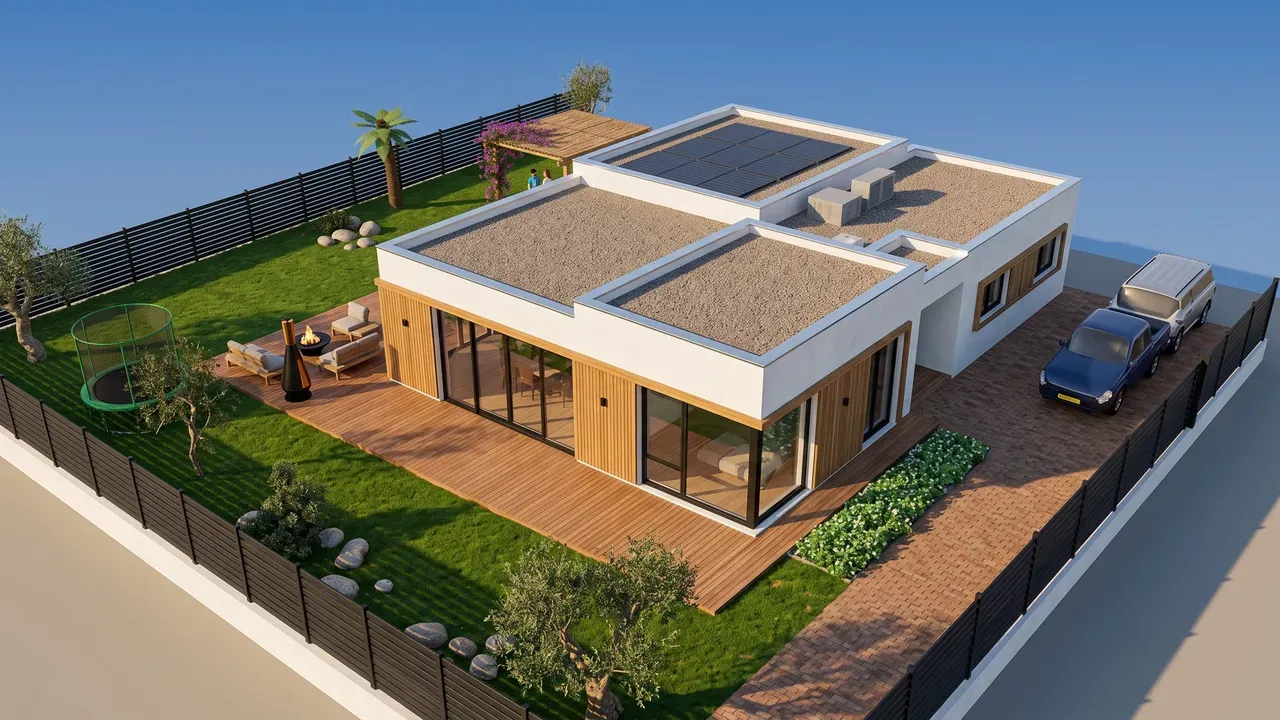
Pour créer une vidéo de maison par IA dans ArchHomeAI, ouvrez l'AI Studio, créez ou importez une image du projet, cochez Vidéo sous Que créer ?, choisissez le moteur et une durée de 5 ou 10 secondes, puis cliquez sur Créer la vidéo. Pour un film plus long, assemblez plusieurs rendus et clips avec l'outil gratuit Film du projet, ou lancez la Visite automatique gratuite de votre maquette 3D. Les clips IA consomment des crédits ; votre solde est toujours affiché dans le compteur de crédits en haut de la page.
L'essentiel
- Un clip IA anime une seule image (un rendu, une photo ou une vue 3D) en une vidéo de 5 ou 10 secondes avec un mouvement de caméra lent ; il consomme des crédits.
- Le Forfait complet produit une vidéo extérieure et une vidéo intérieure, avec 4 vues extérieures, une vue intérieure et un plan architectural.
- La Visite automatique de l'éditeur 3D parcourt votre maquette à hauteur d'yeux, de la rue à chaque pièce et au jardin — gratuitement, sans IA.
- Le Film du projet assemble rendus et clips en une seule vidéo avec titres, légendes, fondus et votre propre musique, directement dans le navigateur — gratuitement.
- Une bonne visite vidéo est courte (une à deux minutes), suit le parcours d'un visiteur et n'utilise qu'un mouvement lent par plan. C'est une visualisation, pas un plan d'exécution.
Un rendu fixe montre à quoi ressemble une maison. Une vidéo montre ce que l'on ressent en arrivant, en entrant et en regardant autour de soi. ArchHomeAI propose quatre façons d'obtenir une image animée d'un projet : un clip IA à partir de n'importe quel rendu, les vidéos extérieure et intérieure du Forfait complet, une visite automatique gratuite de votre maquette 3D et un film du projet gratuit qui réunit le tout en une seule vidéo pour un client, un acheteur ou votre famille.
- Dessiner le plan — Murs, pièces, portes et fenêtres dans l'éditeur 2D. Gratuit.
- Le visiter en 3D — Ouvrez le plan en maquette 3D et lancez la visite automatique. Gratuit.
- L'animer dans l'AI Studio — Transformez un rendu en vidéo animée. Consomme des crédits.
Ce qu'est une vidéo de maison par IA (et ce qu'elle n'est pas)
En architecture, une visite virtuelle (walkthrough) est une animation à hauteur d'yeux, comme si quelqu'un traversait le bâtiment ; un survol (flythrough) se déplace librement, souvent par le haut. Les studios de perspective réalisent les deux à partir d'une maquette 3D complète, image par image. La vidéo IA à partir d'une image fonctionne autrement : vous donnez au moteur une image finie et il invente un court mouvement de caméra à l'intérieur — un tour lent autour de la maison ou une avancée lente dans une pièce.
Les clips IA sont donc rapides et cinématographiques, mais courts : chaque clip dure quelques secondes, pas des minutes, et ne montre que ce que montre l'image. Pour une visite plus longue, on assemble plusieurs clips et images, ou on utilise une vraie maquette 3D, où la caméra peut aller partout. Le tableau résume quel outil d'ArchHomeAI fait quoi.
| Outil | Ce que vous obtenez | Durée | Crédits |
|---|---|---|---|
| Vidéo IA (AI Studio) | Une image animée par un mouvement de caméra lent ; les personnes de l'image bougent aussi | 5 ou 10 s par clip | Consomme des crédits |
| Forfait complet (AI Studio) | Vidéo extérieure + vidéo intérieure, avec 4 vues extérieures, une vue intérieure et un plan | 5 ou 10 s par vidéo | Consomme des crédits |
| Visite automatique (éditeur 3D) | Une promenade guidée à hauteur d'yeux dans toute la maquette 3D | Selon le parcours : 1 min 30 pour une pièce, plusieurs minutes pour une maison | Gratuit |
| Film du projet (AI Studio) | Vos rendus et clips assemblés avec titres, légendes, fondus et musique | Jusqu'à 3 minutes | Gratuit |
Méthode 1 : animer un rendu en vidéo IA, étape par étape
Partez de la meilleure image dont vous disposez : un rendu fait dans le Studio, une photo importée ou une vue de votre maquette 3D envoyée au Studio. Plus l'image est nette et bien éclairée, meilleure est la vidéo : le moteur garde ce qu'il voit et ajoute seulement le mouvement. Si vous n'avez pas encore de rendu, le guide du plan au rendu par IA couvre cette partie.
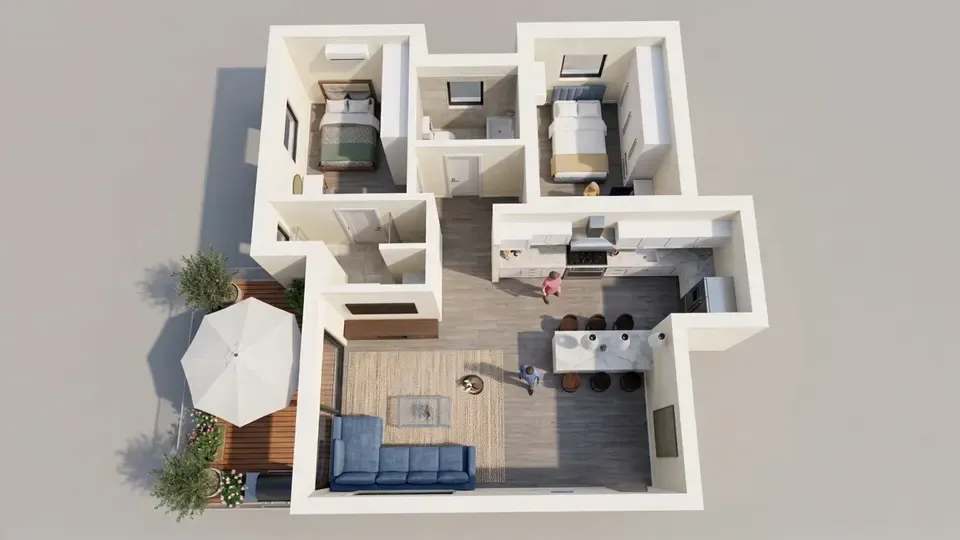
- Ouvrir un projet dans l'AI Studio Allez dans l'AI Studio, cliquez sur Nouveau projet et choisissez le type sous Choisir le type de projet : Construction neuve sur terrain vide, Rénover une maison existante ou Design d'intérieur. Vous pouvez aussi ouvrir un projet qui contient déjà des rendus.
- Afficher l'image à l'écran Générez un rendu, ou importez une photo ou une vue 3D. La vidéo est créée à partir de la version affichée sur le tableau (ou de la photo importée s'il n'y a pas encore de version).
- Cocher Vidéo sous Que créer ? Sous Que créer ?, cochez Vidéo. Laissez Images IA coché pour obtenir de nouveaux rendus et une vidéo en une seule fois, ou décochez-le pour ne faire que la vidéo de l'image affichée.
- Décrire le mouvement (vidéo seule) Pour une vidéo seule, votre texte est la demande pour la vidéo, dans n'importe quelle langue : par exemple « tour lent vers la gauche autour de la maison, lumière de fin d'après-midi » ou « marche lente du canapé vers la cuisine ». Demandez un seul mouvement de caméra, pas trois.
- Choisir le moteur et la durée Sous Moteur vidéo, Kling est le choix par défaut, de bonne qualité ; Seedance donne un mouvement plus fluide. Sous Durée de la vidéo, choisissez 5 ou 10 secondes.
- Créer, vérifier, télécharger Cliquez sur Créer la vidéo (ou sur le bouton de génération si vous créez aussi des images). Cette étape consomme des crédits ; votre solde figure dans le compteur en haut de la page. La vidéo prend jusqu'à cinq minutes environ et apparaît sur le tableau avec Télécharger et Partager. En cas d'échec, les crédits sont rendus et vous pouvez cliquer sur Réessayer.
Méthode 2 : le Forfait complet, vidéo extérieure et intérieure en une fois
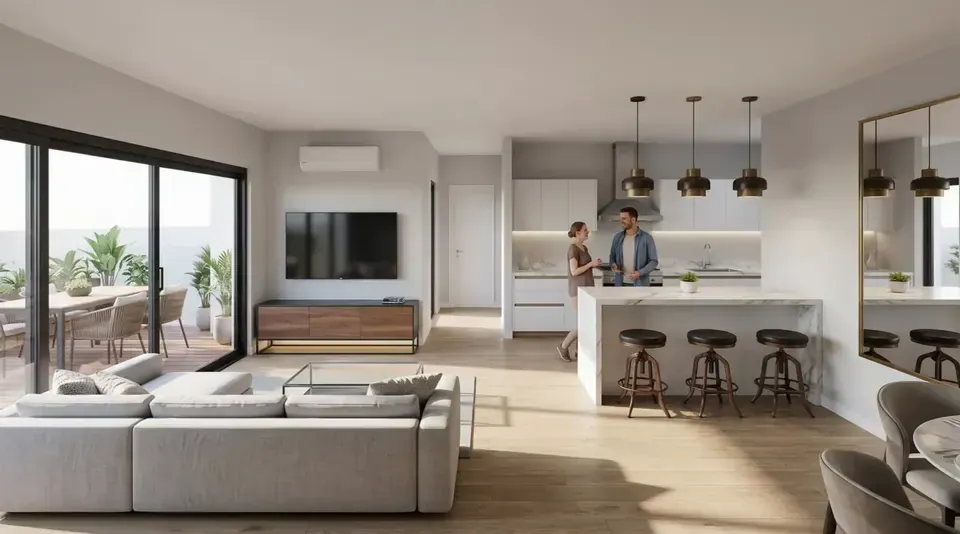
Si vous démarrez un nouveau projet et voulez l'ensemble, choisissez Forfait complet sous Choisir le type de projet. Avant toute génération, le panneau Ce que comprend le Forfait complet liste chaque livrable : 4 vues extérieures (avant, arrière, droite et gauche), une vidéo extérieure, une vue intérieure avec sa vidéo et un plan architectural. Le moteur et la durée vidéo se règlent une fois pour les deux vidéos.
Cliquez sur Créer le pack complet (IA) ; le forfait consomme des crédits. Les images sont prêtes en une à trois minutes ; les deux vidéos et le plan suivent, jusqu'à cinq minutes de plus environ. La liste Votre forfait affiche chaque étape en direct. Si vous partez avant la fin, les étapes restantes démarrent à votre retour dans le projet, et une étape en échec est remboursée et reçoit un bouton Réessayer. La vidéo extérieure part de la vue extérieure du forfait et la vidéo intérieure de la vue intérieure : elles montrent donc le même projet que les images.


Transformez votre meilleur rendu en vidéo Ouvrez l'AI Studio, affichez votre rendu, cochez Vidéo et choisissez 5 ou 10 secondes. Cette étape consomme des crédits. Ouvrir l'AI Studio
Méthode 3 : la visite automatique gratuite de votre maquette 3D
Les clips IA sont courts. Pour voir toute la maison en mouvement, utilisez la maquette 3D. Dans l'éditeur 3D, le bouton Visite automatique, à côté de Visite, lance une promenade guidée à hauteur des yeux d'une personne moyenne : depuis la rue, par le portail et le jardin avant, puis l'entrée, chaque pièce et chaque étage, la sortie au jardin et, pour finir, une vue d'ensemble lente. Elle ne traverse jamais les murs, balaie chaque pièce lentement, et vous pouvez faire pause, sauter d'une étape à l'autre ou la lire de 0,5× à 2×. Elle est déterministe et gratuite : ni IA ni crédits.
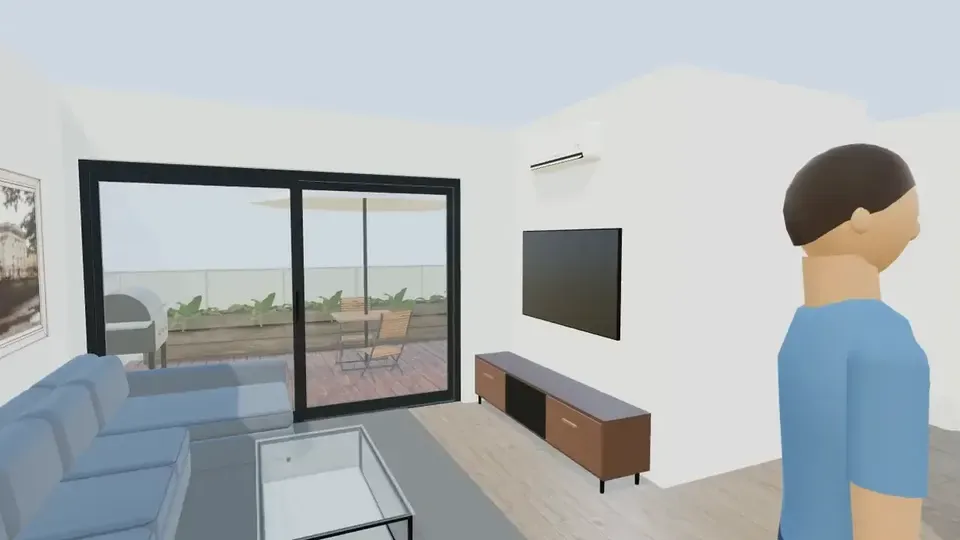
La visite se joue dans l'éditeur ; elle n'a pas encore de bouton d'export. Pour la garder en fichier vidéo, utilisez l'enregistreur d'écran intégré de votre ordinateur ou de votre téléphone pendant la lecture, puis coupez — la vidéo de visite de notre page d'accueil a été enregistrée ainsi puis montée sur ses meilleurs moments. Il faut d'abord dessiner la maquette : voir passer d'un plan 2D à la 3D et le guide de la visite virtuelle de maison.
Méthode 4 : un film du projet qui assemble rendus et clips (gratuit)
Un client veut rarement cinq fichiers séparés. Le bouton Film du projet, dans l'en-tête du projet du Studio, assemble les rendus et vidéos du projet en un seul film, directement dans votre navigateur et sans crédits. Il apparaît dès que le projet contient au moins un rendu ou une vidéo.
- Clips : les versions finales et favorites sont présélectionnées ; glissez pour réordonner (ou flèches sur téléphone), retirez ou ajoutez depuis le reste — jusqu'à 30 clips.
- Mouvements et légendes : chaque image reçoit un zoom ou un panoramique lent (automatique, zoom avant ou arrière, déplacement dans quatre directions, ou aucun) et 2 à 12 secondes ; les clips IA jouent leurs propres images. Chaque clip peut porter une courte légende.
- Titres : un carton d'ouverture et un carton de fin avec votre phrase de clôture ; si l'identité de votre agence est renseignée, votre logo, le nom de l'agence et vos coordonnées apparaissent (jamais l'adresse).
- Musique : votre propre fichier audio (MP3, M4A, WAV ou OGG, jusqu'à 30 Mo) avec volume, boucle et fondu de sortie. N'utilisez que de la musique dont vous détenez les droits.
- Sortie : 1280×720 ou 1920×1080 à 30 images par seconde, fondus de 0 ; 0,5 ; 0,8 ou 1,2 s ; durée maximale 3 minutes. Aperçu le lit d'abord ; Créer le film l'enregistre, puis Télécharger ou Enregistrer dans le projet.
Ce qui fait une bonne visite vidéo de maison
La durée compte plus que les effets. Le guide de HomeJab sur les vidéos de visite immobilière situe la durée habituelle entre une et deux minutes, et le guide de Picsart retient environ une minute pour une annonce. On regarde sur téléphone, souvent sans le son : chaque seconde doit montrer quelque chose de nouveau.
- Suivre le parcours du visiteur : rue et façade, entrée, séjour, cuisine, chambres, jardin — l'ordre de la visite automatique.
- Un mouvement lent par plan : un tour ou une avancée, pas les deux. Gardez la même direction d'un clip à l'autre pour donner l'impression de marcher, pas de tourner.
- La même lumière partout : ne passez pas d'une façade à midi à un séjour de nuit, sauf si c'est le propos.
- Ouvrir fort, finir clairement : commencez par la meilleure vue extérieure, terminez par un carton qui dit qui a conçu le projet et comment le joindre.
- Légendes courtes : le nom de la pièce ou une donnée (« Séjour, 32 m² ») suffit ; le champ légende accepte 80 caractères.
| Plan | Source | Secondes |
|---|---|---|
| Titre d'ouverture avec le nom du projet | Carton d'ouverture du film | 4 |
| Tour extérieur | Vidéo extérieure du Forfait complet | 10 |
| Façade avant, côté et arrière | 3 vues extérieures avec zoom ou panoramique lent | 12 |
| Entrée dans la maison | Vidéo intérieure du Forfait complet | 10 |
| L'intérieur en détail | Vue intérieure avec panoramique lent | 6 |
| Distribution | Image du plan architectural | 6 |
| Carton de fin avec coordonnées | Carton de fin du film | 5 |
Où utiliser une visite vidéo de maison
- Présentations client : diffusez le film en rendez-vous, puis envoyez le fichier pour que la famille le revoie chez elle.
- Annonces et vente sur plan : d'après le rapport 2025 de la NAR sur les tendances générationnelles, 51 % des acheteurs ont trouvé sur internet le logement qu'ils ont acheté (NAR) ; une image animée aide une annonce à se démarquer.
- Réseaux sociaux et messages : un clip IA de 5 ou 10 secondes tient dans une story, un post ou un message WhatsApp.
- Choix de conception : comparez en mouvement deux versions d'une façade ou d'une cuisine avant de trancher ; pour une vue interactive, voir la visite en RA et en RV.
Les limites à connaître
- Chaque clip IA dure 5 ou 10 secondes et se déplace dans une seule image ; il ne peut pas montrer des pièces absentes de l'image.
- L'IA peut courber des lignes droites, des vitrages et des détails fins, ou modifier de petits objets. Vérifiez chaque clip et essayez l'autre moteur avant de réécrire le texte.
- La visite automatique montre la maquette 3D telle que vous l'avez dessinée ; les scènes créées depuis un plan n'ont pas de plafond, on voit donc le ciel au-dessus du dernier étage.
- Le film du projet et la visite automatique tournent dans le navigateur : un téléphone lent ou un onglet en arrière-plan peut provoquer des saccades.
- ArchHomeAI est en version préliminaire (alpha). Les vidéos sont des visualisations, ni des plans d'exécution ni une promesse du résultat final.
Réalisez votre première vidéo de maison Dessinez le plan gratuitement, visitez-le en 3D, puis animez votre meilleur rendu dans l'AI Studio et assemblez le tout en un seul film. Commencer dans l'AI Studio
Questions fréquentes
L'IA peut-elle faire une vidéo de maison à partir d'une photo ?
Oui, une image à la fois. Dans le Studio d'ArchHomeAI, cochez Vidéo sous Que créer ? et le moteur anime le rendu, la photo ou la vue 3D affichée en un clip de 5 ou 10 secondes avec un mouvement de caméra lent. Pour une visite complète, assemblez plusieurs clips et images avec le Film du projet, ou utilisez la visite automatique d'une maquette 3D.
Quelle durée pour une visite vidéo de maison ?
Pour la plupart des maisons, une à deux minutes. Pour les réseaux sociaux, plus court suffit : un seul clip IA de 5 ou 10 secondes. Un film du projet dans ArchHomeAI peut aller jusqu'à 3 minutes, mais un film serré d'une minute est plus souvent regardé jusqu'au bout.
La visite 3D est-elle gratuite, et peut-on la télécharger ?
La visite automatique de l'éditeur 3D est gratuite et n'utilise pas d'IA. Elle se joue dans l'éditeur et n'a pas encore de bouton de téléchargement : si vous avez besoin d'un fichier, enregistrez l'écran pendant la lecture. Les clips IA et les films du projet se téléchargent directement.
Peut-on ajouter une musique et son logo ?
Oui, dans le Film du projet. Vous choisissez votre propre fichier audio (MP3, M4A, WAV ou OGG, jusqu'à 30 Mo) et réglez le volume ; il s'estompe à la fin. Si l'identité de votre agence est renseignée dans le tableau de bord, les cartons affichent logo, nom de l'agence et coordonnées. N'utilisez que de la musique dont vous avez les droits.
Combien de temps pour faire une vidéo de maison par IA ?
Un clip IA demande jusqu'à cinq minutes environ. Dans un Forfait complet, les images arrivent en une à trois minutes, puis les deux vidéos et le plan en cinq minutes de plus environ. Un film du projet s'enregistre en temps réel : un film d'une minute prend à peu près une minute une fois les fichiers chargés.
La vidéo IA correspond-elle à la vraie maison ?
Elle suit l'image de départ et le moteur a pour consigne de garder l'architecture, le mobilier et les matériaux, mais l'IA peut encore changer de petits détails. Considérez-la comme une visualisation pour échanger et communiquer, pas comme un relevé exact ni un document d'exécution.
Sources
Comment nous avons rédigé ce guide : chaque chiffre provient des sources listées en fin de page et a été vérifié en septembre 2026. Les prix varient selon la ville, les prestations et l'année.
- How Long Should a Real Estate Walkthrough Video Be? — HomeJab
- Real estate walkthrough video with AI — Picsart
- Baby Boomers Regain Top Spot as Largest Share of Home Buyers (2025 Home Buyers and Sellers Generational Trends) — National Association of REALTORS®
- California AB 723 (2025): Real estate: digitally altered images: disclosure, chaptered text — California Legislature (via LegiScan)