
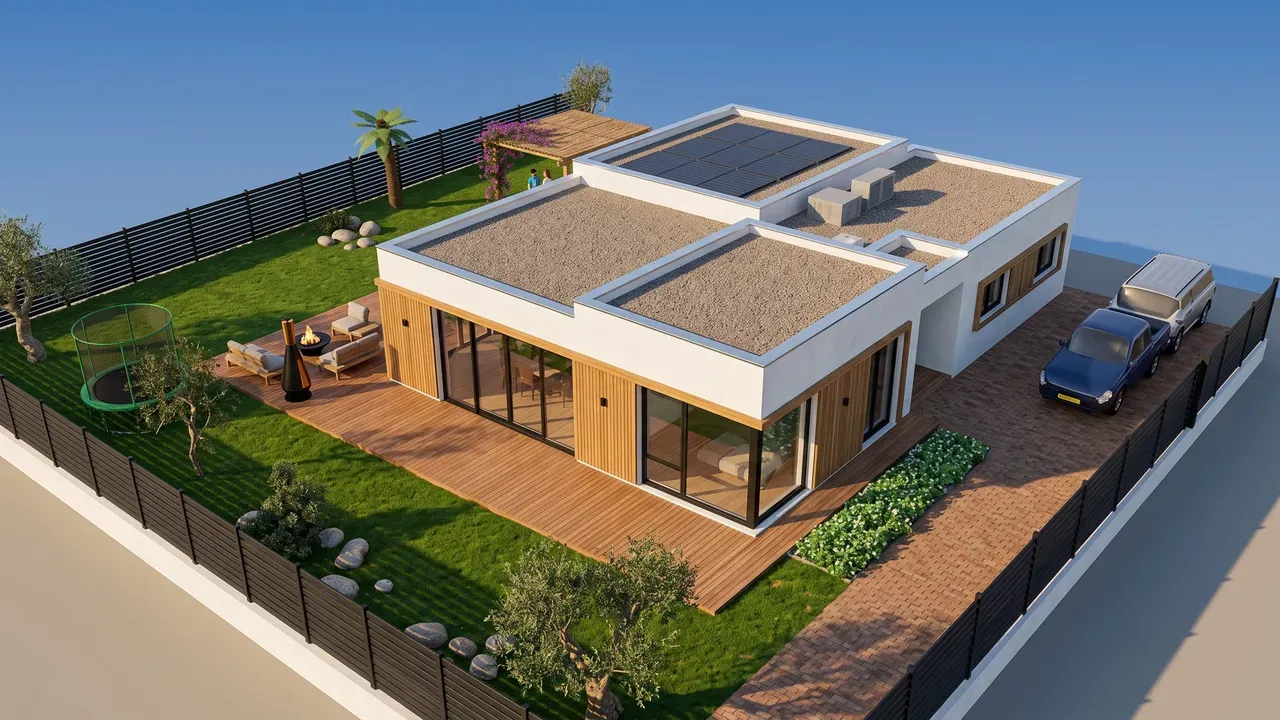
การทำวิดีโอบ้านด้วย AI ใน ArchHomeAI ให้เปิด AI Studio สร้างหรืออัปโหลดภาพของแบบ ติ๊ก วิดีโอ ในหัวข้อ สร้างอะไร เลือกเอนจินและความยาว 5 หรือ 10 วินาที แล้วกด สร้างวิดีโอ ถ้าต้องการภาพยนตร์ที่ยาวขึ้น ให้รวมภาพเรนเดอร์และคลิปหลายชิ้นด้วยเครื่องมือฟรี ภาพยนตร์โปรเจกต์ หรือเล่น ทัวร์อัตโนมัติ ฟรีในโมเดล 3D คลิป AI ใช้เครดิต และยอดคงเหลือแสดงอยู่เสมอที่ตัวนับเครดิตด้านบนของหน้า
ประเด็นสำคัญ
- คลิป AI ทำให้ภาพหนึ่งภาพ (ภาพเรนเดอร์ รูปถ่าย หรือมุมมอง 3D) กลายเป็นวิดีโอ 5 หรือ 10 วินาทีพร้อมการเคลื่อนกล้องช้า ๆ และใช้เครดิต
- แพ็กเกจครบชุด สร้างวิดีโอภายนอกและวิดีโอภายใน พร้อมภาพภายนอก 4 ด้าน ภาพภายใน และแบบแปลนสถาปัตยกรรม
- ทัวร์อัตโนมัติ ในตัวแก้ไข 3D เดินผ่านโมเดลในระดับสายตา จากถนนผ่านทุกห้องจนถึงสวน — ฟรี ไม่ใช้ AI
- ภาพยนตร์โปรเจกต์ รวมภาพเรนเดอร์และคลิปเป็นวิดีโอเดียว มีชื่อเรื่อง คำบรรยาย ทรานซิชัน และเพลงของคุณเอง ทำในเบราว์เซอร์ — ฟรี
- วิดีโอพาชมบ้านที่ดีควรสั้น (ประมาณหนึ่งถึงสองนาที) เดินตามเส้นทางของผู้มาเยือน และใช้การเคลื่อนกล้องช้า ๆ เพียงแบบเดียวต่อช็อต เป็นภาพจำลอง ไม่ใช่แบบก่อสร้าง
ภาพเรนเดอร์นิ่งบอกว่าบ้านหน้าตาเป็นอย่างไร วิดีโอบอกว่ารู้สึกอย่างไรเมื่อมาถึง เดินเข้าไป และมองไปรอบ ๆ ArchHomeAI มีสี่วิธีให้ได้ภาพเคลื่อนไหวของแบบบ้าน: คลิป AI จากภาพเรนเดอร์ใดก็ได้ วิดีโอภายนอกและภายในจากแพ็กเกจครบชุด ทัวร์อัตโนมัติฟรีในโมเดล 3D และภาพยนตร์โปรเจกต์ฟรีที่รวมทุกอย่างเป็นวิดีโอเดียวสำหรับลูกค้า ผู้ซื้อ หรือครอบครัว
- วาดแปลน — ผนัง ห้อง ประตู และหน้าต่างในตัวแก้ไข 2D ฟรี
- เดินชมใน 3D — เปิดแปลนเป็นโมเดล 3D แล้วเล่นทัวร์อัตโนมัติ ฟรี
- ทำให้เคลื่อนไหวใน AI Studio — เปลี่ยนภาพเรนเดอร์เป็นวิดีโอเคลื่อนไหว ใช้เครดิต
วิดีโอบ้านด้วย AI คืออะไร (และไม่ใช่อะไร)
ในงานสถาปัตยกรรม วอล์กทรู (walkthrough) คือแอนิเมชันในระดับสายตา เหมือนมีคนเดินในอาคาร ส่วน ฟลายทรู (flythrough) เคลื่อนที่อิสระ มักจากมุมสูง สตูดิโอทำภาพจำลองสร้างทั้งสองแบบจากโมเดล 3D ทั้งหลังทีละเฟรม วิดีโอ AI จากภาพทำงานต่างออกไป: คุณให้เอนจินภาพที่เสร็จแล้วหนึ่งภาพ แล้วมันจะสร้างการเคลื่อนกล้องสั้น ๆ ในภาพนั้น — เช่นบินวนรอบบ้านช้า ๆ หรือค่อย ๆ เคลื่อนเข้าไปในห้อง
คลิป AI จึงเร็วและดูเป็นภาพยนตร์ แต่สั้น: แต่ละคลิปยาวไม่กี่วินาที ไม่ใช่หลายนาที และแสดงเฉพาะสิ่งที่อยู่ในภาพ หากต้องการวิดีโอพาชมที่ยาวขึ้น ให้รวมหลายคลิปและหลายภาพ หรือใช้โมเดล 3D จริงที่กล้องไปได้ทุกที่ ตารางนี้สรุปว่าเครื่องมือแต่ละตัวใน ArchHomeAI ทำอะไร
| เครื่องมือ | สิ่งที่ได้ | ความยาว | เครดิต |
|---|---|---|---|
| วิดีโอ AI (AI Studio) | ภาพหนึ่งภาพเคลื่อนกล้องช้า ๆ คนในภาพก็ขยับด้วย | 5 หรือ 10 วินาทีต่อคลิป | ใช้เครดิต |
| แพ็กเกจครบชุด (AI Studio) | วิดีโอภายนอก + วิดีโอภายใน พร้อมภาพภายนอก 4 ด้าน ภาพภายใน และแปลน | 5 หรือ 10 วินาทีต่อวิดีโอ | ใช้เครดิต |
| ทัวร์อัตโนมัติ (ตัวแก้ไข 3D) | เดินชมแบบมีไกด์ในระดับสายตาทั่วทั้งโมเดล 3D | ขึ้นกับเส้นทาง: ราว 1.5 นาทีต่อห้อง หลายนาทีสำหรับทั้งหลัง | ฟรี |
| ภาพยนตร์โปรเจกต์ (AI Studio) | ภาพเรนเดอร์และคลิปของคุณรวมกับชื่อเรื่อง คำบรรยาย ทรานซิชัน และเพลง | สูงสุด 3 นาที | ฟรี |
วิธีที่ 1: ทำภาพเรนเดอร์ให้เป็นวิดีโอ AI ทีละขั้นตอน
เริ่มจากภาพที่ดีที่สุดที่คุณมี: ภาพเรนเดอร์จาก Studio รูปถ่ายที่อัปโหลด หรือมุมมองโมเดล 3D ที่ส่งมาที่ Studio ภาพยิ่งคมและสว่าง วิดีโอยิ่งดี — เอนจินเก็บสิ่งที่เห็นไว้และเพิ่มแค่การเคลื่อนไหว ถ้ายังไม่มีภาพเรนเดอร์ ดูคู่มือ จากแปลนสู่ภาพเรนเดอร์ด้วย AI
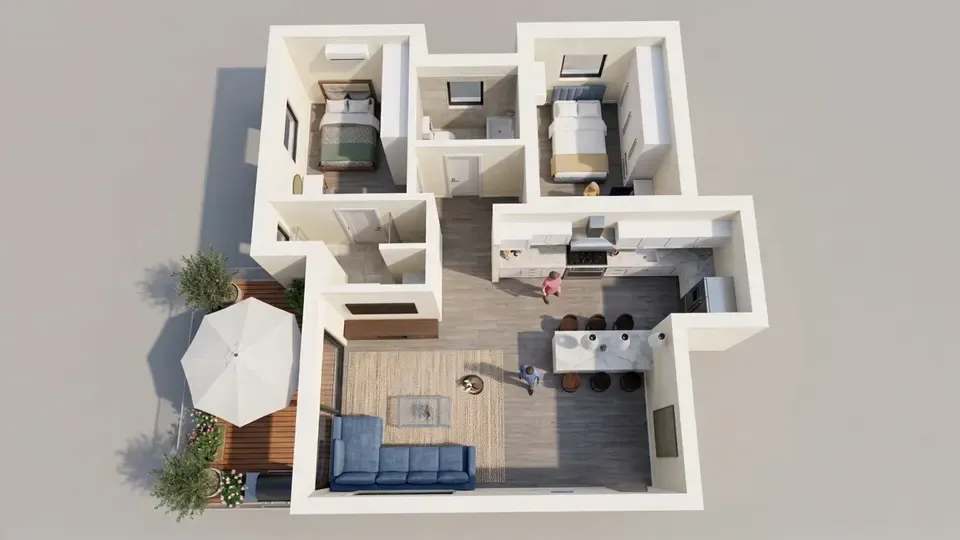
- เปิดโปรเจกต์ใน AI Studio ไปที่ AI Studio กด โปรเจกต์ใหม่ แล้วเลือกประเภทใน เลือกประเภทโปรเจกต์: สร้างบ้านใหม่บนที่ดินเปล่า, รีโนเวทบ้านเดิม หรือ ออกแบบภายใน หรือเปิดโปรเจกต์ที่มีภาพเรนเดอร์อยู่แล้ว
- นำภาพขึ้นหน้าจอ สร้างภาพเรนเดอร์ หรืออัปโหลดรูปถ่ายหรือมุมมอง 3D วิดีโอจะสร้างจากเวอร์ชันที่แสดงบนบอร์ด (หรือจากรูปที่อัปโหลดหากยังไม่มีเวอร์ชัน)
- ติ๊กวิดีโอในหัวข้อสร้างอะไร ในหัวข้อ สร้างอะไร ให้ติ๊ก วิดีโอ หากต้องการทั้งภาพเรนเดอร์ใหม่และวิดีโอในครั้งเดียวให้คง ภาพ AI ไว้ หรือเอาออกเพื่อทำเฉพาะวิดีโอจากภาพบนหน้าจอ
- อธิบายการเคลื่อนไหว (เฉพาะวิดีโอ) เมื่อทำเฉพาะวิดีโอ ข้อความของคุณคือคำขอสำหรับวิดีโอ เขียนภาษาใดก็ได้ เช่น "บินวนช้า ๆ ไปทางซ้ายรอบบ้าน แสงยามบ่าย" หรือ "เดินช้า ๆ จากโซฟาไปทางครัว" ขอการเคลื่อนกล้องแบบเดียว ไม่ใช่สามแบบ
- เลือกเอนจินและความยาว ใน เอนจินวิดีโอ ค่าเริ่มต้นคือ Kling คุณภาพดี ส่วน Seedance ให้การเคลื่อนไหวที่นุ่มนวลกว่า ใน ความยาววิดีโอ เลือก 5 หรือ 10 วินาที
- สร้าง ตรวจ และดาวน์โหลด กด สร้างวิดีโอ (หรือปุ่มสร้างหากทำภาพด้วย) ขั้นตอนนี้ใช้เครดิต ยอดคงเหลือดูได้ที่ตัวนับด้านบนของหน้า วิดีโอใช้เวลาไม่เกินประมาณห้านาทีและจะขึ้นบนบอร์ดพร้อมปุ่ม ดาวน์โหลด และ แชร์ หากล้มเหลว เครดิตจะคืนให้และกด ลองอีกครั้ง ได้
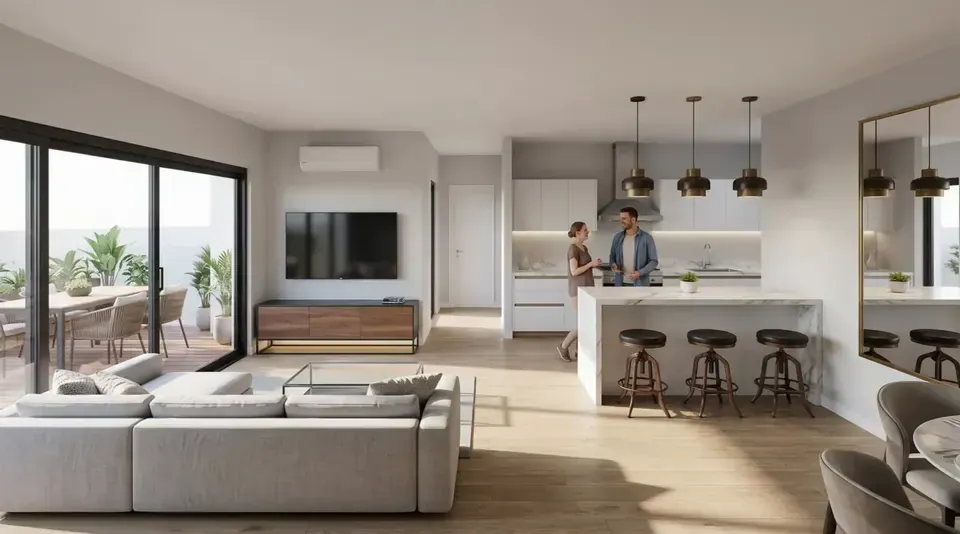
วิธีที่ 2: แพ็กเกจครบชุด — วิดีโอภายนอกและภายในในครั้งเดียว
หากเริ่มแบบใหม่และอยากได้ครบชุด ให้เลือก แพ็กเกจครบชุด ใน เลือกประเภทโปรเจกต์ ก่อนสร้างอะไร แผง สิ่งที่คุณจะได้รับในแพ็กเกจครบชุด จะแสดงผลงานทุกชิ้น: ภาพภายนอก 4 ด้าน (หน้า หลัง ขวา ซ้าย) วิดีโอภายนอก ภาพภายในพร้อมวิดีโอภายใน และแบบแปลนสถาปัตยกรรม ตั้งเอนจินและความยาววิดีโอครั้งเดียว ใช้กับวิดีโอทั้งสอง
กด สร้างแพ็กเกจเต็ม (AI) แพ็กเกจนี้ใช้เครดิต ภาพจะเสร็จในหนึ่งถึงสามนาที วิดีโอทั้งสองและแปลนตามมาอีกราวไม่เกินห้านาที รายการ แพ็กเกจของคุณ แสดงทุกขั้นตอนแบบเรียลไทม์ หากออกไปก่อน ขั้นตอนที่เหลือจะเริ่มเมื่อกลับมาที่โปรเจกต์ และขั้นตอนที่ล้มเหลวจะได้เครดิตคืนพร้อมปุ่ม ลองอีกครั้ง วิดีโอภายนอกเริ่มจากภาพภายนอกของแพ็กเกจ และวิดีโอภายในเริ่มจากภาพภายใน จึงแสดงแบบเดียวกับภาพนิ่ง


เปลี่ยนภาพเรนเดอร์ที่ดีที่สุดเป็นวิดีโอ เปิด AI Studio นำภาพเรนเดอร์ขึ้นจอ ติ๊กวิดีโอ แล้วเลือก 5 หรือ 10 วินาที ขั้นตอนนี้ใช้เครดิต เปิด AI Studio
วิธีที่ 3: ทัวร์อัตโนมัติฟรีในโมเดล 3D
คลิป AI นั้นสั้น หากอยากเห็นทั้งบ้านเคลื่อนไหว ให้ใช้โมเดล 3D ใน ตัวแก้ไข 3D ปุ่ม ทัวร์อัตโนมัติ ข้างปุ่ม เดินชม จะเริ่มการเดินชมแบบมีไกด์ในระดับสายตาของคนทั่วไป: จากถนนผ่านประตูรั้วและสวนหน้าบ้าน เข้าทางประตูหน้า ผ่านทุกห้องและทุกชั้น ออกไปที่สวน แล้วปิดท้ายด้วยมุมมองภาพรวมช้า ๆ ไม่เดินทะลุผนัง มองแต่ละห้องอย่างไม่เร่งรีบ และคุณหยุดชั่วคราว ข้ามระหว่างจุดแวะ หรือเล่นที่ความเร็ว 0.5× ถึง 2× ได้ ทำงานแบบกำหนดแน่นอนและฟรี — ไม่ใช้ AI ไม่ใช้เครดิต
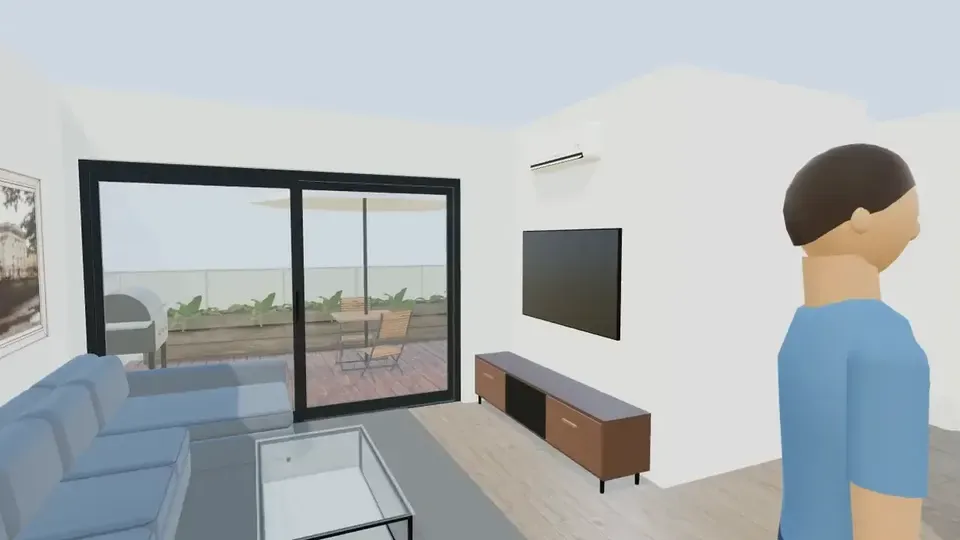
ทัวร์เล่นอยู่ในตัวแก้ไข และยังไม่มีปุ่มส่งออก หากต้องการเก็บเป็นไฟล์วิดีโอ ให้ใช้ฟังก์ชันอัดหน้าจอในคอมพิวเตอร์หรือมือถือระหว่างที่ทัวร์เล่น แล้วตัดภายหลัง — วิดีโอทัวร์บนหน้าแรกของเราก็อัดแบบนี้และตัดเหลือช่วงที่ดีที่สุด ต้องวาดโมเดลก่อน: ดู วิธีเปลี่ยนแปลน 2D เป็น 3D และคู่มือ ทัวร์บ้านเสมือนจริง
วิธีที่ 4: ภาพยนตร์โปรเจกต์จากภาพเรนเดอร์และคลิป (ฟรี)
ลูกค้าแทบไม่เคยอยากได้ไฟล์แยกห้าไฟล์ ปุ่ม ภาพยนตร์โปรเจกต์ ที่ส่วนหัวของโปรเจกต์ใน Studio รวมภาพเรนเดอร์และวิดีโอของโปรเจกต์เป็นภาพยนตร์เรื่องเดียว ทำในเบราว์เซอร์โดยไม่ใช้เครดิต ปุ่มจะปรากฏเมื่อโปรเจกต์มีภาพเรนเดอร์หรือวิดีโออย่างน้อยหนึ่งชิ้น
- คลิป: เวอร์ชันสุดท้ายและเวอร์ชันโปรดถูกเลือกไว้ให้ ลากเพื่อเรียงลำดับ (หรือใช้ลูกศรบนมือถือ) เอาออกหรือเพิ่มจากที่เหลือ — สูงสุด 30 คลิป
- การเคลื่อนไหวและคำบรรยาย: ภาพนิ่งแต่ละภาพได้ซูมหรือแพนช้า ๆ (อัตโนมัติ ซูมเข้าหรือออก เลื่อนสี่ทิศ หรือไม่เคลื่อน) และ 2 ถึง 12 วินาที คลิป AI เล่นเฟรมของตัวเอง ใส่คำบรรยายสั้น ๆ ได้ทุกคลิป
- ชื่อเรื่อง: การ์ดเปิดและการ์ดปิดพร้อมประโยคปิดของคุณ หากตั้งค่าแบรนด์สำนักงานไว้ จะแสดงโลโก้ ชื่อสำนักงาน และข้อมูลติดต่อ (ไม่แสดงที่อยู่สำนักงาน)
- เพลง: ไฟล์เสียงของคุณเอง (MP3, M4A, WAV หรือ OGG ไม่เกิน 30 MB) ปรับระดับเสียง เล่นวน และค่อย ๆ เบาลงตอนจบ ใช้เฉพาะเพลงที่คุณมีสิทธิ์
- ผลลัพธ์: 1280×720 หรือ 1920×1080 ที่ 30 เฟรมต่อวินาที เฟดข้ามฉากแบบไม่มี, 0.5, 0.8 หรือ 1.2 วินาที ภาพยนตร์ยาวสูงสุด 3 นาที ดูตัวอย่าง เล่นให้ดูก่อน สร้างภาพยนตร์ จะอัด แล้ว ดาวน์โหลด หรือ บันทึกลงโปรเจกต์
วิดีโอพาชมบ้านที่ดีต้องเป็นอย่างไร
ความยาวสำคัญกว่าเอฟเฟกต์ คู่มือของ HomeJab เรื่อง วิดีโอพาชมอสังหาฯ ระบุความยาวปกติหนึ่งถึงสองนาที และ คู่มือของ Picsart ใช้ประมาณหนึ่งนาทีสำหรับประกาศ คนดูผ่านมือถือ บ่อยครั้งปิดเสียง ทุกวินาทีจึงต้องมีอะไรใหม่ให้เห็น
- เดินตามเส้นทางของผู้มาเยือน: ถนนและหน้าบ้าน ทางเข้า ห้องนั่งเล่น ครัว ห้องนอน สวน — ลำดับเดียวกับทัวร์อัตโนมัติ
- ช็อตละหนึ่งการเคลื่อนไหวช้า ๆ: บินวนหรือเคลื่อนเข้า อย่าทำทั้งสองอย่าง รักษาทิศทางเดียวกันระหว่างคลิป ให้รู้สึกเหมือนเดิน ไม่ใช่หมุนวน
- แสงเหมือนกันทุกช็อต: อย่ากระโดดจากหน้าบ้านตอนเที่ยงไปห้องนั่งเล่นตอนกลางคืน เว้นแต่นั่นคือเรื่องที่ต้องการเล่า
- เปิดให้ปัง ปิดให้ชัด: เริ่มด้วยช็อตภายนอกที่ดีที่สุด แล้วจบด้วยการ์ดที่บอกว่าใครออกแบบและติดต่ออย่างไร
- คำบรรยายสั้น: ชื่อห้องหรือข้อมูลเดียว ("ห้องนั่งเล่น 32 ตร.ม.") ก็พอ ช่องคำบรรยายรับได้สูงสุด 80 ตัวอักษร
| ช็อต | ที่มา | วินาที |
|---|---|---|
| ชื่อเรื่องเปิดพร้อมชื่อโปรเจกต์ | การ์ดเปิดของภาพยนตร์โปรเจกต์ | 4 |
| บินวนรอบบ้าน | วิดีโอภายนอกจากแพ็กเกจครบชุด | 10 |
| ด้านหน้า ด้านข้าง และด้านหลัง | ภาพภายนอก 3 ภาพพร้อมซูมหรือแพนช้า ๆ | 12 |
| เดินเข้าข้างใน | วิดีโอภายในจากแพ็กเกจครบชุด | 10 |
| รายละเอียดภายใน | ภาพภายในพร้อมแพนช้า ๆ | 6 |
| ผังบ้าน | ภาพแบบแปลนสถาปัตยกรรม | 6 |
| การ์ดปิดพร้อมข้อมูลติดต่อ | การ์ดปิดของภาพยนตร์โปรเจกต์ | 5 |
ใช้วิดีโอพาชมบ้านที่ไหน
- นำเสนอลูกค้า: เปิดภาพยนตร์ในที่ประชุม แล้วส่งไฟล์ให้ครอบครัวดูซ้ำที่บ้าน
- ประกาศขายและขายก่อนสร้างเสร็จ: ตามรายงานแนวโน้มตามรุ่นปี 2025 ของ NAR ผู้ซื้อ 51% พบบ้านที่ซื้อผ่านอินเทอร์เน็ต (NAR) — ภาพเคลื่อนไหวช่วยให้ประกาศโดดเด่น
- โซเชียลและแชต: คลิป AI 5 หรือ 10 วินาทีเหมาะกับสตอรี่ โพสต์ หรือข้อความ LINE
- การตัดสินใจด้านแบบ: เทียบสองเวอร์ชันของหน้าบ้านหรือครัวขณะเคลื่อนไหวก่อนเลือก สำหรับการดูแบบโต้ตอบได้ ดู ดูบ้านด้วย AR และ VR
ข้อจำกัดที่ควรรู้
- คลิป AI แต่ละคลิปยาว 5 หรือ 10 วินาทีและเคลื่อนไหวภายในภาพเดียว จึงแสดงห้องที่ไม่มีในภาพไม่ได้
- AI อาจทำให้เส้นตรง กระจก และรายละเอียดบาง ๆ บิดเบี้ยว หรือเปลี่ยนของชิ้นเล็ก ตรวจทุกคลิป และลองอีกเอนจินก่อนแก้ข้อความ
- ทัวร์อัตโนมัติแสดงโมเดล 3D ตามที่คุณวาด ฉากที่สร้างจากแปลนไม่มีฝ้าเพดาน จึงเห็นท้องฟ้าเหนือชั้นบนสุด
- ภาพยนตร์โปรเจกต์และทัวร์อัตโนมัติทำงานในเบราว์เซอร์: มือถือที่ช้าหรือแท็บที่อยู่เบื้องหลังอาจทำให้ภาพกระตุก
- ArchHomeAI ยังเป็นเวอร์ชันแรก (อัลฟา) วิดีโอเป็นภาพจำลอง ไม่ใช่แบบก่อสร้างหรือคำรับประกันผลลัพธ์สุดท้าย
ทำวิดีโอบ้านหลังแรกของคุณ วาดแปลนฟรี เดินชมใน 3D ทำภาพเรนเดอร์ที่ดีที่สุดให้เคลื่อนไหวใน AI Studio แล้วรวมทุกอย่างเป็นภาพยนตร์เรื่องเดียว เริ่มที่ AI Studio
คำถามที่พบบ่อย
AI ทำวิดีโอบ้านจากรูปเดียวได้ไหม
ได้ ทีละหนึ่งภาพ ใน Studio ของ ArchHomeAI ให้ติ๊กวิดีโอในหัวข้อสร้างอะไร แล้วเอนจินจะทำให้ภาพเรนเดอร์ รูปถ่าย หรือมุมมอง 3D บนหน้าจอกลายเป็นคลิป 5 หรือ 10 วินาทีพร้อมการเคลื่อนกล้องช้า ๆ หากต้องการวิดีโอพาชมเต็มรูปแบบ ให้รวมหลายคลิปและภาพในภาพยนตร์โปรเจกต์ หรือใช้ทัวร์อัตโนมัติของโมเดล 3D
วิดีโอพาชมบ้านควรยาวแค่ไหน
สำหรับบ้านส่วนใหญ่ประมาณหนึ่งถึงสองนาที สำหรับโซเชียลสั้นกว่านั้นก็พอ — คลิป AI 5 หรือ 10 วินาทีเพียงคลิปเดียว ภาพยนตร์โปรเจกต์ใน ArchHomeAI ยาวได้ถึง 3 นาที แต่ภาพยนตร์กระชับหนึ่งนาทีมักถูกดูจนจบบ่อยกว่า
ทัวร์ 3D ฟรีไหม และดาวน์โหลดได้หรือเปล่า
ทัวร์อัตโนมัติในตัวแก้ไข 3D ฟรีและไม่ใช้ AI เล่นอยู่ในตัวแก้ไขและยังไม่มีปุ่มดาวน์โหลด หากต้องการไฟล์ให้อัดหน้าจอระหว่างเล่น ส่วนคลิป AI และภาพยนตร์โปรเจกต์ดาวน์โหลดได้โดยตรง
ใส่เพลงและโลโก้ได้ไหม
ได้ ในภาพยนตร์โปรเจกต์ คุณเลือกไฟล์เสียงของตัวเอง (MP3, M4A, WAV หรือ OGG ไม่เกิน 30 MB) และปรับระดับเสียง เพลงจะค่อย ๆ เบาลงตอนจบ หากตั้งค่าแบรนด์สำนักงานในแดชบอร์ดแล้ว การ์ดเปิดและปิดจะแสดงโลโก้ ชื่อสำนักงาน และข้อมูลติดต่อ ใช้เฉพาะเพลงที่คุณมีสิทธิ์
ทำวิดีโอบ้านด้วย AI ใช้เวลานานเท่าไร
คลิป AI ใช้เวลาไม่เกินประมาณห้านาที ในแพ็กเกจครบชุด ภาพจะมาในหนึ่งถึงสามนาที แล้ววิดีโอทั้งสองและแปลนตามมาอีกราวห้านาที ภาพยนตร์โปรเจกต์อัดแบบเรียลไทม์: ภาพยนตร์หนึ่งนาทีใช้เวลาประมาณหนึ่งนาทีหลังโหลดไฟล์เสร็จ
วิดีโอ AI ตรงกับบ้านจริงไหม
วิดีโอยึดตามภาพต้นทาง และเอนจินถูกสั่งให้คงสถาปัตยกรรม เฟอร์นิเจอร์ และวัสดุไว้ แต่ AI ยังอาจเปลี่ยนรายละเอียดเล็ก ๆ ได้ ให้ถือเป็นภาพจำลองสำหรับพูดคุยและโปรโมต ไม่ใช่บันทึกที่แม่นยำหรือเอกสารก่อสร้าง
แหล่งอ้างอิง
วิธีที่เราเขียนคู่มือนี้: ตัวเลขทุกตัวมาจากแหล่งอ้างอิงที่ระบุไว้ท้ายบทความ และตรวจสอบเมื่อกันยายน 2026 ราคาอาจแตกต่างกันตามเมือง สเปก และปี
- How Long Should a Real Estate Walkthrough Video Be? — HomeJab
- Real estate walkthrough video with AI — Picsart
- Baby Boomers Regain Top Spot as Largest Share of Home Buyers (2025 Home Buyers and Sellers Generational Trends) — National Association of REALTORS®
- California AB 723 (2025): Real estate: digitally altered images: disclosure, chaptered text — California Legislature (via LegiScan)