
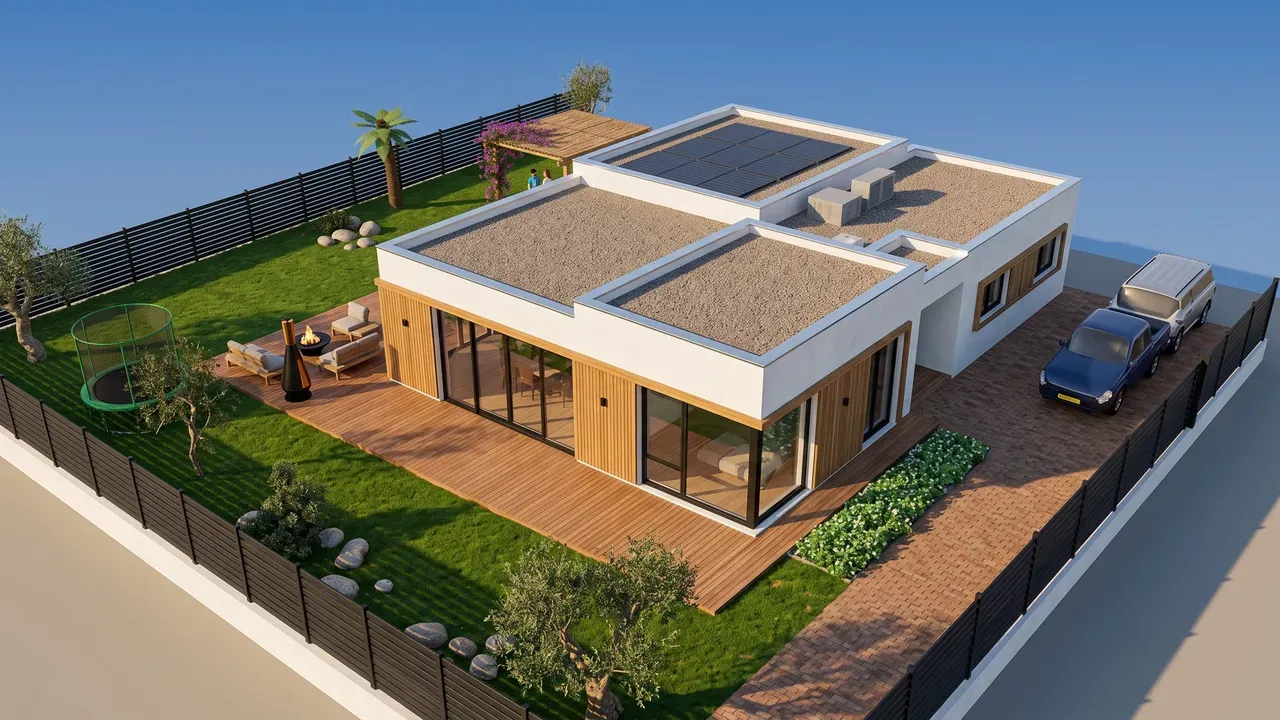
Para criar um vídeo de casa com IA no ArchHomeAI, abra o AI Studio, gere ou envie uma imagem do projeto, marque Vídeo em O que criar, escolha o motor e a duração de 5 ou 10 segundos e clique em Criar vídeo. Para um filme mais longo, junte vários renders e clipes com a ferramenta gratuita Filme do projeto, ou rode o Tour automático gratuito do seu modelo 3D. Os clipes de IA usam créditos; seu saldo aparece sempre no contador de créditos no topo da página.
Principais conclusões
- Um clipe de IA anima uma única imagem (um render, uma foto ou uma vista 3D) em um vídeo de 5 ou 10 segundos com movimento lento de câmera; usa créditos.
- O Pacote Completo gera um vídeo externo e um vídeo interno, junto com 4 imagens de fachada, uma imagem interna e uma planta arquitetônica.
- O Tour automático do editor 3D percorre o modelo na altura dos olhos, da rua até cada cômodo e o quintal — de graça, sem IA.
- O Filme do projeto junta renders e clipes em um só vídeo com títulos, legendas, transições e a sua própria música, feito no navegador — de graça.
- Um bom tour é curto (de um a dois minutos), segue o caminho de um visitante e usa um único movimento lento por cena. É uma visualização, não um projeto executivo.
Um render parado mostra como a casa é. Um vídeo mostra como é chegar, entrar e olhar em volta. O ArchHomeAI oferece quatro jeitos de ter uma imagem em movimento do projeto: um clipe de IA a partir de qualquer render, os vídeos externo e interno do Pacote Completo, um tour automático gratuito pelo modelo 3D e um filme do projeto gratuito que junta tudo em um só vídeo para o cliente, o comprador ou a família.
- Desenhe a planta — Paredes, cômodos, portas e janelas no editor 2D. Grátis.
- Passeie em 3D — Abra a planta como modelo 3D e rode o tour automático. Grátis.
- Anime no AI Studio — Transforme um render em vídeo em movimento. Usa créditos.
O que é um vídeo de casa com IA (e o que ele não é)
Em arquitetura, um tour virtual (walkthrough) é uma animação na altura dos olhos, como se alguém caminhasse pelo imóvel; um sobrevoo (flythrough) se move livremente, muitas vezes de cima. Estúdios de renderização fazem os dois a partir de um modelo 3D completo, quadro a quadro. O vídeo com IA a partir de imagem funciona de outro jeito: você entrega ao motor uma imagem pronta e ele cria um movimento curto de câmera dentro dela — um giro lento em volta da casa ou um avanço lento para dentro de um cômodo.
Por isso os clipes de IA são rápidos e cinematográficos, mas curtos: cada um dura segundos, não minutos, e mostra só o que está na imagem. Para um tour mais longo você combina vários clipes e imagens, ou usa um modelo 3D de verdade, onde a câmera vai a qualquer lugar. A tabela mostra o que cada ferramenta do ArchHomeAI faz.
| Ferramenta | O que você recebe | Duração | Créditos |
|---|---|---|---|
| Vídeo com IA (AI Studio) | Uma imagem animada com movimento lento de câmera; as pessoas da imagem também se mexem | 5 ou 10 s por clipe | Usa créditos |
| Pacote Completo (AI Studio) | Vídeo externo + vídeo interno, com 4 imagens de fachada, uma interna e uma planta | 5 ou 10 s por vídeo | Usa créditos |
| Tour automático (editor 3D) | Um passeio guiado na altura dos olhos por todo o modelo 3D | Depende do trajeto: cerca de 1,5 min para um cômodo, vários minutos para uma casa | Grátis |
| Filme do projeto (AI Studio) | Seus renders e clipes unidos com títulos, legendas, transições e música | Até 3 minutos | Grátis |
Jeito 1: animar um render em vídeo com IA, passo a passo
Comece pela melhor imagem que você tiver: um render feito no Studio, uma foto enviada ou uma vista do modelo 3D mandada para o Studio. Quanto mais nítida e bem iluminada, melhor o vídeo — o motor mantém o que vê e só acrescenta movimento. Se ainda não tem render, o guia da planta ao render com IA explica essa parte.
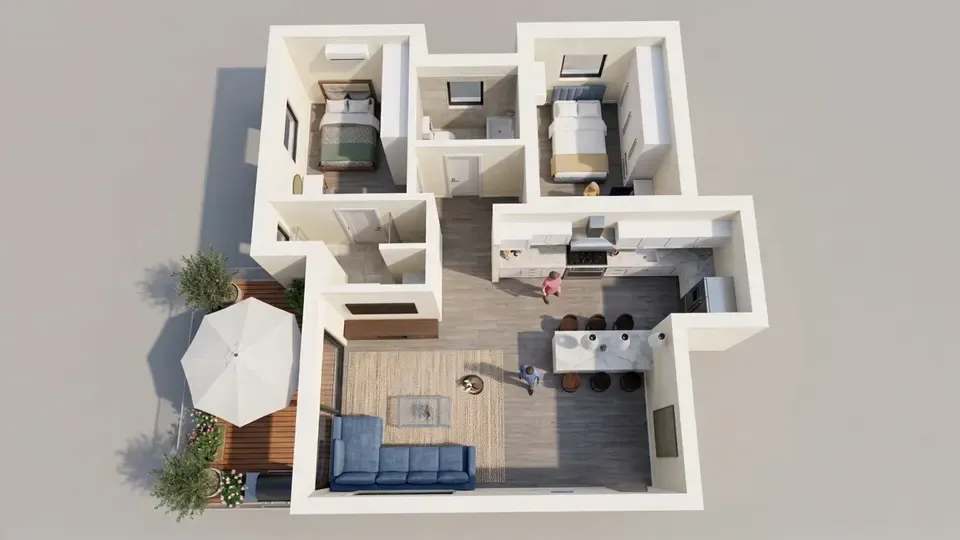
- Abra um projeto no AI Studio Entre no AI Studio, clique em Novo Projeto e escolha o tipo em Escolha o Tipo de Projeto — Construção Nova em Terreno Vazio, Reformar Casa Existente ou Design de Interiores. Ou abra um projeto que já tenha renders.
- Deixe a imagem na tela Gere um render, ou envie uma foto ou uma vista 3D. O vídeo é feito a partir da versão que aparece no quadro (ou da foto enviada, se ainda não houver versão).
- Marque Vídeo em O que criar Em O que criar, marque Vídeo. Deixe Imagens com IA marcado para receber renders novos e um vídeo na mesma rodada, ou desmarque para fazer só o vídeo da imagem que está na tela.
- Descreva o movimento (só vídeo) Quando é só vídeo, o seu texto é o pedido para o vídeo, em qualquer idioma: por exemplo "giro lento para a esquerda em volta da casa, luz de fim de tarde" ou "caminhada lenta do sofá até a cozinha". Peça um movimento de câmera, não três.
- Escolha motor e duração Em Motor de Vídeo, o Kling é o padrão, com boa qualidade; o Seedance dá um movimento mais suave. Em Duração do Vídeo, escolha 5 ou 10 segundos.
- Crie, confira e baixe Clique em Criar vídeo (ou no botão de gerar, se também for fazer imagens). Esta etapa usa créditos; seu saldo fica no contador no topo da página. O vídeo leva até uns cinco minutos e aparece no quadro com Baixar e Compartilhar. Se falhar, os créditos voltam e você pode clicar em Tentar novamente.
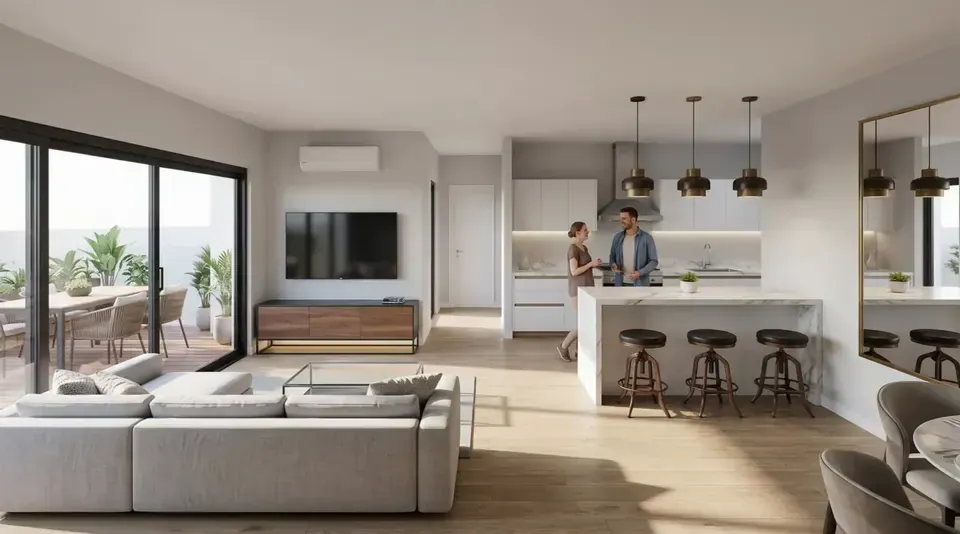
Jeito 2: o Pacote Completo — vídeo externo e interno de uma vez
Se você vai começar um projeto novo e quer o conjunto todo, escolha Pacote Completo em Escolha o Tipo de Projeto. Antes de gerar qualquer coisa, o painel O que você recebe no Pacote completo lista cada entrega: 4 imagens externas (frente, fundos, direita e esquerda), um vídeo externo, uma imagem interna com vídeo interno e uma planta arquitetônica. Motor e duração do vídeo são definidos uma vez e valem para os dois vídeos.
Clique em Criar pacote completo (IA); o pacote usa créditos. As imagens ficam prontas em um a três minutos; os dois vídeos e a planta vêm depois, em até uns cinco minutos a mais. A lista Seu pacote mostra cada etapa ao vivo. Se você sair antes, as etapas que faltam começam quando você volta ao projeto, e uma etapa que falha devolve os créditos e ganha o botão Tentar novamente. O vídeo externo parte da imagem externa do pacote e o interno da imagem interna, então mostram o mesmo projeto das imagens.


Transforme seu melhor render em vídeo Abra o AI Studio, deixe o render na tela, marque Vídeo e escolha 5 ou 10 segundos. Esta etapa usa créditos. Abrir o AI Studio
Jeito 3: o tour automático gratuito do seu modelo 3D
Clipes de IA são curtos. Para ver a casa inteira em movimento, use o modelo 3D. No editor 3D, o botão Tour automático, ao lado de Caminhar, inicia um passeio guiado na altura dos olhos de uma pessoa média: da rua, pelo portão e pelo jardim da frente, entrando pela porta, passando por cada cômodo e pavimento, saindo para o quintal e terminando com uma vista geral lenta. Ele nunca atravessa paredes, observa cada cômodo devagar, e dá para pausar, pular entre paradas ou assistir de 0,5× a 2×. É determinístico e gratuito — sem IA e sem créditos.
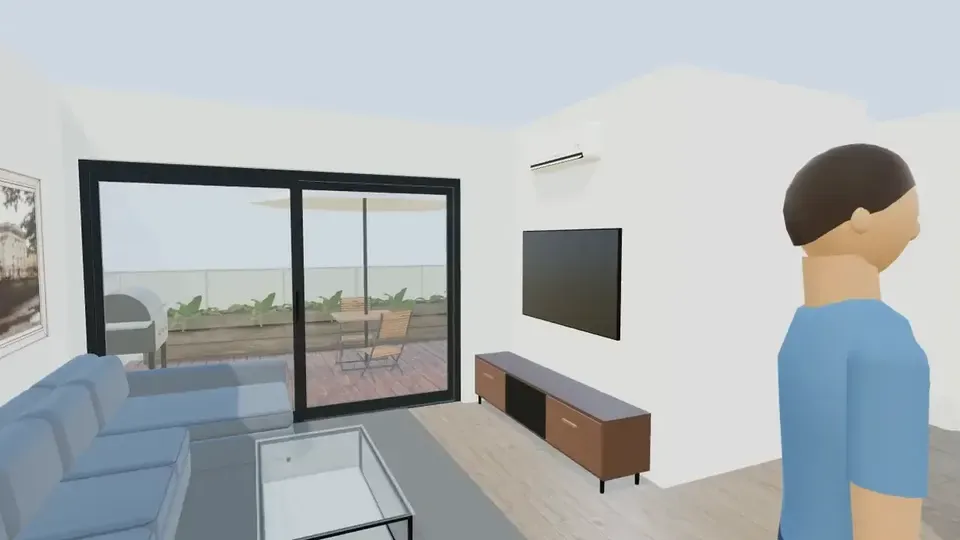
O tour roda dentro do editor; ainda não existe botão de exportar. Para guardar como arquivo de vídeo, use o gravador de tela do seu computador ou celular enquanto ele roda e depois corte — o vídeo do tour na nossa página inicial foi gravado assim e editado com os melhores trechos. Antes é preciso desenhar o modelo: veja como passar a planta 2D para 3D e o guia de tour virtual pela casa.
Jeito 4: um filme do projeto que junta renders e clipes (grátis)
Cliente raramente quer cinco arquivos soltos. O botão Filme do projeto, no cabeçalho do projeto no Studio, junta os renders e vídeos do projeto em um só filme, direto no navegador e sem créditos. Ele aparece assim que o projeto tem pelo menos um render ou vídeo.
- Clipes: as versões finais e favoritas já vêm escolhidas; arraste para reordenar (ou use as setas no celular), tire ou acrescente do restante — até 30 clipes.
- Movimentos e legendas: cada imagem ganha um zoom ou panorâmica lenta (automático, aproximar ou afastar, deslocar em quatro direções, ou nenhum) e de 2 a 12 segundos; clipes de IA tocam os próprios quadros. Cada clipe pode ter uma legenda curta.
- Títulos: cartela de abertura e cartela final com a sua frase de encerramento; com a identidade do escritório configurada, aparecem logo, nome do escritório e contatos (nunca o endereço).
- Música: seu próprio arquivo de áudio (MP3, M4A, WAV ou OGG, até 30 MB) com volume, repetição e fade no fim. Use só músicas de que você tem os direitos.
- Saída: 1280×720 ou 1920×1080 a 30 quadros por segundo, transições de 0; 0,5; 0,8 ou 1,2 s; filme de no máximo 3 minutos. Prévia toca antes; Gerar o filme grava, e depois você pode Baixar ou Salvar no projeto.
O que faz um bom vídeo de tour pela casa
A duração pesa mais que os efeitos. O guia da HomeJab sobre vídeos de tour imobiliário aponta de um a dois minutos como duração habitual, e o guia da Picsart trabalha com cerca de um minuto para um anúncio. As pessoas assistem no celular, muitas vezes sem som, então cada segundo precisa mostrar algo novo.
- Siga o caminho do visitante: rua e fachada, entrada, sala, cozinha, quartos, quintal — a mesma ordem do tour automático.
- Um movimento lento por cena: um giro ou um avanço, não os dois. Mantenha a mesma direção de um clipe para o outro para parecer caminhada, não rodopio.
- A mesma luz em tudo: não pule de uma fachada ao meio-dia para uma sala à noite, a não ser que essa seja a história.
- Abra forte, feche claro: comece com a melhor cena externa e termine com uma cartela dizendo quem projetou e como entrar em contato.
- Legendas curtas: o nome do cômodo ou um dado ("Sala, 32 m²") basta; o campo de legenda aceita até 80 caracteres.
| Cena | Origem | Segundos |
|---|---|---|
| Título de abertura com o nome do projeto | Cartela de abertura do filme | 4 |
| Giro em volta da casa | Vídeo externo do Pacote Completo | 10 |
| Frente, lateral e fundos | 3 imagens externas com zoom ou panorâmica lenta | 12 |
| Entrada na casa | Vídeo interno do Pacote Completo | 10 |
| O interior em detalhe | Imagem interna com panorâmica lenta | 6 |
| Distribuição | Imagem da planta arquitetônica | 6 |
| Cartela final com contatos | Cartela final do filme | 5 |
Onde usar um vídeo de tour pela casa
- Apresentação ao cliente: passe o filme na reunião e depois mande o arquivo para a família rever em casa.
- Anúncios e lançamentos na planta: no relatório de tendências por geração de 2025 da NAR, 51% dos compradores encontraram na internet a casa que compraram (NAR) — imagem em movimento ajuda o anúncio a se destacar.
- Redes sociais e mensagens: um clipe de IA de 5 ou 10 segundos cabe em um story, um post ou um WhatsApp.
- Decisões de projeto: compare em movimento duas versões de fachada ou cozinha antes de escolher; para ver de forma interativa, confira a visualização em RA e RV.
Limites que você precisa conhecer
- Cada clipe de IA tem 5 ou 10 segundos e se move dentro de uma imagem; não mostra cômodos que não estão nela.
- A IA pode entortar linhas retas, vidros e detalhes finos, ou mudar objetos pequenos. Confira cada clipe e teste o outro motor antes de reescrever o texto.
- O tour automático mostra o modelo 3D do jeito que você desenhou; cenas geradas a partir de planta não têm forro, então o céu aparece acima do último pavimento.
- O filme do projeto e o tour automático rodam no navegador: celular lento ou aba em segundo plano podem deixar o resultado travado.
- O ArchHomeAI está em versão inicial (alfa). Vídeos são visualizações, não projeto executivo nem promessa do resultado final.
Faça o primeiro vídeo da sua casa Desenhe a planta de graça, passeie em 3D, anime seu melhor render no AI Studio e junte tudo em um só filme. Começar no AI Studio
Perguntas frequentes
A IA consegue fazer um vídeo da casa a partir de uma foto?
Sim, a partir de uma imagem por vez. No Studio do ArchHomeAI você marca Vídeo em O que criar e o motor anima o render, a foto ou a vista 3D que está na tela em um clipe de 5 ou 10 segundos com movimento lento de câmera. Para um tour completo, junte vários clipes e imagens no Filme do projeto ou use o tour automático de um modelo 3D.
Quanto tempo deve ter um vídeo de tour pela casa?
Para a maioria das casas, de um a dois minutos. Para redes sociais, menos já resolve — um único clipe de IA de 5 ou 10 segundos. Um filme do projeto no ArchHomeAI pode ter até 3 minutos, mas um filme enxuto de um minuto costuma ser assistido até o fim com mais frequência.
O tour 3D é grátis e dá para baixar?
O tour automático do editor 3D é gratuito e não usa IA. Ele roda dentro do editor e ainda não tem botão de download; se precisar de arquivo, grave a tela enquanto ele toca. Clipes de IA e filmes do projeto podem ser baixados direto.
Dá para colocar música e o meu logo no vídeo?
Sim, no Filme do projeto. Você escolhe seu próprio arquivo de áudio (MP3, M4A, WAV ou OGG, até 30 MB) e ajusta o volume; ele some suavemente no fim. Com a identidade do escritório configurada no painel, as cartelas mostram logo, nome do escritório e contatos. Use só músicas de que você tem os direitos.
Quanto tempo leva para fazer um vídeo de casa com IA?
Um clipe de IA leva até uns cinco minutos. No Pacote Completo as imagens chegam em um a três minutos e os dois vídeos e a planta em mais uns cinco. O filme do projeto é gravado em tempo real: um filme de um minuto leva mais ou menos um minuto depois que os arquivos carregam.
O vídeo com IA corresponde à casa real?
Ele segue a imagem de partida e o motor é instruído a manter a arquitetura, os móveis e os materiais, mas a IA ainda pode mudar detalhes pequenos. Trate como visualização para conversar sobre o projeto e divulgar, não como registro exato nem documento de obra.
Fontes
Como escrevemos este guia: cada número vem das fontes listadas no final e foi verificado em setembro de 2026. Os preços variam conforme a cidade, a especificação e o ano.
- How Long Should a Real Estate Walkthrough Video Be? — HomeJab
- Real estate walkthrough video with AI — Picsart
- Baby Boomers Regain Top Spot as Largest Share of Home Buyers (2025 Home Buyers and Sellers Generational Trends) — National Association of REALTORS®
- California AB 723 (2025): Real estate: digitally altered images: disclosure, chaptered text — California Legislature (via LegiScan)