
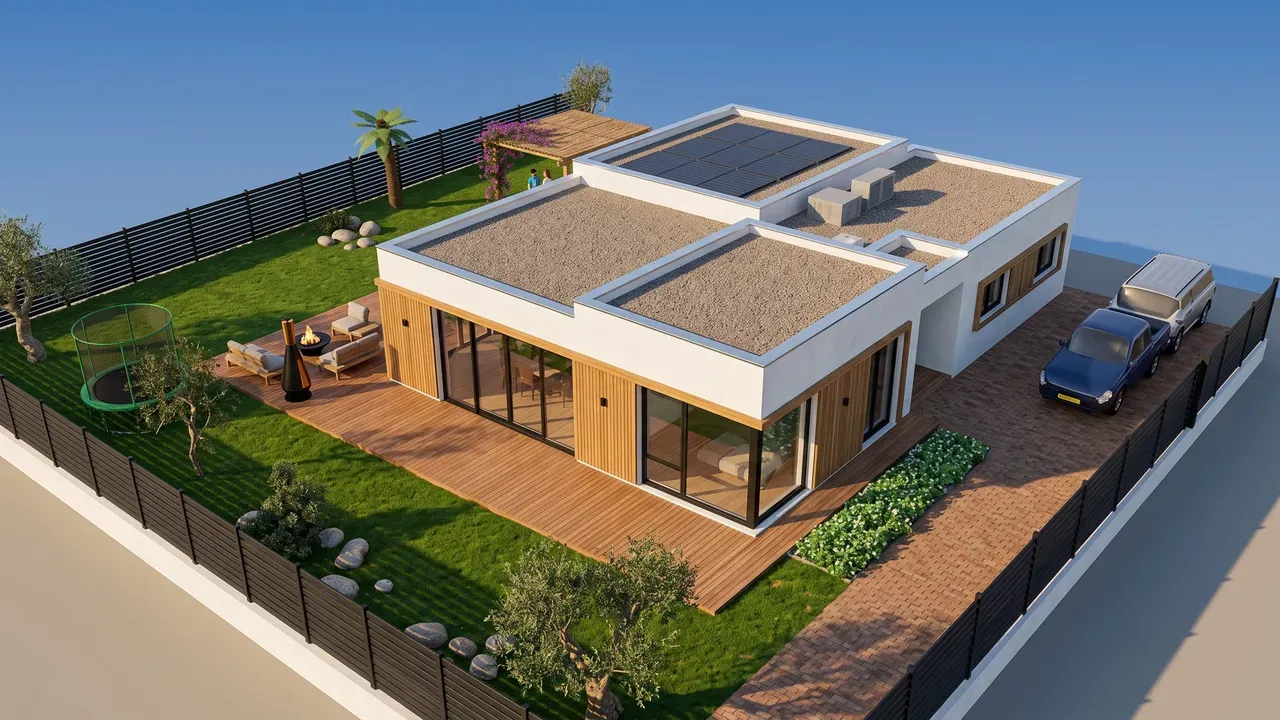
Um in ArchHomeAI ein Haus-Video mit KI zu erstellen, öffnen Sie das AI Studio, erzeugen oder laden Sie ein Bild des Entwurfs hoch, setzen unter Was erstellen? den Haken bei Video, wählen die Engine und 5 oder 10 Sekunden Länge und klicken auf Video erstellen. Für einen längeren Film fügen Sie mehrere Visualisierungen und Clips mit dem kostenlosen Projektfilm zusammen oder starten den kostenlosen Automatischen Rundgang durch Ihr 3D-Modell. KI-Clips verbrauchen Credits; Ihr Guthaben sehen Sie jederzeit im Credit-Zähler oben auf der Seite.
Das Wichtigste in Kürze
- Ein KI-Clip animiert ein einzelnes Bild (Visualisierung, Foto oder 3D-Ansicht) zu einem 5- oder 10-Sekunden-Video mit langsamer Kamerafahrt; er verbraucht Credits.
- Das Komplettpaket erstellt ein Außen- und ein Innenvideo zusammen mit 4 Außenansichten, einem Innenbild und einem Architekturplan.
- Der Automatische Rundgang im 3D-Editor geht in Augenhöhe durch Ihr Modell, von der Straße durch jeden Raum bis in den Garten – kostenlos, ohne KI.
- Der Projektfilm fügt Visualisierungen und Clips zu einem Video mit Titeln, Untertiteln, Überblendungen und eigener Musik zusammen, direkt im Browser – kostenlos.
- Ein guter Rundgang ist kurz (etwa ein bis zwei Minuten), folgt dem Weg eines Besuchers und nutzt eine langsame Kamerabewegung pro Einstellung. Er ist eine Visualisierung, kein Ausführungsplan.
Eine Visualisierung zeigt, wie ein Haus aussieht. Ein Video zeigt, wie es sich anfühlt, anzukommen, einzutreten und sich umzusehen. ArchHomeAI bietet vier Wege zu einem bewegten Bild Ihres Entwurfs: einen KI-Clip aus jeder Visualisierung, das Außen- und Innenvideo des Komplettpakets, einen kostenlosen automatischen Rundgang durch Ihr 3D-Modell und einen kostenlosen Projektfilm, der alles zu einem Video für Bauherren, Käufer oder die Familie verbindet.
- Grundriss zeichnen — Wände, Räume, Türen und Fenster im 2D-Editor. Kostenlos.
- In 3D durchgehen — Den Grundriss als 3D-Modell öffnen und den automatischen Rundgang starten. Kostenlos.
- Im AI Studio animieren — Eine Visualisierung wird zum bewegten Video. Verbraucht Credits.
Was ein KI-Hausvideo ist – und was nicht
In der Architektur ist ein Rundgang (Walkthrough) eine Animation in Augenhöhe, als ginge jemand durch das Gebäude; ein Kameraflug (Flythrough) bewegt sich frei, oft von oben. Visualisierungsbüros erzeugen beides Bild für Bild aus einem vollständigen 3D-Modell. KI-Video aus einem Bild funktioniert anders: Sie geben der Engine ein fertiges Bild, und sie erfindet darin eine kurze Kamerabewegung – eine langsame Umrundung des Hauses oder eine langsame Fahrt in einen Raum hinein.
Deshalb sind KI-Clips schnell und filmisch, aber kurz: Jeder Clip dauert Sekunden, nicht Minuten, und zeigt nur, was im Bild zu sehen ist. Für einen längeren Rundgang kombinieren Sie mehrere Clips und Bilder oder nutzen ein echtes 3D-Modell, in dem die Kamera überall hin kann. Die Tabelle zeigt, welches Werkzeug in ArchHomeAI was leistet.
| Werkzeug | Ergebnis | Länge | Credits |
|---|---|---|---|
| KI-Video (AI Studio) | Ein Bild mit langsamer Kamerafahrt animiert; Personen im Bild bewegen sich mit | 5 oder 10 s pro Clip | Verbraucht Credits |
| Komplettpaket (AI Studio) | Außen- und Innenvideo, dazu 4 Außenansichten, ein Innenbild und ein Plan | 5 oder 10 s pro Video | Verbraucht Credits |
| Automatischer Rundgang (3D-Editor) | Ein geführter Gang in Augenhöhe durch das ganze 3D-Modell | Je nach Route: ca. 1,5 Min. für einen Raum, mehrere Minuten für ein Haus | Kostenlos |
| Projektfilm (AI Studio) | Ihre Visualisierungen und Clips mit Titeln, Untertiteln, Überblendungen und Musik | Bis 3 Minuten | Kostenlos |
Weg 1: Visualisierung zum KI-Video animieren – Schritt für Schritt
Beginnen Sie mit dem besten Bild, das Sie haben: einer Visualisierung aus dem Studio, einem hochgeladenen Foto oder einer Ansicht Ihres 3D-Modells, die Sie ans Studio geschickt haben. Je schärfer und besser ausgeleuchtet das Bild, desto besser das Video – die Engine behält, was sie sieht, und fügt nur Bewegung hinzu. Wenn Sie noch keine Visualisierung haben, erklärt der Ratgeber vom Grundriss zur KI-Visualisierung diesen Teil.
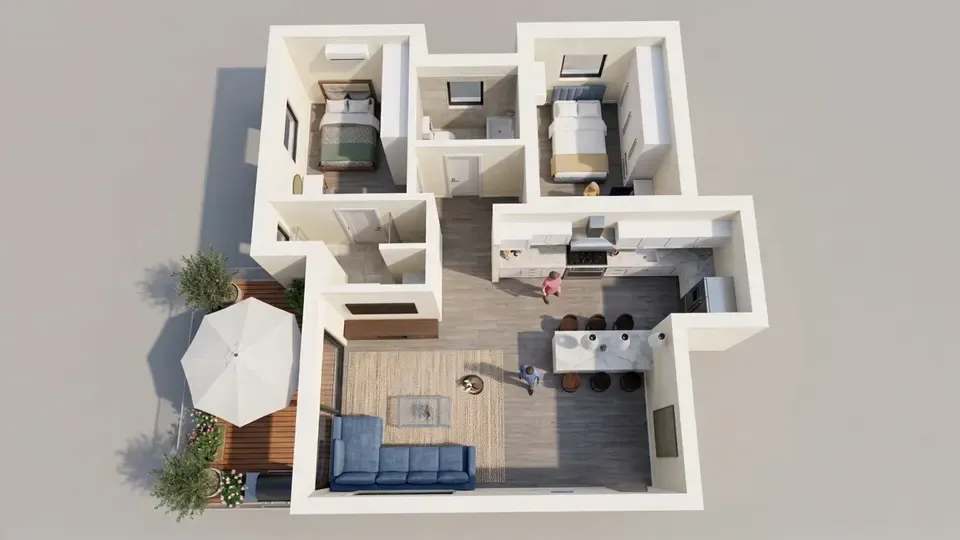
- Projekt im AI Studio öffnen Öffnen Sie das AI Studio, klicken Sie auf Neues Projekt und wählen Sie unter Projekttyp wählen den Typ – Neubau auf freiem Grundstück, Bestandshaus renovieren oder Innenraumgestaltung. Oder öffnen Sie ein Projekt, das schon Visualisierungen enthält.
- Bild auf den Bildschirm holen Erzeugen Sie eine Visualisierung oder laden Sie ein Foto oder eine 3D-Ansicht hoch. Das Video entsteht aus der Version, die auf dem Board angezeigt wird (oder aus Ihrem Foto, wenn es noch keine Version gibt).
- Unter Was erstellen? Video anhaken Setzen Sie unter Was erstellen? den Haken bei Video. Lassen Sie KI-Bilder angehakt, um in einem Durchgang neue Visualisierungen und ein Video zu bekommen, oder entfernen Sie den Haken für ein reines Video aus dem angezeigten Bild.
- Bewegung beschreiben (nur Video) Bei einem reinen Video ist Ihr Text der Wunsch an das Video, in jeder Sprache: etwa „langsame Umrundung nach links, Nachmittagslicht“ oder „langsamer Gang vom Sofa zur Küche“. Nennen Sie eine Kamerabewegung, nicht drei.
- Engine und Länge wählen Unter Video-Engine ist Kling voreingestellt und liefert gute Qualität; Seedance bewegt sich weicher. Unter Videodauer wählen Sie 5 oder 10 Sekunden.
- Erstellen, prüfen, herunterladen Klicken Sie auf Video erstellen (oder auf die Erstellen-Schaltfläche, wenn Sie auch Bilder erzeugen). Dieser Schritt verbraucht Credits; Ihr Guthaben steht im Zähler oben auf der Seite. Das Video dauert bis zu etwa fünf Minuten und erscheint auf dem Board mit Herunterladen und Teilen. Schlägt es fehl, werden die Credits erstattet, und Sie können Erneut versuchen wählen.
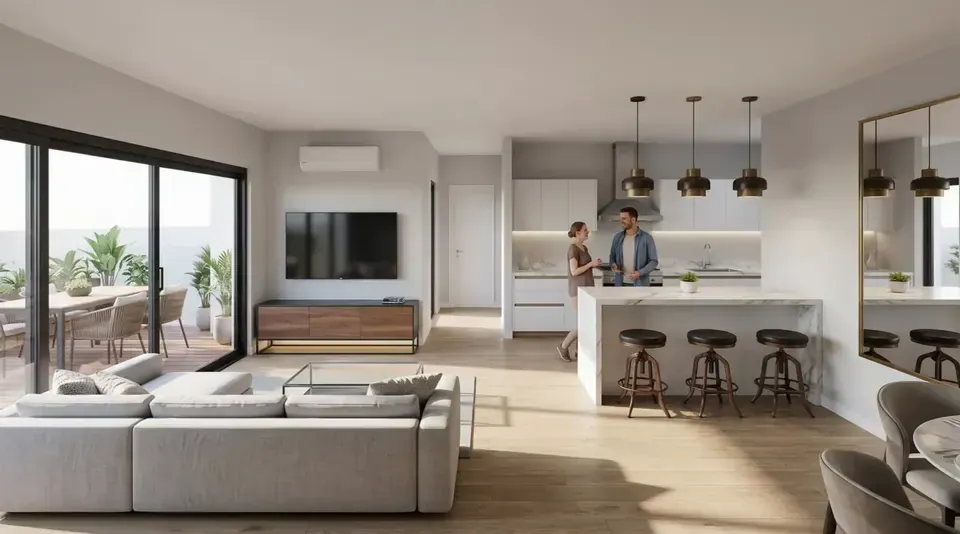
Weg 2: das Komplettpaket – Außen- und Innenvideo in einem Durchgang
Wenn Sie einen neuen Entwurf beginnen und alles auf einmal möchten, wählen Sie unter Projekttyp wählen das Komplettpaket. Bevor etwas erstellt wird, listet das Feld Das erhalten Sie im Komplettpaket jedes Ergebnis: 4 Außenansichten (vorne, hinten, rechts, links), ein Außenvideo, ein Innenbild mit Innenvideo und einen Architekturplan. Engine und Länge des Videos legen Sie einmal fest; beide Videos verwenden sie.
Klicken Sie auf Komplettpaket erstellen (KI); das Paket verbraucht Credits. Die Bilder sind nach ein bis drei Minuten fertig; die beiden Videos und der Plan folgen, bis zu etwa fünf weitere Minuten. Die Liste Ihr Paket zeigt jeden Schritt live. Verlassen Sie die Seite früher, starten die offenen Schritte, sobald Sie zum Projekt zurückkehren; ein fehlgeschlagener Schritt wird erstattet und bekommt die Schaltfläche Erneut versuchen. Das Außenvideo startet von der Außenansicht des Pakets, das Innenvideo vom Innenbild – sie zeigen also denselben Entwurf wie die Bilder.


Machen Sie aus Ihrer besten Visualisierung ein Video AI Studio öffnen, Visualisierung anzeigen, Video anhaken, 5 oder 10 Sekunden wählen. Dieser Schritt verbraucht Credits. AI Studio öffnen
Weg 3: der kostenlose automatische Rundgang durch Ihr 3D-Modell
KI-Clips sind kurz. Um das ganze Haus in Bewegung zu sehen, nutzen Sie das 3D-Modell. Im 3D-Editor startet die Schaltfläche Automatischer Rundgang neben Rundgang einen geführten Gang in Augenhöhe eines durchschnittlichen Menschen: von der Straße durch das Tor und den Vorgarten, durch den Eingang, durch jeden Raum und jedes Geschoss, hinaus in den Garten und zum Schluss eine langsame Gesamtansicht. Er geht nie durch Wände, schaut sich jeden Raum langsam an, und Sie können pausieren, zwischen Stationen springen oder ihn mit 0,5× bis 2× abspielen. Er ist deterministisch und kostenlos – ohne KI und ohne Credits.
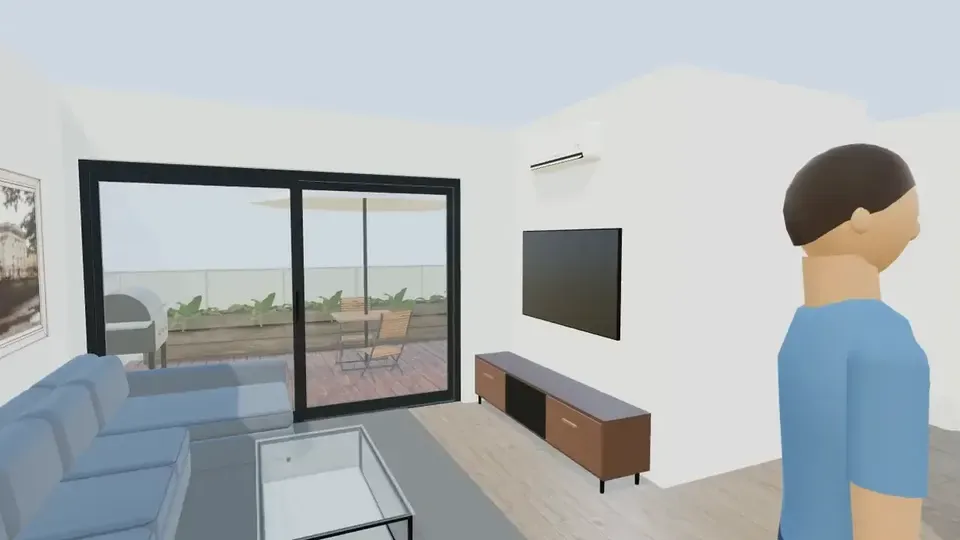
Der Rundgang läuft im Editor; eine Export-Schaltfläche gibt es dafür noch nicht. Um ihn als Videodatei zu behalten, nutzen Sie die eingebaute Bildschirmaufnahme Ihres Computers oder Smartphones während der Wiedergabe und schneiden danach – das Rundgang-Video auf unserer Startseite wurde so aufgenommen und auf die Höhepunkte gekürzt. Zuerst muss das Modell gezeichnet sein: siehe Grundriss von 2D in 3D umwandeln und den Ratgeber zum virtuellen Hausrundgang.
Weg 4: ein Projektfilm aus Visualisierungen und Clips (kostenlos)
Bauherren wollen selten fünf einzelne Dateien. Die Schaltfläche Projektfilm im Kopf des Studio-Projekts fügt die Visualisierungen und Videos des Projekts zu einem Film zusammen – direkt im Browser und ohne Credits. Sie erscheint, sobald das Projekt mindestens eine Visualisierung oder ein Video enthält.
- Clips: finale und favorisierte Versionen sind vorausgewählt; per Ziehen umsortieren (oder mit den Pfeilen am Smartphone), entfernen oder aus dem Rest hinzufügen – bis zu 30 Clips.
- Bewegung und Untertitel: Jedes Standbild bekommt einen langsamen Zoom oder Schwenk (automatisch, hinein oder heraus, in vier Richtungen oder keine) und 2 bis 12 Sekunden; KI-Videoclips spielen ihre eigenen Bilder ab. Jeder Clip kann einen kurzen Untertitel bekommen.
- Titel: eine Titelkarte zum Start und eine Abschlusskarte mit Ihrem Schlusssatz; ist Ihr Büro-Branding eingerichtet, erscheinen Logo, Büroname und Kontaktdaten (nie die Büroadresse).
- Musik: Ihre eigene Audiodatei (MP3, M4A, WAV oder OGG, bis 30 MB) mit Lautstärke, Schleife und Ausblendung. Verwenden Sie nur Musik, an der Sie die Rechte haben.
- Ausgabe: 1280×720 oder 1920×1080 bei 30 Bildern pro Sekunde, Überblendung keine, 0,5, 0,8 oder 1,2 s; Filmlänge höchstens 3 Minuten. Vorschau spielt ihn vorab ab; Film erstellen nimmt ihn auf, danach Herunterladen oder Im Projekt speichern.
Was einen guten Haus-Rundgang als Video ausmacht
Die Länge zählt mehr als Effekte. Der Ratgeber von HomeJab zu Immobilien-Rundgangsvideos nennt ein bis zwei Minuten als übliche Länge, und der Picsart-Ratgeber arbeitet mit etwa einer Minute für ein Inserat. Geschaut wird am Smartphone, oft ohne Ton – jede Sekunde sollte etwas Neues zeigen.
- Dem Weg eines Besuchers folgen: Straße und Fassade, Eingang, Wohnzimmer, Küche, Schlafzimmer, Garten – dieselbe Reihenfolge wie beim automatischen Rundgang.
- Eine langsame Bewegung pro Einstellung: Umrundung oder Fahrt hinein, nicht beides. Halten Sie die Richtung von Clip zu Clip gleich, damit es sich wie Gehen anfühlt, nicht wie Drehen.
- Überall dasselbe Licht: Schneiden Sie nicht von einer Mittagsfassade in ein nächtliches Wohnzimmer, außer das ist die Geschichte.
- Stark anfangen, klar enden: mit der besten Außenansicht beginnen und mit einer Karte schließen, die sagt, wer entworfen hat und wie man Kontakt aufnimmt.
- Kurze Untertitel: Raumname oder eine Angabe („Wohnzimmer, 32 m²“) genügt; das Untertitelfeld fasst bis zu 80 Zeichen.
| Einstellung | Quelle | Sekunden |
|---|---|---|
| Titel mit Projektname | Titelkarte des Projektfilms | 4 |
| Umrundung außen | Außenvideo des Komplettpakets | 10 |
| Vorder-, Seiten- und Rückansicht | 3 Außenansichten mit langsamem Zoom oder Schwenk | 12 |
| Gang ins Haus | Innenvideo des Komplettpakets | 10 |
| Innenraum im Detail | Innenbild mit langsamem Schwenk | 6 |
| Raumaufteilung | Bild des Architekturplans | 6 |
| Abschlusskarte mit Kontakt | Abschlusskarte des Projektfilms | 5 |
Wo Sie ein Haus-Video einsetzen
- Bauherrengespräche: den Projektfilm im Termin zeigen und danach die Datei schicken, damit die Familie ihn zu Hause noch einmal ansieht.
- Exposés und Vermarktung vor Baubeginn: Laut dem NAR-Bericht zu Generationentrends 2025 fanden 51 % der Käufer das gekaufte Haus im Internet (NAR) – ein bewegtes Bild hilft einem Inserat, online aufzufallen.
- Social Media und Nachrichten: ein KI-Clip von 5 oder 10 Sekunden passt in eine Story, einen Post oder eine WhatsApp-Nachricht.
- Entwurfsentscheidungen: zwei Varianten einer Fassade oder Küche in Bewegung vergleichen; zum interaktiven Ansehen siehe Ansicht in AR und VR.
Grenzen, die Sie kennen sollten
- Jeder KI-Clip dauert 5 oder 10 Sekunden und bewegt sich in einem Bild; Räume, die nicht im Bild sind, kann er nicht zeigen.
- KI kann gerade Linien, Glas und feine Details verbiegen oder kleine Gegenstände verändern. Prüfen Sie jeden Clip und probieren Sie die andere Engine, bevor Sie den Text umschreiben.
- Der automatische Rundgang zeigt das 3D-Modell so, wie Sie es gezeichnet haben; aus einem Grundriss erzeugte Szenen haben keine Decken, über dem obersten Geschoss ist also Himmel zu sehen.
- Projektfilm und automatischer Rundgang laufen im Browser: Ein langsames Smartphone oder ein Tab im Hintergrund kann zu Rucklern führen.
- ArchHomeAI ist in einer frühen Version (Alpha). Videos sind Visualisierungen, keine Ausführungspläne und kein Versprechen für das Endergebnis.
Erstellen Sie Ihr erstes Haus-Video Grundriss kostenlos zeichnen, in 3D durchgehen, die beste Visualisierung im AI Studio animieren und alles zu einem Film verbinden. Im AI Studio starten
Häufig gestellte Fragen
Kann KI aus einem Bild ein Video vom Haus machen?
Ja, aus jeweils einem Bild. Im Studio von ArchHomeAI haken Sie unter Was erstellen? Video an, und die Engine animiert die angezeigte Visualisierung, das Foto oder die 3D-Ansicht zu einem Clip von 5 oder 10 Sekunden mit langsamer Kamerafahrt. Für einen ganzen Rundgang fügen Sie mehrere Clips und Bilder im Projektfilm zusammen oder nutzen den automatischen Rundgang eines 3D-Modells.
Wie lang sollte ein Haus-Rundgang als Video sein?
Für die meisten Häuser etwa ein bis zwei Minuten. Für Social Media reicht weniger – ein einzelner KI-Clip von 5 oder 10 Sekunden. Ein Projektfilm in ArchHomeAI darf bis zu 3 Minuten lang sein, doch ein knapper Film von einer Minute wird öfter bis zum Ende angesehen.
Ist der 3D-Rundgang kostenlos und kann ich ihn herunterladen?
Der automatische Rundgang im 3D-Editor ist kostenlos und nutzt keine KI. Er läuft im Editor und hat noch keine Download-Schaltfläche; brauchen Sie eine Datei, nehmen Sie den Bildschirm während der Wiedergabe auf. KI-Clips und Projektfilme lassen sich direkt herunterladen.
Kann ich Musik und mein Logo hinzufügen?
Ja, im Projektfilm. Sie wählen Ihre eigene Audiodatei (MP3, M4A, WAV oder OGG, bis 30 MB) und stellen die Lautstärke ein; am Ende wird sie ausgeblendet. Ist Ihr Büro-Branding im Dashboard eingerichtet, zeigen Titel- und Abschlusskarte Logo, Büroname und Kontaktdaten. Verwenden Sie nur Musik, an der Sie die Rechte haben.
Wie lange dauert ein KI-Hausvideo?
Ein KI-Clip braucht bis zu etwa fünf Minuten. Im Komplettpaket kommen die Bilder nach ein bis drei Minuten, die beiden Videos und der Plan nach etwa fünf weiteren. Ein Projektfilm wird in Echtzeit aufgenommen – ein Film von einer Minute dauert nach dem Laden der Dateien etwa eine Minute.
Entspricht das KI-Video dem echten Haus?
Es folgt dem Ausgangsbild, und die Engine soll Architektur, Möbel und Materialien unverändert lassen – trotzdem kann KI kleine Details ändern. Behandeln Sie es als Visualisierung für Gespräche und Vermarktung, nicht als genaue Dokumentation oder Ausführungsunterlage.
Quellen
So haben wir diesen Ratgeber erstellt: Jede Zahl stammt aus den am Ende genannten Quellen und wurde im September 2026 geprüft. Preise variieren je nach Stadt, Ausstattung und Jahr.
- How Long Should a Real Estate Walkthrough Video Be? — HomeJab
- Real estate walkthrough video with AI — Picsart
- Baby Boomers Regain Top Spot as Largest Share of Home Buyers (2025 Home Buyers and Sellers Generational Trends) — National Association of REALTORS®
- California AB 723 (2025): Real estate: digitally altered images: disclosure, chaptered text — California Legislature (via LegiScan)