
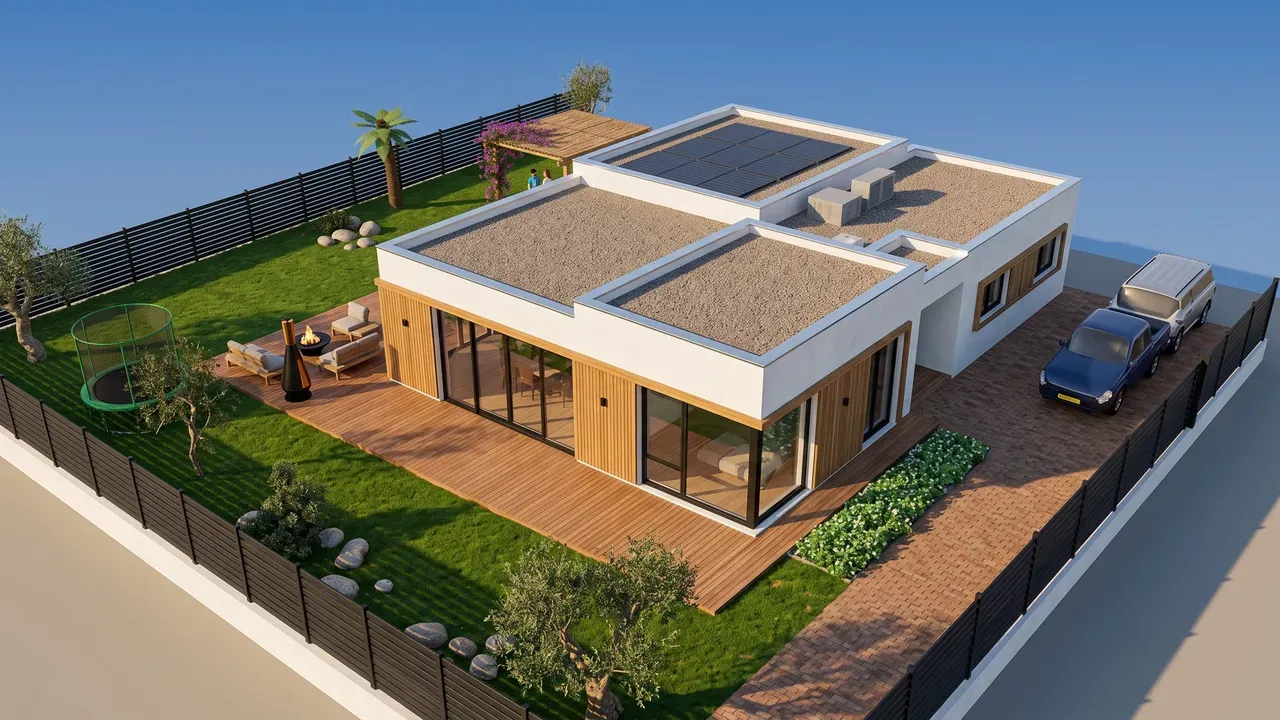
Per creare un video della casa con l'IA in ArchHomeAI, apri l'AI Studio, genera o carica un'immagine del progetto, spunta Video in Cosa creare, scegli il motore e una durata di 5 o 10 secondi e premi Crea video. Per un filmato più lungo, unisci più render e clip con lo strumento gratuito Video del progetto, oppure avvia il Tour automatico gratuito del tuo modello 3D. Le clip IA consumano crediti; il tuo saldo è sempre visibile nel contatore dei crediti in alto nella pagina.
Punti chiave
- Una clip IA anima una singola immagine (un render, una foto o una vista 3D) in un video di 5 o 10 secondi con un movimento di camera lento; consuma crediti.
- Il Pacchetto completo crea un video degli esterni e uno degli interni insieme a 4 viste esterne, un'immagine degli interni e una pianta architettonica.
- Il Tour automatico dell'editor 3D attraversa il modello all'altezza degli occhi, dalla strada a ogni stanza fino al giardino — gratis, senza IA.
- Il Video del progetto unisce render e clip in un unico filmato con titoli, didascalie, dissolvenze e la tua musica, creato nel browser — gratis.
- Un buon tour è breve (uno o due minuti), segue il percorso di un visitatore e usa un solo movimento lento per inquadratura. È una visualizzazione, non un esecutivo.
Un render fisso mostra com'è una casa. Un video mostra cosa si prova ad arrivare, entrare e guardarsi intorno. ArchHomeAI offre quattro modi per avere un'immagine in movimento di un progetto: una clip IA da qualsiasi render, i video degli esterni e degli interni del Pacchetto completo, un tour automatico gratuito del modello 3D e un video del progetto gratuito che mette tutto insieme in un unico filmato per un cliente, un acquirente o la famiglia.
- Disegna la pianta — Muri, stanze, porte e finestre nell'editor 2D. Gratis.
- Percorrila in 3D — Apri la pianta come modello 3D e avvia il tour automatico. Gratis.
- Animala nell'AI Studio — Trasforma un render in un video in movimento. Consuma crediti.
Cos'è un video della casa con l'IA (e cosa non è)
In architettura un walkthrough è un'animazione all'altezza degli occhi, come se qualcuno camminasse nell'edificio; un flythrough si muove liberamente, spesso dall'alto. Gli studi di rendering realizzano entrambi da un modello 3D completo, fotogramma per fotogramma. Il video IA da immagine funziona in un altro modo: dai al motore un'immagine finita e lui inventa al suo interno un breve movimento di camera, come un giro lento intorno alla casa o un avvicinamento lento dentro una stanza.
Per questo le clip IA sono rapide e cinematografiche, ma brevi: ognuna dura secondi, non minuti, e mostra solo ciò che c'è nell'immagine. Per un tour più lungo si combinano più clip e immagini, oppure si usa un vero modello 3D, dove la camera può andare ovunque. La tabella riassume cosa fa ogni strumento di ArchHomeAI.
| Strumento | Cosa ottieni | Durata | Crediti |
|---|---|---|---|
| Video IA (AI Studio) | Un'immagine animata con un movimento di camera lento; anche le persone nell'immagine si muovono | 5 o 10 s per clip | Consuma crediti |
| Pacchetto completo (AI Studio) | Video degli esterni + video degli interni, con 4 viste esterne, un'immagine degli interni e una pianta | 5 o 10 s per video | Consuma crediti |
| Tour automatico (editor 3D) | Una passeggiata guidata all'altezza degli occhi in tutto il modello 3D | Dipende dal percorso: circa 1,5 min per una stanza, alcuni minuti per una casa | Gratis |
| Video del progetto (AI Studio) | I tuoi render e clip uniti con titoli, didascalie, dissolvenze e musica | Fino a 3 minuti | Gratis |
Modo 1: animare un render in un video IA, passo passo
Parti dall'immagine migliore che hai: un render fatto nello Studio, una foto caricata o una vista del modello 3D inviata allo Studio. Più è nitida e ben illuminata, migliore sarà il video: il motore conserva ciò che vede e aggiunge solo il movimento. Se non hai ancora un render, la guida dalla pianta al render con l'IA spiega questa parte.
- Apri un progetto nell'AI Studio Vai nell'AI Studio, clicca Nuovo progetto e scegli il tipo in Scegli il tipo di progetto: Nuova costruzione su terreno libero, Ristruttura una casa esistente o Interior design. Oppure apri un progetto che ha già dei render.
- Metti l'immagine sullo schermo Genera un render, o carica una foto o una vista 3D. Il video nasce dalla versione mostrata sulla bacheca (o dalla foto caricata, se non c'è ancora una versione).
- Spunta Video in Cosa creare In Cosa creare spunta Video. Lascia spuntato Immagini IA per avere nuovi render e un video in un solo passaggio, oppure toglilo per fare solo il video dell'immagine sullo schermo.
- Descrivi il movimento (solo video) Quando crei solo il video, il tuo testo è la richiesta per il video, in qualsiasi lingua: per esempio «giro lento verso sinistra intorno alla casa, luce del tardo pomeriggio» o «camminata lenta dal divano verso la cucina». Chiedi un solo movimento di camera, non tre.
- Scegli motore e durata In Motore video, Kling è quello predefinito, di buona qualità; Seedance dà un movimento più fluido. In Durata del video scegli 5 o 10 secondi.
- Crea, controlla e scarica Premi Crea video (o il pulsante di generazione se crei anche immagini). Questo passaggio consuma crediti; il tuo saldo è nel contatore in alto nella pagina. Il video richiede fino a circa cinque minuti e compare sulla bacheca con Scarica e Condividi. Se non riesce, i crediti vengono restituiti e puoi premere Riprova.
Modo 2: il Pacchetto completo, video degli esterni e degli interni in un colpo solo
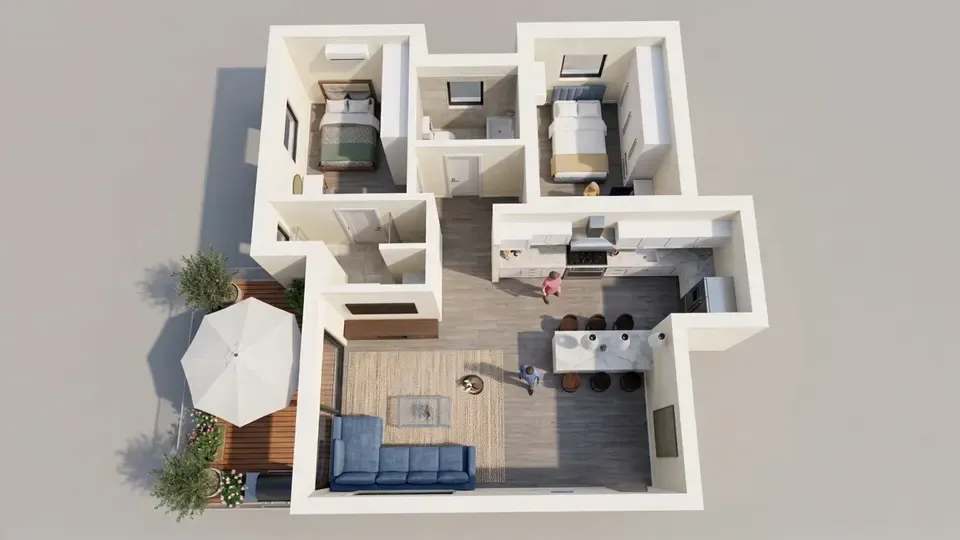
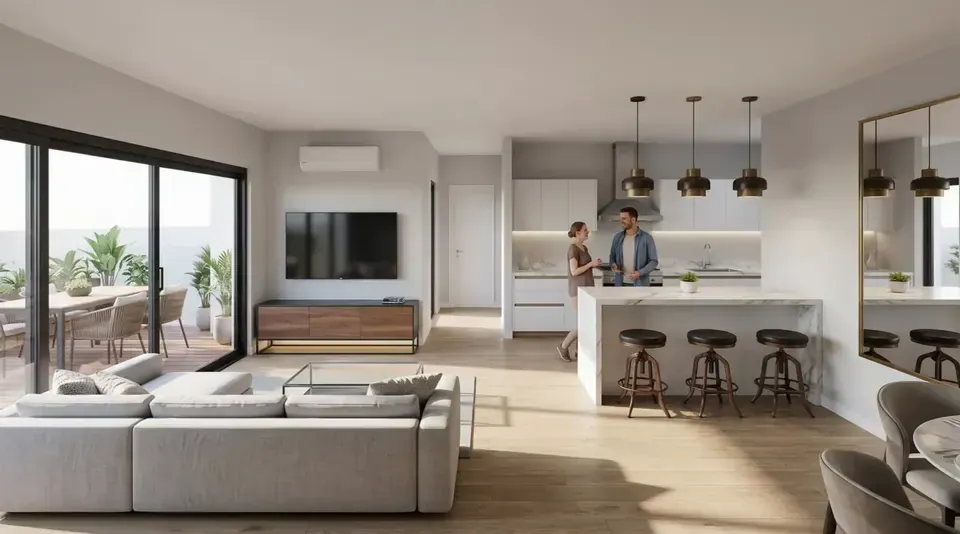
Se inizi un nuovo progetto e vuoi tutto il set, scegli Pacchetto completo in Scegli il tipo di progetto. Prima di generare qualsiasi cosa, il riquadro Cosa ottieni con il pacchetto completo elenca ogni risultato: 4 viste esterne (fronte, retro, destra e sinistra), un video degli esterni, un'immagine degli interni con il relativo video e una pianta architettonica. Motore e durata del video si scelgono una volta e valgono per entrambi i video.
Premi Crea pacchetto completo (IA); il pacchetto consuma crediti. Le immagini sono pronte in uno-tre minuti; i due video e la pianta arrivano dopo, in circa altri cinque minuti al massimo. L'elenco Il tuo pacchetto mostra ogni fase in tempo reale. Se esci prima, le fasi rimaste partono quando torni nel progetto, e una fase non riuscita viene rimborsata e riceve il pulsante Riprova. Il video degli esterni parte dalla vista esterna del pacchetto e quello degli interni dall'immagine degli interni, quindi mostrano lo stesso progetto delle immagini.


Trasforma il tuo render migliore in un video Apri l'AI Studio, metti il render sullo schermo, spunta Video e scegli 5 o 10 secondi. Questo passaggio consuma crediti. Apri l'AI Studio
Modo 3: il tour automatico gratuito del tuo modello 3D
Le clip IA sono brevi. Per vedere tutta la casa in movimento, usa il modello 3D. Nell'editor 3D, il pulsante Tour automatico, accanto a Cammina, avvia una passeggiata guidata all'altezza degli occhi di una persona media: dalla strada, attraverso il cancello e il giardino davanti, dentro dall'ingresso, in ogni stanza e a ogni piano, fuori in giardino e infine una vista d'insieme lenta. Non attraversa mai i muri, osserva ogni stanza con calma e puoi metterlo in pausa, saltare tra le tappe o riprodurlo da 0,5× a 2×. È deterministico e gratuito: niente IA, niente crediti.
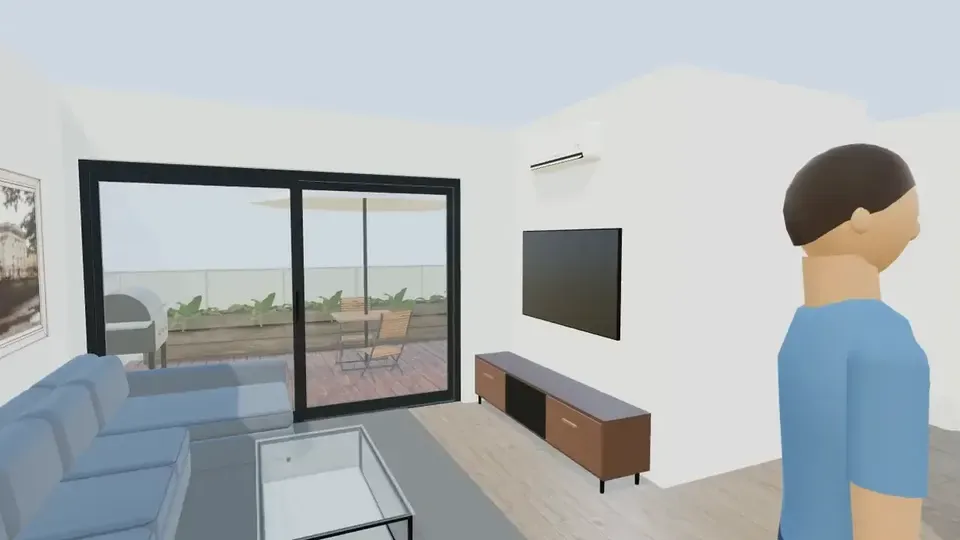
Il tour si riproduce dentro l'editor; per ora non ha un pulsante di esportazione. Per salvarlo come file video, usa la registrazione dello schermo integrata nel computer o nel telefono mentre scorre, poi taglialo: il video del tour sulla nostra home page è stato registrato così e montato con i momenti migliori. Prima bisogna disegnare il modello: vedi come passare da una pianta 2D al 3D e la guida al tour virtuale della casa.
Modo 4: un video del progetto che unisce render e clip (gratis)
Un cliente raramente vuole cinque file separati. Il pulsante Video del progetto, nell'intestazione del progetto nello Studio, unisce i render e i video del progetto in un unico filmato, direttamente nel browser e senza crediti. Compare non appena il progetto ha almeno un render o un video.
- Clip: le versioni finali e preferite sono già selezionate; trascina per riordinare (o usa le frecce sul telefono), togli o aggiungi dalle altre — fino a 30 clip.
- Movimenti e didascalie: ogni immagine riceve uno zoom o una panoramica lenta (automatico, avvicinamento o allontanamento, spostamento in quattro direzioni o nessuno) e da 2 a 12 secondi; le clip IA riproducono i propri fotogrammi. Ogni clip può avere una breve didascalia.
- Titoli: un cartello d'apertura e uno di chiusura con la tua frase finale; se hai impostato il branding dello studio, compaiono logo, nome dello studio e contatti (mai l'indirizzo).
- Musica: un tuo file audio (MP3, M4A, WAV o OGG, fino a 30 MB) con volume, ripetizione e dissolvenza finale. Usa solo musica di cui hai i diritti.
- Uscita: 1280×720 o 1920×1080 a 30 fotogrammi al secondo, dissolvenza incrociata nessuna, 0,5, 0,8 o 1,2 s; durata massima 3 minuti. Anteprima lo riproduce prima; Crea il filmato lo registra, poi Scarica o Salva nel progetto.
Cosa rende buono un video tour della casa
La durata conta più degli effetti. La guida di HomeJab ai video tour immobiliari indica come durata abituale da uno a due minuti, e la guida di Picsart lavora con circa un minuto per un annuncio. Si guarda dal telefono, spesso senza audio, quindi ogni secondo deve mostrare qualcosa di nuovo.
- Segui il percorso del visitatore: strada e facciata, ingresso, soggiorno, cucina, camere, giardino — lo stesso ordine del tour automatico.
- Un solo movimento lento per inquadratura: un giro o un avvicinamento, non entrambi. Mantieni la stessa direzione da una clip all'altra perché sembri di camminare, non di girare su sé stessi.
- La stessa luce ovunque: non passare da una facciata a mezzogiorno a un soggiorno di notte, a meno che non sia proprio la storia.
- Apri forte, chiudi chiaro: inizia con la migliore inquadratura esterna e chiudi con un cartello che dica chi ha progettato e come contattarlo.
- Didascalie brevi: il nome della stanza o un dato («Soggiorno, 32 m²») basta; il campo didascalia accetta fino a 80 caratteri.
| Inquadratura | Fonte | Secondi |
|---|---|---|
| Titolo d'apertura con il nome del progetto | Cartello d'apertura del video del progetto | 4 |
| Giro intorno alla casa | Video degli esterni del Pacchetto completo | 10 |
| Fronte, lato e retro | 3 viste esterne con zoom o panoramica lenta | 12 |
| Ingresso negli interni | Video degli interni del Pacchetto completo | 10 |
| Gli interni nel dettaglio | Immagine degli interni con panoramica lenta | 6 |
| Distribuzione | Immagine della pianta architettonica | 6 |
| Chiusura con i contatti | Cartello di chiusura del video del progetto | 5 |
Dove usare un video tour della casa
- Presentazioni ai clienti: proietta il filmato all'incontro, poi invia il file perché la famiglia lo riveda a casa.
- Annunci e vendite su carta: secondo il rapporto 2025 della NAR sulle tendenze generazionali, il 51% degli acquirenti ha trovato su internet la casa che ha comprato (NAR); un'immagine in movimento aiuta un annuncio a farsi notare.
- Social e messaggi: una clip IA di 5 o 10 secondi sta bene in una storia, in un post o in un messaggio WhatsApp.
- Scelte di progetto: confronta in movimento due versioni di una facciata o di una cucina prima di decidere; per una visione interattiva, vedi la visualizzazione in AR e VR.
Limiti da conoscere
- Ogni clip IA dura 5 o 10 secondi e si muove dentro una sola immagine; non può mostrare stanze che non ci sono.
- L'IA può piegare linee rette, vetri e dettagli sottili, o cambiare piccoli oggetti. Controlla ogni clip e prova l'altro motore prima di riscrivere il testo.
- Il tour automatico mostra il modello 3D così come l'hai disegnato; le scene create da una pianta non hanno soffitti, quindi sopra l'ultimo piano si vede il cielo.
- Il video del progetto e il tour automatico funzionano nel browser: un telefono lento o una scheda in secondo piano possono rendere il risultato a scatti.
- ArchHomeAI è in una versione iniziale (alfa). I video sono visualizzazioni, non esecutivi né una promessa del risultato finale.
Crea il primo video della tua casa Disegna la pianta gratis, percorrila in 3D, poi anima il render migliore nell'AI Studio e unisci tutto in un unico filmato. Inizia nell'AI Studio
Domande frequenti
L'IA può fare un video della casa da una foto?
Sì, da un'immagine alla volta. Nello Studio di ArchHomeAI spunti Video in Cosa creare e il motore anima il render, la foto o la vista 3D sullo schermo in una clip di 5 o 10 secondi con un movimento di camera lento. Per un tour completo, unisci più clip e immagini con il Video del progetto oppure usa il tour automatico di un modello 3D.
Quanto deve durare un video tour della casa?
Per la maggior parte delle case, da uno a due minuti. Per i social basta meno: una sola clip IA di 5 o 10 secondi. Un video del progetto in ArchHomeAI può arrivare a 3 minuti, ma un filmato compatto di un minuto viene guardato fino alla fine più spesso.
Il tour 3D è gratis e si può scaricare?
Il tour automatico dell'editor 3D è gratuito e non usa l'IA. Si riproduce dentro l'editor e per ora non ha un pulsante per scaricarlo: se ti serve un file, registra lo schermo durante la riproduzione. Le clip IA e i video del progetto si scaricano direttamente.
Posso aggiungere musica e il mio logo?
Sì, nel Video del progetto. Scegli un tuo file audio (MP3, M4A, WAV o OGG, fino a 30 MB) e regoli il volume; alla fine sfuma. Se hai impostato il branding dello studio nella dashboard, i cartelli mostrano logo, nome dello studio e contatti. Usa solo musica di cui hai i diritti.
Quanto tempo serve per un video IA della casa?
Una clip IA richiede fino a circa cinque minuti. Nel Pacchetto completo le immagini arrivano in uno-tre minuti, i due video e la pianta in circa altri cinque. Il video del progetto si registra in tempo reale: un filmato di un minuto richiede più o meno un minuto dopo il caricamento dei file.
Il video IA corrisponde alla casa reale?
Segue l'immagine di partenza e il motore ha l'istruzione di mantenere architettura, arredi e materiali, ma l'IA può ancora cambiare piccoli dettagli. Consideralo una visualizzazione per discutere e promuovere il progetto, non un rilievo esatto né un documento esecutivo.
Fonti
Come abbiamo scritto questa guida: ogni dato proviene dalle fonti elencate alla fine ed è stato verificato a settembre 2026. I prezzi variano in base a città, capitolato e anno.
- How Long Should a Real Estate Walkthrough Video Be? — HomeJab
- Real estate walkthrough video with AI — Picsart
- Baby Boomers Regain Top Spot as Largest Share of Home Buyers (2025 Home Buyers and Sellers Generational Trends) — National Association of REALTORS®
- California AB 723 (2025): Real estate: digitally altered images: disclosure, chaptered text — California Legislature (via LegiScan)