
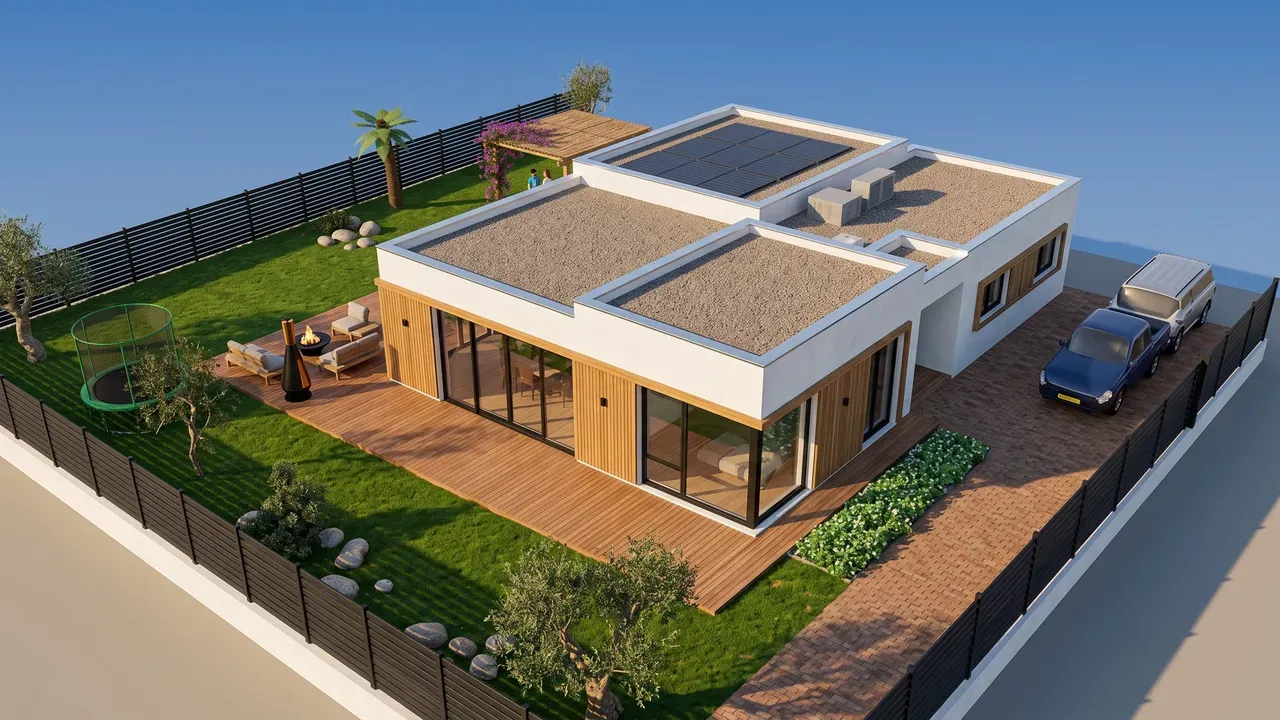
Om in ArchHomeAI een AI-video van een huis te maken, open je de AI Studio, maak of upload je een beeld van het ontwerp, vink je Video aan onder Wat maken, kies je de engine en een lengte van 5 of 10 seconden en klik je op Video maken. Voor een langere film combineer je meerdere renders en clips met de gratis Projectfilm, of start je de gratis Automatische rondleiding door je 3D-model. AI-clips kosten credits; je saldo staat altijd in de creditteller bovenaan de pagina.
Belangrijkste punten
- Een AI-clip animeert één beeld (render, foto of 3D-aanzicht) tot een video van 5 of 10 seconden met een langzame camerabeweging; het kost credits.
- Het Totaalpakket maakt een buitenvideo en een binnenvideo, samen met 4 buitenaanzichten, een interieurbeeld en een bouwkundige plattegrond.
- De Automatische rondleiding in de 3D-editor loopt op ooghoogte door je model, van de straat door elke kamer tot in de tuin — gratis, zonder AI.
- Projectfilm zet renders en clips samen in één video met titels, onderschriften, overgangen en je eigen muziek, direct in de browser — gratis.
- Een goede rondleiding is kort (ongeveer één tot twee minuten), volgt de route van een bezoeker en gebruikt één langzame beweging per shot. Het is een visualisatie, geen bestektekening.
Een stilstaande render laat zien hoe een huis eruitziet. Een video laat voelen hoe het is om aan te komen, binnen te stappen en rond te kijken. ArchHomeAI biedt vier manieren om een bewegend beeld van een ontwerp te krijgen: een AI-clip van elke render, de buiten- en binnenvideo van het totaalpakket, een gratis automatische rondleiding door je 3D-model en een gratis projectfilm die alles samenvoegt tot één video voor een opdrachtgever, koper of je familie.
- Teken de plattegrond — Muren, kamers, deuren en ramen in de 2D-editor. Gratis.
- Loop erdoor in 3D — Open de plattegrond als 3D-model en start de automatische rondleiding. Gratis.
- Animeer in de AI Studio — Maak van een render een bewegende video. Kost credits.
Wat een AI-video van een huis is (en wat niet)
In de architectuur is een walkthrough een animatie op ooghoogte, alsof iemand door het gebouw loopt; een flythrough beweegt vrij, vaak van bovenaf. Visualisatiestudio's maken beide uit een volledig 3D-model, beeld voor beeld. AI-video uit een beeld werkt anders: je geeft de engine één afgewerkt beeld en die verzint daarin een korte camerabeweging — een langzame cirkel rond het huis of een langzame rit een kamer in.
Daardoor zijn AI-clips snel en filmisch, maar kort: elke clip duurt seconden, geen minuten, en toont alleen wat er op het beeld staat. Voor een langere rondleiding combineer je meerdere clips en beelden, of gebruik je een echt 3D-model waarin de camera overal heen kan. De tabel laat zien welk hulpmiddel in ArchHomeAI wat doet.
| Hulpmiddel | Wat je krijgt | Lengte | Credits |
|---|---|---|---|
| AI-video (AI Studio) | Eén beeld met een langzame camerabeweging; mensen op het beeld bewegen mee | 5 of 10 s per clip | Kost credits |
| Totaalpakket (AI Studio) | Buitenvideo + binnenvideo, met 4 buitenaanzichten, een interieurbeeld en een plattegrond | 5 of 10 s per video | Kost credits |
| Automatische rondleiding (3D-editor) | Een begeleide wandeling op ooghoogte door het hele 3D-model | Hangt af van de route: ca. 1,5 min voor één kamer, enkele minuten voor een huis | Gratis |
| Projectfilm (AI Studio) | Je renders en clips samengevoegd met titels, onderschriften, overgangen en muziek | Tot 3 minuten | Gratis |
Manier 1: een render animeren tot AI-video, stap voor stap
Begin met het beste beeld dat je hebt: een render uit de Studio, een geüploade foto of een aanzicht van je 3D-model dat naar de Studio is gestuurd. Hoe scherper en lichter het beeld, hoe beter de video — de engine houdt vast wat hij ziet en voegt alleen beweging toe. Heb je nog geen render, lees dan de gids van plattegrond naar AI-render.
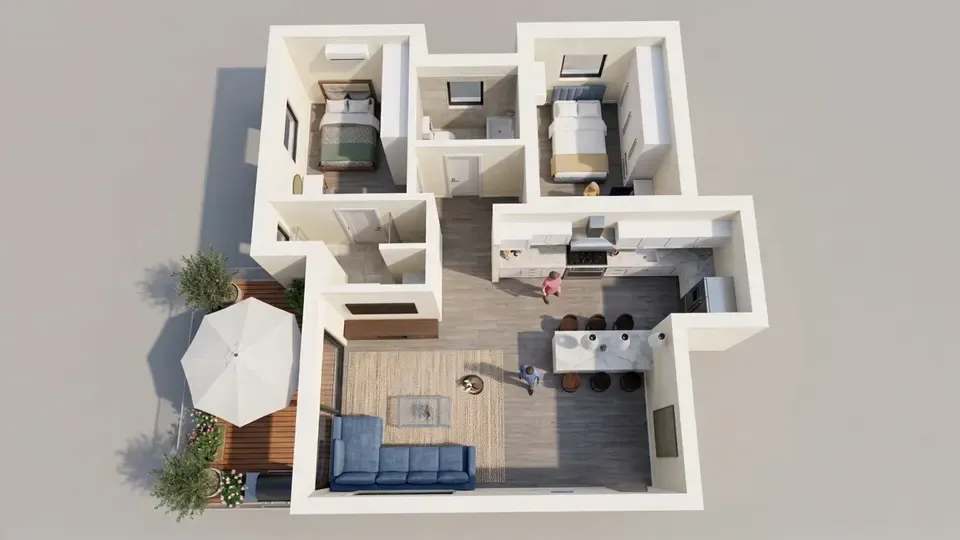
- Open een project in de AI Studio Ga naar de AI Studio, klik op Nieuw project en kies het type onder Kies projecttype: Nieuwbouw op lege kavel, Bestaand huis verbouwen of Interieurontwerp. Of open een project waar al renders in staan.
- Zet het beeld op het scherm Maak een render, of upload een foto of een 3D-aanzicht. De video wordt gemaakt van de versie die op het bord staat (of van je geüploade foto als er nog geen versie is).
- Vink Video aan onder Wat maken Vink onder Wat maken Video aan. Laat AI-afbeeldingen aangevinkt om in één keer nieuwe renders en een video te krijgen, of vink het uit voor alleen een video van het beeld op het scherm.
- Beschrijf de beweging (alleen video) Bij alleen een video is je tekst het verzoek voor de video, in elke taal: bijvoorbeeld 'langzame cirkel naar links rond het huis, namiddaglicht' of 'langzaam lopen van de bank naar de keuken'. Vraag om één camerabeweging, niet drie.
- Kies engine en lengte Onder Video-engine is Kling de standaard met goede kwaliteit; Seedance geeft vloeiendere beweging. Onder Videoduur kies je 5 of 10 seconden.
- Maken, controleren, downloaden Klik op Video maken (of op de genereerknop als je ook beelden maakt). Deze stap kost credits; je saldo staat in de teller bovenaan de pagina. De video duurt tot ongeveer vijf minuten en verschijnt op het bord met Downloaden en Delen. Mislukt het, dan krijg je de credits terug en kun je op Opnieuw proberen klikken.
Manier 2: het Totaalpakket — buiten- en binnenvideo in één keer
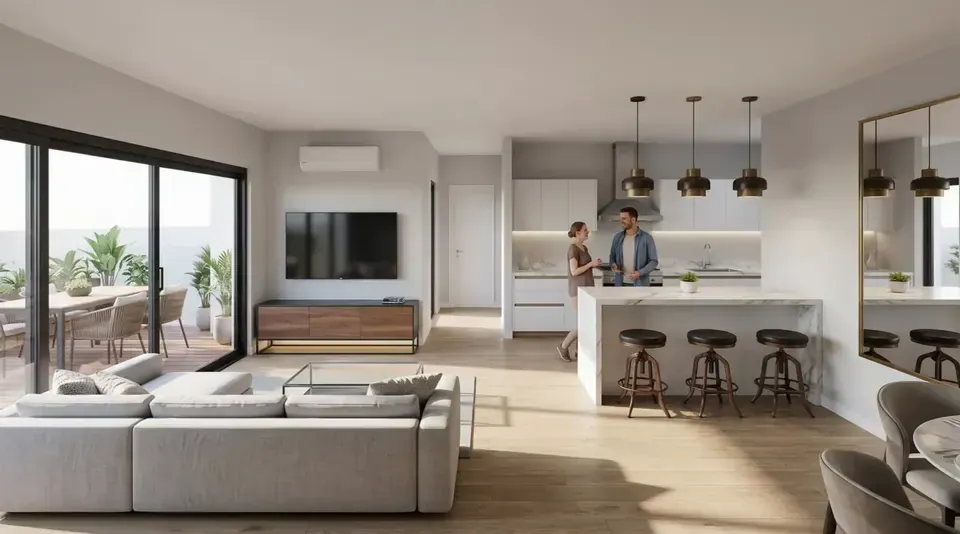
Begin je een nieuw ontwerp en wil je de hele set, kies dan Totaalpakket onder Kies projecttype. Voordat er iets gemaakt wordt, toont het paneel Dit krijg je met het Complete pakket elk resultaat: 4 buitenaanzichten (voor, achter, rechts en links), een buitenvideo, een interieurbeeld met interieurvideo en een bouwkundige plattegrond. Engine en lengte stel je één keer in; beide video's gebruiken ze.
Klik op Volledig pakket maken (AI); het pakket kost credits. De beelden zijn na één tot drie minuten klaar; de twee video's en de plattegrond volgen, tot ongeveer vijf minuten later. De lijst Je pakket toont elke stap live. Ga je eerder weg, dan starten de resterende stappen zodra je terugkomt in het project; een mislukte stap wordt terugbetaald en krijgt een knop Opnieuw proberen. De buitenvideo start vanaf het buitenaanzicht van het pakket en de binnenvideo vanaf het interieurbeeld, dus ze tonen hetzelfde ontwerp als de beelden.


Maak van je beste render een video Open de AI Studio, zet je render op het scherm, vink Video aan en kies 5 of 10 seconden. Deze stap kost credits. Open de AI Studio
Manier 3: de gratis automatische rondleiding door je 3D-model
AI-clips zijn kort. Om het hele huis in beweging te zien, gebruik je het 3D-model. In de 3D-editor start de knop Automatische rondleiding naast Rondlopen een begeleide wandeling op de ooghoogte van een gemiddeld persoon: vanaf de straat door het hek en de voortuin, naar binnen via de entree, door elke kamer en verdieping, naar buiten de tuin in en tot slot een langzaam overzicht. Hij loopt nooit door muren, kijkt rustig rond in elke kamer, en je kunt pauzeren, tussen stops springen of afspelen op 0,5× tot 2×. Hij is deterministisch en gratis — zonder AI en zonder credits.
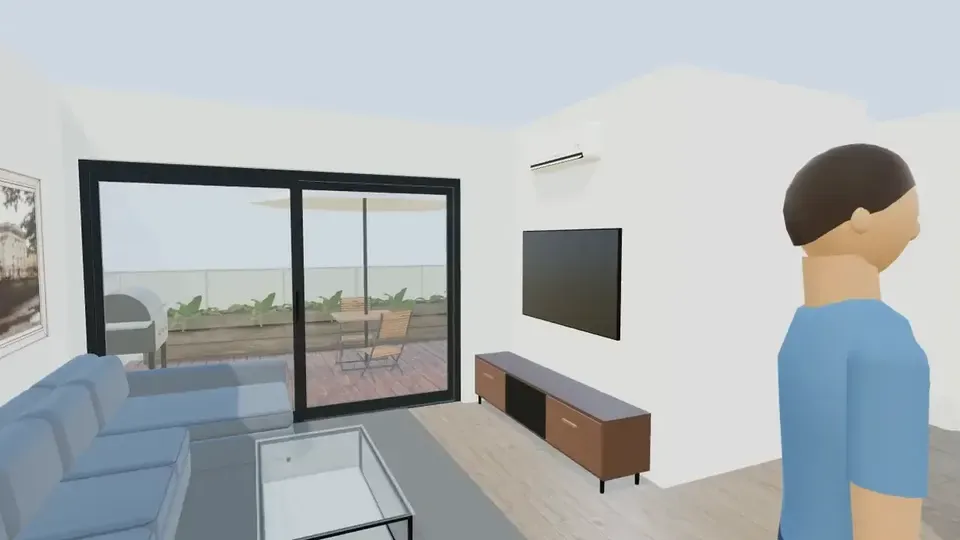
De rondleiding speelt af in de editor; een exportknop is er nog niet. Wil je hem als videobestand bewaren, gebruik dan de ingebouwde schermopname van je computer of telefoon terwijl hij afspeelt en knip daarna bij — de rondleidingsvideo op onze homepage is zo opgenomen en tot de hoogtepunten ingekort. Eerst moet het model getekend zijn: zie een 2D-plattegrond omzetten naar 3D en de gids over de virtuele rondleiding door je huis.
Manier 4: een projectfilm uit renders en clips (gratis)
Een opdrachtgever wil zelden vijf losse bestanden. De knop Projectfilm in de kop van het Studio-project zet de renders en video's van het project samen in één film, direct in je browser en zonder credits. Hij verschijnt zodra het project minstens één render of video heeft.
- Clips: definitieve en favoriete versies zijn vooraf gekozen; sleep om de volgorde te wijzigen (of gebruik de pijlen op een telefoon), verwijder of voeg toe uit de rest — tot 30 clips.
- Beweging en onderschriften: elk beeld krijgt een langzame zoom of pan (automatisch, in- of uitzoomen, schuiven in vier richtingen of geen) en 2 tot 12 seconden; AI-clips spelen hun eigen beelden af. Elke clip kan een kort onderschrift krijgen.
- Titels: een openingskaart en een eindkaart met je slotzin; met ingestelde kantoorbranding verschijnen logo, kantoornaam en contactgegevens (nooit het adres).
- Muziek: je eigen audiobestand (MP3, M4A, WAV of OGG, tot 30 MB) met volume, herhaling en uitfaden. Gebruik alleen muziek waarvan je de rechten hebt.
- Uitvoer: 1280×720 of 1920×1080 op 30 beelden per seconde, overvloeien: geen, 0,5, 0,8 of 1,2 s; film maximaal 3 minuten. Voorbeeld speelt hem eerst af; Film maken neemt hem op, daarna Downloaden of Opslaan in project.
Wat een goede videorondleiding door een huis maakt
Lengte telt meer dan effecten. De gids van HomeJab over rondleidingsvideo's van woningen noemt één tot twee minuten als gangbaar, en de gids van Picsart werkt met ongeveer een minuut voor een advertentie. Mensen kijken op hun telefoon, vaak zonder geluid, dus elke seconde moet iets nieuws laten zien.
- Volg de route van een bezoeker: straat en gevel, entree, woonkamer, keuken, slaapkamers, tuin — dezelfde volgorde als de automatische rondleiding.
- Eén langzame beweging per shot: een cirkel of een rit naar binnen, niet allebei. Houd de richting van clip tot clip gelijk, zodat het voelt als lopen en niet als draaien.
- Overal hetzelfde licht: spring niet van een gevel om twaalf uur 's middags naar een woonkamer 's nachts, tenzij dat het verhaal is.
- Sterk beginnen, duidelijk eindigen: open met het beste buitenshot en sluit af met een kaart die zegt wie het ontwierp en hoe je contact opneemt.
- Korte onderschriften: een kamernaam of één feit ('Woonkamer, 32 m²') is genoeg; het onderschriftveld neemt tot 80 tekens.
| Shot | Bron | Seconden |
|---|---|---|
| Openingstitel met projectnaam | Openingskaart van de projectfilm | 4 |
| Cirkel rond het huis | Buitenvideo uit het totaalpakket | 10 |
| Voor-, zij- en achtergevel | 3 buitenaanzichten met langzame zoom of pan | 12 |
| Naar binnen | Binnenvideo uit het totaalpakket | 10 |
| Het interieur in detail | Interieurbeeld met langzame pan | 6 |
| Indeling | Beeld van de bouwkundige plattegrond | 6 |
| Eindkaart met contactgegevens | Eindkaart van de projectfilm | 5 |
Waar je een videorondleiding van een huis gebruikt
- Presentaties aan opdrachtgevers: speel de film af tijdens het gesprek en stuur het bestand daarna door, zodat de familie hem thuis nog eens kan zien.
- Woningadvertenties en verkoop op tekening: volgens het NAR-rapport over generatietrends 2025 vond 51% van de kopers het gekochte huis op internet (NAR) — een bewegend beeld helpt een advertentie op te vallen.
- Social media en berichten: een AI-clip van 5 of 10 seconden past in een story, een post of een WhatsApp-bericht.
- Ontwerpkeuzes: vergelijk twee versies van een gevel of keuken in beweging voordat je kiest; voor interactief bekijken, zie bekijken in AR en VR.
Beperkingen om te kennen
- Elke AI-clip duurt 5 of 10 seconden en beweegt binnen één beeld; kamers die niet op het beeld staan, kan hij niet tonen.
- AI kan rechte lijnen, glas en dunne details buigen of kleine voorwerpen veranderen. Controleer elke clip en probeer de andere engine voordat je de tekst herschrijft.
- De automatische rondleiding toont het 3D-model zoals je het tekende; scènes die uit een plattegrond zijn gemaakt hebben geen plafonds, dus boven de bovenste verdieping zie je de lucht.
- Projectfilm en automatische rondleiding draaien in de browser: een trage telefoon of een tabblad op de achtergrond kan haperingen geven.
- ArchHomeAI is een vroege versie (alfa). Video's zijn visualisaties, geen bestektekeningen of belofte van het eindresultaat.
Maak je eerste video van je huis Teken de plattegrond gratis, loop er in 3D doorheen, animeer je beste render in de AI Studio en voeg alles samen tot één film. Begin in de AI Studio
Veelgestelde vragen
Kan AI een video van een huis maken uit een foto?
Ja, uit één beeld tegelijk. In de Studio van ArchHomeAI vink je Video aan onder Wat maken en animeert de engine de render, foto of het 3D-aanzicht op het scherm tot een clip van 5 of 10 seconden met een langzame camerabeweging. Voor een volledige rondleiding voeg je meerdere clips en beelden samen in Projectfilm of gebruik je de automatische rondleiding door een 3D-model.
Hoe lang moet een videorondleiding door een huis zijn?
Voor de meeste huizen ongeveer één tot twee minuten. Voor social media kan het korter — één AI-clip van 5 of 10 seconden is daar genoeg. Een projectfilm in ArchHomeAI kan tot 3 minuten duren, maar een strakke film van een minuut wordt vaker tot het eind bekeken.
Is de 3D-rondleiding gratis en kan ik hem downloaden?
De automatische rondleiding in de 3D-editor is gratis en gebruikt geen AI. Hij speelt af in de editor en heeft nog geen downloadknop; heb je een bestand nodig, neem dan het scherm op tijdens het afspelen. AI-clips en projectfilms download je direct.
Kan ik muziek en mijn logo toevoegen?
Ja, in Projectfilm. Je kiest je eigen audiobestand (MP3, M4A, WAV of OGG, tot 30 MB) en het volume; aan het eind faadt het uit. Met kantoorbranding ingesteld in je dashboard tonen de openings- en eindkaart logo, kantoornaam en contactgegevens. Gebruik alleen muziek waarvan je de rechten hebt.
Hoe lang duurt het maken van een AI-video van een huis?
Een AI-clip duurt tot ongeveer vijf minuten. In een totaalpakket komen de beelden na één tot drie minuten en de twee video's en de plattegrond binnen ongeveer vijf minuten daarna. Een projectfilm wordt in realtime opgenomen: een film van een minuut duurt ongeveer een minuut nadat de bestanden zijn geladen.
Komt de AI-video overeen met het echte huis?
Hij volgt het beeld waarmee hij begint, en de engine krijgt de opdracht architectuur, meubels en materialen te behouden, maar AI kan nog kleine details veranderen. Zie hem als visualisatie voor overleg en marketing, niet als exacte vastlegging of bestekdocument.
Bronnen
Hoe we deze gids hebben geschreven: elk cijfer komt uit de bronnen onderaan en is gecontroleerd in september 2026. Prijzen verschillen per stad, specificatie en jaar.
- How Long Should a Real Estate Walkthrough Video Be? — HomeJab
- Real estate walkthrough video with AI — Picsart
- Baby Boomers Regain Top Spot as Largest Share of Home Buyers (2025 Home Buyers and Sellers Generational Trends) — National Association of REALTORS®
- California AB 723 (2025): Real estate: digitally altered images: disclosure, chaptered text — California Legislature (via LegiScan)