
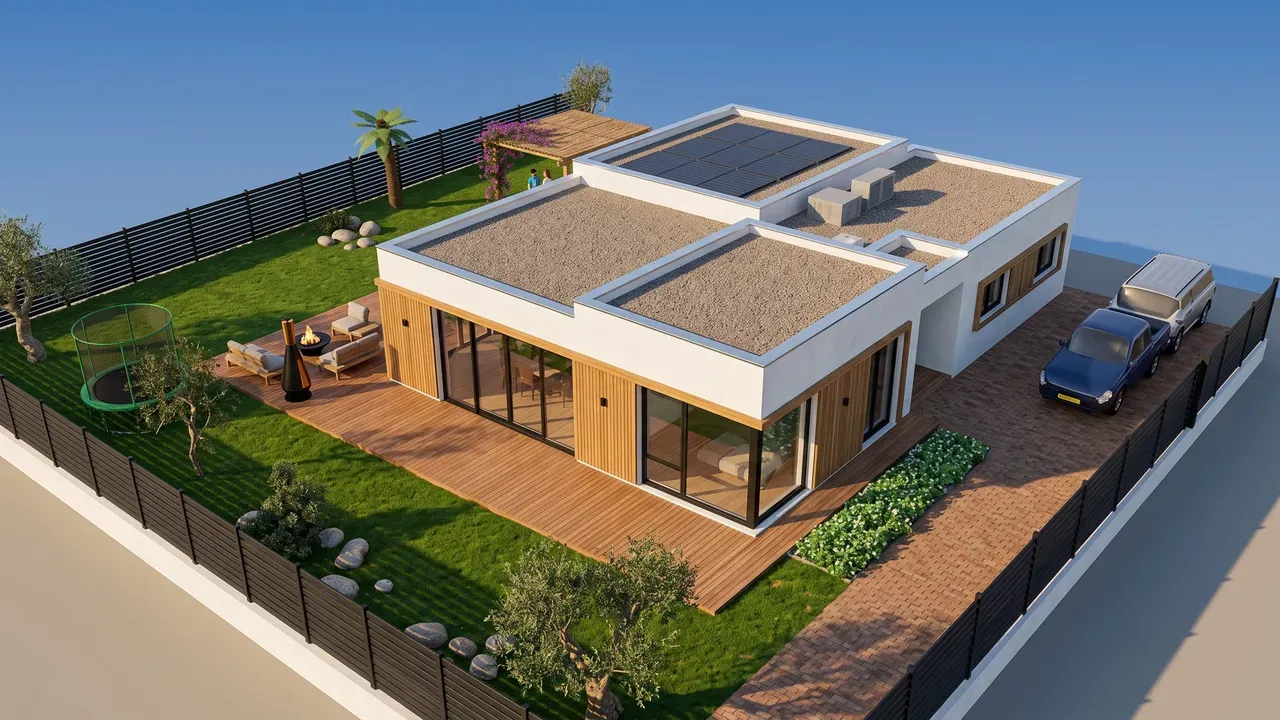
Untuk menghasilkan video rumah dengan AI dalam ArchHomeAI, buka AI Studio, jana atau muat naik imej reka bentuk, tandakan Video di bawah Apa yang hendak dicipta, pilih enjin dan tempoh 5 atau 10 saat, kemudian klik Cipta video. Untuk filem yang lebih panjang, gabungkan beberapa render dan klip dengan alat percuma Filem projek, atau mainkan Lawatan automatik percuma bagi model 3D anda. Klip AI menggunakan kredit; baki anda sentiasa dipaparkan pada pembilang kredit di bahagian atas halaman.
Perkara utama
- Klip AI menghidupkan satu imej (render, foto atau paparan 3D) menjadi video 5 atau 10 saat dengan gerakan kamera perlahan; ia menggunakan kredit.
- Pakej Penuh menghasilkan video luaran dan video dalaman bersama 4 imej luaran, satu imej dalaman dan pelan seni bina.
- Lawatan automatik dalam editor 3D berjalan melalui model pada paras mata, dari jalan ke setiap bilik hingga ke taman — percuma, tanpa AI.
- Filem projek menggabungkan render dan klip menjadi satu video dengan tajuk, kapsyen, peralihan dan muzik anda sendiri, terus dalam pelayar — percuma.
- Video lawatan yang baik adalah ringkas (kira-kira satu hingga dua minit), mengikut laluan pelawat dan menggunakan satu gerakan kamera perlahan bagi setiap syot. Ia visualisasi, bukan lukisan pembinaan.
Render pegun menunjukkan rupa sebuah rumah. Video menunjukkan rasanya tiba, melangkah masuk dan melihat sekeliling. ArchHomeAI memberi empat cara untuk mendapatkan gambar bergerak bagi sesuatu reka bentuk: klip AI daripada mana-mana render, video luaran dan dalaman Pakej Penuh, lawatan automatik percuma dalam model 3D anda, dan filem projek percuma yang menghimpunkan semuanya dalam satu video untuk pelanggan, pembeli atau keluarga.
- Lukis pelan — Dinding, bilik, pintu dan tingkap dalam editor 2D. Percuma.
- Jelajah dalam 3D — Buka pelan sebagai model 3D dan mainkan lawatan automatik. Percuma.
- Hidupkan dalam AI Studio — Tukar render kepada video bergerak. Menggunakan kredit.
Apa itu video rumah dengan AI (dan apa yang bukan)
Dalam seni bina, walkthrough ialah animasi pada paras mata, seolah-olah seseorang berjalan dalam bangunan; flythrough bergerak bebas, selalunya dari atas. Studio visualisasi menghasilkan kedua-duanya daripada model 3D lengkap, bingkai demi bingkai. Video AI daripada imej berfungsi secara berbeza: anda memberi enjin satu imej siap dan ia mencipta gerakan kamera pendek di dalamnya — pusingan perlahan mengelilingi rumah atau gerakan perlahan ke dalam bilik.
Oleh itu klip AI pantas dan sinematik, tetapi pendek: setiap klip berlangsung beberapa saat, bukan minit, dan hanya menunjukkan apa yang ada dalam imej. Untuk lawatan yang lebih panjang, gabungkan beberapa klip dan imej, atau gunakan model 3D sebenar yang membolehkan kamera pergi ke mana-mana. Jadual di bawah menunjukkan fungsi setiap alat dalam ArchHomeAI.
| Alat | Apa yang anda dapat | Tempoh | Kredit |
|---|---|---|---|
| Video AI (AI Studio) | Satu imej dianimasikan dengan gerakan kamera perlahan; orang dalam imej turut bergerak | 5 atau 10 s setiap klip | Menggunakan kredit |
| Pakej Penuh (AI Studio) | Video luaran + video dalaman, dengan 4 imej luaran, satu imej dalaman dan pelan | 5 atau 10 s setiap video | Menggunakan kredit |
| Lawatan automatik (editor 3D) | Lawatan berpandu pada paras mata melalui seluruh model 3D | Bergantung pada laluan: kira-kira 1.5 minit untuk satu bilik, beberapa minit untuk sebuah rumah | Percuma |
| Filem projek (AI Studio) | Render dan klip anda digabungkan dengan tajuk, kapsyen, peralihan dan muzik | Sehingga 3 minit | Percuma |
Cara 1: hidupkan render menjadi video AI, langkah demi langkah
Mulakan dengan imej terbaik yang anda ada: render daripada Studio, foto yang dimuat naik atau paparan model 3D yang dihantar ke Studio. Semakin tajam dan terang imej, semakin baik videonya — enjin mengekalkan apa yang dilihatnya dan hanya menambah gerakan. Jika belum ada render, panduan daripada pelan lantai ke render AI menerangkan bahagian itu.
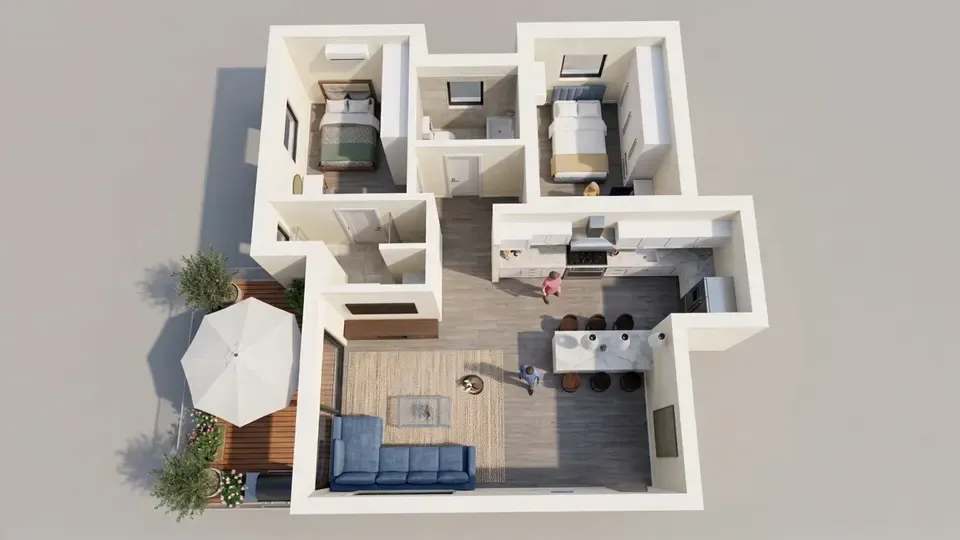
- Buka projek dalam AI Studio Pergi ke AI Studio, klik Projek Baharu dan pilih jenis di bawah Pilih Jenis Projek: Pembinaan Baharu di Tapak Kosong, Ubah Suai Rumah Sedia Ada atau Reka Bentuk Dalaman. Atau buka projek yang sudah mempunyai render.
- Paparkan imej pada skrin Jana render, atau muat naik foto atau paparan 3D. Video dihasilkan daripada versi yang dipaparkan pada papan (atau daripada foto yang dimuat naik jika belum ada versi).
- Tandakan Video di bawah Apa yang hendak dicipta Di bawah Apa yang hendak dicipta, tandakan Video. Biarkan Imej AI bertanda untuk mendapat render baharu dan video sekali gus, atau nyahtanda untuk membuat video sahaja daripada imej pada skrin.
- Terangkan gerakan (video sahaja) Apabila membuat video sahaja, teks anda ialah permintaan untuk video itu, dalam apa-apa bahasa: contohnya "pusingan perlahan ke kiri mengelilingi rumah, cahaya petang" atau "berjalan perlahan dari sofa ke dapur". Minta satu gerakan kamera, bukan tiga.
- Pilih enjin dan tempoh Di bawah Enjin Video, Kling ialah lalai dengan kualiti yang baik; Seedance memberi gerakan lebih lancar. Di bawah Tempoh Video, pilih 5 atau 10 saat.
- Cipta, semak, muat turun Klik Cipta video (atau butang jana jika anda juga membuat imej). Langkah ini menggunakan kredit; baki anda ada pada pembilang di bahagian atas halaman. Video mengambil masa sehingga kira-kira lima minit dan muncul pada papan dengan Muat turun dan Kongsi. Jika gagal, kredit dipulangkan dan anda boleh klik Cuba lagi.
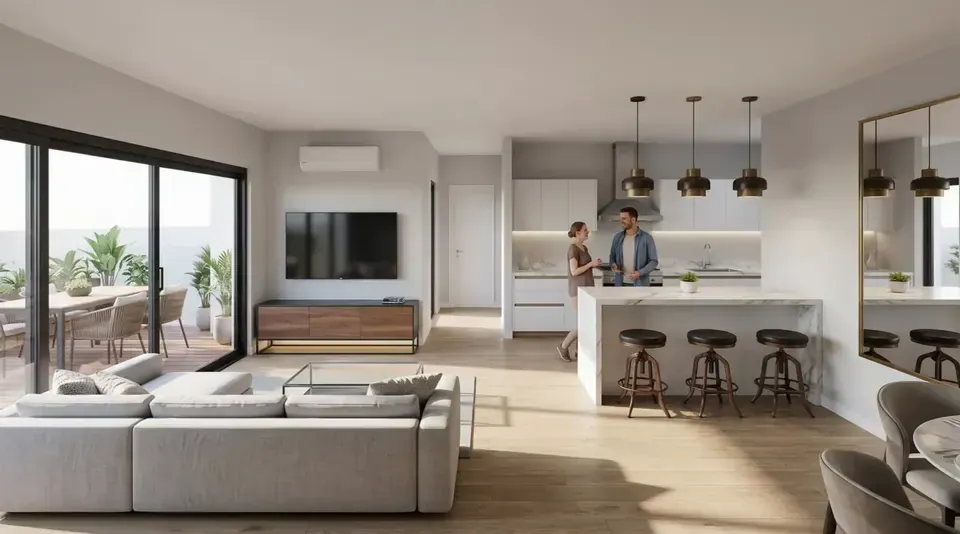
Cara 2: Pakej Penuh — video luaran dan dalaman sekali jalan
Jika anda memulakan reka bentuk baharu dan mahukan set lengkap, pilih Pakej Penuh di bawah Pilih Jenis Projek. Sebelum apa-apa dihasilkan, panel Apa yang anda dapat dalam Pakej Penuh menyenaraikan setiap hasil: 4 imej luaran (depan, belakang, kanan dan kiri), video luaran, imej dalaman bersama video dalaman, dan pelan seni bina. Enjin dan tempoh video ditetapkan sekali dan digunakan oleh kedua-dua video.
Klik Hasilkan pakej penuh (AI); pakej ini menggunakan kredit. Imej siap dalam satu hingga tiga minit; dua video dan pelan menyusul, sehingga kira-kira lima minit lagi. Senarai Pakej anda memaparkan setiap langkah secara langsung. Jika anda keluar awal, langkah yang berbaki bermula apabila anda kembali ke projek, dan langkah yang gagal dipulangkan kreditnya serta diberi butang Cuba lagi. Video luaran bermula daripada imej luaran pakej dan video dalaman daripada imej dalaman, jadi kedua-duanya menunjukkan reka bentuk yang sama seperti imej.


Tukar render terbaik anda kepada video Buka AI Studio, paparkan render anda, tandakan Video dan pilih 5 atau 10 saat. Langkah ini menggunakan kredit. Buka AI Studio
Cara 3: lawatan automatik percuma dalam model 3D anda
Klip AI adalah pendek. Untuk melihat seluruh rumah bergerak, gunakan model 3D. Dalam editor 3D, butang Lawatan automatik di sebelah Jalan memulakan lawatan berpandu pada paras mata orang biasa: dari jalan melalui pintu pagar dan halaman depan, masuk melalui pintu utama, melalui setiap bilik dan tingkat, keluar ke taman, dan diakhiri dengan pandangan keseluruhan yang perlahan. Ia tidak pernah menembusi dinding, melihat setiap bilik dengan tenang, dan anda boleh menjeda, melompat antara hentian atau memainkannya pada 0.5× hingga 2×. Ia deterministik dan percuma — tanpa AI dan tanpa kredit.
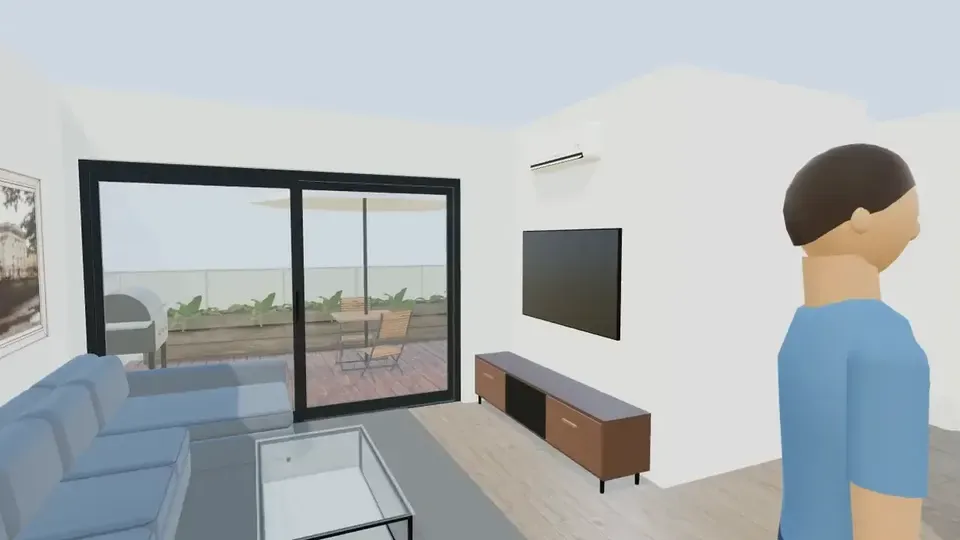
Lawatan dimainkan dalam editor; belum ada butang eksport. Untuk menyimpannya sebagai fail video, gunakan rakaman skrin terbina dalam komputer atau telefon semasa ia dimainkan, kemudian potong — video lawatan di halaman utama kami dirakam begini dan dipendekkan kepada bahagian terbaik. Model perlu dilukis dahulu: lihat cara menukar pelan 2D kepada 3D dan panduan lawatan maya rumah.
Cara 4: filem projek daripada render dan klip (percuma)
Pelanggan jarang mahukan lima fail berasingan. Butang Filem projek di kepala projek Studio menggabungkan render dan video projek menjadi satu filem, terus dalam pelayar dan tanpa kredit. Ia muncul sebaik sahaja projek mempunyai sekurang-kurangnya satu render atau video.
- Klip: versi akhir dan kegemaran sudah dipilih; seret untuk menyusun semula (atau guna anak panah pada telefon), buang atau tambah daripada yang lain — sehingga 30 klip.
- Gerakan dan kapsyen: setiap imej diberi zum atau panorama perlahan (automatik, zum masuk atau keluar, gerak ke empat arah, atau tiada) dan 2 hingga 12 saat; klip AI memainkan bingkainya sendiri. Setiap klip boleh diberi kapsyen pendek.
- Tajuk: kad pembukaan dan kad penutup dengan ayat penutup anda; jika jenama pejabat telah ditetapkan, logo, nama pejabat dan butiran hubungan dipaparkan (alamat pejabat tidak pernah dipaparkan).
- Muzik: fail audio anda sendiri (MP3, M4A, WAV atau OGG, sehingga 30 MB) dengan kelantangan, ulangan dan pudar di hujung. Gunakan hanya muzik yang anda ada hak.
- Output: 1280×720 atau 1920×1080 pada 30 bingkai sesaat, peralihan tiada, 0.5, 0.8 atau 1.2 s; filem maksimum 3 minit. Pratonton memainkannya dahulu; Buat filem merakamnya, kemudian Muat turun atau Simpan ke projek.
Apa yang menjadikan video lawatan rumah itu baik
Tempoh lebih penting daripada kesan. Panduan HomeJab tentang video lawatan hartanah menyebut satu hingga dua minit sebagai tempoh biasa, dan panduan Picsart menggunakan kira-kira satu minit untuk sesuatu iklan. Orang menonton di telefon, selalunya tanpa bunyi, jadi setiap saat mesti menunjukkan sesuatu yang baharu.
- Ikut laluan pelawat: jalan dan fasad, pintu masuk, ruang tamu, dapur, bilik tidur, taman — susunan yang sama dengan lawatan automatik.
- Satu gerakan perlahan bagi setiap syot: pusingan atau gerakan masuk, bukan kedua-duanya. Kekalkan arah dari klip ke klip supaya terasa seperti berjalan, bukan berpusing.
- Cahaya yang sama: jangan melompat dari fasad tengah hari ke ruang tamu waktu malam, melainkan itulah ceritanya.
- Buka dengan kuat, tutup dengan jelas: mulakan dengan syot luaran terbaik dan akhiri dengan kad yang menyatakan siapa pereka dan cara menghubunginya.
- Kapsyen pendek: nama bilik atau satu fakta ("Ruang tamu, 32 m²") sudah memadai; medan kapsyen menerima sehingga 80 aksara.
| Syot | Sumber | Saat |
|---|---|---|
| Tajuk pembukaan dengan nama projek | Kad pembukaan filem projek | 4 |
| Pusingan mengelilingi rumah | Video luaran Pakej Penuh | 10 |
| Pandangan depan, sisi dan belakang | 3 imej luaran dengan zum atau panorama perlahan | 12 |
| Masuk ke dalam | Video dalaman Pakej Penuh | 10 |
| Dalaman secara terperinci | Imej dalaman dengan panorama perlahan | 6 |
| Susun atur | Imej pelan seni bina | 6 |
| Kad penutup dengan butiran hubungan | Kad penutup filem projek | 5 |
Di mana menggunakan video lawatan rumah
- Pembentangan kepada pelanggan: mainkan filem semasa mesyuarat, kemudian hantar failnya supaya keluarga boleh menontonnya semula di rumah.
- Iklan hartanah dan jualan sebelum siap: menurut laporan trend generasi NAR 2025, 51% pembeli menemui rumah yang mereka beli di internet (NAR) — gambar bergerak membantu iklan menonjol.
- Media sosial dan mesej: klip AI 5 atau 10 saat sesuai untuk story, hantaran atau mesej WhatsApp.
- Keputusan reka bentuk: bandingkan dua versi fasad atau dapur dalam gerakan sebelum memilih; untuk tontonan interaktif, lihat paparan AR dan VR.
Had yang perlu diketahui
- Setiap klip AI berdurasi 5 atau 10 saat dan bergerak dalam satu imej; ia tidak dapat menunjukkan bilik yang tiada dalam imej.
- AI boleh membengkokkan garis lurus, kaca dan butiran halus, atau mengubah objek kecil. Semak setiap klip dan cuba enjin yang satu lagi sebelum menulis semula teks.
- Lawatan automatik menunjukkan model 3D seperti yang anda lukis; adegan yang dibina daripada pelan tiada siling, jadi langit kelihatan di atas tingkat paling atas.
- Filem projek dan lawatan automatik berjalan dalam pelayar: telefon yang perlahan atau tab di latar belakang boleh menyebabkan hasil tersekat-sekat.
- ArchHomeAI masih dalam versi awal (alfa). Video ialah visualisasi, bukan lukisan pembinaan atau janji hasil akhir.
Hasilkan video rumah pertama anda Lukis pelan secara percuma, jelajahinya dalam 3D, hidupkan render terbaik dalam AI Studio dan gabungkan semuanya dalam satu filem. Mula dalam AI Studio
Soalan lazim
Bolehkah AI menghasilkan video rumah daripada satu foto?
Boleh, daripada satu imej pada satu masa. Dalam Studio ArchHomeAI anda menandakan Video di bawah Apa yang hendak dicipta, dan enjin menghidupkan render, foto atau paparan 3D pada skrin menjadi klip 5 atau 10 saat dengan gerakan kamera perlahan. Untuk lawatan penuh, gabungkan beberapa klip dan imej dalam Filem projek atau gunakan lawatan automatik model 3D.
Berapa panjang video lawatan rumah sepatutnya?
Bagi kebanyakan rumah, kira-kira satu hingga dua minit. Untuk media sosial, lebih pendek sudah cukup — satu klip AI 5 atau 10 saat. Filem projek dalam ArchHomeAI boleh mencapai 3 minit, tetapi filem padat satu minit lebih kerap ditonton hingga habis.
Adakah lawatan 3D percuma dan boleh dimuat turun?
Lawatan automatik dalam editor 3D adalah percuma dan tidak menggunakan AI. Ia dimainkan dalam editor dan belum ada butang muat turun; jika anda perlukan fail, rakam skrin semasa ia dimainkan. Klip AI dan filem projek boleh dimuat turun terus.
Bolehkah saya menambah muzik dan logo?
Boleh, dalam Filem projek. Anda memilih fail audio sendiri (MP3, M4A, WAV atau OGG, sehingga 30 MB) dan kelantangannya; muzik akan pudar di hujung. Jika jenama pejabat telah ditetapkan dalam papan pemuka, kad pembukaan dan penutup memaparkan logo, nama pejabat dan butiran hubungan. Gunakan hanya muzik yang anda ada hak.
Berapa lama masa untuk menghasilkan video rumah dengan AI?
Satu klip AI mengambil masa sehingga kira-kira lima minit. Dalam Pakej Penuh, imej tiba dalam satu hingga tiga minit, dan dua video serta pelan dalam kira-kira lima minit seterusnya. Filem projek dirakam dalam masa nyata: filem satu minit mengambil kira-kira satu minit selepas fail dimuatkan.
Adakah video AI sama dengan rumah sebenar?
Ia mengikut imej asalnya dan enjin diarah mengekalkan seni bina, perabot dan bahan, tetapi AI masih boleh mengubah butiran kecil. Anggaplah ia visualisasi untuk perbincangan dan promosi, bukan rekod tepat atau dokumen pembinaan.
Sumber
Cara kami menulis panduan ini: setiap angka diambil daripada sumber yang disenaraikan di hujung dan disemak pada September 2026. Harga berbeza mengikut bandar, spesifikasi dan tahun.
- How Long Should a Real Estate Walkthrough Video Be? — HomeJab
- Real estate walkthrough video with AI — Picsart
- Baby Boomers Regain Top Spot as Largest Share of Home Buyers (2025 Home Buyers and Sellers Generational Trends) — National Association of REALTORS®
- California AB 723 (2025): Real estate: digitally altered images: disclosure, chaptered text — California Legislature (via LegiScan)