
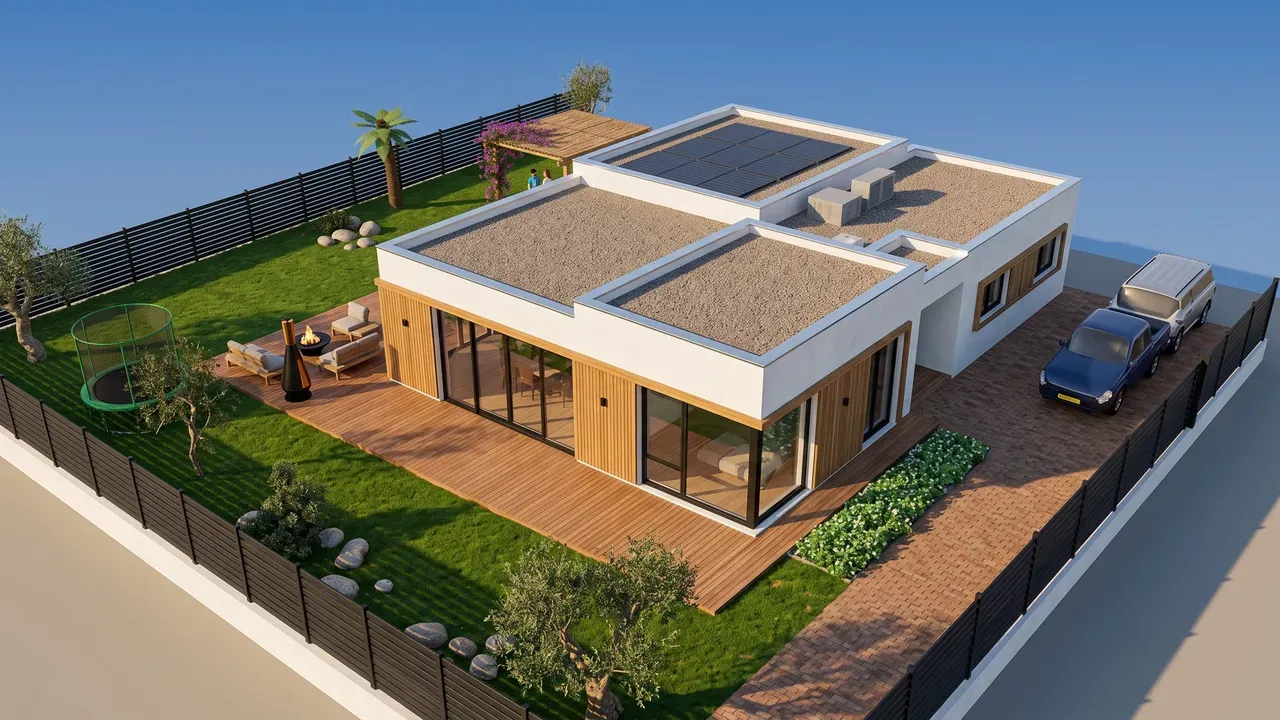
Aby zrobić wideo domu z AI w ArchHomeAI, otwórz AI Studio, wygeneruj lub wgraj obraz projektu, zaznacz Wideo w sekcji Co utworzyć, wybierz silnik i długość 5 lub 10 sekund i kliknij Utwórz wideo. Dłuższy film złożysz z kilku wizualizacji i klipów w bezpłatnym narzędziu Film projektu, a cały dom pokaże bezpłatna Automatyczna wycieczka po modelu 3D. Klipy AI zużywają kredyty; saldo widzisz zawsze w liczniku kredytów u góry strony.
Najważniejsze wnioski
- Klip AI ożywia jeden obraz (wizualizację, zdjęcie lub widok 3D) w wideo 5- lub 10-sekundowe z powolnym ruchem kamery; zużywa kredyty.
- Pełny pakiet tworzy film z zewnątrz i film wnętrza razem z 4 widokami elewacji, obrazem wnętrza i rzutem architektonicznym.
- Automatyczna wycieczka w edytorze 3D prowadzi przez model na wysokości oczu — od ulicy przez wszystkie pokoje po ogród. Bezpłatnie, bez AI.
- Film projektu łączy wizualizacje i klipy w jedno wideo z tytułami, podpisami, przejściami i Twoją muzyką, prosto w przeglądarce — bezpłatnie.
- Dobry spacer jest krótki (około jednej–dwóch minut), idzie trasą gościa i ma jeden powolny ruch kamery na ujęcie. To wizualizacja, nie projekt wykonawczy.
Statyczna wizualizacja pokazuje, jak dom wygląda. Wideo pokazuje, jak to jest podejść, wejść i rozejrzeć się. ArchHomeAI daje cztery sposoby na ruchomy obraz projektu: klip AI z dowolnej wizualizacji, filmy z zewnątrz i wnętrza z Pełnego pakietu, bezpłatną automatyczną wycieczkę po modelu 3D i bezpłatny film projektu, który łączy wszystko w jedno wideo dla inwestora, kupującego lub rodziny.
- Narysuj rzut — Ściany, pokoje, drzwi i okna w edytorze 2D. Bezpłatnie.
- Przejdź się w 3D — Otwórz rzut jako model 3D i uruchom automatyczną wycieczkę. Bezpłatnie.
- Ożyw w AI Studio — Zamień wizualizację w wideo. Zużywa kredyty.
Czym jest wideo domu z AI (a czym nie jest)
W architekturze spacer (walkthrough) to animacja na wysokości oczu, jakby ktoś szedł przez budynek; przelot (flythrough) porusza się swobodnie, często z góry. Studia wizualizacji robią jedno i drugie z pełnego modelu 3D, klatka po klatce. Wideo AI z obrazu działa inaczej: dajesz silnikowi jeden gotowy obraz, a on wymyśla w nim krótki ruch kamery — powolne okrążenie domu albo powolny najazd do pokoju.
Dlatego klipy AI są szybkie i filmowe, ale krótkie: każdy trwa sekundy, nie minuty, i pokazuje tylko to, co jest na obrazie. Na dłuższy spacer łączy się kilka klipów i obrazów albo używa prawdziwego modelu 3D, w którym kamera może pójść wszędzie. Tabela pokazuje, które narzędzie ArchHomeAI do czego służy.
| Narzędzie | Co dostajesz | Długość | Kredyty |
|---|---|---|---|
| Wideo AI (AI Studio) | Jeden obraz z powolnym ruchem kamery; ludzie na obrazie też się ruszają | 5 lub 10 s na klip | Zużywa kredyty |
| Pełny pakiet (AI Studio) | Film z zewnątrz + film wnętrza, 4 widoki elewacji, obraz wnętrza i rzut | 5 lub 10 s na film | Zużywa kredyty |
| Automatyczna wycieczka (edytor 3D) | Spacer z przewodnikiem na wysokości oczu po całym modelu 3D | Zależy od trasy: ok. 1,5 min na pokój, kilka minut na dom | Bezpłatnie |
| Film projektu (AI Studio) | Twoje wizualizacje i klipy z tytułami, podpisami, przejściami i muzyką | Do 3 minut | Bezpłatnie |
Sposób 1: ożyw wizualizację w wideo AI krok po kroku
Zacznij od najlepszego obrazu, jaki masz: wizualizacji ze Studio, wgranego zdjęcia lub widoku modelu 3D wysłanego do Studio. Im ostrzejszy i jaśniejszy kadr, tym lepsze wideo — silnik zachowuje to, co widzi, i tylko dodaje ruch. Jeśli nie masz jeszcze wizualizacji, opisuje to poradnik od rzutu do wizualizacji AI.
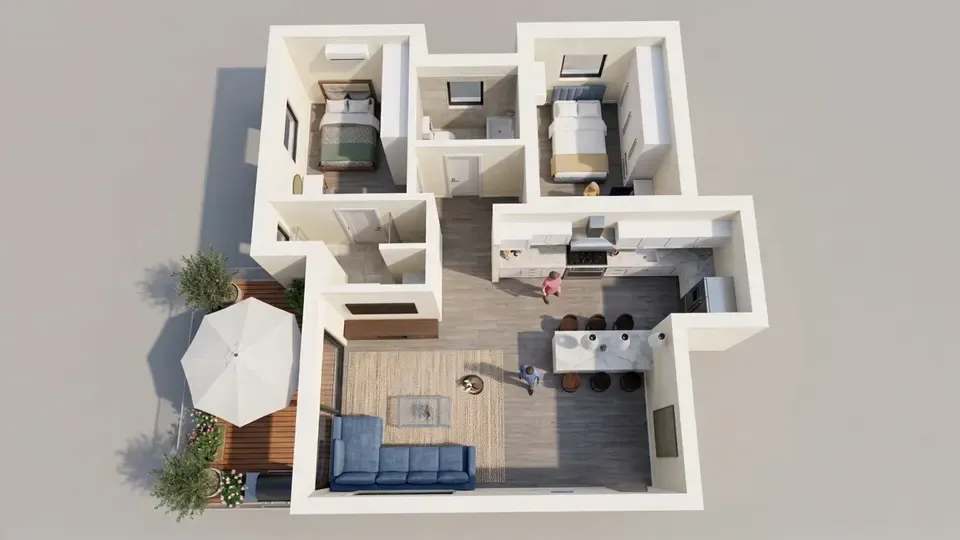
- Otwórz projekt w AI Studio Wejdź do AI Studio, kliknij Nowy projekt i wybierz typ w oknie Wybierz typ projektu: Budowa domu na pustej działce, Remont istniejącego domu lub Projekt wnętrz. Możesz też otworzyć projekt, który ma już wizualizacje.
- Wyświetl obraz na ekranie Wygeneruj wizualizację albo wgraj zdjęcie lub widok 3D. Wideo powstaje z wersji widocznej na tablicy (albo z wgranego zdjęcia, jeśli nie ma jeszcze żadnej wersji).
- Zaznacz Wideo w sekcji Co utworzyć W sekcji Co utworzyć zaznacz Wideo. Zostaw zaznaczone Obrazy AI, żeby w jednym przebiegu dostać nowe wizualizacje i wideo, albo odznacz, żeby zrobić tylko wideo z obrazu na ekranie.
- Opisz ruch (samo wideo) Gdy tworzysz samo wideo, Twój tekst jest prośbą do wideo, w dowolnym języku: na przykład „powolne okrążenie domu w lewo, popołudniowe światło” albo „powolny spacer od kanapy w stronę kuchni”. Proś o jeden ruch kamery, nie o trzy.
- Wybierz silnik i długość W polu Silnik wideo domyślny jest Kling o dobrej jakości; Seedance daje płynniejszy ruch. W polu Długość wideo wybierz 5 lub 10 sekund.
- Utwórz, sprawdź, pobierz Kliknij Utwórz wideo (albo przycisk generowania, jeśli robisz też obrazy). Ten krok zużywa kredyty; saldo widać w liczniku u góry strony. Wideo powstaje do około pięciu minut i pojawia się na tablicy z przyciskami Pobierz i Udostępnij. Jeśli się nie uda, kredyty wracają i możesz kliknąć Spróbuj ponownie.
Sposób 2: Pełny pakiet — film z zewnątrz i wnętrza za jednym razem
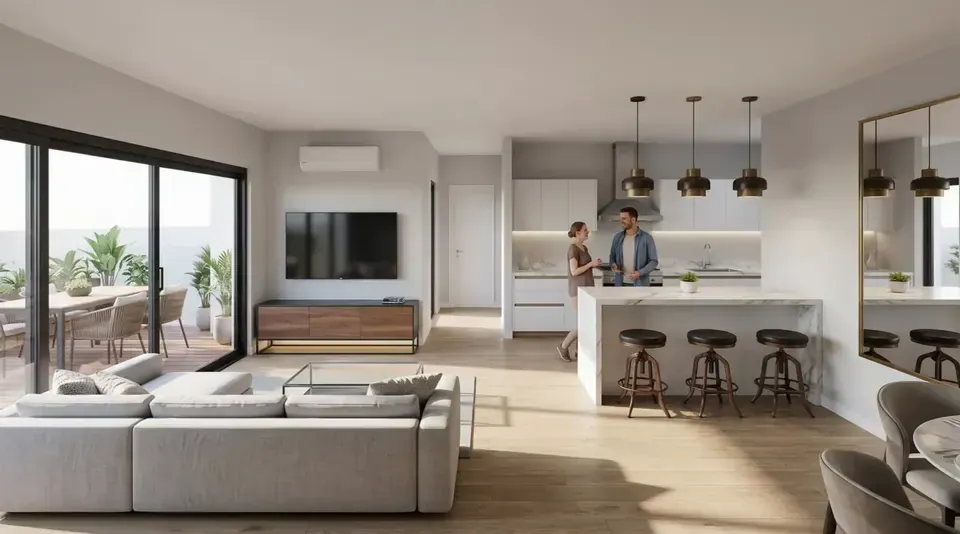
Jeśli zaczynasz nowy projekt i chcesz cały komplet, wybierz Pełny pakiet w oknie Wybierz typ projektu. Zanim cokolwiek powstanie, panel Co zawiera Pełny pakiet wymienia każdy wynik: 4 widoki z zewnątrz (przód, tył, prawa i lewa strona), film z zewnątrz, obraz wnętrza z filmem wnętrza oraz rzut architektoniczny. Silnik i długość wideo ustawiasz raz — obowiązują dla obu filmów.
Kliknij Utwórz pełny pakiet (AI); pakiet zużywa kredyty. Obrazy są gotowe w jedną do trzech minut; oba filmy i rzut przychodzą potem, w ciągu mniej więcej pięciu kolejnych minut. Lista Twój pakiet pokazuje każdy krok na żywo. Jeśli wyjdziesz wcześniej, pozostałe kroki ruszą po powrocie do projektu, a krok, który się nie uda, jest zwracany i dostaje przycisk Spróbuj ponownie. Film z zewnątrz startuje z widoku z zewnątrz pakietu, a film wnętrza z obrazu wnętrza, więc pokazują ten sam projekt co obrazy.


Zamień najlepszą wizualizację w wideo Otwórz AI Studio, wyświetl wizualizację, zaznacz Wideo i wybierz 5 lub 10 sekund. Ten krok zużywa kredyty. Otwórz AI Studio
Sposób 3: bezpłatna automatyczna wycieczka po modelu 3D
Klipy AI są krótkie. Żeby zobaczyć cały dom w ruchu, użyj modelu 3D. W edytorze 3D przycisk Automatyczna wycieczka obok Spacer uruchamia spacer z przewodnikiem na wysokości oczu przeciętnej osoby: od ulicy przez furtkę i ogród przed domem, przez wejście, po każdym pokoju i piętrze, na zewnątrz do ogrodu i na koniec powolny widok ogólny. Nigdy nie przechodzi przez ściany, spokojnie rozgląda się w każdym pokoju, a Ty możesz go zatrzymać, przeskakiwać między przystankami lub odtwarzać z prędkością od 0,5× do 2×. Jest deterministyczny i bezpłatny — bez AI i bez kredytów.
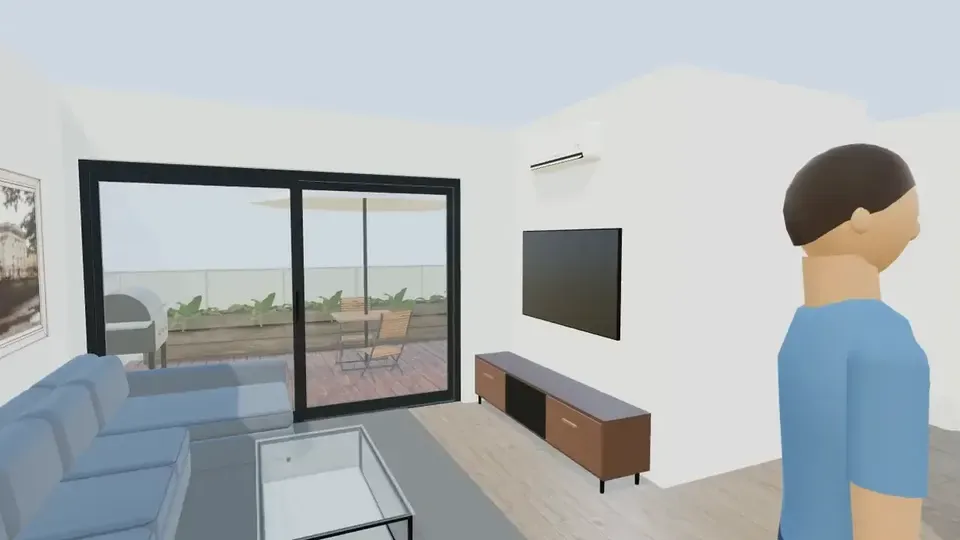
Wycieczka odtwarza się w edytorze; nie ma jeszcze przycisku eksportu. Żeby zachować ją jako plik wideo, włącz wbudowane nagrywanie ekranu komputera lub telefonu podczas odtwarzania, a potem przytnij — film z wycieczki na naszej stronie głównej nagrano właśnie tak i zmontowano z najlepszych fragmentów. Najpierw trzeba narysować model: zobacz jak zamienić rzut 2D na 3D i poradnik o wirtualnym spacerze po domu.
Sposób 4: film projektu z wizualizacji i klipów (bezpłatnie)
Inwestor rzadko chce pięć osobnych plików. Przycisk Film projektu w nagłówku projektu w Studio łączy wizualizacje i filmy projektu w jeden film, prosto w przeglądarce i bez kredytów. Pojawia się, gdy projekt ma choć jedną wizualizację lub wideo.
- Klipy: wersje finalne i ulubione są wybrane z góry; zmieniaj kolejność przeciąganiem (albo strzałkami na telefonie), usuwaj lub dodawaj z pozostałych — do 30 klipów.
- Ruch i podpisy: każdy obraz dostaje powolny zoom lub panoramę (automatycznie, przybliżenie lub oddalenie, przesuw w czterech kierunkach albo bez ruchu) i od 2 do 12 sekund; klipy AI odtwarzają własne klatki. Każdy klip może mieć krótki podpis.
- Tytuły: plansza otwierająca i końcowa z Twoim zdaniem na zakończenie; po ustawieniu brandingu pracowni widać logo, nazwę pracowni i dane kontaktowe (nigdy adres).
- Muzyka: Twój własny plik audio (MP3, M4A, WAV lub OGG, do 30 MB) z głośnością, zapętleniem i wyciszeniem na końcu. Używaj tylko muzyki, do której masz prawa.
- Wynik: 1280×720 lub 1920×1080 przy 30 klatkach na sekundę, przenikanie: brak, 0,5, 0,8 lub 1,2 s; film do 3 minut. Podgląd odtwarza go wcześniej; Utwórz film go nagrywa, potem Pobierz albo Zapisz w projekcie.
Co sprawia, że wirtualny spacer po domu jest dobry
Długość liczy się bardziej niż efekty. Poradnik HomeJab o filmach z nieruchomości podaje jako typową długość jedną–dwie minuty, a poradnik Picsart zakłada około minuty na ogłoszenie. Ogląda się na telefonie, często bez dźwięku, więc każda sekunda musi pokazywać coś nowego.
- Idź trasą gościa: ulica i elewacja, wejście, salon, kuchnia, sypialnie, ogród — w tej samej kolejności co automatyczna wycieczka.
- Jeden powolny ruch na ujęcie: okrążenie albo najazd, nie oba naraz. Trzymaj ten sam kierunek między klipami, żeby widz czuł, że idzie, a nie się kręci.
- To samo światło: nie przeskakuj z elewacji w południe do salonu nocą, chyba że to jest cała historia.
- Mocny początek, jasny koniec: zacznij od najlepszego ujęcia z zewnątrz, zakończ planszą, kto projektował i jak się skontaktować.
- Krótkie podpisy: nazwa pokoju lub jedna informacja („Salon, 32 m²”); pole podpisu mieści do 80 znaków.
| Ujęcie | Źródło | Sekundy |
|---|---|---|
| Tytuł z nazwą projektu | Plansza otwierająca filmu projektu | 4 |
| Okrążenie domu | Film z zewnątrz z Pełnego pakietu | 10 |
| Przód, bok i tył | 3 widoki z zewnątrz z powolnym zoomem lub panoramą | 12 |
| Wejście do środka | Film wnętrza z Pełnego pakietu | 10 |
| Wnętrze w szczegółach | Obraz wnętrza z powolną panoramą | 6 |
| Układ pomieszczeń | Obraz rzutu architektonicznego | 6 |
| Plansza końcowa z kontaktem | Plansza końcowa filmu projektu | 5 |
Gdzie użyć wideo domu
- Prezentacje dla inwestora: pokaż film na spotkaniu, a potem wyślij plik, żeby rodzina obejrzała go w domu jeszcze raz.
- Ogłoszenia i sprzedaż na etapie budowy: według raportu NAR o trendach pokoleniowych z 2025 roku 51% kupujących znalazło kupiony dom w internecie (NAR) — ruchomy obraz pomaga ogłoszeniu się wyróżnić.
- Media społecznościowe i wiadomości: 5- lub 10-sekundowy klip AI pasuje do relacji, posta czy wiadomości na WhatsAppie.
- Decyzje projektowe: porównaj w ruchu dwie wersje elewacji lub kuchni, zanim wybierzesz; do interaktywnego oglądania zobacz podgląd w AR i VR.
Ograniczenia, o których warto wiedzieć
- Każdy klip AI trwa 5 lub 10 sekund i porusza się w obrębie jednego obrazu; nie pokaże pokoi, których na nim nie ma.
- AI potrafi wygiąć proste linie, szkło i drobne detale albo zmienić małe przedmioty. Sprawdzaj każdy klip i spróbuj drugiego silnika, zanim przepiszesz tekst.
- Automatyczna wycieczka pokazuje model 3D taki, jaki narysowałeś; sceny utworzone z rzutu nie mają sufitów, więc nad najwyższym piętrem widać niebo.
- Film projektu i automatyczna wycieczka działają w przeglądarce: wolny telefon lub karta w tle mogą powodować przycięcia.
- ArchHomeAI jest we wczesnej wersji (alfa). Filmy to wizualizacje, nie projekt wykonawczy ani obietnica końcowego efektu.
Zrób pierwsze wideo swojego domu Narysuj rzut za darmo, przejdź się po nim w 3D, ożyw najlepszą wizualizację w AI Studio i połącz wszystko w jeden film. Zacznij w AI Studio
Najczęściej zadawane pytania
Czy AI zrobi wideo domu z jednego zdjęcia?
Tak, z jednego obrazu na raz. W Studio ArchHomeAI zaznaczasz Wideo w sekcji Co utworzyć, a silnik ożywia wizualizację, zdjęcie lub widok 3D z ekranu w klip 5- lub 10-sekundowy z powolnym ruchem kamery. Na pełny spacer połącz kilka klipów i obrazów w Filmie projektu albo użyj automatycznej wycieczki po modelu 3D.
Ile powinien trwać film z wirtualnym spacerem po domu?
Dla większości domów około jednej–dwóch minut. Do mediów społecznościowych wystarczy mniej — jeden klip AI 5- lub 10-sekundowy. Film projektu w ArchHomeAI może trwać do 3 minut, ale zwarty, minutowy film częściej ogląda się do końca.
Czy spacer 3D jest bezpłatny i czy da się go pobrać?
Automatyczna wycieczka w edytorze 3D jest bezpłatna i nie używa AI. Odtwarza się w edytorze i nie ma jeszcze przycisku pobierania; jeśli potrzebujesz pliku, nagraj ekran podczas odtwarzania. Klipy AI i filmy projektu pobierzesz bezpośrednio.
Czy mogę dodać muzykę i logo?
Tak, w Filmie projektu. Wybierasz własny plik audio (MP3, M4A, WAV lub OGG, do 30 MB) i głośność; na końcu muzyka się wycisza. Jeśli w panelu ustawisz branding pracowni, plansze pokażą logo, nazwę pracowni i dane kontaktowe. Używaj tylko muzyki, do której masz prawa.
Ile trwa zrobienie wideo domu z AI?
Klip AI powstaje do około pięciu minut. W Pełnym pakiecie obrazy przychodzą w jedną do trzech minut, a oba filmy i rzut w ciągu około pięciu kolejnych. Film projektu nagrywa się w czasie rzeczywistym: minutowy film zajmuje mniej więcej minutę po wczytaniu plików.
Czy wideo AI odpowiada prawdziwemu domowi?
Trzyma się obrazu wyjściowego, a silnik ma polecenie zachować architekturę, meble i materiały, ale AI wciąż może zmienić drobne szczegóły. Traktuj je jako wizualizację do rozmów i promocji, a nie dokładny zapis czy dokument wykonawczy.
Źródła
Jak powstał ten poradnik: każda liczba pochodzi ze źródeł wymienionych na końcu i została sprawdzona we wrześniu 2026 r. Ceny różnią się w zależności od miasta, standardu i roku.
- How Long Should a Real Estate Walkthrough Video Be? — HomeJab
- Real estate walkthrough video with AI — Picsart
- Baby Boomers Regain Top Spot as Largest Share of Home Buyers (2025 Home Buyers and Sellers Generational Trends) — National Association of REALTORS®
- California AB 723 (2025): Real estate: digitally altered images: disclosure, chaptered text — California Legislature (via LegiScan)