
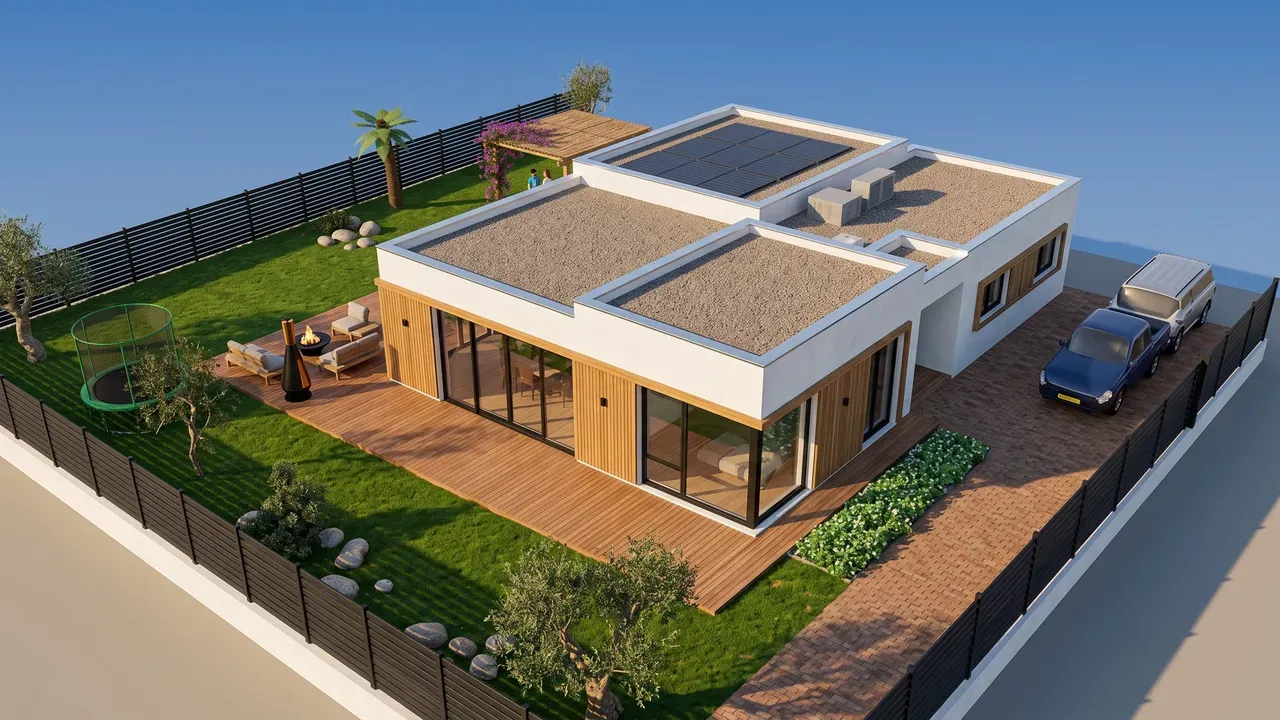
Untuk membuat video desain rumah dengan AI di ArchHomeAI, buka AI Studio, buat atau unggah gambar desain, centang Video di Apa yang dibuat, pilih mesin dan durasi 5 atau 10 detik, lalu klik Buat video. Untuk film yang lebih panjang, gabungkan beberapa render dan klip dengan alat gratis Film proyek, atau jalankan Tur otomatis gratis pada model 3D Anda. Klip AI memakai kredit; saldo Anda selalu tampil di penghitung kredit di bagian atas halaman.
Poin penting
- Klip AI menghidupkan satu gambar (render, foto, atau tampilan 3D) menjadi video 5 atau 10 detik dengan gerakan kamera pelan; klip ini memakai kredit.
- Paket Lengkap membuat video eksterior dan video interior, bersama 4 gambar tampak luar, satu gambar interior, dan denah arsitektur.
- Tur otomatis di editor 3D berjalan menyusuri model setinggi mata, dari jalan ke setiap ruangan hingga taman — gratis, tanpa AI.
- Film proyek menggabungkan render dan klip menjadi satu video dengan judul, keterangan, transisi, dan musik Anda sendiri, langsung di browser — gratis.
- Video walkthrough yang baik itu singkat (sekitar satu sampai dua menit), mengikuti jalur pengunjung, dan memakai satu gerakan kamera pelan per adegan. Ini visualisasi, bukan gambar kerja.
Render diam menunjukkan rupa sebuah rumah. Video menunjukkan rasanya tiba, masuk, dan melihat sekeliling. ArchHomeAI memberi empat cara mendapatkan gambar bergerak dari sebuah desain: klip AI dari render apa pun, video eksterior dan interior dari Paket Lengkap, tur otomatis gratis di model 3D Anda, dan film proyek gratis yang menyatukan semuanya dalam satu video untuk klien, pembeli, atau keluarga.
- Gambar denah — Dinding, ruangan, pintu, dan jendela di editor 2D. Gratis.
- Jelajahi dalam 3D — Buka denah sebagai model 3D dan jalankan tur otomatis. Gratis.
- Hidupkan di AI Studio — Ubah render menjadi video bergerak. Memakai kredit.
Apa itu video rumah dengan AI (dan apa yang bukan)
Dalam arsitektur, walkthrough adalah animasi setinggi mata, seolah seseorang berjalan di dalam bangunan; flythrough bergerak bebas, sering dari atas. Studio visualisasi membuat keduanya dari model 3D lengkap, bingkai demi bingkai. Video AI dari gambar bekerja berbeda: Anda memberi mesin satu gambar jadi, lalu ia mengarang gerakan kamera singkat di dalamnya — putaran pelan mengelilingi rumah atau gerakan maju pelan ke dalam ruangan.
Karena itu klip AI cepat dan sinematik, tetapi pendek: setiap klip berlangsung beberapa detik, bukan menit, dan hanya menampilkan isi gambar. Untuk walkthrough lebih panjang, gabungkan beberapa klip dan gambar, atau gunakan model 3D sungguhan tempat kamera bisa pergi ke mana saja. Tabel berikut menunjukkan fungsi tiap alat di ArchHomeAI.
| Alat | Yang Anda dapat | Durasi | Kredit |
|---|---|---|---|
| Video AI (AI Studio) | Satu gambar dianimasikan dengan gerakan kamera pelan; orang di gambar ikut bergerak | 5 atau 10 dtk per klip | Memakai kredit |
| Paket Lengkap (AI Studio) | Video eksterior + video interior, dengan 4 gambar tampak luar, satu gambar interior, dan denah | 5 atau 10 dtk per video | Memakai kredit |
| Tur otomatis (editor 3D) | Jalan-jalan terpandu setinggi mata di seluruh model 3D | Tergantung rute: sekitar 1,5 menit untuk satu ruangan, beberapa menit untuk satu rumah | Gratis |
| Film proyek (AI Studio) | Render dan klip Anda digabung dengan judul, keterangan, transisi, dan musik | Hingga 3 menit | Gratis |
Cara 1: menghidupkan render menjadi video AI, langkah demi langkah
Mulailah dari gambar terbaik yang Anda punya: render dari Studio, foto yang diunggah, atau tampilan model 3D yang dikirim ke Studio. Makin tajam dan terang gambarnya, makin bagus videonya — mesin mempertahankan apa yang dilihatnya dan hanya menambahkan gerakan. Jika belum punya render, panduan dari denah ke render AI menjelaskan bagian itu.
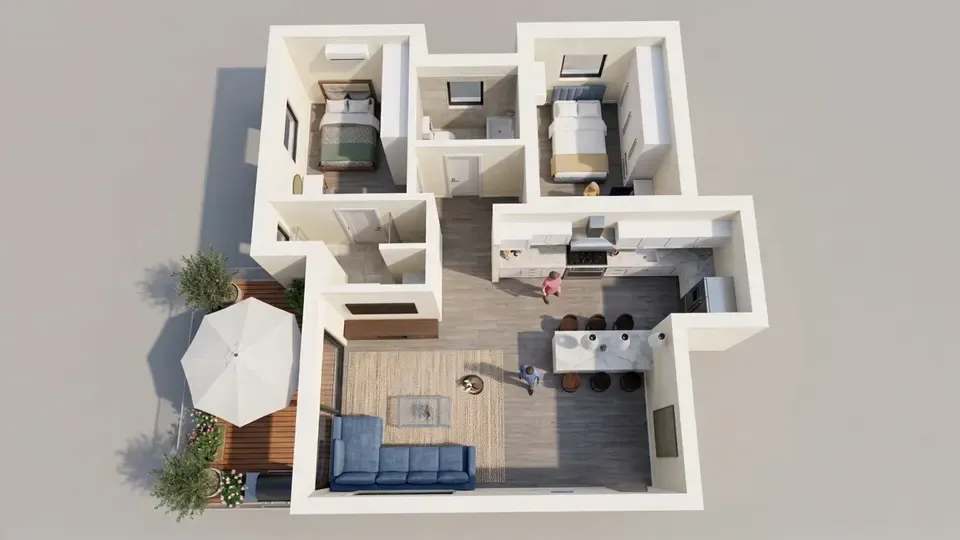
- Buka proyek di AI Studio Masuk ke AI Studio, klik Proyek Baru, lalu pilih jenisnya di Pilih Jenis Proyek: Bangun Baru di Lahan Kosong, Renovasi Rumah Lama, atau Desain Interior. Atau buka proyek yang sudah berisi render.
- Tampilkan gambar di layar Buat render, atau unggah foto maupun tampilan 3D. Video dibuat dari versi yang tampil di papan (atau dari foto unggahan bila belum ada versi).
- Centang Video di Apa yang dibuat Di Apa yang dibuat, centang Video. Biarkan Gambar AI tercentang untuk mendapat render baru dan video sekaligus, atau hapus centangnya untuk membuat video saja dari gambar di layar.
- Jelaskan gerakannya (video saja) Saat membuat video saja, teks Anda adalah permintaan untuk videonya, dalam bahasa apa pun: misalnya "putaran pelan ke kiri mengelilingi rumah, cahaya sore" atau "berjalan pelan dari sofa ke dapur". Minta satu gerakan kamera, bukan tiga.
- Pilih mesin dan durasi Di Mesin Video, Kling adalah bawaan dengan kualitas baik; Seedance memberi gerakan lebih halus. Di Durasi Video, pilih 5 atau 10 detik.
- Buat, periksa, unduh Klik Buat video (atau tombol buat bila sekaligus membuat gambar). Langkah ini memakai kredit; saldo Anda ada di penghitung di bagian atas halaman. Video selesai dalam waktu hingga sekitar lima menit dan muncul di papan dengan Unduh dan Bagikan. Jika gagal, kredit dikembalikan dan Anda bisa klik Coba lagi.
Cara 2: Paket Lengkap — video eksterior dan interior sekaligus
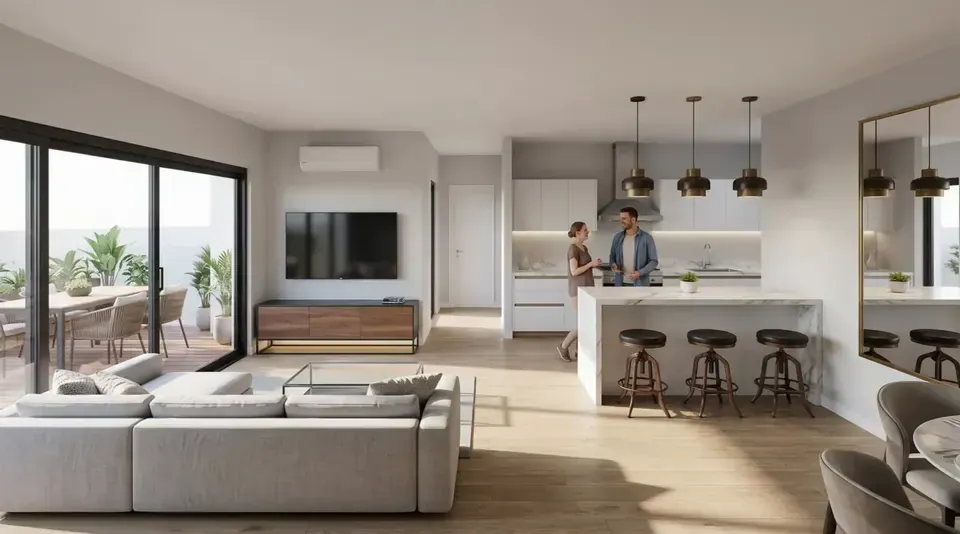
Jika memulai desain baru dan ingin satu set lengkap, pilih Paket Lengkap di Pilih Jenis Proyek. Sebelum apa pun dibuat, panel Yang Anda dapatkan dalam Paket Lengkap menampilkan setiap hasil: 4 gambar eksterior (depan, belakang, kanan, kiri), satu video eksterior, satu gambar interior beserta video interiornya, dan denah arsitektur. Mesin dan durasi video diatur sekali dan dipakai kedua video.
Klik Buat paket lengkap (AI); paket ini memakai kredit. Gambar siap dalam satu sampai tiga menit; dua video dan denah menyusul, hingga sekitar lima menit kemudian. Daftar Paket Anda menampilkan setiap langkah secara langsung. Jika Anda keluar lebih awal, langkah yang tersisa dimulai saat Anda kembali ke proyek, dan langkah yang gagal dikembalikan kreditnya serta mendapat tombol Coba lagi. Video eksterior berangkat dari gambar eksterior paket dan video interior dari gambar interior, jadi keduanya menampilkan desain yang sama dengan gambarnya.


Jadikan render terbaik Anda sebuah video Buka AI Studio, tampilkan render Anda, centang Video, dan pilih 5 atau 10 detik. Langkah ini memakai kredit. Buka AI Studio
Cara 3: tur otomatis gratis di model 3D Anda
Klip AI itu pendek. Untuk melihat seluruh rumah bergerak, gunakan model 3D. Di editor 3D, tombol Tur otomatis di samping Jalan memulai jalan-jalan terpandu setinggi mata orang dewasa rata-rata: dari jalan melewati pagar dan halaman depan, masuk lewat pintu utama, menyusuri setiap ruangan dan lantai, keluar ke taman, lalu diakhiri tampilan menyeluruh yang pelan. Tur tidak pernah menembus dinding, melihat setiap ruangan dengan tenang, dan Anda bisa menjeda, melompat antarperhentian, atau memutarnya pada 0,5× sampai 2×. Sifatnya deterministik dan gratis — tanpa AI dan tanpa kredit.
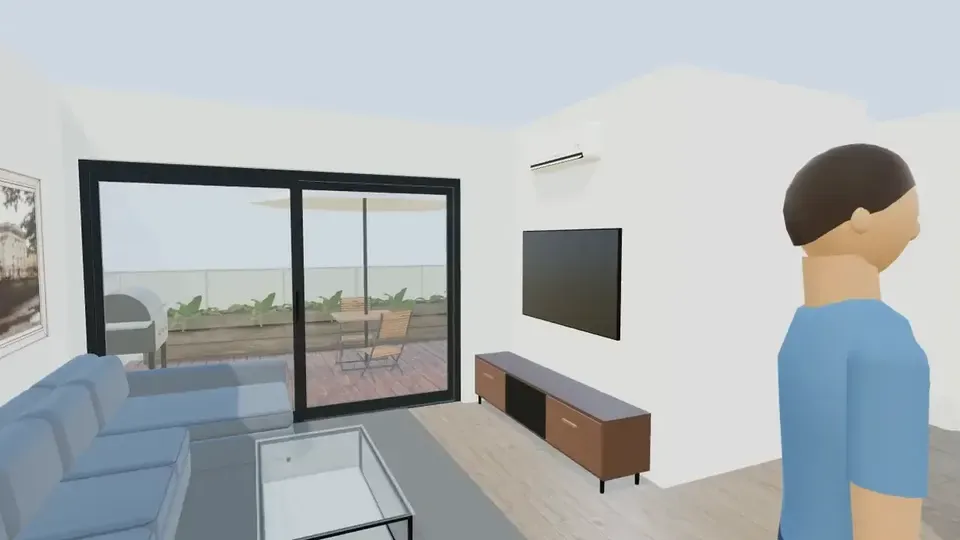
Tur diputar di dalam editor; belum ada tombol ekspor. Untuk menyimpannya sebagai file video, gunakan perekam layar bawaan komputer atau ponsel saat tur berjalan, lalu potong — video tur di halaman utama kami direkam dengan cara ini dan dipangkas ke bagian terbaiknya. Modelnya harus digambar dulu: lihat cara mengubah denah 2D menjadi 3D dan panduan tur virtual rumah.
Cara 4: film proyek dari render dan klip (gratis)
Klien jarang mau lima file terpisah. Tombol Film proyek di kepala proyek Studio menggabungkan render dan video proyek menjadi satu film, langsung di browser tanpa kredit. Tombol ini muncul begitu proyek memiliki setidaknya satu render atau video.
- Klip: versi final dan favorit sudah terpilih; seret untuk mengubah urutan (atau pakai panah di ponsel), hapus atau tambahkan dari sisanya — hingga 30 klip.
- Gerakan dan keterangan: setiap gambar diberi zoom atau panning pelan (otomatis, perbesar atau perkecil, geser ke empat arah, atau tanpa gerak) dan 2 sampai 12 detik; klip AI memutar bingkainya sendiri. Setiap klip bisa diberi keterangan singkat.
- Judul: kartu pembuka dan kartu penutup dengan kalimat penutup Anda; jika branding kantor sudah diatur, logo, nama kantor, dan kontak tampil (alamat kantor tidak pernah ditampilkan).
- Musik: file audio milik Anda (MP3, M4A, WAV, atau OGG, hingga 30 MB) dengan volume, pengulangan, dan fade-out. Gunakan hanya musik yang hak pakainya Anda miliki.
- Hasil: 1280×720 atau 1920×1080 pada 30 bingkai per detik, transisi silang tanpa, 0,5, 0,8, atau 1,2 dtk; film maksimal 3 menit. Pratinjau memutarnya dulu; Buat film merekamnya, lalu Unduh atau Simpan ke proyek.
Yang membuat video walkthrough rumah itu bagus
Durasi lebih penting daripada efek. Panduan HomeJab tentang video walkthrough properti menyebut satu sampai dua menit sebagai durasi umum, dan panduan Picsart memakai kira-kira satu menit untuk sebuah iklan. Orang menonton di ponsel, sering tanpa suara, jadi setiap detik harus menunjukkan hal baru.
- Ikuti jalur pengunjung: jalan dan fasad, pintu masuk, ruang keluarga, dapur, kamar tidur, taman — urutan yang sama dengan tur otomatis.
- Satu gerakan pelan per adegan: putaran atau maju, jangan keduanya. Pertahankan arah dari klip ke klip agar terasa berjalan, bukan berputar-putar.
- Cahaya yang sama: jangan melompat dari fasad siang hari ke ruang keluarga malam hari, kecuali memang itu ceritanya.
- Buka dengan kuat, tutup dengan jelas: mulai dengan adegan eksterior terbaik dan akhiri dengan kartu yang menyebut siapa perancangnya dan cara menghubunginya.
- Keterangan singkat: nama ruangan atau satu fakta ("Ruang keluarga, 32 m²") sudah cukup; kolom keterangan menampung hingga 80 karakter.
| Adegan | Sumber | Detik |
|---|---|---|
| Judul pembuka dengan nama proyek | Kartu pembuka film proyek | 4 |
| Putaran mengelilingi rumah | Video eksterior Paket Lengkap | 10 |
| Tampak depan, samping, dan belakang | 3 gambar eksterior dengan zoom atau panning pelan | 12 |
| Masuk ke dalam | Video interior Paket Lengkap | 10 |
| Interior secara detail | Gambar interior dengan panning pelan | 6 |
| Tata ruang | Gambar denah arsitektur | 6 |
| Kartu penutup dengan kontak | Kartu penutup film proyek | 5 |
Di mana memakai video walkthrough rumah
- Presentasi ke klien: putar filmnya saat rapat, lalu kirim filenya agar keluarga bisa menonton lagi di rumah.
- Iklan properti dan penjualan inden: menurut laporan tren generasi NAR 2025, 51% pembeli menemukan rumah yang mereka beli di internet (NAR) — gambar bergerak membantu iklan menonjol.
- Media sosial dan pesan: klip AI 5 atau 10 detik pas untuk story, unggahan, atau pesan WhatsApp.
- Keputusan desain: bandingkan dua versi fasad atau dapur dalam gerak sebelum memilih; untuk tampilan interaktif, lihat melihat rumah dalam AR dan VR.
Batasan yang perlu diketahui
- Setiap klip AI berdurasi 5 atau 10 detik dan bergerak di dalam satu gambar; ruangan yang tidak ada di gambar tidak bisa ditampilkan.
- AI bisa membengkokkan garis lurus, kaca, dan detail tipis, atau mengubah benda kecil. Periksa setiap klip dan coba mesin lain sebelum menulis ulang teks.
- Tur otomatis menampilkan model 3D seperti yang Anda gambar; adegan yang dibuat dari denah tidak memiliki plafon, jadi langit terlihat di atas lantai teratas.
- Film proyek dan tur otomatis berjalan di browser: ponsel lambat atau tab di latar belakang bisa membuat hasilnya patah-patah.
- ArchHomeAI masih versi awal (alfa). Video adalah visualisasi, bukan gambar kerja atau janji hasil akhir.
Buat video rumah pertama Anda Gambar denah gratis, jelajahi dalam 3D, hidupkan render terbaik di AI Studio, lalu gabungkan semuanya dalam satu film. Mulai di AI Studio
Pertanyaan yang sering diajukan
Bisakah AI membuat video rumah dari satu foto?
Bisa, dari satu gambar setiap kali. Di Studio ArchHomeAI Anda mencentang Video di Apa yang dibuat, lalu mesin menghidupkan render, foto, atau tampilan 3D di layar menjadi klip 5 atau 10 detik dengan gerakan kamera pelan. Untuk walkthrough lengkap, gabungkan beberapa klip dan gambar di Film proyek atau gunakan tur otomatis model 3D.
Berapa lama idealnya video walkthrough rumah?
Untuk kebanyakan rumah, sekitar satu sampai dua menit. Untuk media sosial cukup lebih pendek — satu klip AI 5 atau 10 detik. Film proyek di ArchHomeAI bisa sampai 3 menit, tetapi film padat satu menit lebih sering ditonton sampai habis.
Apakah tur 3D gratis dan bisa diunduh?
Tur otomatis di editor 3D gratis dan tidak memakai AI. Tur diputar di dalam editor dan belum punya tombol unduh; bila butuh file, rekam layar saat tur berjalan. Klip AI dan film proyek bisa diunduh langsung.
Bisakah saya menambahkan musik dan logo?
Bisa, di Film proyek. Anda memilih file audio sendiri (MP3, M4A, WAV, atau OGG, hingga 30 MB) dan mengatur volumenya; di akhir musik memudar. Jika branding kantor sudah diatur di dasbor, kartu pembuka dan penutup menampilkan logo, nama kantor, dan kontak. Gunakan hanya musik yang hak pakainya Anda miliki.
Berapa lama membuat video rumah dengan AI?
Satu klip AI butuh hingga sekitar lima menit. Di Paket Lengkap, gambar datang dalam satu sampai tiga menit, lalu dua video dan denah dalam sekitar lima menit berikutnya. Film proyek direkam secara langsung: film satu menit butuh kira-kira satu menit setelah file dimuat.
Apakah video AI sama dengan rumah aslinya?
Video mengikuti gambar awalnya dan mesin diperintahkan mempertahankan arsitektur, perabot, dan material, tetapi AI masih bisa mengubah detail kecil. Anggap sebagai visualisasi untuk diskusi dan promosi, bukan catatan pasti atau dokumen pelaksanaan.
Sumber
Cara kami menyusun panduan ini: setiap angka berasal dari sumber yang tercantum di bagian akhir dan diperiksa pada September 2026. Harga bervariasi menurut kota, spesifikasi, dan tahun.
- How Long Should a Real Estate Walkthrough Video Be? — HomeJab
- Real estate walkthrough video with AI — Picsart
- Baby Boomers Regain Top Spot as Largest Share of Home Buyers (2025 Home Buyers and Sellers Generational Trends) — National Association of REALTORS®
- California AB 723 (2025): Real estate: digitally altered images: disclosure, chaptered text — California Legislature (via LegiScan)