
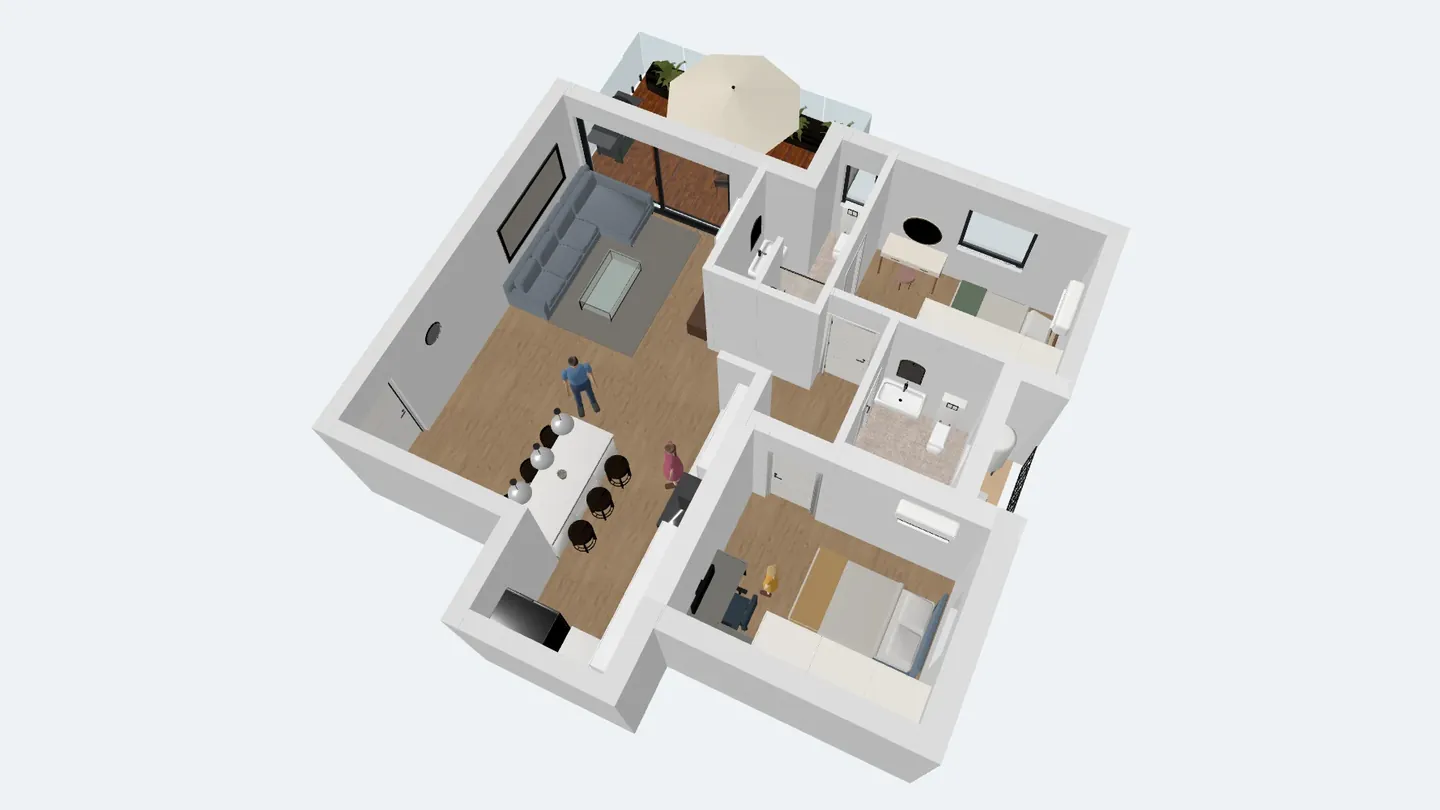
ArchHomeAIで家をARで見るには、2Dエディターで間取りの3Dプレビュー(または3Dエディター)を開き、共有して AR/VR で見るをクリックして卓上模型1:50か実寸1:1を選び、ARリンクを作成を押します。iPhone・iPadではAR Quick Look、AndroidではGoogleのScene Viewerでリンクが開き、VRヘッドセットのブラウザーなら家の中に入れます。AIもクレジットも使わない無料機能です。
ポイント
- ワンクリックで家のGLBファイルとUSDZファイル、短縮リンクを作成。パソコンではスマホで読み取るQRコードも表示されます。
- 卓上模型1:50はテーブルの上に小さな家を置き、実寸1:1は実際の縮尺で部屋の中に立てます。
- iPhone・iPadはAR Quick Look、AndroidはScene Viewer(ARCore対応端末が必要)、Meta QuestなどのヘッドセットはVRで開きます。
- リンク先はログイン不要。モデルの回転、寸法表示、全画面、許可すれば自分用コピーの編集もできます。
- ARモデルの作成は無料。設計のビジュアライズであり、施工図ではありません。
間取り図には「リビングの幅4.2m」と書いてあります。ARなら、それを目で確かめられます。ダイニングテーブルに家の模型を置いてスマホで周りを回ったり、実寸に切り替えてまだ建っていないキッチンに立ったり。ArchHomeAIは、どんな間取りや3DシーンもボタンひとつでARモデルにします。アプリのインストールもAIもクレジットも不要です。
家づくりにARとVRが役立つ理由
AR(拡張現実)はスマホのカメラ映像に3Dモデルを重ね、仮想の家を実際の床やテーブルの上に置きます。VR(仮想現実)は周囲を置き換え、ヘッドセットを着けるとモデルの中に立てます。ブラウザーの3Dビューアーはいちばん手軽で、どの画面でも回転・ズームできます。
住宅設計での価値はどれも同じで、図面だけでは伝わりにくいスケール感です。バルコニーの奥行きは十分か、アイランドがテラスへの動線をふさがないか、寝室への廊下は狭すぎないか。図面を読み慣れない施主や家族も模型なら数秒で理解でき、設計者は打ち合わせでノートPCなしに別案を見せられます。
| 方法 | 端末 | 見えるもの | 向いている用途 |
|---|---|---|---|
| スマホでAR | iPhone / iPad(AR Quick Look)またはARCore対応Android(Scene Viewer) | カメラ越しにテーブルや床の上の家 | 打ち合わせでのプレゼン、現地での寸法確認 |
| VR | WebXR対応ヘッドセットのブラウザー(例:Meta Quest) | 実寸の家の中に立つ | 天井高や移動距離の体感 |
| 3Dビューアー | スマホやパソコンの任意のブラウザー | 画面上のモデル:回転、ズーム、寸法、全画面 | 施主や家族への共有、手早い確認 |
卓上模型1:50と実寸1:1、どちらを選ぶ?
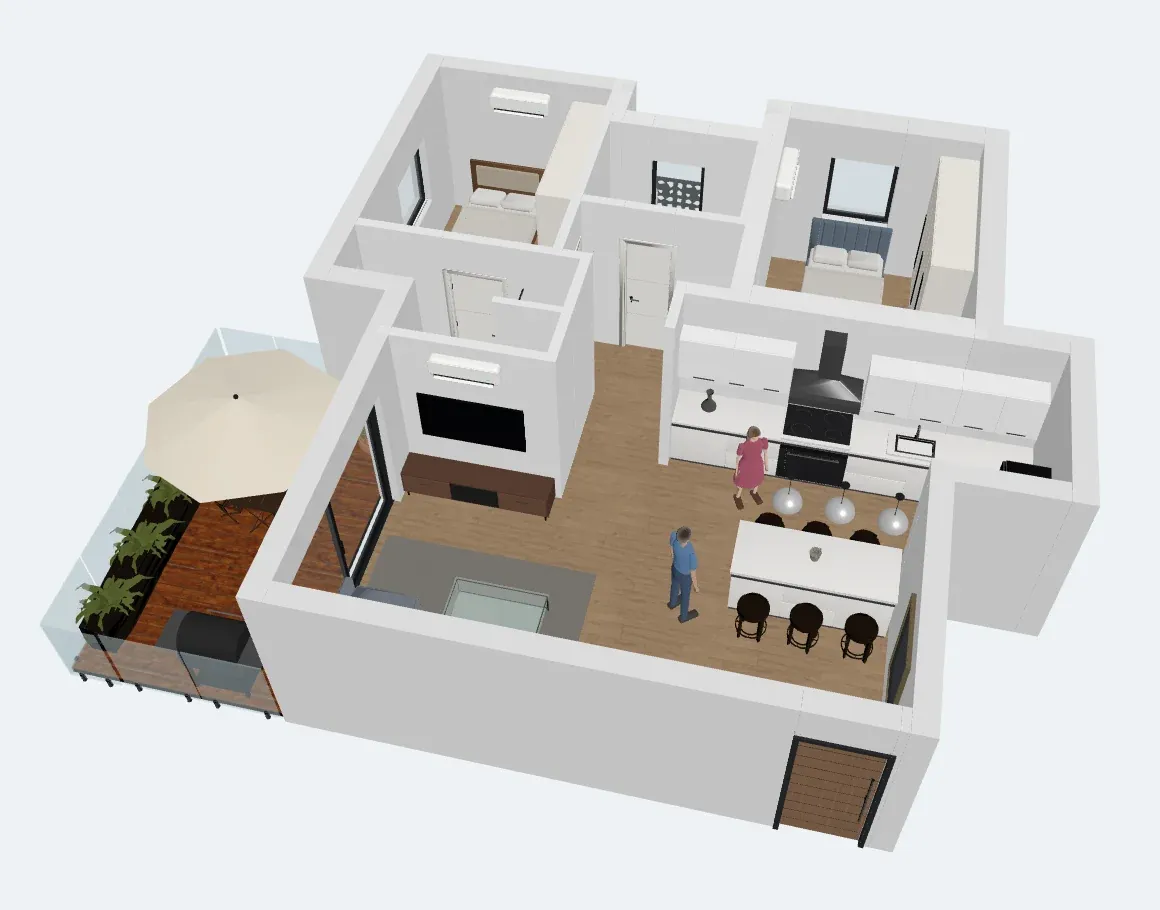
ファイルを作る前に、ダイアログで縮尺を選びます。卓上模型 1:50(テーブルに収まるサイズ)は建築模型の定番スケールで、幅10mの家が20cmになります。テーブルの上で周りを回りながら全室を一度に見られる大きさです。実寸 1:1(中を歩ける)は家を実際の大きさで置きます。広い場所や建設予定地で使えば、部屋の中に入れます。1:1ではピンチで縮小できないため、寸法は正しいままです。
- 1:50 卓上模型:10mの家が幅20cm
- 1:1 実寸:部屋の中に入れる
- 2 m VRでのスタート位置(家の正面)
- 1 m VRでコントローラーのトリガーを1回押すと進む距離
必要なもの
- iPhone・iPad:SafariでリンクがAppleのAR Quick Lookで開きます。iOSに標準搭載なのでインストール不要です。
- Androidスマホ:GoogleのScene Viewerでモデルが開きます。Googleによると、ARCore対応でAndroid 7.0以上、Google Play開発者サービス(AR)が入った端末が必要です。
- VRヘッドセット:WebXR対応のブラウザー(例:Meta Questのブラウザー)。VRに入るボタンはそこでだけ表示されます。
- パソコン:リンクを作成し、3Dビューアーで確認します。QRコードを読み取ればスマホでARに切り替えられます。
- 壁のあるArchHomeAIの間取りまたは3Dシーン。ARモデルの作成は無料です。
手順:2D間取りからARで見る
いちばん早いのは間取り図から始める方法です。2Dエディターには3Dプレビューパネルがあり、ARボタンはその中にあります。まだ間取りがない場合は、先に2D間取りを3Dにする方法をご覧ください。
- 間取りを開く 2Dダッシュボードでプロジェクトを開きます。壁が少なくとも何本か必要で、空の図面ではARボタンは押せません。
- 3Dプレビューを開く エディターのツールバーで3Dをクリックします。図面の横に、間取りと連動する3Dモデルのパネルが開きます。
- AR / VRボタンを押す プレビューの下にある共有して AR/VR で見るをクリックすると、ファイルのオプション画面が開きます。
- オプションを選ぶ 縮尺(卓上模型 1:50(テーブルに収まるサイズ)または実寸 1:1(中を歩ける))を選びます。家具も含めるなら家具を含めるをオンのままに。2階建て以上なら現在の階まで(屋根なし)で現在の階を上からのぞけます。
- リンクを作成 ARリンクを作成をクリックします。ブラウザーが3Dモデル(Androidとビューアー用のGLB、Apple用のUSDZ)を作ってアップロードし、ファイルサイズとモデル寸法つきの短縮リンクを表示します。
- スマホに移る パソコンではスマホでスキャンの下のQRコードをスマホのカメラで読み取るか、リンクをコピーを使います。スマホならダイアログに直接ARボタンが出ます。
- 家を置く ARで開く(iPhone / iPad)またはARで開く(Android)をタップし、カメラを床やテーブルに向けて平面を認識させます。ドラッグでモデルを動かし、周りを歩いて確認したらAR表示を閉じます。
3Dエディターから:作り込んだシーンをそのままARに
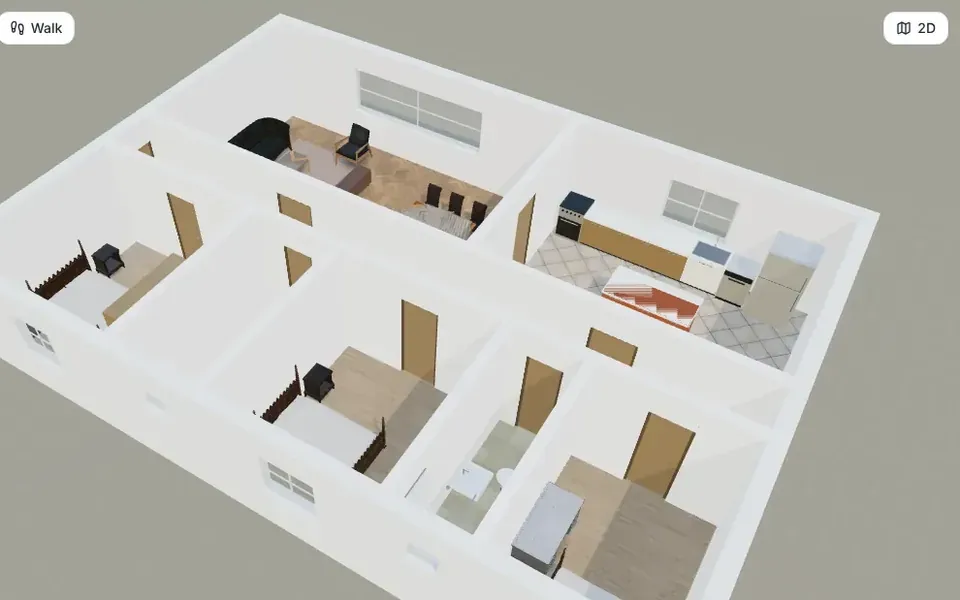
3Dエディターで素材、ライブラリーの家具、人物、独自の3D編集などを作り込んだなら、そこでARモデルを作りましょう。見えているとおりにシーンを書き出し、非表示のオブジェクトやレイヤーは含まれません。
- ボタンを探す 3Dエディターのツールバー右端にある共有して AR/VR で見るをクリックします。スマホやタブレットではツールバー行の先頭にあり、表示はAR / VRです。
- 縮尺を選ぶ 卓上模型 1:50(テーブルに収まるサイズ)か実寸 1:1(中を歩ける)。壁、家具、人物、3D編集がモデルに入ります。
- 作成して開く ARリンクを作成を押し、QRコードを読み取るかリンクをコピーします。ダイアログのリンクの開き方に、端末ごとの開き方が書いてあります。
- 設計を変えたら作り直す リンクは作成した時点のモデルを表示します。変更後は作り直すを押して新しいリンクを共有してください。
施主、家族、施工会社と共有する
リンクはアカウントもログインも不要の公開ビューアーページを開きます。受け取った人ができること:
- 指やマウスで回転・ズームできる3Dビューアー(寸法、全画面付き)。
- 自分のスマホに合ったARボタン。パソコンでは読み取り用のQRコード。
- GLBをダウンロード(ほかの3Dソフトを使う人向け)。
- オプションで自分のコピーを編集:リンク作成前にリンクを受け取った人は自分のコピーを編集できます(ログイン後)にチェックすると、ログインした人の自分のアカウントにプロジェクトのコピーが作られます。元のプロジェクトは変わりません。
- 施主と共有するStudioプロジェクトでは、施主向けリンクに表示で施主向けリンクに「家をAR / VRで体験」セクションが追加されます。
VR:家の中を歩く
同じリンクをVRヘッドセットのブラウザー(Meta Questのブラウザーなど)で開くと、VRに入るボタンが表示されます。VRでは家は常に実寸です。家の正面2mの位置から始まり、頭や体の向きを変えて見回し、コントローラーのトリガーを押すたびに1m前進します。ヘッドセットのないスマホやパソコンではボタンは出ず、どこで表示されるかがページに案内されます。この初期バージョンでは移動はあえてシンプルで、テレポートやスティックでの回転にはまだ対応していません。
制限と使い方のコツ
- スマホで扱えるのは1ファイルあたり300,000ポリゴン(三角形)・40MBまで。150,000ポリゴンまたは25MBを超えると、読み込みが遅くなる可能性があると警告されます。
- 2Dのプレビューはシンプルな色で表示されます。3Dエディターからは素材やテクスチャもスマホ向けのサイズに縮小して書き出されます。
- ARでの縮尺の正確さはスマホのトラッキング次第です。プロポーションの確認にはモデルを、実際の寸法には間取り図の寸法を使ってください。
- ArchHomeAIは初期バージョンで、ARビューアーも端末ごとに異なるため、ガラスや透明表現はiPhoneとAndroidで少し違って見えることがあります。
- モデルは設計のビジュアライズであり、施工図や確認申請の図書ではありません。
ARの次は:モデルからフォトリアルな画像へ
ARは「収まるか、どんな空間か」に答えてくれます。「どんな見た目になるか」を知りたいなら、同じ3DビューをAI Studioに送って間取りからパースを作るか、家のバーチャルツアーを録画しましょう。AIパースはクレジットを使います。残高はページ上部のクレジットカウンターに表示されます。
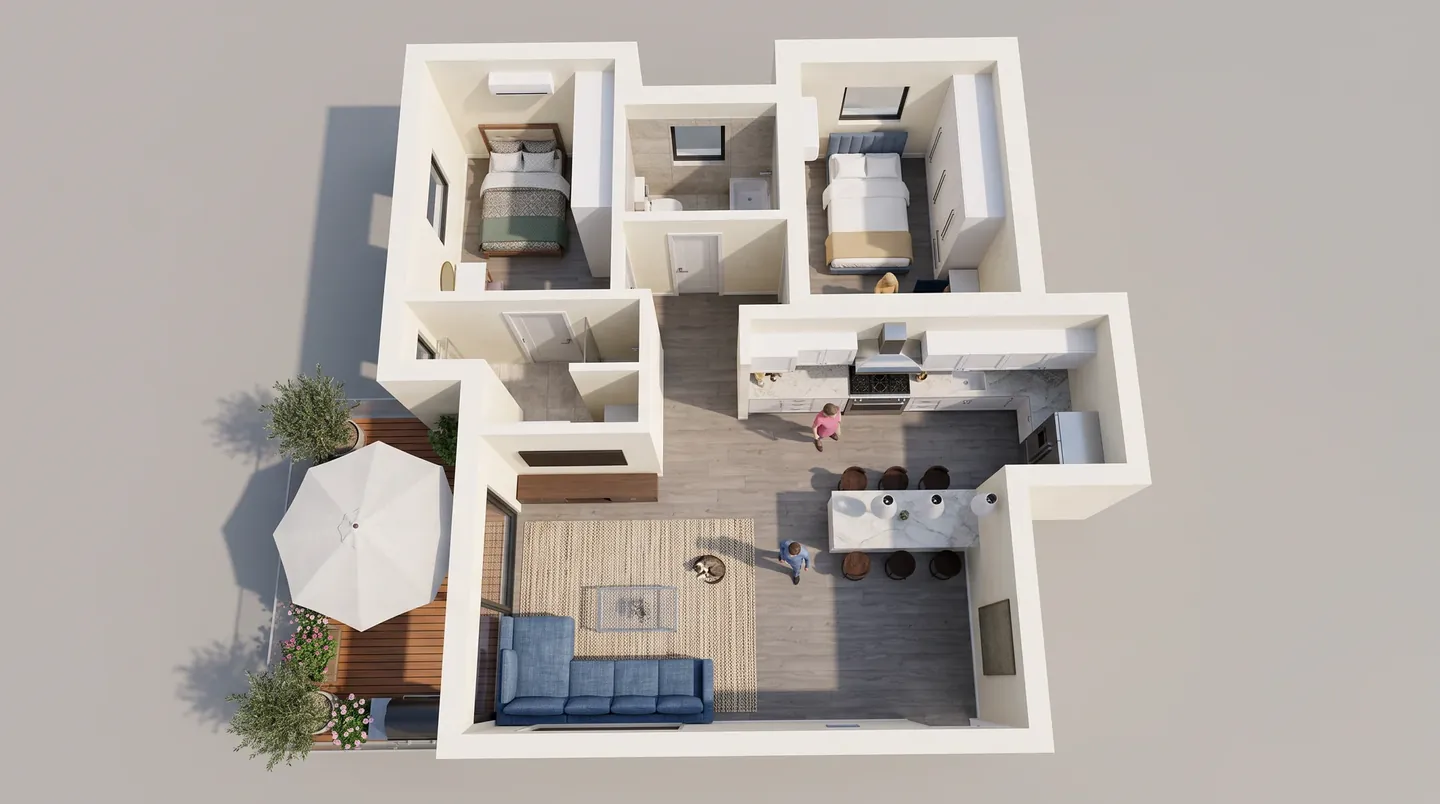
あなたの間取りをARで見てみよう 間取りを描くか開いて、3D、続いてAR / VRボタンをクリック。無料です。 2Dダッシュボードを開く
よくある質問
家をARで見るのにアプリのインストールは必要?
不要です。iPhone・iPadではiOS標準のAR Quick Lookでリンクが開きます。AndroidではGoogleのScene Viewerが開き、ARCore対応でGoogle Play開発者サービス(AR)が入った端末が必要です。ArchHomeAI自体はブラウザーで動きます。
ARでの表示は無料?
はい。ARモデル、リンク、QRコード、3D / VRビューアーはAIもクレジットも使いません。クレジットを使うのはパースや動画などのAI機能だけです。
1:50と1:1の違いは?
1:50は卓上模型で、10mの家が20cmになり、テーブルの上で設計全体を見渡せます。1:1は実寸で、家が実際の大きさで現れ、部屋の中に入れます。広い場所や敷地で使うのがおすすめです。
施主はアカウントなしでモデルを見られる?
はい。リンクは3Dモデル、寸法、全画面、ARボタンのある公開ビューアーを開き、ログインは不要です。許可していれば、施主がログインして自分用のコピーを編集することもでき、あなたの元データは変わりません。
スマホにVRボタンが出ないのはなぜ?
VRにはWebXR対応ヘッドセットのブラウザー(Meta Questのブラウザーなど)が必要で、ボタンはそこでだけ表示されます。スマホではARボタンを使ってください。
ArchHomeAIはAR用にどんなファイル形式を作る?
2種類です。Android、Webビューアー、VR用のGLB(バイナリglTF)と、AppleのAR Quick Look用のUSDZ。どちらもダイアログからダウンロードできます。
出典
本ガイドの作成方法:すべての数値は末尾に記載した出典にもとづき、2026年9月に確認したものです。価格は地域、仕様、年によって異なります。
- AR Quick Look — Apple Developer
- Using Scene Viewer to display interactive 3D models in AR from an Android app or browser — Google for Developers (ARCore)
- Meta Horizon OS web and browser documentation (WebXR) — Meta for Developers