
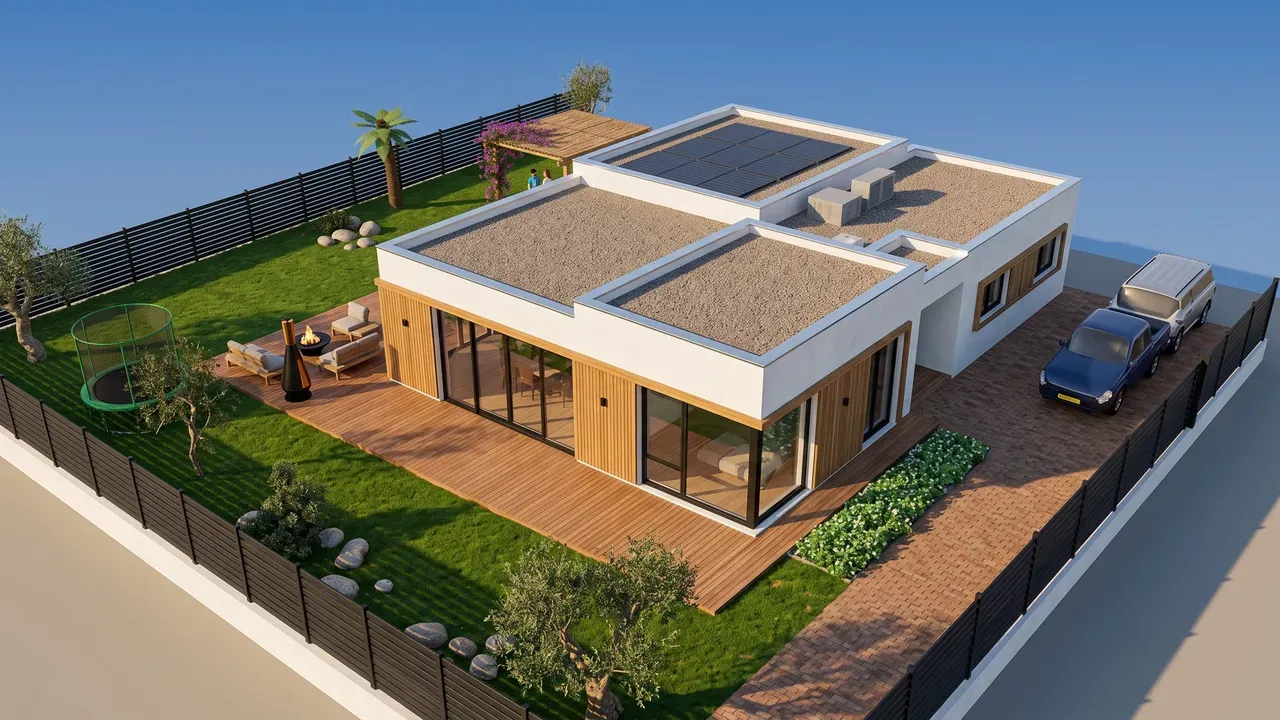
Para criar um vídeo de casa com IA no ArchHomeAI, abra o AI Studio, gere ou carregue uma imagem do projeto, assinale Vídeo em O que criar, escolha o motor e a duração de 5 ou 10 segundos e clique em Criar vídeo. Para um filme mais longo, junte vários renders e clipes com a ferramenta gratuita Filme do projeto, ou reproduza a Visita automática gratuita do seu modelo 3D. Os clipes de IA usam créditos; o seu saldo aparece sempre no contador de créditos no topo da página.
Pontos-chave
- Um clipe de IA anima uma única imagem (um render, uma fotografia ou uma vista 3D) num vídeo de 5 ou 10 segundos com um movimento lento de câmara; usa créditos.
- O Pacote completo gera um vídeo de exterior e um de interior, com 4 imagens de exterior, uma imagem de interior e uma planta de arquitetura.
- O Visita automática do editor 3D percorre o modelo à altura dos olhos, da rua a cada divisão e ao jardim — grátis, sem IA.
- O Filme do projeto junta renders e clipes num só vídeo com títulos, legendas, transições e a sua própria música, feito no navegador — grátis.
- Uma boa visita em vídeo é curta (um a dois minutos), segue o percurso de um visitante e usa um único movimento lento por plano. É uma visualização, não um projeto de execução.
Um render parado mostra como a casa é. Um vídeo mostra como é chegar, entrar e olhar em volta. O ArchHomeAI oferece quatro formas de obter uma imagem em movimento do projeto: um clipe de IA a partir de qualquer render, os vídeos de exterior e interior do Pacote completo, uma visita automática gratuita pelo modelo 3D e um filme do projeto gratuito que junta tudo num só vídeo para o cliente, o comprador ou a família.
- Desenhe a planta — Paredes, divisões, portas e janelas no editor 2D. Grátis.
- Visite em 3D — Abra a planta como modelo 3D e inicie a visita automática. Grátis.
- Anime no AI Studio — Transforme um render num vídeo em movimento. Usa créditos.
O que é um vídeo de casa com IA (e o que ele não é)
Em arquitetura, uma visita virtual (walkthrough) é uma animação na altura dos olhos, como se alguém percorresse o edifício; um sobrevoo (flythrough) se move livremente, muitas vezes de cima. Estúdios de renderização fazem os dois a partir de um modelo 3D completo, quadro a quadro. O vídeo com IA a partir de imagem funciona de outra forma: entrega ao motor uma imagem pronta e ele cria um movimento curto de câmera dentro dela — um giro lento em volta da casa ou um avanço lento para dentro de uma divisão.
Por isso os clipes de IA são rápidos e cinematográficos, mas curtos: cada um dura segundos, não minutos, e mostra só o que está na imagem. Para uma visita mais longa, combina vários clipes e imagens, ou usa um modelo 3D verdadeiro, onde a câmera vai a qualquer lugar. A tabela mostra o que cada ferramenta do ArchHomeAI faz.
| Ferramenta | O que obtém | Duração | Créditos |
|---|---|---|---|
| Vídeo com IA (AI Studio) | Uma imagem animada com movimento lento de câmera; as pessoas da imagem também se movem | 5 ou 10 s por clipe | Usa créditos |
| Pacote completo (AI Studio) | Vídeo de exterior + vídeo de interior, com 4 imagens de exterior, uma de interior e uma planta | 5 ou 10 s por vídeo | Usa créditos |
| Visita automática (editor 3D) | Um percurso guiado à altura dos olhos por todo o modelo 3D | Depende do percurso: cerca de 1,5 min para uma divisão, vários minutos para uma moradia | Grátis |
| Filme do projeto (AI Studio) | Seus renders e clipes unidos com títulos, legendas, transições e música | Até 3 minutos | Grátis |
Forma 1: animar um render em vídeo com IA, passo a passo
Comece pela melhor imagem que tiver: um render feito no Studio, uma fotografia carregada ou uma vista do modelo 3D enviada para o Studio. Quanto mais nítida e bem iluminada, melhor o vídeo — o motor mantém o que vê e só acrescenta movimento. Se ainda não tiver um render, o guia da planta ao render com IA explica essa parte.
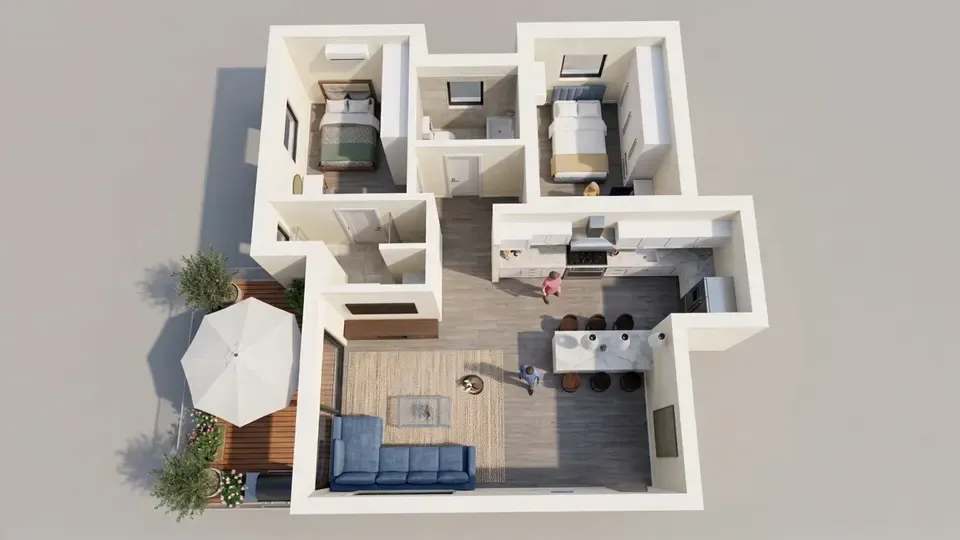
- Abra um projeto no AI Studio Entre no AI Studio, clique em Novo projeto e escolha o tipo em Escolher tipo de projeto — Construção nova em terreno vazio, Renovar casa existente ou Design de interiores. Ou abra um projeto que já tenha renders.
- Deixe a imagem no ecrã Gere um render, ou carregue uma fotografia ou uma vista 3D. O vídeo é feito a partir da versão mostrada no painel (ou da fotografia carregada, se ainda não houver versão).
- Assinale Vídeo em O que criar Em O que criar, assinale Vídeo. Deixe Imagens com IA assinalado para obter renders novos e um vídeo de uma só vez, ou retire-o para fazer apenas o vídeo da imagem no ecrã.
- Descreva o movimento (só vídeo) Quando é só vídeo, o seu texto é o pedido para o vídeo, em qualquer idioma: por exemplo "giro lento para a esquerda em volta da casa, luz de fim de tarde" ou "caminhada lenta do sofá até à cozinha". Peça um movimento de câmera, não três.
- Escolha motor e duração Em Motor de vídeo, o Kling é a predefinição, com boa qualidade; o Seedance dá um movimento mais suave. Em Duração do vídeo, escolha 5 ou 10 segundos.
- Crie, verifique e descarregue Clique em Criar vídeo (ou no botão de gerar, se também fizer imagens). Este passo usa créditos; o seu saldo está no contador no topo da página. O vídeo demora até cerca de cinco minutos e aparece no painel com Descarregar e Partilhar. Se falhar, os créditos são devolvidos e pode clicar em Tentar novamente.
Forma 2: o Pacote completo — vídeo de exterior e de interior de uma só vez
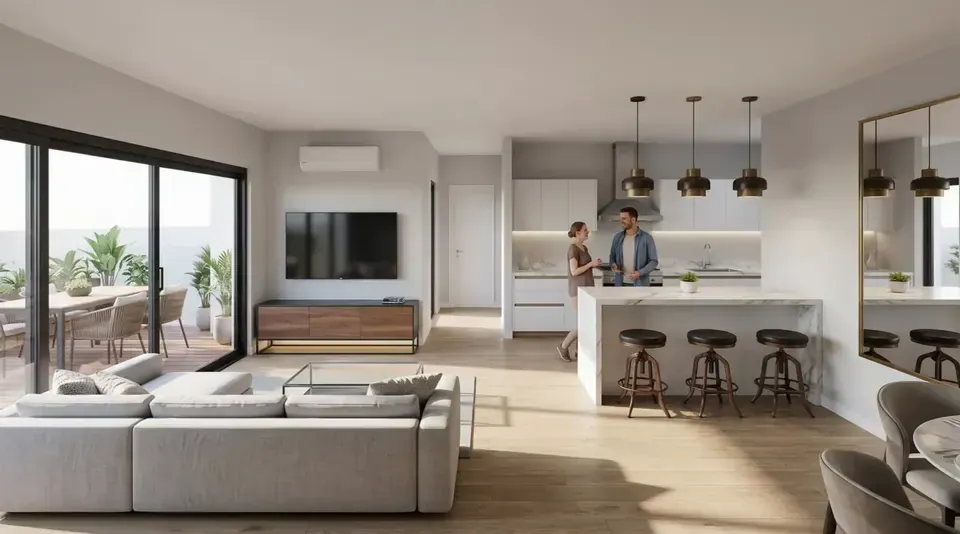
Se vai começar um projeto novo e quer o conjunto todo, escolha Pacote completo em Escolher tipo de projeto. Antes de gerar qualquer coisa, o painel O que inclui o Pacote completo lista cada entrega: 4 imagens de exterior (frente, traseiras, direita e esquerda), um vídeo de exterior, uma imagem de interior com o respetivo vídeo e uma planta de arquitetura. O motor e a duração do vídeo definem-se uma vez e valem para os dois vídeos.
Clique em Criar pacote completo (IA); o pacote usa créditos. As imagens ficam prontas em um a três minutos; os dois vídeos e a planta chegam depois, até cerca de cinco minutos mais tarde. A lista O seu pacote mostra cada etapa ao vivo. Se sair antes, as etapas em falta começam quando voltar ao projeto, e uma etapa que falhe devolve os créditos e mostra o botão Tentar novamente. O vídeo de exterior parte da imagem de exterior do pacote e o de interior da imagem de interior, por isso mostram o mesmo projeto das imagens.


Transforme o seu melhor render num vídeo Abra o AI Studio, deixe o render no ecrã, assinale Vídeo e escolha 5 ou 10 segundos. Este passo usa créditos. Abrir o AI Studio
Forma 3: a visita automática gratuita do seu modelo 3D
Clipes de IA são curtos. Para ver a casa inteira em movimento, use o modelo 3D. No editor 3D, o botão Visita automática, ao lado de Passeio, inicia um percurso guiado à altura dos olhos de uma pessoa média: da rua, pelo portão e pelo jardim da frente, entrando pela porta, passando por cada divisão e piso, saindo para o jardim e terminando com uma vista geral lenta. Nunca atravessa paredes, observa cada divisão devagar, e pode pausar, saltar entre paragens ou reproduzir de 0,5× a 2×. É determinístico e gratuito — sem IA e sem créditos.
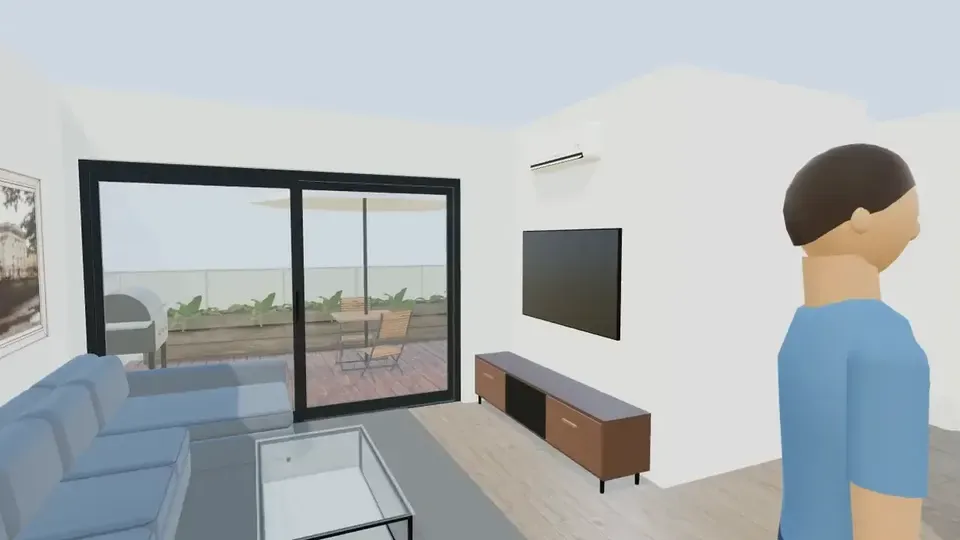
A visita é reproduzida dentro do editor; ainda não tem botão de exportação. Para a guardar como ficheiro de vídeo, use a gravação de ecrã do computador ou do telemóvel enquanto decorre e depois corte — o vídeo da visita na nossa página inicial foi gravado assim e editado com os melhores momentos. Antes é preciso desenhar o modelo: veja como passar a planta 2D a 3D e o guia da visita virtual à casa.
Forma 4: um filme do projeto que junta renders e clipes (grátis)
Um cliente raramente quer cinco ficheiros soltos. O botão Filme do projeto, no cabeçalho do projeto no Studio, junta os renders e vídeos do projeto num só filme, diretamente no navegador e sem créditos. Aparece assim que o projeto tem pelo menos um render ou vídeo.
- Clipes: as versões finais e favoritas vêm pré-selecionadas; arraste para reordenar (ou use as setas no telemóvel), retire ou acrescente do resto — até 30 clipes.
- Movimentos e legendas: cada imagem ganha um zoom ou panorâmica lenta (automático, aproximar ou afastar, deslocar em quatro direções, ou nenhum) e de 2 a 12 segundos; os clipes de IA reproduzem os seus próprios fotogramas. Cada clipe pode ter uma legenda curta.
- Títulos: separador de abertura e separador final com a sua frase de encerramento; com a identidade do gabinete configurada, aparecem o logótipo, o nome do gabinete e os contactos (nunca a morada).
- Música: o seu próprio ficheiro de áudio (MP3, M4A, WAV ou OGG, até 30 MB) com volume, repetição e fade no fim. Use apenas música sobre a qual tenha direitos.
- Saída: 1280×720 ou 1920×1080 a 30 quadros por segundo, transições de 0; 0,5; 0,8 ou 1,2 s; filme de no máximo 3 minutos. Pré-visualizar reprodu-lo primeiro; Criar o filme grava-o e depois pode Transferir ou Guardar no projeto.
O que faz uma boa visita em vídeo a uma casa
A duração pesa mais que os efeitos. O guia da HomeJab sobre vídeos de visita a imóveis aponta de um a dois minutos como duração habitual, e o guia da Picsart trabalha com cerca de um minuto para um anúncio. As pessoas veem no telemóvel, muitas vezes sem som, por isso cada segundo tem de mostrar algo novo.
- Siga o percurso do visitante: rua e fachada, entrada, sala, cozinha, quartos, jardim — a mesma ordem da visita automática.
- Um movimento lento por plano: uma volta ou um avanço, não os dois. Mantenha a mesma direção de clipe para clipe, para parecer que se caminha e não que se roda.
- A mesma luz em tudo: não salte de uma fachada ao meio-dia para uma sala à noite, a não ser que essa seja a história.
- Abrir forte, fechar claro: comece com o melhor plano de exterior e termine com um separador que diga quem projetou e como contactar.
- Legendas curtas: o nome do cômodo ou um dado ("Sala, 32 m²") basta; o campo de legenda aceita até 80 caracteres.
| Plano | Origem | Segundos |
|---|---|---|
| Título de abertura com o nome do projeto | Separador de abertura do filme | 4 |
| Volta em redor da casa | Vídeo de exterior do Pacote completo | 10 |
| Frente, lateral e traseiras | 3 imagens de exterior com zoom ou panorâmica lenta | 12 |
| Entrada na casa | Vídeo de interior do Pacote completo | 10 |
| O interior em detalhe | Imagem de interior com panorâmica lenta | 6 |
| Distribuição | Imagem da planta de arquitetura | 6 |
| Separador final com contactos | Separador final do filme | 5 |
Onde usar uma visita em vídeo a uma casa
- Apresentação ao cliente: mostre o filme na reunião e depois envie o ficheiro para a família o rever em casa.
- Anúncios e venda em planta: no relatório de tendências geracionais de 2025 da NAR, 51% dos compradores encontraram na internet a casa que compraram (NAR) — uma imagem em movimento ajuda o anúncio a destacar-se.
- Redes sociais e mensagens: um clipe de IA de 5 ou 10 segundos cabe numa story, numa publicação ou numa mensagem de WhatsApp.
- Decisões de projeto: compare em movimento duas versões de fachada ou cozinha antes de escolher; para ver de forma interativa, confira a visualização em RA e RV.
Limites a conhecer
- Cada clipe de IA tem 5 ou 10 segundos e se move dentro de uma imagem; não mostra divisões que não estejam nela.
- A IA pode curvar linhas retas, vidros e detalhes finos, ou mudar objetos pequenos. Verifique cada clipe e experimente o outro motor antes de reescrever o texto.
- O visita automática mostra o modelo 3D tal como o desenhou; as cenas criadas a partir de uma planta não têm teto, por isso vê-se o céu acima do último piso.
- O filme do projeto e o visita automática rodam no navegador: um telemóvel lento ou um separador em segundo plano podem dar um resultado aos solavancos.
- O ArchHomeAI está em versão inicial (alfa). Os vídeos são visualizações, não projetos de execução nem uma promessa do resultado final.
Faça o primeiro vídeo da sua casa Desenhe a planta gratuitamente, visite-a em 3D, anime o seu melhor render no AI Studio e junte tudo num só filme. Começar no AI Studio
Perguntas frequentes
A IA consegue fazer um vídeo da casa a partir de uma fotografia?
Sim, a partir de uma imagem de cada vez. No Studio do ArchHomeAI assinala Vídeo em O que criar e o motor anima o render, a fotografia ou a vista 3D que está no ecrã num clipe de 5 ou 10 segundos com um movimento lento de câmara. Para uma visita completa, junte vários clipes e imagens no Filme do projeto ou use a visita automática de um modelo 3D.
Quanto deve durar uma visita em vídeo a uma casa?
Para a maioria das casas, um a dois minutos. Para as redes sociais basta menos — um único clipe de IA de 5 ou 10 segundos. Um filme do projeto no ArchHomeAI pode ter até 3 minutos, mas um filme enxuto de um minuto é visto até ao fim com mais frequência.
A visita 3D é gratuita e pode ser descarregada?
A visita automática do editor 3D é gratuita e não usa IA. É reproduzida dentro do editor e ainda não tem botão de transferência; se precisar de um ficheiro, grave o ecrã enquanto decorre. Os clipes de IA e os filmes do projeto podem ser descarregados diretamente.
Posso pôr música e o meu logótipo no vídeo?
Sim, no Filme do projeto. Escolhe o seu próprio ficheiro de áudio (MP3, M4A, WAV ou OGG, até 30 MB) e ajusta o volume; a música desvanece no fim. Com a identidade do gabinete configurada no painel de controlo, os separadores mostram o logótipo, o nome do gabinete e os contactos. Use apenas música sobre a qual tenha direitos.
Quanto tempo demora um vídeo de casa com IA?
Um clipe de IA demora até cerca de cinco minutos. No Pacote completo, as imagens chegam em um a três minutos e os dois vídeos e a planta em mais uns cinco. O filme do projeto é gravado em tempo real: um filme de um minuto demora cerca de um minuto depois de os ficheiros carregarem.
O vídeo com IA corresponde à casa real?
Segue a imagem de partida e o motor tem instruções para manter a arquitetura, o mobiliário e os materiais, mas a IA ainda pode alterar pequenos pormenores. Trate-o como uma visualização para discutir o projeto e para divulgação, não como um registo exato nem um documento de obra.
Fontes
Como escrevemos este guia: cada número vem das fontes indicadas no fim e foi verificado em setembro de 2026. Os preços variam consoante a cidade, os acabamentos e o ano.
- How Long Should a Real Estate Walkthrough Video Be? — HomeJab
- Real estate walkthrough video with AI — Picsart
- Baby Boomers Regain Top Spot as Largest Share of Home Buyers (2025 Home Buyers and Sellers Generational Trends) — National Association of REALTORS®
- California AB 723 (2025): Real estate: digitally altered images: disclosure, chaptered text — California Legislature (via LegiScan)