
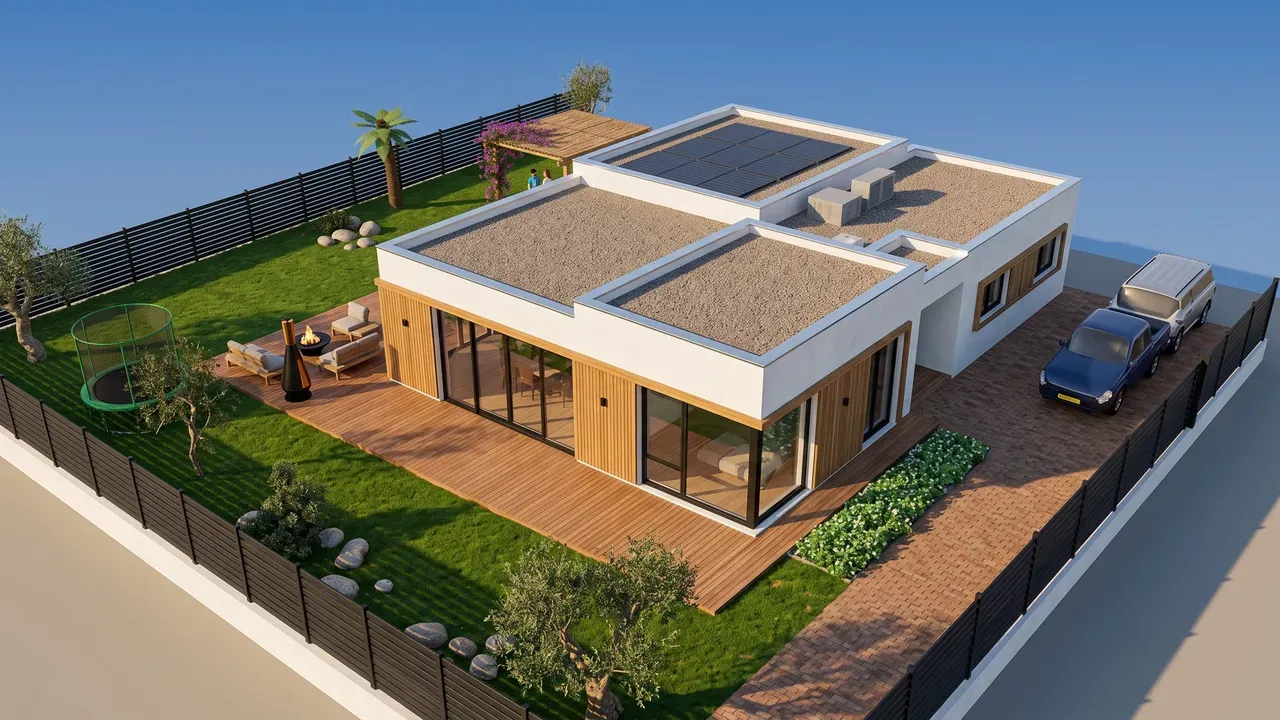
Để làm video nhà bằng AI trong ArchHomeAI, hãy mở AI Studio, tạo hoặc tải lên một hình ảnh của thiết kế, đánh dấu Video trong mục Tạo gì, chọn engine và thời lượng 5 hoặc 10 giây rồi bấm Tạo video. Muốn phim dài hơn, hãy ghép nhiều ảnh phối cảnh và clip bằng công cụ miễn phí Phim dự án, hoặc chạy Tham quan tự động miễn phí trong mô hình 3D. Clip AI dùng credit; số dư luôn hiển thị ở bộ đếm credit trên đầu trang.
Điểm chính
- Clip AI làm chuyển động một hình ảnh (phối cảnh, ảnh chụp hoặc góc nhìn 3D) thành video 5 hoặc 10 giây với chuyển động máy quay chậm; clip dùng credit.
- Gói trọn bộ tạo một video ngoại thất và một video nội thất, kèm 4 ảnh ngoại thất, một ảnh nội thất và bản vẽ mặt bằng.
- Tham quan tự động trong trình chỉnh sửa 3D đi qua mô hình ở tầm mắt, từ ngoài đường qua từng phòng ra đến vườn — miễn phí, không dùng AI.
- Phim dự án ghép phối cảnh và clip thành một video có tiêu đề, chú thích, chuyển cảnh và nhạc của bạn, ngay trong trình duyệt — miễn phí.
- Video tham quan tốt thì ngắn (khoảng một đến hai phút), đi theo lối của khách và mỗi cảnh chỉ một chuyển động chậm. Đây là hình ảnh minh họa, không phải bản vẽ thi công.
Ảnh phối cảnh tĩnh cho thấy ngôi nhà trông thế nào. Video cho thấy cảm giác khi đến, bước vào và nhìn quanh. ArchHomeAI có bốn cách để có hình ảnh chuyển động của một thiết kế: clip AI từ bất kỳ ảnh phối cảnh nào, video ngoại thất và nội thất của Gói trọn bộ, tham quan tự động miễn phí trong mô hình 3D, và phim dự án miễn phí ghép tất cả thành một video cho khách hàng, người mua hoặc gia đình.
- Vẽ mặt bằng — Tường, phòng, cửa đi và cửa sổ trong trình chỉnh sửa 2D. Miễn phí.
- Đi xem trong 3D — Mở mặt bằng thành mô hình 3D và chạy tham quan tự động. Miễn phí.
- Tạo chuyển động trong AI Studio — Biến ảnh phối cảnh thành video chuyển động. Dùng credit.
Video nhà bằng AI là gì (và không phải là gì)
Trong kiến trúc, walkthrough là hoạt hình ở tầm mắt, như có người đi bộ trong công trình; flythrough di chuyển tự do, thường từ trên cao. Các studio diễn họa làm cả hai từ một mô hình 3D hoàn chỉnh, từng khung hình một. Video AI từ hình ảnh thì khác: bạn đưa cho engine một bức ảnh hoàn chỉnh và nó tự tạo một chuyển động máy quay ngắn bên trong — một vòng quay chậm quanh nhà hoặc một cú tiến chậm vào phòng.
Vì vậy clip AI nhanh và giàu tính điện ảnh nhưng ngắn: mỗi clip chỉ vài giây chứ không phải vài phút, và chỉ cho thấy những gì có trong ảnh. Muốn video tham quan dài hơn, bạn ghép nhiều clip và ảnh, hoặc dùng mô hình 3D thật, nơi máy quay đi đến đâu cũng được. Bảng dưới cho biết mỗi công cụ của ArchHomeAI làm gì.
| Công cụ | Bạn nhận được | Thời lượng | Credit |
|---|---|---|---|
| Video AI (AI Studio) | Một ảnh được tạo chuyển động máy quay chậm; người trong ảnh cũng cử động | 5 hoặc 10 giây mỗi clip | Dùng credit |
| Gói trọn bộ (AI Studio) | Video ngoại thất + video nội thất, kèm 4 ảnh ngoại thất, một ảnh nội thất và mặt bằng | 5 hoặc 10 giây mỗi video | Dùng credit |
| Tham quan tự động (trình chỉnh sửa 3D) | Cuộc đi bộ có dẫn đường ở tầm mắt qua toàn bộ mô hình 3D | Tùy lộ trình: khoảng 1,5 phút cho một phòng, vài phút cho một ngôi nhà | Miễn phí |
| Phim dự án (AI Studio) | Phối cảnh và clip của bạn ghép lại với tiêu đề, chú thích, chuyển cảnh và nhạc | Tối đa 3 phút | Miễn phí |
Cách 1: tạo chuyển động cho ảnh phối cảnh thành video AI, từng bước
Hãy bắt đầu từ hình ảnh đẹp nhất bạn có: ảnh phối cảnh làm trong Studio, ảnh chụp tải lên, hoặc góc nhìn mô hình 3D gửi sang Studio. Ảnh càng nét và sáng thì video càng đẹp — engine giữ những gì nó thấy và chỉ thêm chuyển động. Nếu chưa có phối cảnh, xem hướng dẫn từ mặt bằng đến phối cảnh bằng AI.
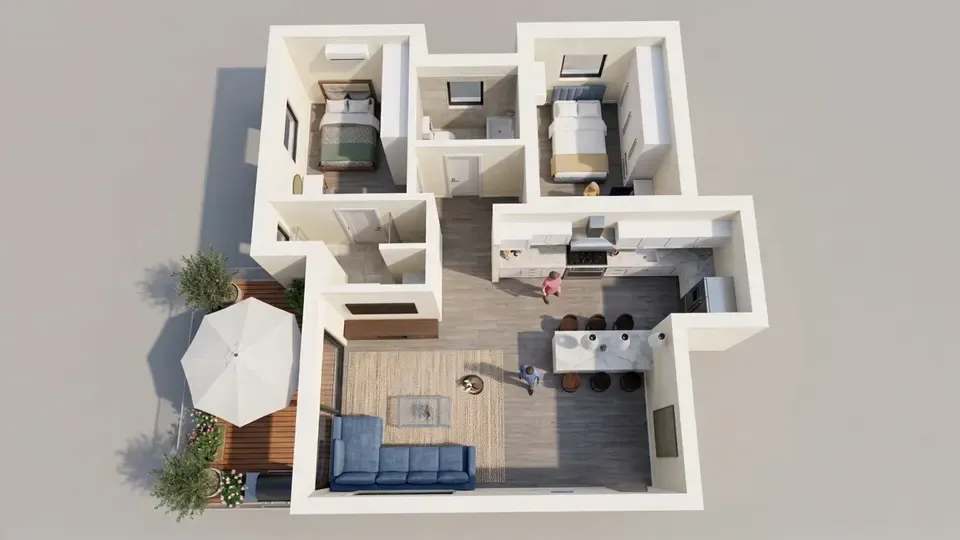
- Mở dự án trong AI Studio Vào AI Studio, bấm Dự án mới và chọn loại trong Chọn loại dự án: Xây mới trên đất trống, Cải tạo nhà hiện có hoặc Thiết kế nội thất. Hoặc mở một dự án đã có ảnh phối cảnh.
- Đưa ảnh lên màn hình Tạo một ảnh phối cảnh, hoặc tải lên ảnh chụp hay góc nhìn 3D. Video được làm từ phiên bản đang hiển thị trên bảng (hoặc từ ảnh bạn tải lên nếu chưa có phiên bản nào).
- Đánh dấu Video trong mục Tạo gì Trong Tạo gì, đánh dấu Video. Giữ Hình ảnh AI để nhận ảnh phối cảnh mới và video trong một lần chạy, hoặc bỏ đánh dấu để chỉ làm video từ ảnh trên màn hình.
- Mô tả chuyển động (chỉ video) Khi chỉ làm video, phần chữ của bạn là yêu cầu cho video, bằng bất kỳ ngôn ngữ nào: ví dụ "quay chậm sang trái quanh ngôi nhà, nắng chiều" hoặc "đi chậm từ sofa về phía bếp". Chỉ yêu cầu một chuyển động máy quay, đừng ba.
- Chọn engine và thời lượng Trong Engine video, Kling là mặc định với chất lượng tốt; Seedance cho chuyển động mượt hơn. Trong Thời lượng video, chọn 5 hoặc 10 giây.
- Tạo, kiểm tra, tải xuống Bấm Tạo video (hoặc nút tạo nếu bạn làm cả ảnh). Bước này dùng credit; số dư nằm ở bộ đếm trên đầu trang. Video mất tối đa khoảng năm phút và hiện trên bảng với Tải xuống và Chia sẻ. Nếu thất bại, credit được hoàn lại và bạn có thể bấm Thử lại.
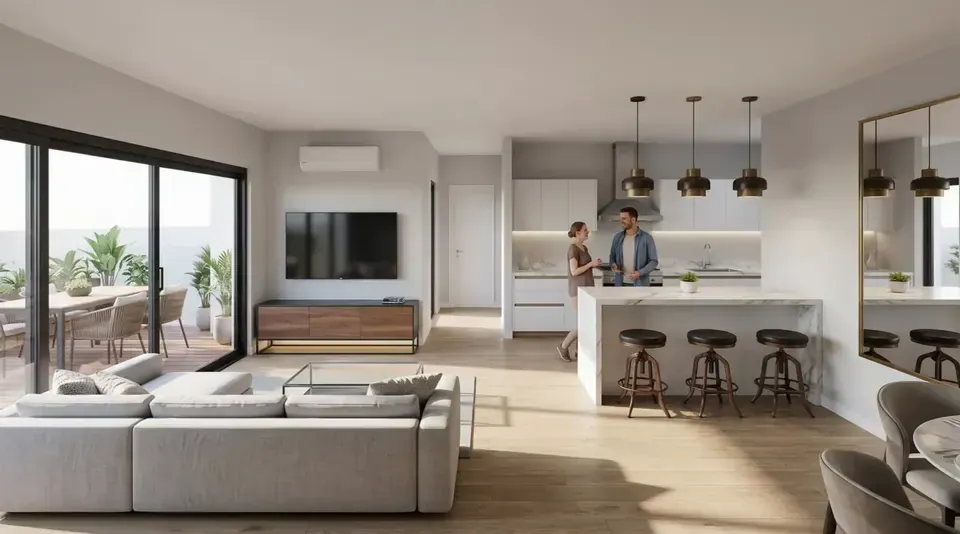
Cách 2: Gói trọn bộ — video ngoại thất và nội thất trong một lần
Nếu bắt đầu một thiết kế mới và muốn có trọn bộ, hãy chọn Gói trọn bộ trong Chọn loại dự án. Trước khi tạo bất cứ thứ gì, bảng Gói trọn bộ bao gồm những gì liệt kê từng kết quả: 4 ảnh ngoại thất (trước, sau, phải, trái), một video ngoại thất, một ảnh nội thất kèm video nội thất và một bản vẽ mặt bằng kiến trúc. Engine và thời lượng video đặt một lần và dùng cho cả hai video.
Bấm Tạo gói đầy đủ (AI); gói này dùng credit. Ảnh xong trong một đến ba phút; hai video và mặt bằng đến sau, thêm khoảng tối đa năm phút. Danh sách Gói của bạn hiện từng bước theo thời gian thực. Nếu bạn rời đi sớm, các bước còn lại sẽ bắt đầu khi bạn quay lại dự án; bước nào thất bại được hoàn credit và có nút Thử lại. Video ngoại thất bắt đầu từ ảnh ngoại thất của gói và video nội thất từ ảnh nội thất, nên chúng thể hiện cùng thiết kế với các ảnh.


Biến ảnh phối cảnh đẹp nhất thành video Mở AI Studio, đưa phối cảnh lên màn hình, đánh dấu Video và chọn 5 hoặc 10 giây. Bước này dùng credit. Mở AI Studio
Cách 3: tham quan tự động miễn phí trong mô hình 3D
Clip AI thì ngắn. Để xem cả ngôi nhà chuyển động, hãy dùng mô hình 3D. Trong trình chỉnh sửa 3D, nút Tham quan tự động cạnh nút Đi bộ bắt đầu một cuộc đi bộ có dẫn đường ở tầm mắt người bình thường: từ ngoài đường qua cổng và sân trước, vào cửa chính, qua từng phòng và từng tầng, ra vườn và kết thúc bằng một cái nhìn tổng thể chậm. Nó không bao giờ đi xuyên tường, nhìn từng phòng thong thả, và bạn có thể tạm dừng, nhảy giữa các điểm dừng hoặc phát ở tốc độ 0,5× đến 2×. Nó cố định và miễn phí — không AI, không credit.
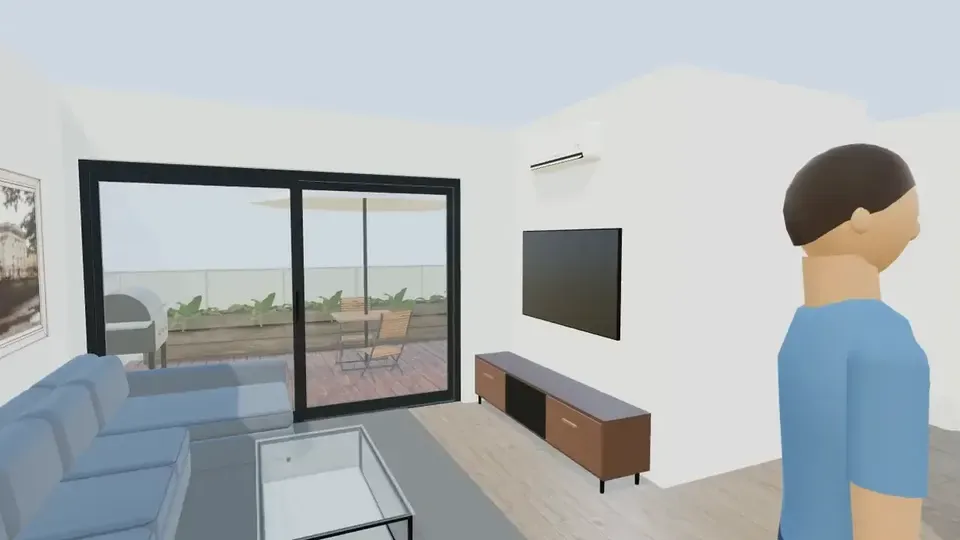
Tham quan phát ngay trong trình chỉnh sửa; hiện chưa có nút xuất. Để lưu thành file video, hãy dùng tính năng quay màn hình có sẵn của máy tính hoặc điện thoại khi tham quan đang chạy, rồi cắt lại — video tham quan trên trang chủ của chúng tôi được quay đúng như vậy và rút gọn còn những đoạn đẹp nhất. Trước hết cần vẽ mô hình: xem cách chuyển mặt bằng 2D sang 3D và hướng dẫn tham quan nhà ảo.
Cách 4: phim dự án ghép phối cảnh và clip (miễn phí)
Khách hàng hiếm khi muốn năm file rời. Nút Phim dự án ở phần đầu dự án trong Studio ghép các ảnh phối cảnh và video của dự án thành một phim, ngay trong trình duyệt và không tốn credit. Nút xuất hiện khi dự án có ít nhất một ảnh phối cảnh hoặc video.
- Clip: các phiên bản cuối và yêu thích được chọn sẵn; kéo để đổi thứ tự (hoặc dùng mũi tên trên điện thoại), bỏ bớt hoặc thêm từ phần còn lại — tối đa 30 clip.
- Chuyển động và chú thích: mỗi ảnh tĩnh có zoom hoặc lia chậm (tự động, phóng to hoặc thu nhỏ, lia bốn hướng hoặc không) và từ 2 đến 12 giây; clip AI phát khung hình của chính nó. Mỗi clip có thể có một chú thích ngắn.
- Tiêu đề: thẻ mở đầu và thẻ kết thúc với câu kết của bạn; khi đã thiết lập thương hiệu văn phòng, logo, tên văn phòng và thông tin liên hệ sẽ hiện (không bao giờ hiện địa chỉ).
- Nhạc: file âm thanh của bạn (MP3, M4A, WAV hoặc OGG, tối đa 30 MB) với âm lượng, lặp lại và nhỏ dần ở cuối. Chỉ dùng nhạc bạn có quyền sử dụng.
- Đầu ra: 1280×720 hoặc 1920×1080 ở 30 khung hình/giây, chuyển cảnh mờ: không, 0,5, 0,8 hoặc 1,2 giây; phim tối đa 3 phút. Xem trước phát thử trước; Tạo phim ghi lại, sau đó Tải xuống hoặc Lưu vào dự án.
Điều gì làm nên một video tham quan nhà hay
Thời lượng quan trọng hơn hiệu ứng. Hướng dẫn của HomeJab về video tham quan bất động sản cho rằng thời lượng thường là một đến hai phút, còn hướng dẫn của Picsart dùng khoảng một phút cho một tin đăng. Người xem dùng điện thoại, thường tắt tiếng, nên mỗi giây phải cho thấy điều gì đó mới.
- Đi theo lối của khách: đường và mặt tiền, lối vào, phòng khách, bếp, phòng ngủ, vườn — đúng thứ tự của tham quan tự động.
- Mỗi cảnh một chuyển động chậm: quay vòng hoặc tiến vào, đừng cả hai. Giữ cùng hướng giữa các clip để người xem thấy như đang đi chứ không phải xoay vòng.
- Ánh sáng thống nhất: đừng nhảy từ mặt tiền giữa trưa sang phòng khách ban đêm, trừ khi đó chính là câu chuyện.
- Mở đầu ấn tượng, kết thúc rõ ràng: bắt đầu bằng cảnh ngoại thất đẹp nhất và kết thúc bằng thẻ nói ai thiết kế và liên hệ thế nào.
- Chú thích ngắn: tên phòng hoặc một thông tin ("Phòng khách, 32 m²") là đủ; ô chú thích nhận tối đa 80 ký tự.
| Cảnh | Nguồn | Giây |
|---|---|---|
| Tiêu đề mở đầu với tên dự án | Thẻ mở đầu của phim dự án | 4 |
| Vòng quay quanh nhà | Video ngoại thất của Gói trọn bộ | 10 |
| Mặt trước, mặt bên và mặt sau | 3 ảnh ngoại thất có zoom hoặc lia chậm | 12 |
| Đi vào bên trong | Video nội thất của Gói trọn bộ | 10 |
| Nội thất chi tiết | Ảnh nội thất có lia chậm | 6 |
| Bố cục mặt bằng | Ảnh mặt bằng kiến trúc | 6 |
| Thẻ kết thúc có thông tin liên hệ | Thẻ kết thúc của phim dự án | 5 |
Dùng video tham quan nhà ở đâu
- Thuyết trình với khách hàng: chiếu phim trong buổi gặp, rồi gửi file để gia đình xem lại ở nhà.
- Tin đăng và bán nhà trên giấy: theo báo cáo xu hướng thế hệ 2025 của NAR, 51% người mua tìm thấy ngôi nhà họ đã mua trên internet (NAR) — hình ảnh chuyển động giúp tin đăng nổi bật.
- Mạng xã hội và tin nhắn: clip AI 5 hoặc 10 giây hợp với story, bài đăng hoặc tin nhắn Zalo.
- Quyết định thiết kế: so sánh hai phương án mặt tiền hoặc bếp khi đang chuyển động trước khi chọn; để xem tương tác, xem xem nhà bằng AR và VR.
Những giới hạn cần biết
- Mỗi clip AI dài 5 hoặc 10 giây và chuyển động trong một ảnh; nó không thể cho thấy những phòng không có trong ảnh.
- AI có thể làm cong đường thẳng, kính và chi tiết mảnh, hoặc thay đổi đồ vật nhỏ. Hãy kiểm tra từng clip và thử engine còn lại trước khi viết lại phần chữ.
- Tham quan tự động hiển thị mô hình 3D đúng như bạn đã vẽ; cảnh dựng từ mặt bằng không có trần, nên phía trên tầng cao nhất sẽ thấy bầu trời.
- Phim dự án và tham quan tự động chạy trong trình duyệt: điện thoại chậm hoặc tab chạy nền có thể làm kết quả bị giật.
- ArchHomeAI đang ở phiên bản đầu (alpha). Video là hình ảnh minh họa, không phải bản vẽ thi công hay cam kết về kết quả cuối cùng.
Làm video đầu tiên cho ngôi nhà của bạn Vẽ mặt bằng miễn phí, đi xem trong 3D, tạo chuyển động cho phối cảnh đẹp nhất trong AI Studio và ghép tất cả thành một phim. Bắt đầu trong AI Studio
Câu hỏi thường gặp
AI có làm được video nhà từ một bức ảnh không?
Có, từ một ảnh mỗi lần. Trong Studio của ArchHomeAI, bạn đánh dấu Video trong Tạo gì và engine sẽ tạo chuyển động cho ảnh phối cảnh, ảnh chụp hoặc góc nhìn 3D trên màn hình thành clip 5 hoặc 10 giây với chuyển động máy quay chậm. Để có video tham quan đầy đủ, hãy ghép nhiều clip và ảnh trong Phim dự án hoặc dùng tham quan tự động của mô hình 3D.
Video tham quan nhà nên dài bao lâu?
Với hầu hết các ngôi nhà, khoảng một đến hai phút. Trên mạng xã hội, ngắn hơn là đủ — một clip AI 5 hoặc 10 giây. Phim dự án trong ArchHomeAI có thể dài đến 3 phút, nhưng phim gọn một phút thường được xem hết nhiều hơn.
Tham quan 3D có miễn phí và tải về được không?
Tham quan tự động trong trình chỉnh sửa 3D miễn phí và không dùng AI. Nó phát trong trình chỉnh sửa và chưa có nút tải xuống; nếu cần file, hãy quay màn hình khi đang phát. Clip AI và phim dự án tải xuống trực tiếp được.
Tôi có thể thêm nhạc và logo không?
Có, trong Phim dự án. Bạn chọn file âm thanh của mình (MP3, M4A, WAV hoặc OGG, tối đa 30 MB) và chỉnh âm lượng; nhạc nhỏ dần ở cuối. Nếu đã thiết lập thương hiệu văn phòng trong bảng điều khiển, thẻ mở đầu và kết thúc sẽ hiện logo, tên văn phòng và thông tin liên hệ. Chỉ dùng nhạc bạn có quyền sử dụng.
Làm video nhà bằng AI mất bao lâu?
Một clip AI mất tối đa khoảng năm phút. Trong Gói trọn bộ, ảnh có sau một đến ba phút, hai video và mặt bằng có thêm khoảng năm phút sau đó. Phim dự án ghi theo thời gian thực: phim một phút mất khoảng một phút sau khi tải xong các file.
Video AI có giống ngôi nhà thật không?
Video bám theo ảnh gốc và engine được yêu cầu giữ nguyên kiến trúc, nội thất và vật liệu, nhưng AI vẫn có thể thay đổi chi tiết nhỏ. Hãy xem nó là hình ảnh minh họa để trao đổi và quảng bá, không phải bản ghi chính xác hay hồ sơ thi công.
Nguồn tham khảo
Cách chúng tôi viết hướng dẫn này: mọi số liệu đều lấy từ các nguồn liệt kê ở cuối bài và được kiểm tra vào tháng 9/2026. Giá cả thay đổi theo thành phố, tiêu chuẩn kỹ thuật và thời điểm.
- How Long Should a Real Estate Walkthrough Video Be? — HomeJab
- Real estate walkthrough video with AI — Picsart
- Baby Boomers Regain Top Spot as Largest Share of Home Buyers (2025 Home Buyers and Sellers Generational Trends) — National Association of REALTORS®
- California AB 723 (2025): Real estate: digitally altered images: disclosure, chaptered text — California Legislature (via LegiScan)