
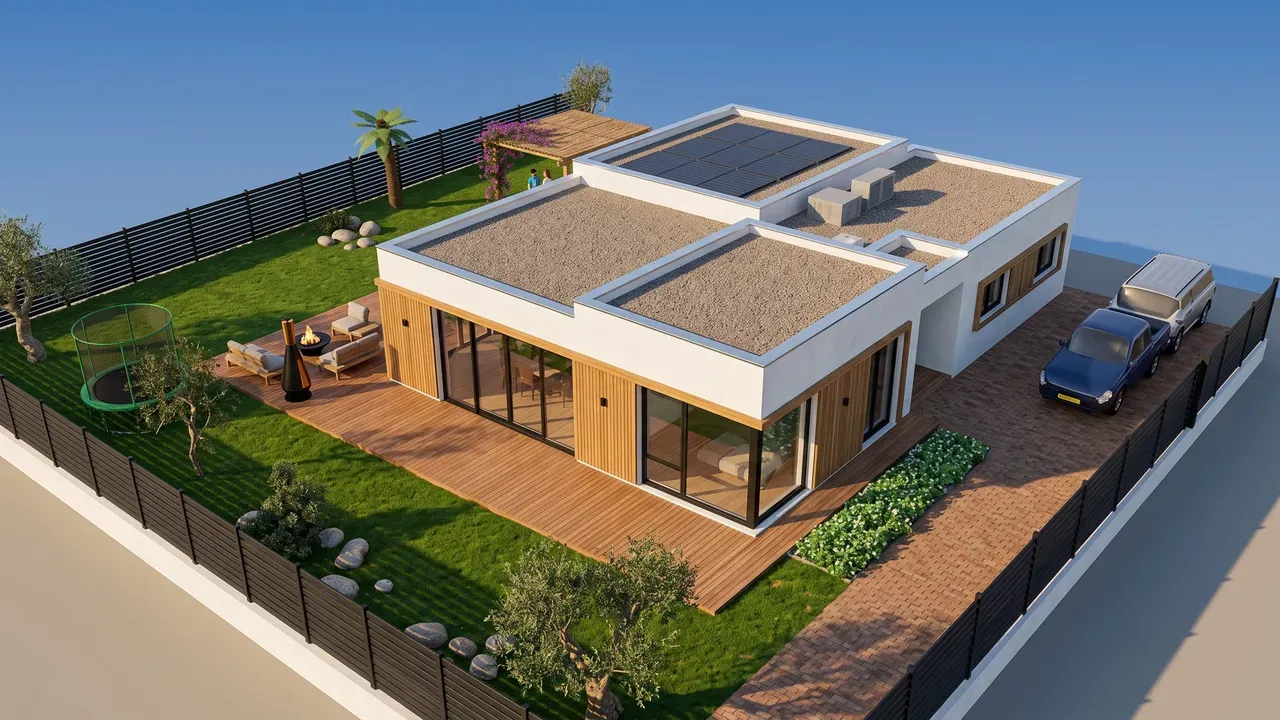
Para crear un vídeo de una casa con IA en ArchHomeAI, abre el AI Studio, genera o sube una imagen del diseño, marca Vídeo en Qué crear, elige el motor y una duración de 5 o 10 segundos y pulsa Crear vídeo. Para una película más larga, une varios renders y clips con la herramienta gratuita Película del proyecto, o reproduce el Recorrido automático gratuito de tu modelo 3D. Los clips con IA usan créditos; tu saldo aparece siempre en el contador de créditos de la parte superior de la página.
Lo esencial
- Un clip con IA anima una sola imagen (un render, una foto o una vista 3D) en un vídeo de 5 o 10 segundos con un movimiento de cámara lento; usa créditos.
- El Paquete completo genera un vídeo de exterior y uno de interior junto con 4 imágenes de fachada, una imagen de interior y un plano arquitectónico.
- El Recorrido automático del editor 3D camina por tu modelo a la altura de los ojos, desde la calle hasta cada habitación y el jardín: gratis y sin IA.
- La Película del proyecto une renders y clips en un solo vídeo con títulos, rótulos, fundidos y tu propia música, y se crea en tu navegador: gratis.
- Un buen recorrido es corto (uno o dos minutos), sigue el camino de un visitante y usa un único movimiento lento por plano. Es una visualización, no un plano de obra.
Un render fijo enseña cómo se ve una casa. Un vídeo enseña cómo se siente llegar, entrar y mirar alrededor. ArchHomeAI te da cuatro formas de conseguir una imagen en movimiento de un diseño: un clip con IA a partir de cualquier render, los vídeos de exterior e interior del Paquete completo, un recorrido automático gratuito por tu modelo 3D y una película del proyecto gratuita que lo reúne todo en un solo vídeo para un cliente, un comprador o tu familia.
- Dibuja el plano — Muros, habitaciones, puertas y ventanas en el editor 2D. Gratis.
- Recórrelo en 3D — Abre el plano como modelo 3D y lanza el recorrido automático. Gratis.
- Anímalo en el AI Studio — Convierte un render en un vídeo en movimiento. Usa créditos.
Qué es un vídeo de casa con IA (y qué no es)
En arquitectura, un recorrido virtual (walkthrough) es una animación a la altura de los ojos, como si alguien caminara por el edificio; un vuelo (flythrough) se mueve libremente, a menudo desde arriba. Los estudios de infografía hacen ambos a partir de un modelo 3D completo, fotograma a fotograma. El vídeo con IA a partir de una imagen funciona de otra manera: le das al motor una imagen terminada y él inventa un movimiento de cámara corto dentro de ella, como un giro lento alrededor de la casa o un avance lento hacia una habitación.
Por eso los clips con IA son rápidos y cinematográficos, pero cortos: cada uno dura segundos, no minutos, y solo muestra lo que hay en la imagen. Para un recorrido más largo se combinan varios clips e imágenes, o se usa un modelo 3D real, donde la cámara puede ir a cualquier sitio. La tabla resume qué hace cada herramienta de ArchHomeAI.
| Herramienta | Qué obtienes | Duración | Créditos |
|---|---|---|---|
| Vídeo con IA (AI Studio) | Una imagen animada con un movimiento de cámara lento; las personas de la imagen también se mueven | 5 o 10 s por clip | Usa créditos |
| Paquete completo (AI Studio) | Vídeo de exterior + vídeo de interior, con 4 imágenes de fachada, una de interior y un plano | 5 o 10 s por vídeo | Usa créditos |
| Recorrido automático (editor 3D) | Un paseo guiado a la altura de los ojos por todo el modelo 3D | Según la ruta: 1,5 min para una habitación, varios minutos para una casa | Gratis |
| Película del proyecto (AI Studio) | Tus renders y clips unidos con títulos, rótulos, fundidos y música | Hasta 3 minutos | Gratis |
Opción 1: animar un render y convertirlo en vídeo con IA, paso a paso
Empieza por la mejor imagen que tengas. Puede ser un render hecho en el Studio, una foto que subas o una vista de tu modelo 3D enviada al Studio. Cuanto más nítida y mejor iluminada, mejor será el vídeo: el motor conserva lo que ve y solo añade movimiento. Si aún no tienes render, la guía para pasar de un plano a un render con IA explica esa parte.
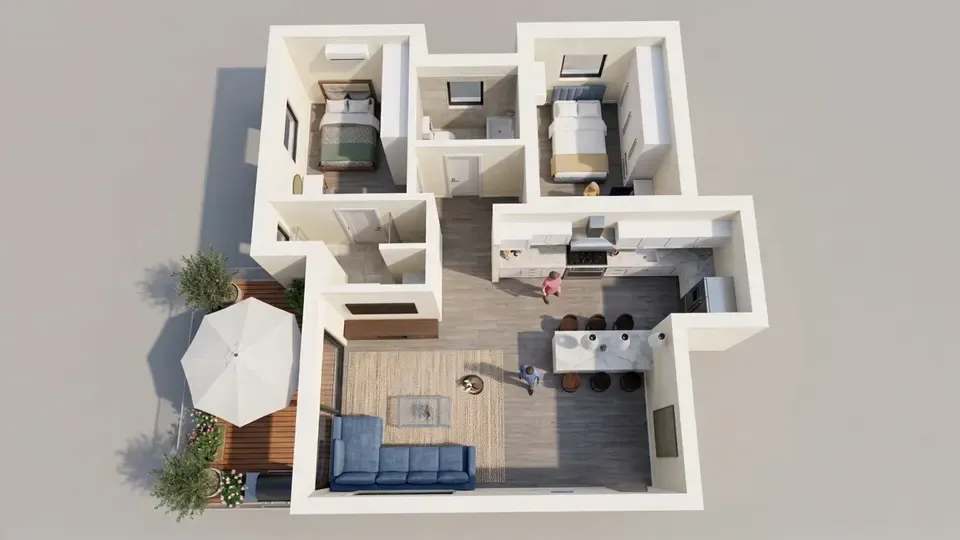
- Abre un proyecto en el AI Studio Entra en el AI Studio, pulsa Nuevo Proyecto y elige el tipo en Elegir Tipo de Proyecto: Construcción Nueva en Terreno Vacío, Renovar Casa Existente o Diseño de Interiores. También puedes abrir un proyecto que ya tenga renders.
- Deja la imagen en pantalla Genera un render, o sube una foto o una vista 3D. El vídeo se hace a partir de la versión que se ve en el tablero (o de la foto que subiste, si todavía no hay ninguna versión).
- Marca Vídeo en Qué crear En Qué crear, marca Vídeo. Deja marcado Imágenes con IA para obtener renders nuevos y un vídeo en la misma tirada, o desmárcalo para hacer solo el vídeo de la imagen en pantalla.
- Describe el movimiento (solo vídeo) Cuando generas solo el vídeo, tu texto es la petición para el vídeo, en cualquier idioma: por ejemplo «giro lento hacia la izquierda alrededor de la casa, luz de media tarde» o «paseo lento desde el sofá hacia la cocina». Pide un único movimiento de cámara, no tres.
- Elige motor y duración En Motor de vídeo, Kling es el predeterminado, con buena calidad; Seedance da un movimiento más suave. En Duración del vídeo, elige 5 o 10 segundos.
- Crea, revisa y descarga Pulsa Crear vídeo (o el botón de generar si también haces imágenes). Este paso usa créditos; tu saldo está en el contador de la parte superior de la página. El vídeo tarda hasta unos cinco minutos y aparece en el tablero con Descargar y Compartir. Si falla, se devuelven los créditos y puedes pulsar Reintentar.
Opción 2: el Paquete completo, con vídeo de exterior e interior en una sola tirada
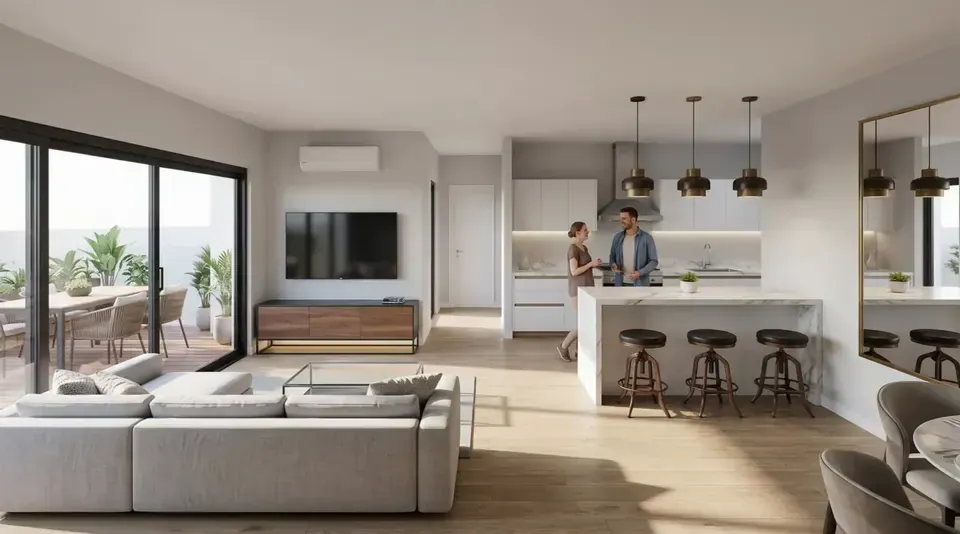
Si empiezas un diseño nuevo y quieres el conjunto entero, elige Paquete completo en Elegir Tipo de Proyecto. Antes de generar nada, el panel Qué incluye el Paquete completo detalla cada resultado: 4 imágenes de exterior (delantera, trasera, derecha e izquierda), un vídeo de exterior, una imagen de interior con su vídeo y un plano arquitectónico. El motor y la duración del vídeo se eligen una vez y valen para los dos vídeos.
Pulsa Crear paquete completo (IA); el paquete usa créditos. Las imágenes están listas en uno a tres minutos; los dos vídeos y el plano llegan después, en hasta unos cinco minutos más. La lista Tu paquete muestra cada paso en directo. Si sales antes, los pasos pendientes arrancan cuando vuelves al proyecto, y un paso que falla devuelve los créditos y muestra el botón Reintentar. El vídeo de exterior parte de la imagen de exterior del paquete y el de interior de la imagen de interior, así que enseñan el mismo diseño que las imágenes.


Convierte tu mejor render en un vídeo Abre el AI Studio, deja tu render en pantalla, marca Vídeo y elige 5 o 10 segundos. Este paso usa créditos. Abrir el AI Studio
Opción 3: el recorrido automático gratuito de tu modelo 3D
Los clips con IA son cortos. Para ver toda la casa en movimiento, usa el modelo 3D. En el editor 3D, el botón Recorrido automático, junto a Recorrer, inicia un paseo guiado a la altura de los ojos de una persona media: desde la calle, por la puerta de la parcela y el jardín delantero, entrando por la puerta principal, por cada habitación y planta, saliendo al jardín y terminando con una vista general lenta. Nunca atraviesa muros, recorre cada estancia despacio y puedes pausar, saltar entre paradas o reproducirlo a velocidad de 0,5× a 2×. Es determinista y gratuito: sin IA y sin créditos.
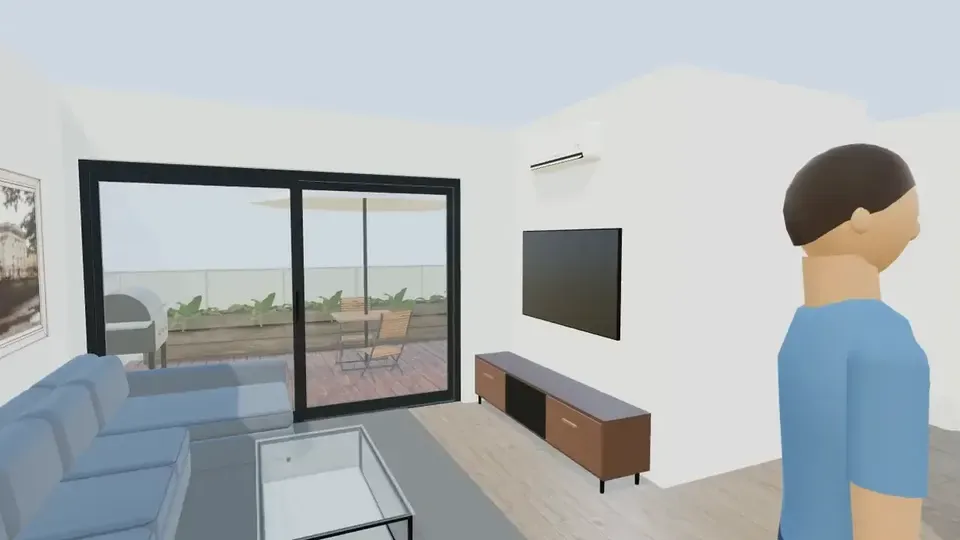
El recorrido se reproduce dentro del editor; todavía no tiene botón de exportar. Para guardarlo como archivo de vídeo, usa la grabación de pantalla que trae tu ordenador o tu móvil mientras se reproduce y luego recórtalo: el vídeo del recorrido de nuestra página de inicio se grabó así y se editó con los mejores momentos. Antes hay que dibujar el modelo: mira cómo pasar un plano 2D a 3D y la guía de recorridos virtuales por la casa.
Opción 4: una película del proyecto que une renders y clips (gratis)
Un cliente casi nunca quiere cinco archivos sueltos. El botón Película del proyecto, en la cabecera del proyecto del Studio, une los renders y vídeos del proyecto en una sola película, directamente en tu navegador y sin créditos. Aparece en cuanto el proyecto tiene al menos un render o un vídeo.
- Clips: las versiones finales y favoritas se eligen solas; arrastra para cambiar el orden (o usa las flechas en el móvil), quita o añade del resto, hasta 30 clips.
- Movimientos y rótulos: cada imagen recibe un zoom o una panorámica lenta (automático, acercar o alejar, desplazar en cuatro direcciones o ninguno) y de 2 a 12 segundos; los clips de IA reproducen sus propios fotogramas. Cada clip puede llevar un rótulo corto.
- Títulos: una cortinilla de apertura y una de cierre con tu frase final; si configuraste la marca del estudio, aparecen tu logotipo, el nombre del estudio y los datos de contacto (nunca la dirección).
- Música: tu propio archivo de audio (MP3, M4A, WAV u OGG, hasta 30 MB) con volumen, repetición y fundido al final. Usa solo música sobre la que tengas derechos.
- Salida: 1280×720 o 1920×1080 a 30 fotogramas por segundo, con fundidos de 0; 0,5; 0,8 o 1,2 s; duración máxima de 3 minutos. Vista previa la reproduce antes; Crear la película la graba y después puedes Descargar o Guardar en el proyecto.
Qué hace bueno a un vídeo de recorrido de una casa
La duración importa más que los efectos. La guía de HomeJab sobre vídeos de recorrido inmobiliario sitúa la duración habitual entre uno y dos minutos, y la guía de Picsart trabaja con un minuto aproximadamente para un anuncio. La gente lo ve en el móvil, muchas veces sin sonido, así que cada segundo tiene que enseñar algo nuevo.
- Sigue el camino del visitante: calle y fachada, entrada, salón, cocina, dormitorios y jardín, el mismo orden que usa el recorrido automático.
- Un movimiento lento por plano: un giro o un avance, no los dos. Mantén la misma dirección de un clip a otro para que se sienta como caminar, no como dar vueltas.
- La misma luz en todo: no saltes de una fachada a mediodía a un salón de noche, salvo que esa sea la historia.
- Empieza fuerte, termina claro: abre con el mejor plano de exterior y cierra con una cortinilla que diga quién lo diseñó y cómo contactar.
- Rótulos cortos: el nombre de la estancia o un dato («Salón, 32 m²») basta; el campo de rótulo admite hasta 80 caracteres.
| Plano | Origen | Segundos |
|---|---|---|
| Título de apertura con el nombre del proyecto | Cortinilla de apertura de la película | 4 |
| Giro alrededor de la casa | Vídeo de exterior del Paquete completo | 10 |
| Fachada delantera, lateral y trasera | 3 imágenes de exterior con zoom o panorámica lenta | 12 |
| Entrada al interior | Vídeo de interior del Paquete completo | 10 |
| El interior en detalle | Imagen de interior con panorámica lenta | 6 |
| Distribución | Imagen del plano arquitectónico | 6 |
| Cierre con datos de contacto | Cortinilla final de la película | 5 |
Dónde usar un vídeo de recorrido de una casa
- Presentaciones a clientes: proyecta la película en la reunión y luego envía el archivo para que la familia la vuelva a ver en casa.
- Anuncios inmobiliarios y venta sobre plano: según el informe de tendencias generacionales 2025 de la NAR, el 51 % de los compradores encontró en internet la casa que compró (NAR); una imagen en movimiento ayuda a que un anuncio destaque.
- Redes sociales y mensajes: un clip con IA de 5 o 10 segundos encaja en una historia, una publicación o un WhatsApp.
- Decisiones de diseño: compara en movimiento dos versiones de una fachada o una cocina antes de elegir; para verlo de forma interactiva, consulta la vista en RA y RV.
Límites que conviene conocer
- Cada clip con IA dura 5 o 10 segundos y se mueve dentro de una sola imagen; no puede enseñar habitaciones que no aparezcan en ella.
- La IA puede curvar líneas rectas, cristales y detalles finos, o cambiar objetos pequeños. Revisa cada clip y prueba el otro motor antes de reescribir el texto.
- El recorrido automático muestra el modelo 3D tal como lo dibujaste; las escenas creadas desde un plano no tienen techos, así que sobre la última planta se ve el cielo.
- La película del proyecto y el recorrido automático funcionan en el navegador: un móvil lento o una pestaña en segundo plano pueden dar saltos.
- ArchHomeAI está en una versión temprana (alfa). Los vídeos son visualizaciones, no planos de obra ni una promesa del resultado final.
Haz tu primer vídeo de casa Dibuja el plano gratis, recórrelo en 3D, anima tu mejor render en el AI Studio y únelo todo en una sola película. Empezar en el AI Studio
Preguntas frecuentes
¿Puede la IA hacer un vídeo de una casa a partir de una foto?
Sí, a partir de una imagen cada vez. En el Studio de ArchHomeAI marcas Vídeo en Qué crear y el motor anima el render, la foto o la vista 3D que tienes en pantalla en un clip de 5 o 10 segundos con un movimiento de cámara lento. Para un recorrido completo, une varios clips e imágenes con Película del proyecto o usa el recorrido automático de un modelo 3D.
¿Cuánto debe durar un vídeo de recorrido de una casa?
Para la mayoría de viviendas, entre uno y dos minutos. Para redes sociales vale algo más corto: un solo clip con IA de 5 o 10 segundos. Una película del proyecto en ArchHomeAI puede durar hasta 3 minutos, pero una de un minuto bien montada se suele ver entera más a menudo.
¿El recorrido 3D es gratis y se puede descargar?
El recorrido automático del editor 3D es gratuito y no usa IA. Se reproduce dentro del editor y todavía no tiene botón de descarga, así que si necesitas un archivo, graba la pantalla mientras se reproduce. Los clips con IA y las películas del proyecto sí se descargan directamente.
¿Puedo añadir música y mi logotipo al vídeo?
Sí, en Película del proyecto. Eliges tu propio archivo de audio (MP3, M4A, WAV u OGG, hasta 30 MB) y ajustas el volumen; se funde al final. Si configuraste la marca del estudio en tu panel, las cortinillas muestran tu logotipo, el nombre del estudio y los datos de contacto. Usa solo música sobre la que tengas derechos.
¿Cuánto se tarda en hacer un vídeo de casa con IA?
Un clip con IA tarda hasta unos cinco minutos. En un Paquete completo las imágenes llegan en uno a tres minutos y los dos vídeos y el plano en unos cinco minutos más. Una película del proyecto se graba en tiempo real: una de un minuto tarda más o menos un minuto una vez cargados los archivos.
¿El vídeo con IA coincide con la casa real?
Sigue la imagen de la que parte y el motor tiene instrucciones de mantener la arquitectura, los muebles y los materiales, pero la IA aún puede cambiar detalles pequeños. Trátalo como una visualización para hablar del proyecto y para marketing, no como un registro exacto ni un documento de obra.
Fuentes
Cómo escribimos esta guía: cada cifra procede de las fuentes citadas al final y se comprobó en septiembre de 2026. Los precios varían según la ciudad, las calidades y el año.
- How Long Should a Real Estate Walkthrough Video Be? — HomeJab
- Real estate walkthrough video with AI — Picsart
- Baby Boomers Regain Top Spot as Largest Share of Home Buyers (2025 Home Buyers and Sellers Generational Trends) — National Association of REALTORS®
- California AB 723 (2025): Real estate: digitally altered images: disclosure, chaptered text — California Legislature (via LegiScan)