
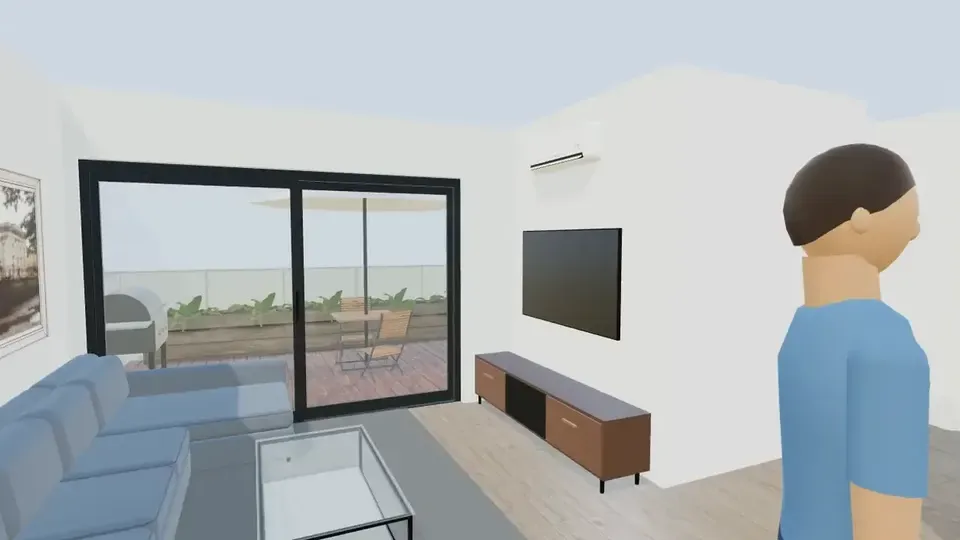
ArchHomeAI에서 집 가상투어를 만들려면 평면도를 3D 모델로 연 뒤 워크스루로 눈높이에서 걸어 다니거나, 자동 투어로 모든 방과 층, 정원을 안내받으며 둘러보세요. 공유는 내보내기 → 360° 이미지에서 저장 및 공유, 링크 만들기를 누르면 됩니다. 모두 무료이고 AI를 쓰지 않습니다.
핵심 요약
- 같은 모델을 세 가지로 볼 수 있습니다: 워크스루(직접 조작), 자동 투어(눈높이 약 1.6 m의 안내 경로), 링크로 보내는 360° 이미지.
- 360 카메라나 스캐너가 필요 없습니다. 평면도로 만들기 때문에 아직 없는 집도 둘러볼 수 있습니다.
- 자동 투어는 실제 집 구경 순서 — 도로, 대문, 현관, 각 방, 계단, 정원 — 대로 움직이며 벽을 통과하지 않습니다.
- 워크스루, 자동 투어, 360° 이미지, 공유 링크는 무료이며 AI와 크레딧을 쓰지 않습니다.
- 초기 버전 제품의 3D 모델입니다. 치수와 배치는 실제와 같고 재질은 단순화되어 있습니다. 사진 같은 이미지는 AI Studio에서 만드세요.
집 가상투어란? 네 가지 방식
가상투어는 현장에 가지 않고 화면으로 집 안을 돌아보는 방식입니다. 이미 지어진 집은 보통 클릭 지점으로 연결한 360° 사진이나, '돌하우스' 시점까지 주는 3D 스캔으로 만듭니다. 아직 도면 단계인 집은 설계의 3D 모델로 투어를 만듭니다. 네 번째는 조작할 수 없는 영상입니다(가상투어의 정의).
| 방식 | 만드는 재료 | 잘 맞는 경우 | ArchHomeAI에서는 |
|---|---|---|---|
| 360° 사진 투어 | 360 카메라로 찍은 파노라마 | 기존 주택 매매·임대 | 모델 어디서든 360° 이미지 |
| 3D 스캔 투어 | 스캐너나 휴대폰으로 방을 측정 | 정확한 평면이 필요한 기존 주택 | 지원 안 함 — 스캔이 아니라 평면도에서 시작합니다 |
| 3D 모델 워크스루 | 평면도로 만든 3D 모델 | 신축, 리모델링, 분양 | 3D 편집기의 워크스루와 자동 투어 |
| 투어 영상 | 촬영하거나 생성한 영상 | 광고, SNS, 첫인상 | AI Studio의 AI 영상(크레딧 사용) — AI 워크스루 영상 가이드 참고 |
가상투어가 특히 도움이 될 때
- 짓거나 고치기 전: 벽이 아직 도면의 선일 때 방 크기, 복도 폭, 소파에서 보이는 풍경을 체감할 수 있습니다. 이때는 바꿔도 비용이 들지 않습니다.
- 멀리 있는 건축주나 가족: 360° 이미지 링크를 카카오톡이나 이메일로 보내면 끝, 설치할 것이 없습니다.
- 분양: 평면도를 읽는 것보다 직접 걸어 보는 편이 동선을 훨씬 빨리 이해하게 합니다.
- 설계 결정: 아일랜드와 ㄷ자 주방, 두 가지 가구 배치를 위에서가 아니라 눈높이에서 비교할 수 있습니다.
부동산 가이드는 투어를 실제 방문 순서대로 촬영하라고 권합니다. 바깥에서 시작해 현관으로 들어가 방마다 둘러본 뒤 외부 공간으로(NAR 단계별 가이드). ArchHomeAI의 자동 투어도 같은 논리를 따르되, 촬영 대신 평면도로 계산합니다.
시작 전에: 집의 3D 모델
ArchHomeAI의 모든 투어는 3D 편집기에서 실행됩니다. 2D 평면도가 있다면 플로우 바의 3D 또는 연결된 3D 만들기를 누르세요. 개구부가 있는 벽, 바닥, 계단, 가구가 자동으로 만들어집니다(2D 평면도에서 3D 모델로). 평면도가 없다면 무료 2D 편집기에서 그리거나 3D 대시보드에서 새 프로젝트를 여세요. 가구가 많을수록 투어가 좋아집니다. 사실적인 보기는 단순한 도형을 실제 가구 모델로 바꾸고, 재질은 도장·원목·타일을, 조명은 빛을 조절합니다.
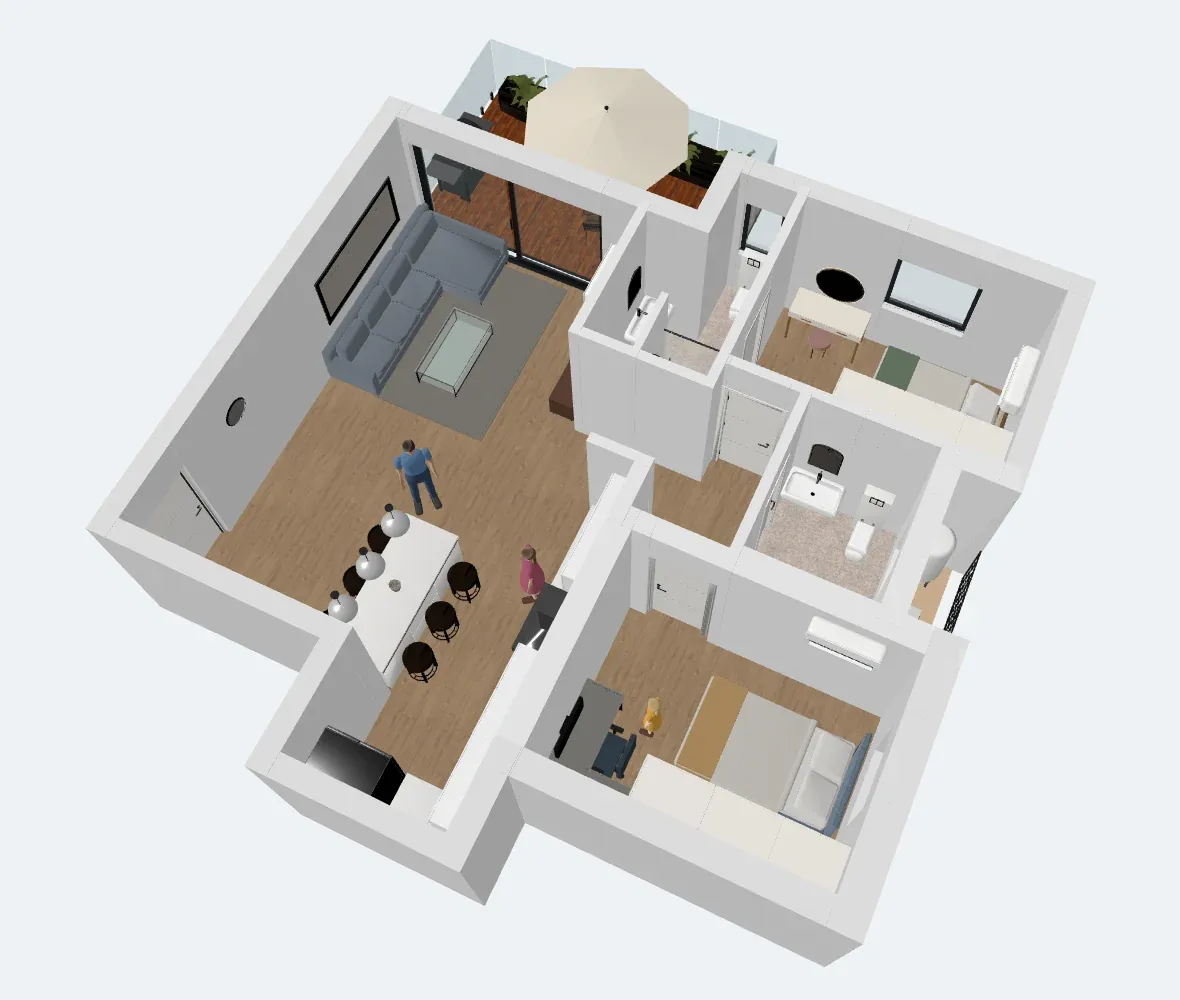

- 워크스루 — 1인칭 걷기를 시작합니다. 장면에 오브젝트가 있을 때 나타납니다. 현재 버전에서는 바로 옆에 자동 투어가 있습니다.
- 내보내기 — 360° 이미지, 360° 갤러리, GLB / OBJ 모델 다운로드가 있는 메뉴. 2D 보기나 빈 장면에서는 비활성화됩니다.
- 스튜디오로 — 현재 시점을 AI Studio로 보내 사진 같은 렌더링의 원본으로 씁니다(렌더링은 크레딧 사용).
- 카메라 보기 — 투어에는 투시도 보기가 필요합니다. 걷는 중에 다른 보기를 누르면 워크스루가 끝납니다.
방법 1: 직접 집 안을 걷기
워크스루를 누르면 눈높이 160 cm로 모델 안에 들어가 카메라가 보던 방향을 바라봅니다. 어디로 갈지, 얼마나 머물지는 자유입니다. 문 여는 방향, 싱크대 앞 시야, 침대 옆 통로 폭을 확인하기에 좋습니다.

- 조작 — W/A/S/D 또는 방향키로 이동, 드래그로 둘러보기, Shift로 달리기.
- 워크스루 종료 — 걷기를 끝냅니다(Esc도 가능). 카메라는 정확히 원래 위치로 돌아갑니다.
- 내보내기 — 걷는 중에 360° 이미지를 고르면 서 있는 자리에서 파노라마를 찍습니다.
- 카메라 보기 — 보기를 선택해도 워크스루가 끝납니다.
방법 2: 자동 투어로 방마다 안내받기
자동 투어는 모델 전체의 경로를 계산해 차분한 집 구경처럼 재생합니다. 눈높이는 약 1.6 m, 시야는 넓은 파노라마(가로 100°)입니다. 계산은 브라우저에서 순식간에 끝나며 AI와 크레딧을 쓰지 않습니다.
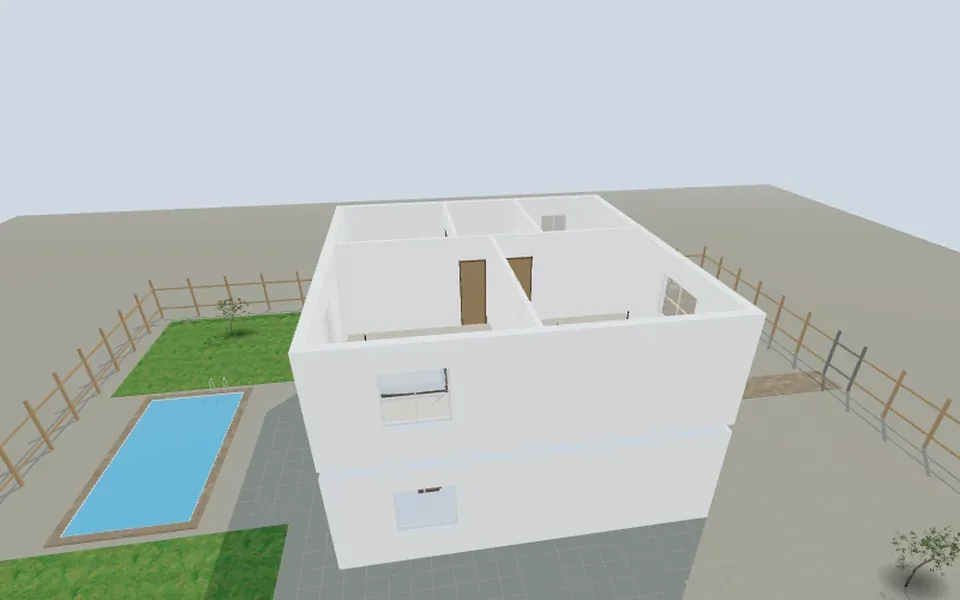
- 대지가 있으면: 도로에서 대문과 앞마당을 지나 현관으로, 이어서 거실, 주방, 식당, 다른 방들, 계단을 올라 위층, 다시 내려와 뒷마당으로(수영장이 있으면 그 옆으로), 집을 한 바퀴 돌아 도로로 돌아갑니다.
- 대지가 없으면(아파트, 방 하나): 현관문 바로 밖에서 시작해 안으로 들어가 공간마다 둘러봅니다.
- 방마다 카메라가 멈춰 천천히 주위를 돌아보고, 큰 방은 모서리 시점도 더합니다.
- 마지막에는 천천히 올라가며 모델 전체를 보여 준 뒤 출발점으로 돌아옵니다.
- 벽을 통과하지 않습니다: 구간마다 벽, 울타리, 수영장을 피해 가고, 문으로 지나며, 계단은 단을 따라 오릅니다.
컨트롤 바에는 현재 위치('다음: 주방'), 클릭할 수 있는 진행 바의 정류 지점, 이전 / 다음, 일시정지, 속도 0.5× / 1× / 1.5× / 2×, 투어 종료가 있습니다. 단축키: Esc 종료, Space 일시정지, ← / → 지점 이동. 길이는 집 크기에 따라 늘어나 방 하나는 약 2분, 정원 있는 2층 주택은 1×에서 약 9분입니다.
방법 3: 360° 파노라마를 링크로 공유
워크스루와 투어는 편집기 안에서만 재생됩니다. 계정이 없는 사람에게 보여 주려면 360° 이미지를 찍으세요. 현재 시점(또는 워크스루 중 서 있는 위치)에서 찍은 완전한 구형 파노라마(4096 × 2048 JPEG)입니다. 파일에는 표준 360° 메타데이터(Photo Sphere XMP)가 들어 있어, 이를 읽는 360° 뷰어는 파노라마로 인식합니다.
- 3D 모델 열기 2D 평면도에서 플로우 바의 3D 또는 연결된 3D 만들기를 누르거나, 3D 대시보드에서 프로젝트를 엽니다.
- 가구와 마감 넣기 사실적인 보기, 재질, 조명, 요소 추가로 빈 상자가 아닌 진짜 공간처럼 보이게 합니다.
- 투시도 보기로 전환 두 투어 모두 필요합니다. 위·옆에서 보는 평면 보기는 정사영입니다.
- 직접 걸어 보기 워크스루를 누르고 W/A/S/D나 조이스틱으로 이동합니다. 바꾸고 싶은 점을 메모하고 Esc.
- 자동 투어 재생 자동 투어를 누릅니다. 속도와 바의 지점으로 중요한 곳에서 천천히 보고, 투어 종료를 누르면 카메라가 그대로 복원됩니다.
- 360° 이미지 찍기 워크스루 중 방 가운데에 서서 내보내기 → 360° 이미지를 고릅니다. 뷰어에서 드래그해 확인하거나 다운로드 (JPEG).
- 링크로 공유 360° 뷰어에서 저장 및 공유를 누르고 360° 갤러리를 열어 링크 만들기를 누르면 링크가 복사됩니다. 바로 보내세요.
공유한 파노라마 관리
360° 갤러리(내보내기 메뉴)는 프로젝트당 최대 10장까지 보관하며, 11번째를 저장하면 가장 오래된 것이 지워집니다. 이미지마다 열기, 링크 만들기 / 링크 복사, 공유 중지, 삭제가 있습니다. 링크를 받은 사람은 대화형 뷰어(드래그, 휠, 핀치)에서 그 한 장만 보며 프로젝트는 볼 수 없습니다. 공유 중지 후에는 페이지에 링크를 사용할 수 없다고 표시되고, 다시 공유하면 새 링크가 만들어집니다. 이미지 파일 자체는 저장소에 남으므로 직접 파일 주소를 저장해 둔 사람은 여전히 열 수 있습니다. 보여 줘도 괜찮은 것만 공유하세요.
설득력 있는 투어를 위한 팁
- 투어 전에 가구를 배치하세요. 빈 방은 실제보다 작고 썰렁해 보입니다.
- 자동 투어로 바깥까지 돌고 싶다면 2D에서 대지, 대문, 정원을 그려 두세요.
- 2D 평면도에서 방 이름을 정하면 투어 중에 그 이름이 표시됩니다.
- 건축주에게는 3~5장만 고르세요: 현관, 거실, 주방, 안방, 정원이나 발코니.
- 투어 시점을 사진 같은 이미지로 만들고 싶다면 스튜디오로 보내세요. 렌더링은 시각화일 뿐 시공 도면이 아니며 크레딧을 씁니다.
초기 버전의 한계
- 워크스루나 자동 투어 전체를 한 링크로 공유하는 기능은 아직 없습니다. 360° 이미지, 편집용으로 공유로 만든 프로젝트 사본, AR / VR용 모델(AR·VR로 집 보기)을 이용하세요.
- 2D 평면도로 만든 장면에는 천장과 지붕이 없어 맨 위층 위로 하늘이 보입니다.
- 곡면 벽은 걸을 때 직선 벽으로 처리되며, 재질은 렌더링보다 단순합니다.
- 인테리어 디자인 마법사에는 방 하나용 방 안 걷기와 자동 투어가 따로 있습니다 — 온라인 방 플래너 가이드 참고.
짓기 전에 내 집을 걸어 보세요 3D 편집기를 열고 평면도를 불러온 뒤 자동 투어를 누르세요. 3D 편집기 열기
자주 묻는 질문
아직 짓지 않은 집도 가상투어를 만들 수 있나요?
네, ArchHomeAI 투어가 바로 그 용도입니다. 평면도를 그리거나 가져와 3D 모델로 열고 워크스루나 자동 투어를 쓰면 됩니다. 카메라, 스캐너, 실제 집 사진은 필요 없습니다.
가상투어는 무료인가요?
네. 워크스루, 자동 투어, 360° 이미지, 360° 갤러리, 공유 링크는 무료이며 AI를 쓰지 않습니다. 사진 같은 렌더링이나 AI 영상 같은 AI 기능만 크레딧을 쓰고, 잔액은 페이지 상단의 카운터에 표시됩니다.
투어 전체를 링크 하나로 건축주에게 보낼 수 있나요?
아직은 안 됩니다. 워크스루와 자동 투어는 편집기 안에서 재생됩니다. 360° 파노라마를 장마다 링크로 공유하거나, 편집용으로 공유로 프로젝트 사본을 보내거나, AR / VR용 모델을 보낼 수 있습니다.
휴대폰에서도 되나요?
됩니다. 워크스루는 화면 조이스틱과 드래그로, 자동 투어는 작은 컨트롤 바로 조작합니다. 360° 링크는 휴대폰 브라우저에서 드래그와 핀치로 볼 수 있습니다.
투어는 얼마나 정확한가요?
모델은 평면도의 치수를 그대로 쓰므로 방 크기와 비율은 실제와 같고, 카메라는 사람처럼 약 1.6 m 높이에 있습니다. 재질과 빛은 단순화되어 있어 설계 검토용이지 시공 도면이 아닙니다.
출처
가이드 작성 방법: 모든 수치는 끝에 나열된 출처에서 가져왔으며 2026년 9월에 확인했어요. 가격은 지역, 사양, 연도에 따라 달라요.
- Virtual tour — Wikipedia
- A Step-by-Step Guide to Creating a Virtual Home Tour — National Association of REALTORS
- Photo Sphere XMP Metadata — Google for Developers