
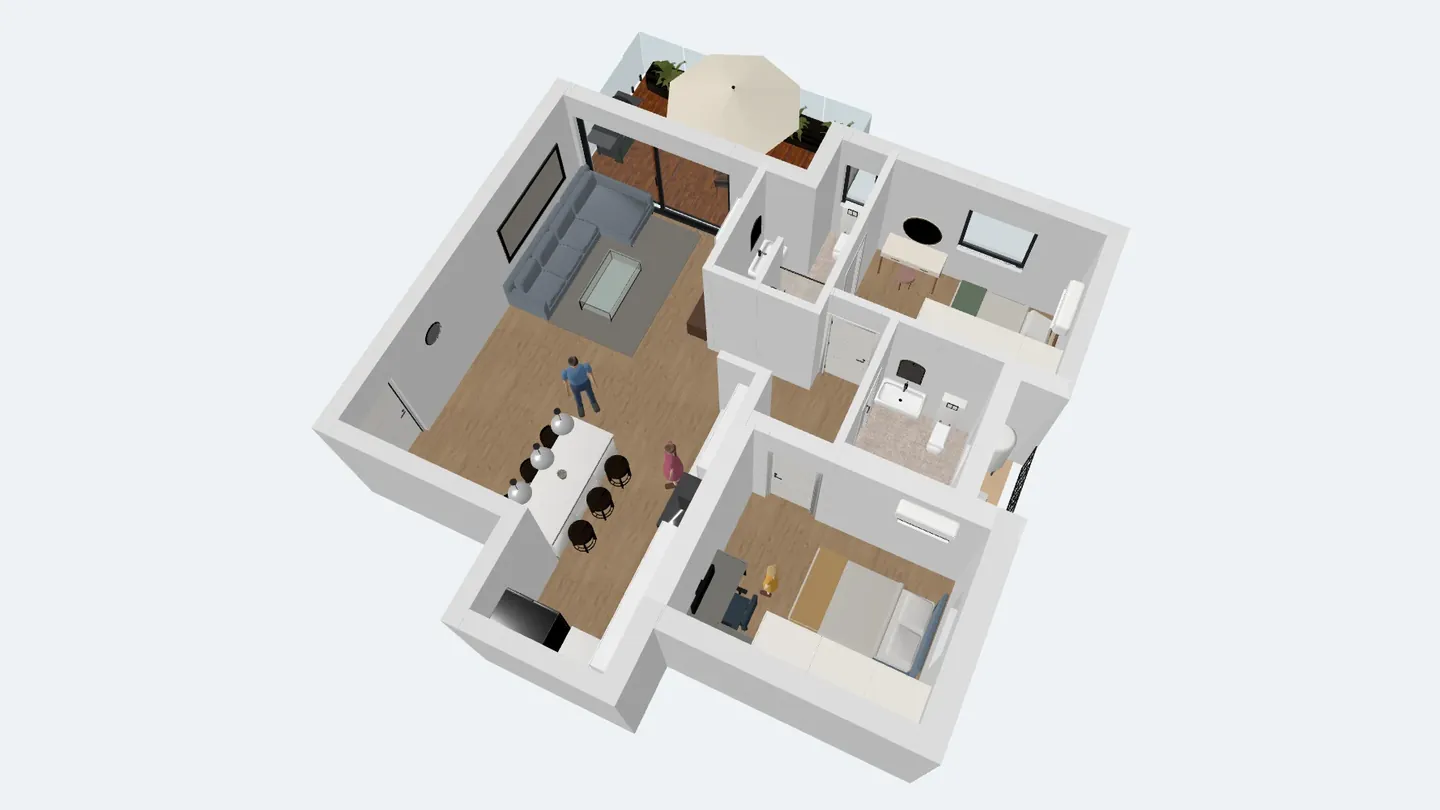
ArchHomeAI에서 집을 AR로 보려면 2D 편집기에서 평면도의 3D 미리보기(또는 3D 편집기)를 열고 공유 및 AR/VR로 보기를 클릭한 뒤 1:50 탁상 모형이나 1:1 실제 크기를 고르고 AR 링크 만들기를 누르세요. iPhone·iPad에서는 AR Quick Look, 안드로이드에서는 Google Scene Viewer로 링크가 열리고, VR 헤드셋 브라우저에서는 집 안으로 들어갈 수 있습니다. AI도 크레딧도 쓰지 않는 무료 기능입니다.
핵심 요약
- 클릭 한 번으로 집의 GLB·USDZ 파일과 짧은 링크가 만들어지고, 컴퓨터에서는 휴대폰으로 스캔할 QR 코드도 표시됩니다.
- 1:50 탁상 모형은 테이블 위에 작은 집을 올려 두고, 1:1 실제 크기는 실제 축척으로 방 안에 서게 해 줍니다.
- iPhone·iPad는 AR Quick Look, 안드로이드는 Scene Viewer(ARCore 지원 기기 필요), Meta Quest 같은 헤드셋은 VR로 엽니다.
- 링크 페이지는 로그인이 필요 없습니다. 모델 회전, 치수 표시, 전체 화면, 허용하면 자신만의 사본 편집도 가능합니다.
- AR 모델 생성은 무료이며, 설계를 시각화한 것이지 시공 도면이 아닙니다.
평면도에는 거실 폭이 4.2m라고 적혀 있습니다. 증강현실을 쓰면 그걸 직접 볼 수 있습니다. 식탁 위에 집 모형을 올려 두고 휴대폰을 들고 한 바퀴 돌아보거나, 실제 크기로 바꿔 아직 짓지도 않은 주방에 서 보는 거죠. ArchHomeAI는 어떤 평면도나 3D 장면이든 버튼 하나로 AR 모델로 바꿉니다. 앱 설치도, AI도, 크레딧도 필요 없습니다.
AR과 VR이 집 설계에 더해 주는 것
증강현실(AR)은 휴대폰 카메라 화면에 3D 모델을 겹쳐, 가상의 집이 실제 바닥이나 테이블 위에 놓이게 합니다. 가상현실(VR)은 주변을 통째로 바꿉니다. 헤드셋을 쓰면 모델 안에 서 있게 되죠. 브라우저의 3D 뷰어는 가장 간단한 방법으로, 어떤 화면에서든 돌리고 확대할 수 있습니다.
주택 설계에서는 세 가지 모두 가치가 같습니다. 도면만으로는 감이 오지 않는 비율이죠. 발코니 깊이는 충분한지, 아일랜드가 테라스로 가는 동선을 막지 않는지, 침실 복도가 너무 좁지 않은지. 도면을 읽기 어려운 건축주나 가족도 모형은 몇 초 만에 이해하고, 설계자는 노트북 없이 회의에서 대안을 보여 줄 수 있습니다.
| 방식 | 기기 | 보이는 것 | 추천 용도 |
|---|---|---|---|
| 휴대폰 AR | iPhone / iPad(AR Quick Look) 또는 ARCore 지원 안드로이드(Scene Viewer) | 카메라로 비친 테이블이나 바닥 위의 집 | 회의에서 설계 발표, 현장에서 크기 확인 |
| VR | WebXR을 지원하는 헤드셋 브라우저(예: Meta Quest) | 실제 크기의 집 안에 서 있음 | 천장 높이와 동선 거리 체감 |
| 3D 뷰어 | 휴대폰·컴퓨터의 모든 브라우저 | 화면 속 모델: 회전, 확대, 치수, 전체 화면 | 건축주·가족에게 공유, 빠른 검토 |
1:50 탁상 모형일까, 1:1 실제 크기일까?
파일을 만들기 전에 대화 상자에서 축척을 고릅니다. 탁상 모형 1:50 (테이블 위에 놓이는 크기)는 건축 모형의 대표 축척으로, 폭 10m 집이 20cm가 됩니다. 테이블 위에서 한 바퀴 돌며 모든 방을 한 번에 볼 수 있는 크기죠. 실제 크기 1:1 (안으로 걸어 들어가기)는 집을 실제 크기로 놓습니다. 넓은 공간이나 대지에서 쓰면 방 안으로 들어갈 수 있습니다. 1:1에서는 손가락으로 모델을 줄일 수 없어 치수가 실제 그대로 유지됩니다.
- 1:50 탁상 모형 — 10m 집이 폭 20cm
- 1:1 실제 크기 — 방 안으로 들어감
- 2m VR 시작 위치, 집 정면
- 1m VR에서 컨트롤러 트리거를 한 번 누를 때 이동 거리
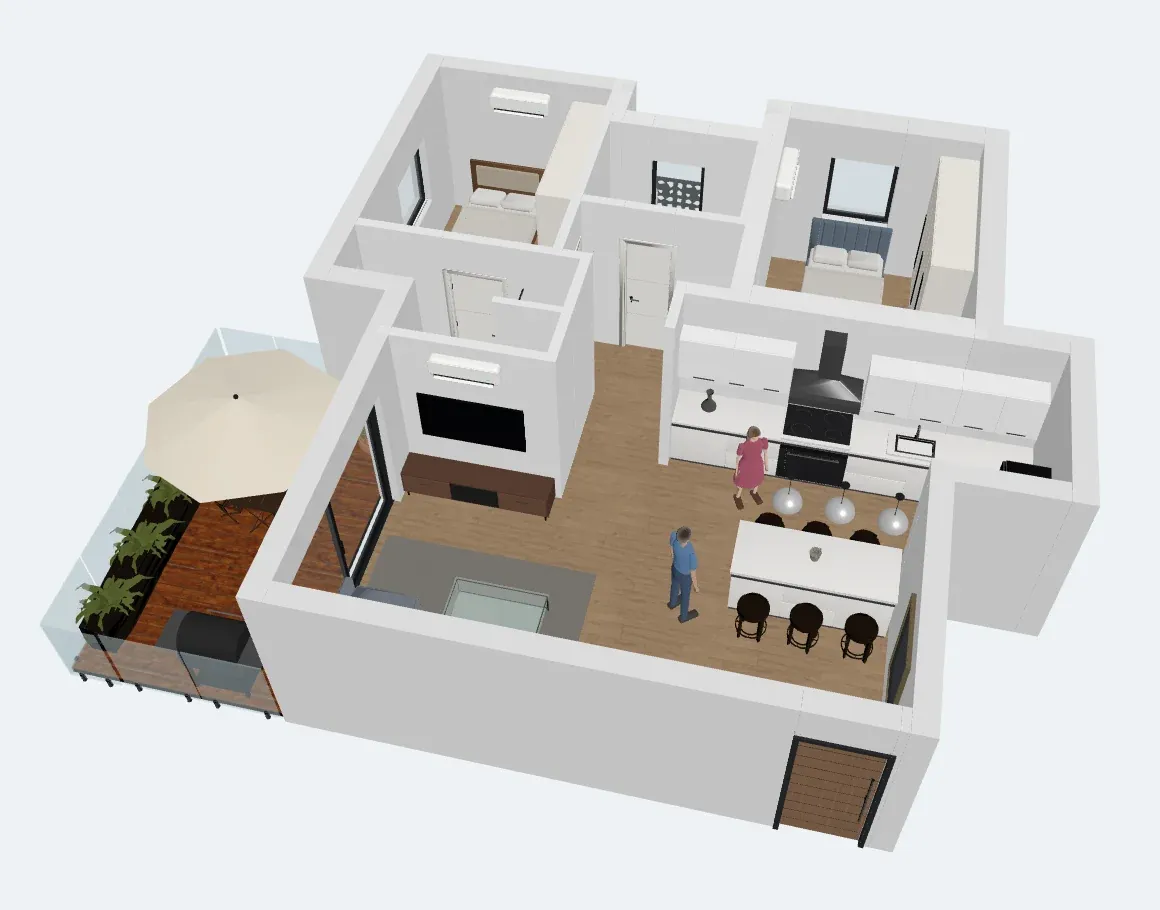
준비물
- iPhone 또는 iPad: Safari가 Apple의 AR Quick Look으로 링크를 엽니다. iOS에 내장되어 있어 설치할 것이 없습니다.
- 안드로이드 휴대폰: Google Scene Viewer에서 모델이 열립니다. Google에 따르면 ARCore 지원, Android 7.0 이상, AR용 Google Play 서비스가 설치된 기기가 필요합니다.
- VR 헤드셋: WebXR을 지원하는 헤드셋 브라우저(예: Meta Quest 브라우저). VR 시작 버튼은 그곳에서만 나타납니다.
- 컴퓨터: 여기서 링크를 만들고 3D 뷰어로 모델을 봅니다. QR 코드를 스캔하면 휴대폰으로 넘어가 AR로 볼 수 있습니다.
- 벽이 있는 ArchHomeAI 평면도나 3D 장면. AR 모델 생성은 무료입니다.
단계별 안내: 2D 평면도에서 AR로
가장 빠른 방법은 평면도에서 바로 시작하는 것입니다. 2D 편집기에는 3D 미리보기 패널이 있고, AR 버튼이 그 안에 있습니다. 아직 평면도가 없다면 먼저 2D 평면도를 3D로 바꾸는 방법을 보세요.
- 평면도 열기 2D 대시보드에서 프로젝트를 엽니다. 벽이 몇 개라도 있어야 하며, 빈 도면에서는 AR 버튼이 비활성화됩니다.
- 3D 미리보기 열기 편집기 도구 모음에서 3D를 클릭합니다. 도면 옆에 평면도와 연동된 3D 모델 패널이 열립니다.
- AR / VR 버튼 클릭 미리보기 아래의 공유 및 AR/VR로 보기를 클릭하면 파일 옵션 창이 열립니다.
- 옵션 선택 축척(탁상 모형 1:50 (테이블 위에 놓이는 크기) 또는 실제 크기 1:1 (안으로 걸어 들어가기))을 고릅니다. 가구도 넣으려면 가구 포함을 켠 채로 두세요. 2층 이상 평면도에서는 현재 층까지, 지붕 제외로 현재 층을 위에서 들여다볼 수 있습니다.
- 링크 만들기 AR 링크 만들기를 클릭합니다. 브라우저가 3D 모델(안드로이드와 뷰어용 GLB, Apple용 USDZ)을 만들어 업로드하고, 파일 크기와 모델 치수가 담긴 짧은 링크를 줍니다.
- 휴대폰으로 이동 컴퓨터에서는 휴대폰으로 스캔하세요 아래 QR 코드를 휴대폰 카메라로 스캔하거나 링크 복사를 사용합니다. 휴대폰에서는 대화 상자에 AR 버튼이 바로 나타납니다.
- 집 놓기 AR로 열기 (iPhone / iPad) 또는 AR로 열기 (Android)를 누르고 카메라를 바닥이나 테이블에 비춰 휴대폰이 평면을 인식하게 합니다. 드래그로 모델을 옮기고 주위를 돌아본 뒤 AR 화면을 닫으면 됩니다.
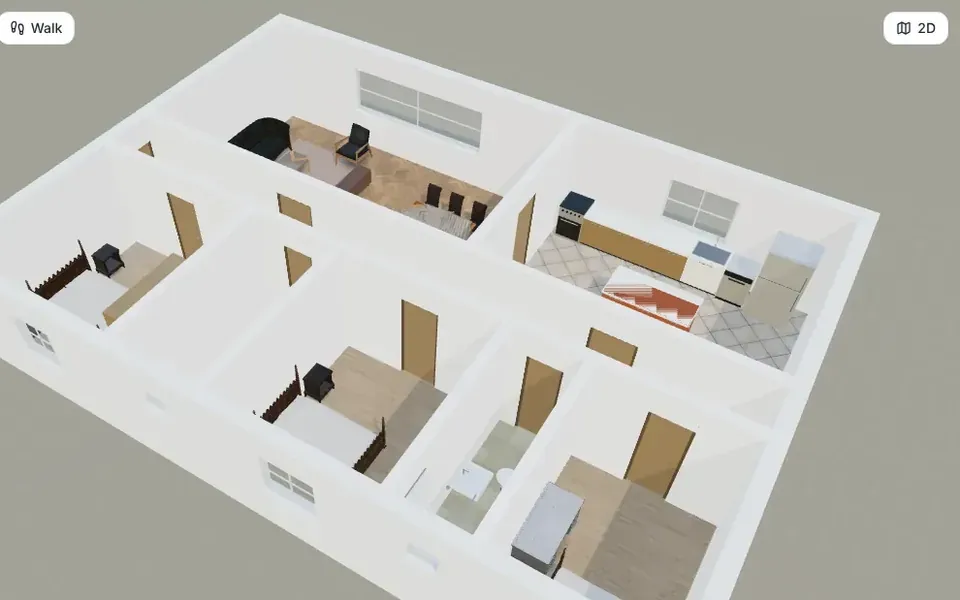
3D 편집기에서: 꾸민 그대로의 장면을 AR로
3D 편집기에서 재질, 라이브러리 가구, 사람, 직접 한 3D 수정까지 작업했다면 그곳에서 AR 모델을 만드세요. 보이는 그대로 장면을 내보내며, 숨긴 개체와 레이어는 빠집니다.
- 버튼 찾기 3D 편집기 도구 모음 끝의 공유 및 AR/VR로 보기를 클릭합니다. 휴대폰과 태블릿에서는 도구 줄의 첫 번째 항목이며 이름은 AR / VR입니다.
- 축척 선택 탁상 모형 1:50 (테이블 위에 놓이는 크기) 또는 실제 크기 1:1 (안으로 걸어 들어가기). 벽, 가구, 사람, 3D 수정 사항이 모델에 들어갑니다.
- 만들고 열기 AR 링크 만들기를 누른 다음 QR 코드를 스캔하거나 링크를 복사합니다. 대화 상자의 링크가 열리는 방식 상자에 기기별로 열리는 방식이 나와 있습니다.
- 설계가 바뀌면 다시 만들기 링크는 만든 시점의 모델을 보여 줍니다. 수정한 뒤에는 다시 만들기를 눌러 새 링크를 공유하세요.
건축주, 가족, 시공사와 공유하기
링크를 열면 계정도 로그인도 필요 없는 공개 뷰어 페이지가 나옵니다. 받는 사람은 다음을 할 수 있습니다.
- 손가락이나 마우스로 돌리고 확대하는 3D 뷰어, 치수와 전체 화면 포함.
- 자신의 휴대폰에 맞는 AR 버튼, 컴퓨터에서는 스캔할 QR 코드.
- 다른 3D 프로그램을 쓰는 사람을 위한 GLB 다운로드.
- 선택 사항 내 사본 편집: 링크를 만들기 전에 링크를 받은 사람은 자신의 사본을 편집할 수 있습니다(로그인 후)에 체크하면, 로그인한 사람의 계정에 프로젝트 사본이 생깁니다. 원본은 바뀌지 않습니다.
- 건축주와 공유하는 Studio 프로젝트에서는 고객 공유 링크에 표시가 건축주 링크에 '집을 AR / VR로 보기' 섹션을 추가합니다.
VR: 집 안을 걸어 다니기
같은 링크를 Meta Quest 브라우저 같은 VR 헤드셋 브라우저에서 열면 VR 시작 버튼이 나타납니다. VR에서 집은 항상 실제 크기입니다. 집 앞 2m 지점에서 시작해 머리와 몸을 돌려 둘러보고, 컨트롤러 트리거를 누를 때마다 1m씩 앞으로 나아갑니다. 헤드셋이 없는 휴대폰과 컴퓨터에서는 버튼이 보이지 않고, 대신 어디서 나타나는지 페이지가 알려 줍니다. 이번 초기 버전의 이동 방식은 일부러 단순하게 만들었습니다. 순간 이동이나 스틱 회전은 아직 없습니다.
제한 사항과 활용 팁
- 휴대폰은 파일당 최대 300,000개 삼각형, 40MB까지 처리합니다. 150,000개 삼각형이나 25MB를 넘으면 로딩이 느릴 수 있다는 경고가 나옵니다.
- 2D 미리보기는 단순한 색으로 표시되고, 3D 편집기는 재질과 텍스처를 휴대폰에 맞는 크기로 줄여 함께 내보냅니다.
- AR 축척의 정확도는 휴대폰의 추적 성능에 달려 있습니다. 비율 판단은 모델로, 실제 치수는 평면도의 치수로 확인하세요.
- ArchHomeAI는 초기 버전이고 AR 뷰어도 기기마다 달라서, 유리와 투명 표현이 iPhone과 안드로이드에서 조금 다르게 보일 수 있습니다.
- 모델은 설계를 시각화한 것으로, 시공 도면이나 인허가 서류가 아닙니다.
AR 다음 단계: 모델에서 사실적인 이미지로
AR은 '들어가나, 공간감은 어떤가'에 답해 줍니다. '어떻게 보일까'가 궁금하면 같은 3D 화면을 AI Studio로 보내 평면도를 렌더로 바꾸거나 집 가상 투어를 녹화해 보세요. AI 렌더는 크레딧을 사용하며, 잔액은 페이지 상단의 크레딧 카운터에 표시됩니다.
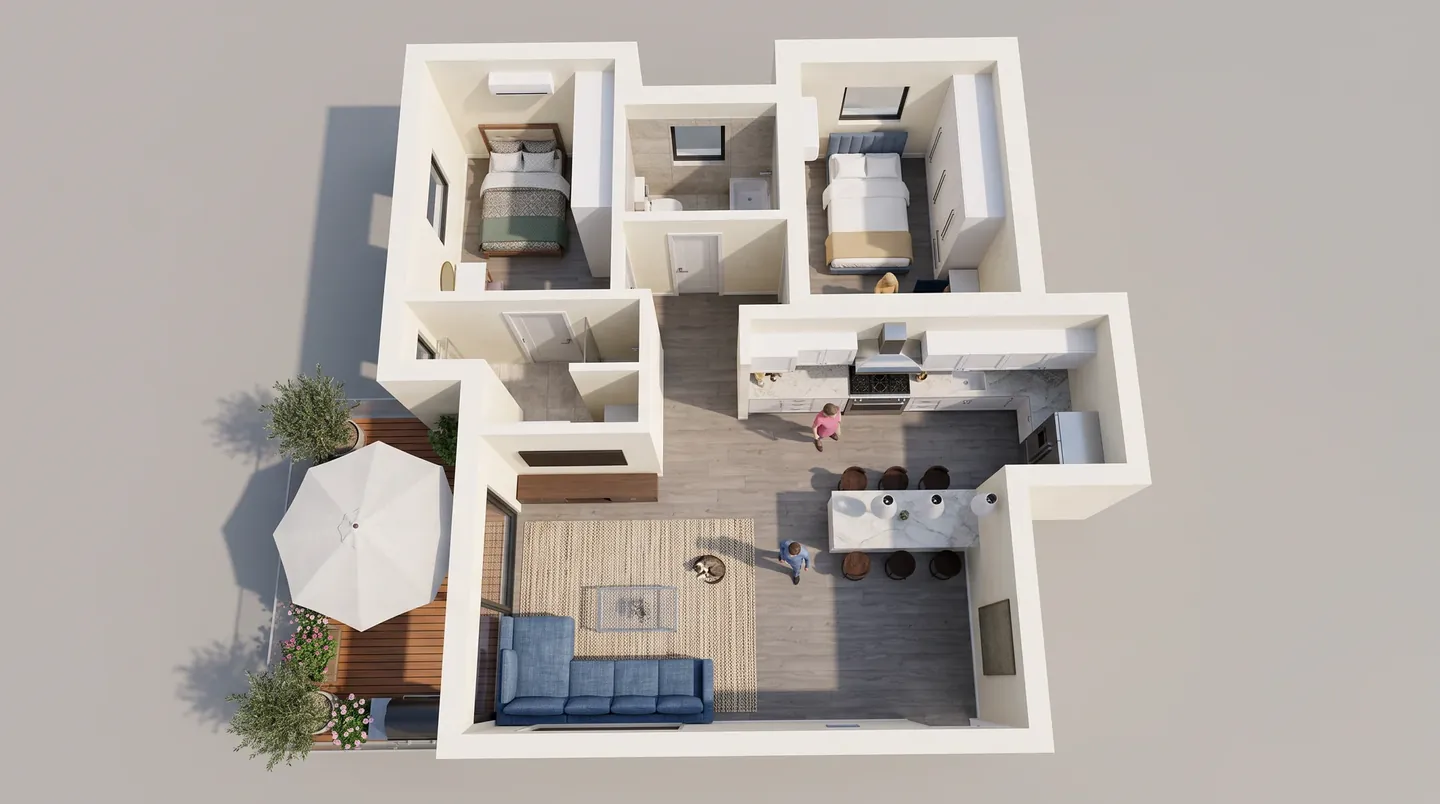
내 평면도를 AR로 보기 평면도를 그리거나 열고 3D, 이어서 AR / VR 버튼을 누르세요. 무료입니다. 2D 대시보드 열기
자주 묻는 질문
집을 AR로 보려면 앱을 설치해야 하나요?
아니요. iPhone·iPad에서는 iOS에 내장된 AR Quick Look으로 링크가 열립니다. 안드로이드에서는 Google Scene Viewer가 열리며, ARCore를 지원하고 AR용 Google Play 서비스가 있는 휴대폰이 필요합니다. ArchHomeAI 자체는 브라우저에서 동작합니다.
AR로 보는 건 무료인가요?
네. AR 모델, 링크, QR 코드, 3D / VR 뷰어는 AI와 크레딧을 쓰지 않습니다. 렌더나 영상 같은 AI 작업만 크레딧을 사용합니다.
1:50과 1:1은 어떻게 다른가요?
1:50은 탁상 모형으로, 10m 집이 20cm가 되어 테이블 위에서 설계 전체를 볼 수 있습니다. 1:1은 실제 크기로, 집이 실제 치수로 나타나 방 안에 들어갈 수 있으며 넓은 공간이나 대지에서 쓰기 좋습니다.
건축주가 계정 없이도 모델을 볼 수 있나요?
네. 링크는 3D 모델, 치수, 전체 화면, AR 버튼이 있는 공개 뷰어를 로그인 없이 엽니다. 허용했다면 건축주가 로그인해 자신만의 사본을 편집할 수도 있고, 원본은 그대로입니다.
제 휴대폰에는 왜 VR 버튼이 없나요?
VR은 Meta Quest 브라우저처럼 WebXR을 지원하는 헤드셋 브라우저가 필요하며, 버튼은 그곳에서만 나타납니다. 휴대폰에서는 AR 버튼을 사용하세요.
ArchHomeAI는 AR용으로 어떤 파일 형식을 만드나요?
두 가지입니다. 안드로이드, 웹 뷰어, VR용 GLB(바이너리 glTF)와 Apple AR Quick Look용 USDZ. 둘 다 대화 상자에서 내려받을 수 있습니다.
출처
가이드 작성 방법: 모든 수치는 끝에 나열된 출처에서 가져왔으며 2026년 9월에 확인했어요. 가격은 지역, 사양, 연도에 따라 달라요.
- AR Quick Look — Apple Developer
- Using Scene Viewer to display interactive 3D models in AR from an Android app or browser — Google for Developers (ARCore)
- Meta Horizon OS web and browser documentation (WebXR) — Meta for Developers