
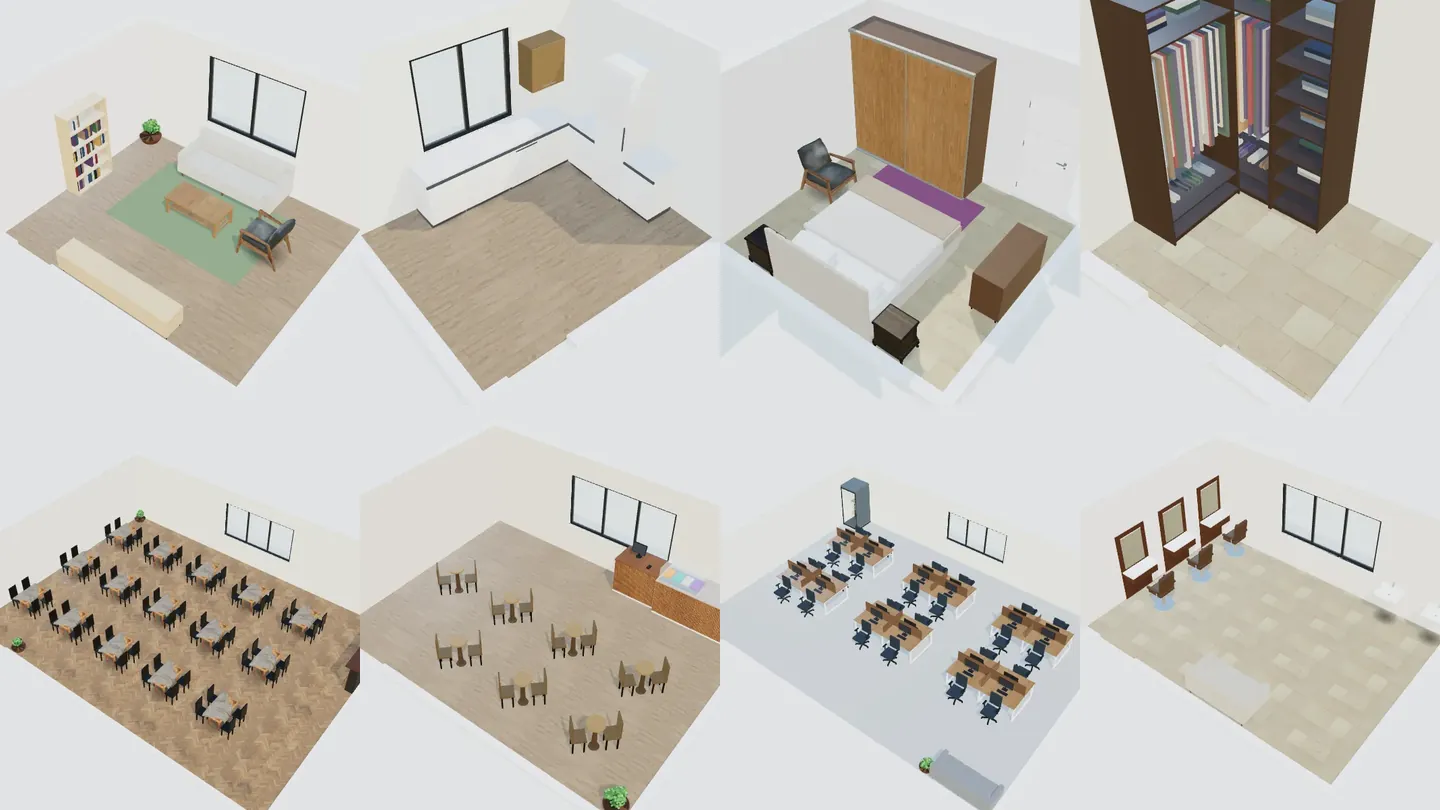
Um simulador de ambientes 3D online permite informar as medidas reais do cômodo, posicionar móveis em escala e ver o resultado em 3D antes de comprar ou reformar. No ArchHomeAI você abre Design de interiores, escolhe um de 26 ambientes, parte das suas medidas ou de um modelo, define estilo e orçamento e recebe três layouts mobiliados para ajustar na sala de design 3D — tudo grátis; só os renders com IA, opcionais, usam créditos.
Principais conclusões
- Planeje na ordem: medir, marcar zonas e circulação, escolher móveis e só no fim cores e materiais.
- O assistente do ArchHomeAI cobre 26 ambientes — 14 residenciais e 12 comerciais — com três layouts para cada um.
- O cômodo nasce das medidas reais como planta 2D e modelo 3D vinculados, então as distâncias são confiáveis.
- Na sala de design você troca móveis, pinta paredes, muda piso e luz, salva versões e compartilha um painel — de graça.
- Renders com IA usam créditos (seu saldo aparece no contador no topo da página) e são visualizações, não projeto executivo.
- Ambiente e estilo — 26 ambientes, suas medidas ou um modelo, 18 estilos. Grátis.
- Ajuste em 3D — Móveis, pintura, piso, luz e versões na sala de design. Grátis.
- Render com IA — A vista vira uma imagem fotorrealista. Usa créditos.
O que um simulador de ambientes faz (e o que não faz)
Um simulador de ambientes é uma maquete em escala de um único cômodo: paredes, porta, janelas e pé-direito reais, e móveis com largura e profundidade de verdade. Ele responde perguntas práticas antes de você gastar: o sofá de três lugares cabe de frente para a TV? Sobra passagem confortável até a varanda? Uma cama queen de 1,58 m deixa espaço para o guarda-roupa? Um bom simulador também mostra o cômodo em 3D, porque proporção, luz e cor são difíceis de avaliar na planta.
O que ele não faz é verificar normas, estrutura ou instalações: mexer em paredes, hidráulica e elétrica é trabalho para arquiteto ou engenheiro. No ArchHomeAI, a categoria Design de interiores serve para projetar o que fica *dentro* das paredes: layout, móveis e acabamentos de um ambiente. Para a casa inteira, comece por uma planta com medidas; para redecorar a partir de uma foto, veja design de interiores com IA.
Antes de começar: zonas, circulação e paleta
Designers planejam sempre na mesma ordem, e isso evita retrabalho: medir (comprimento das paredes, pé-direito, posição da porta e das janelas), marcar as zonas — estar, dormir, comer, trabalhar — e a circulação entre as portas, e então escolher os móveis principais de cada zona. Cores e materiais ficam por último: eles não mudam o que cabe.
| Onde | Folga comum | Por quê |
|---|---|---|
| Circulação principal | cerca de 90 cm | Passa-se com conforto ao lado dos móveis; 36 polegadas (91 cm) também é o mínimo americano de rota acessível |
| Sofá até a mesa de centro | 40–45 cm | Dá para pegar o copo e ainda sobra espaço para as pernas |
| Laterais e pé da cama | 60–75 cm | Arrumar a cama e abrir o guarda-roupa |
| Borda da mesa até a parede | cerca de 90 cm | Puxar a cadeira e sentar |
| Corredor de trabalho na cozinha, uma pessoa | cerca de 107 cm | Abrir lava-louças e forno com alguém passando |
Os valores de circulação e de jantar seguem as diretrizes de cozinha da NKBA e a largura de rota acessível da ADA; o resto é prática comum. No Brasil valem também o código de obras do município e a NBR 9050 para acessibilidade. Cozinhas e closets têm regras próprias: como planejar a cozinha e medidas de closet.
Para as cores, a regra 60-30-10 funciona bem: uns 60% do cômodo na cor principal (paredes, grandes áreas de piso), 30% numa cor secundária (móveis grandes, cortinas) e 10% de destaque (almofadas, quadros, uma poltrona). Primeiro escolha o estilo; a paleta vem dele — exatamente como faz o assistente do ArchHomeAI.
Como projetar um cômodo no ArchHomeAI, passo a passo
- Abra Design de interiores Clique em Design de interiores no menu e depois em Começar a projetar. Com login, você chega em Meus projetos de interiores: clique em Novo projeto.
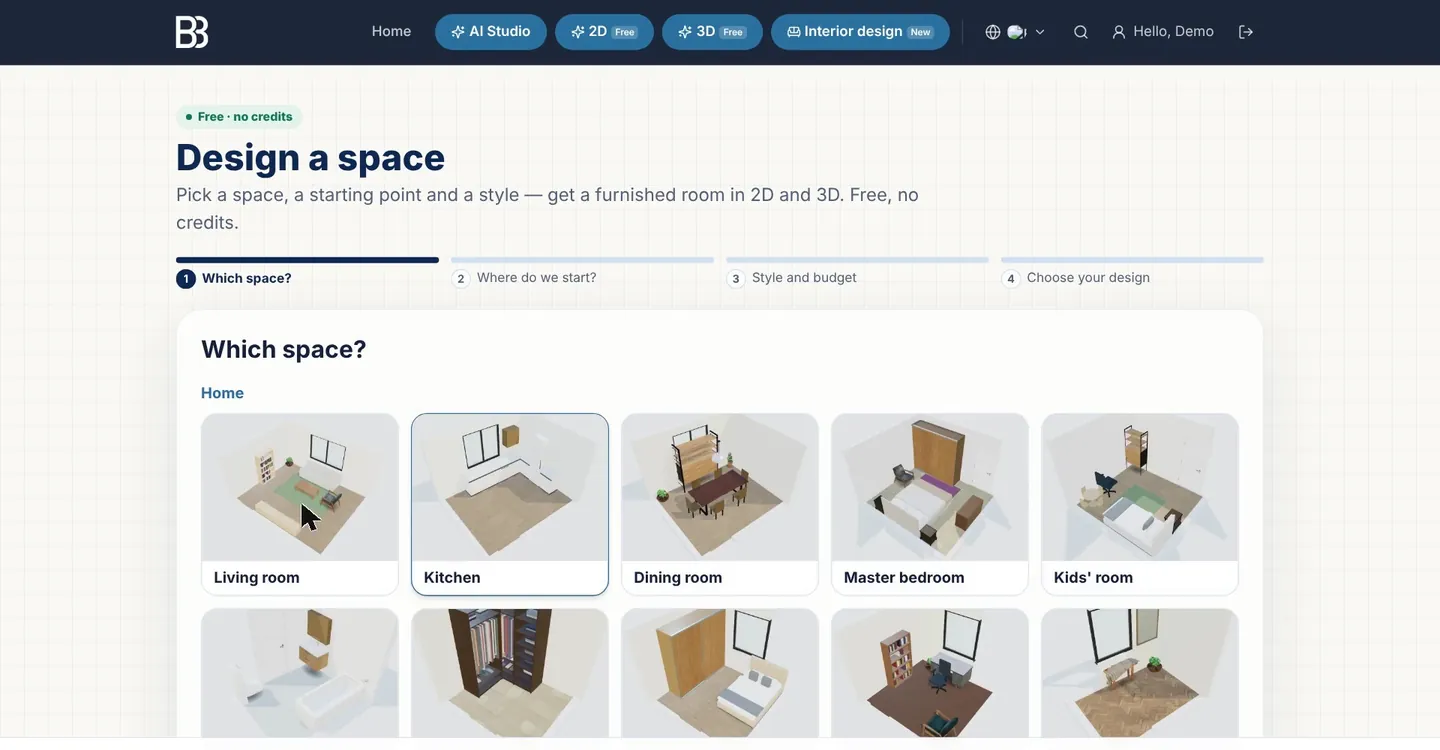
- Escolha o ambiente Em Qual ambiente? escolha um de 26: sala de estar, cozinha, quarto, banheiro, closet… ou cafeteria, escritório, loja ou consultório.
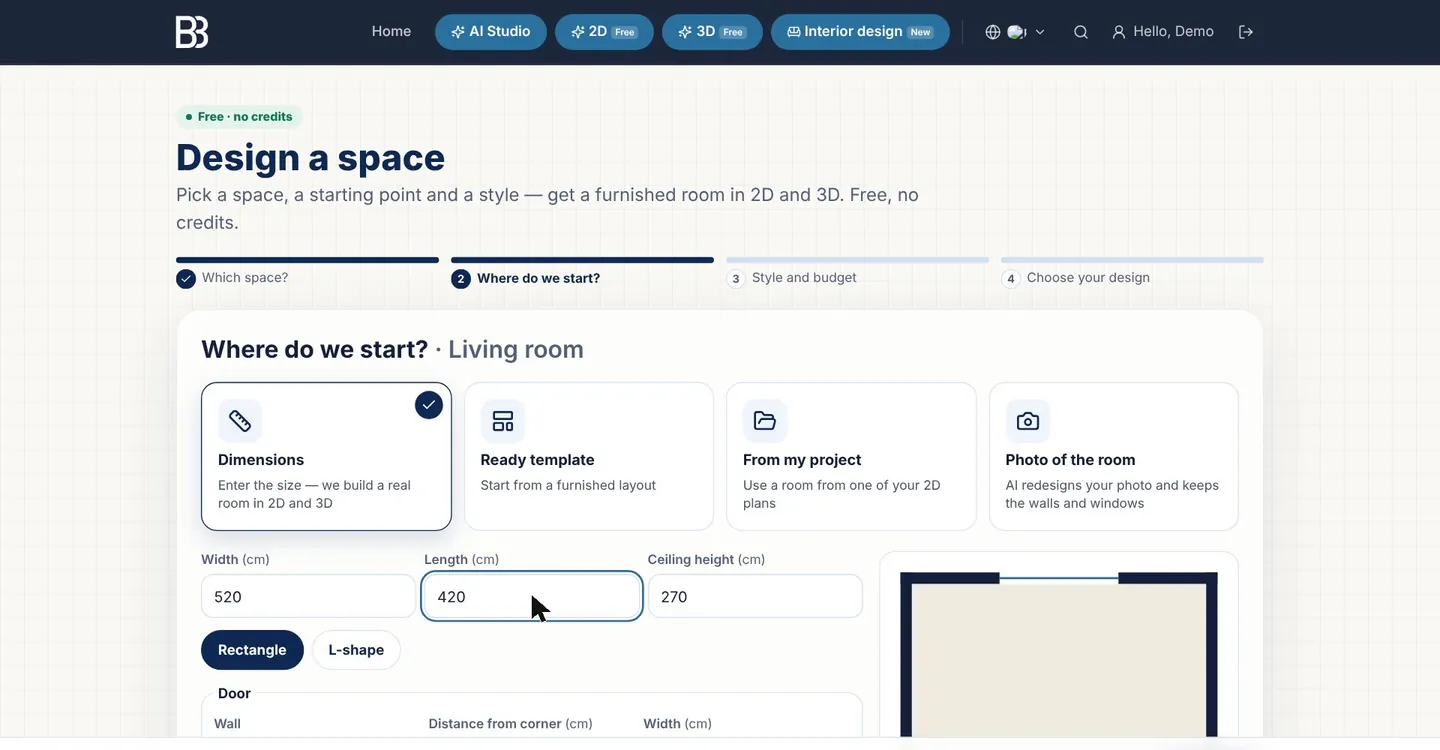
- Escolha o ponto de partida Em Por onde começamos?: Medidas (tamanho, porta e janelas), Modelo pronto, Do meu projeto (um cômodo das suas plantas 2D) ou Foto do cômodo (segue no AI Studio).
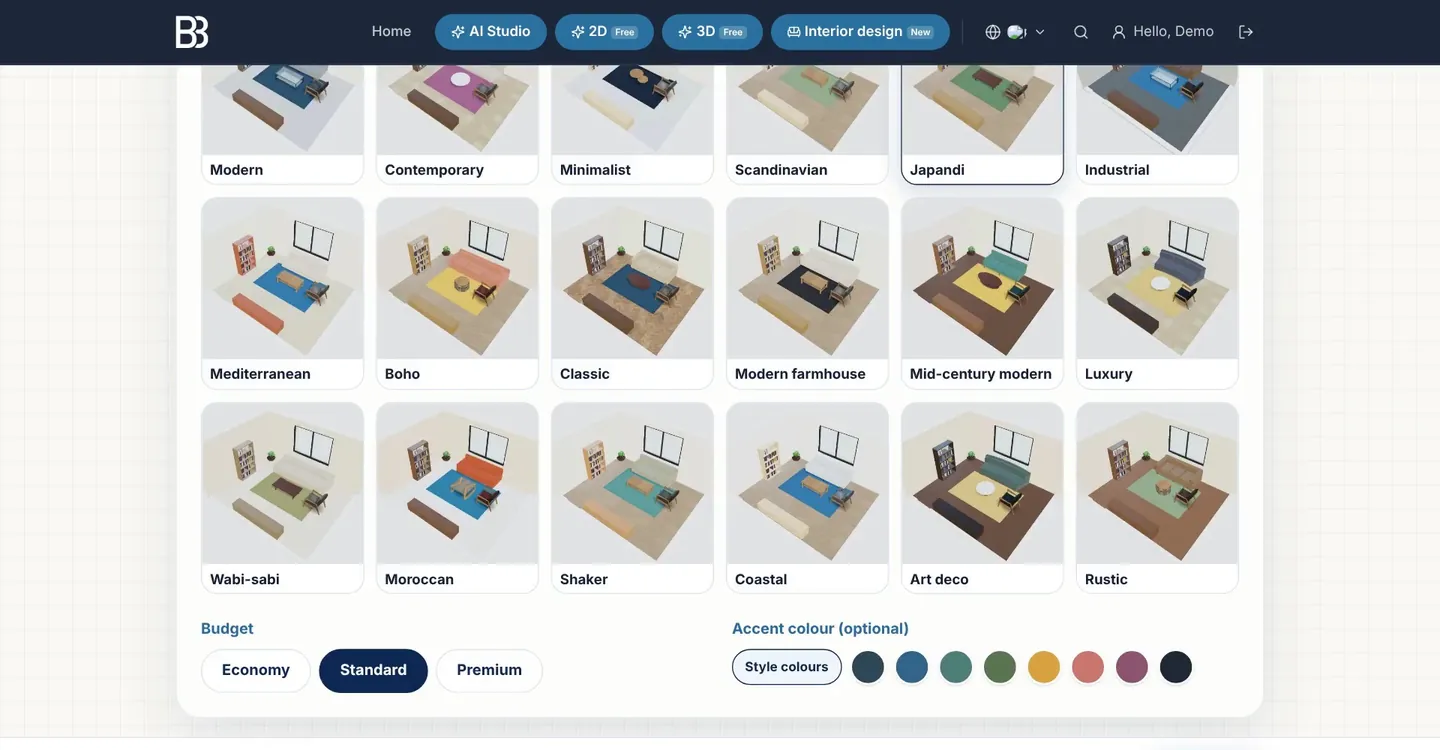
- Estilo e orçamento Um de 18 estilos, um orçamento — Econômico, Padrão ou Premium — e, se quiser, uma cor de destaque. Em ambientes comerciais dá para definir uma meta, como o número de lugares.
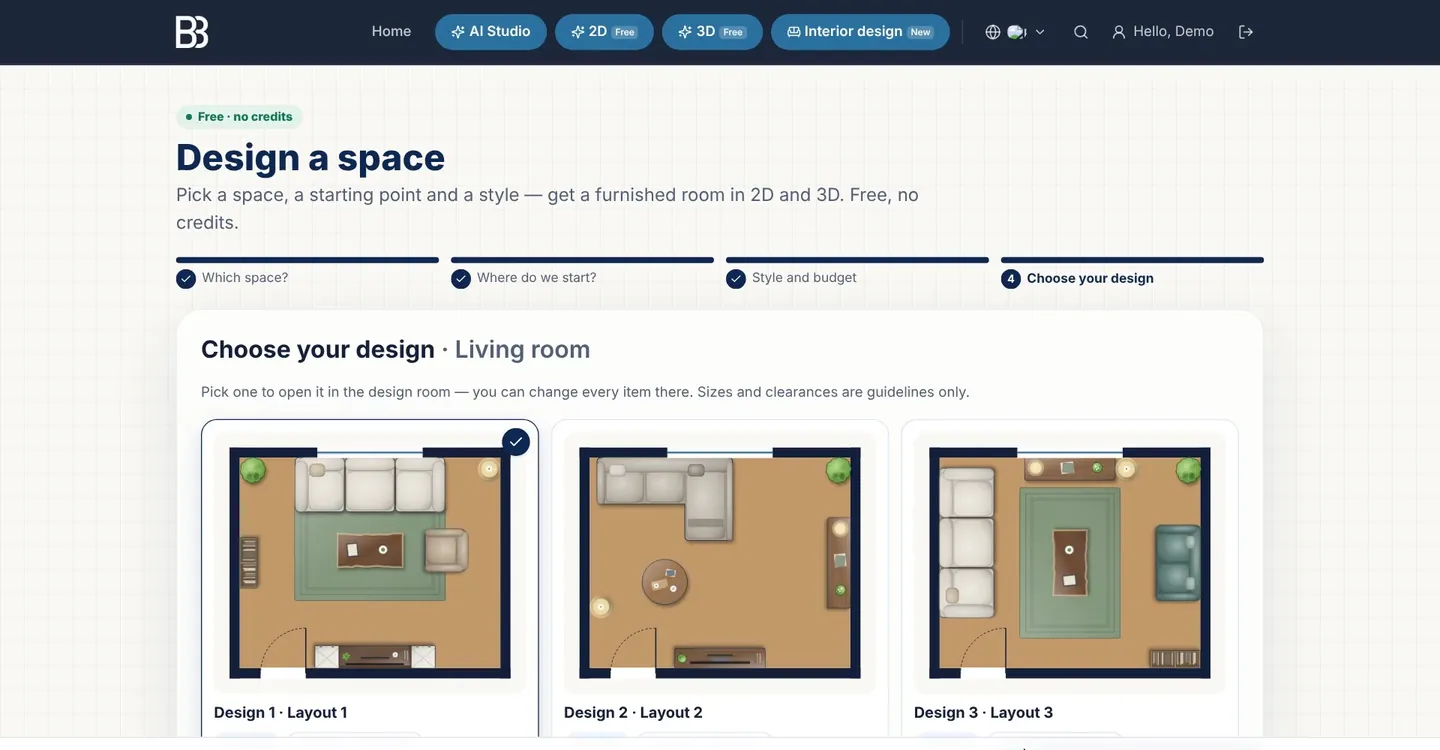
- Escolha seu design Você recebe três layouts mobiliados em planta. Escolha um e clique em Abrir na sala de design. São criados uma planta 2D e um modelo 3D vinculados; faça login nesse momento, se ainda não fez.
- Ajuste em 3D Nas abas Móveis, Superfícies, Iluminação e Layout você troca peças, pinta, aplica pisos, ajusta a luz e olha o cômodo na altura dos olhos.
- Salve versões e compartilhe Em Comparar, Salvar como versão guarda alternativas; Painel de design e compartilhamento gera PDF, impressão e links para o cliente.
- Render (opcional) A aba IA envia a vista para um render fotorrealista ou para o AI Studio. Usa créditos; seu saldo aparece no contador no topo da página.
Etapa 1 — o ambiente
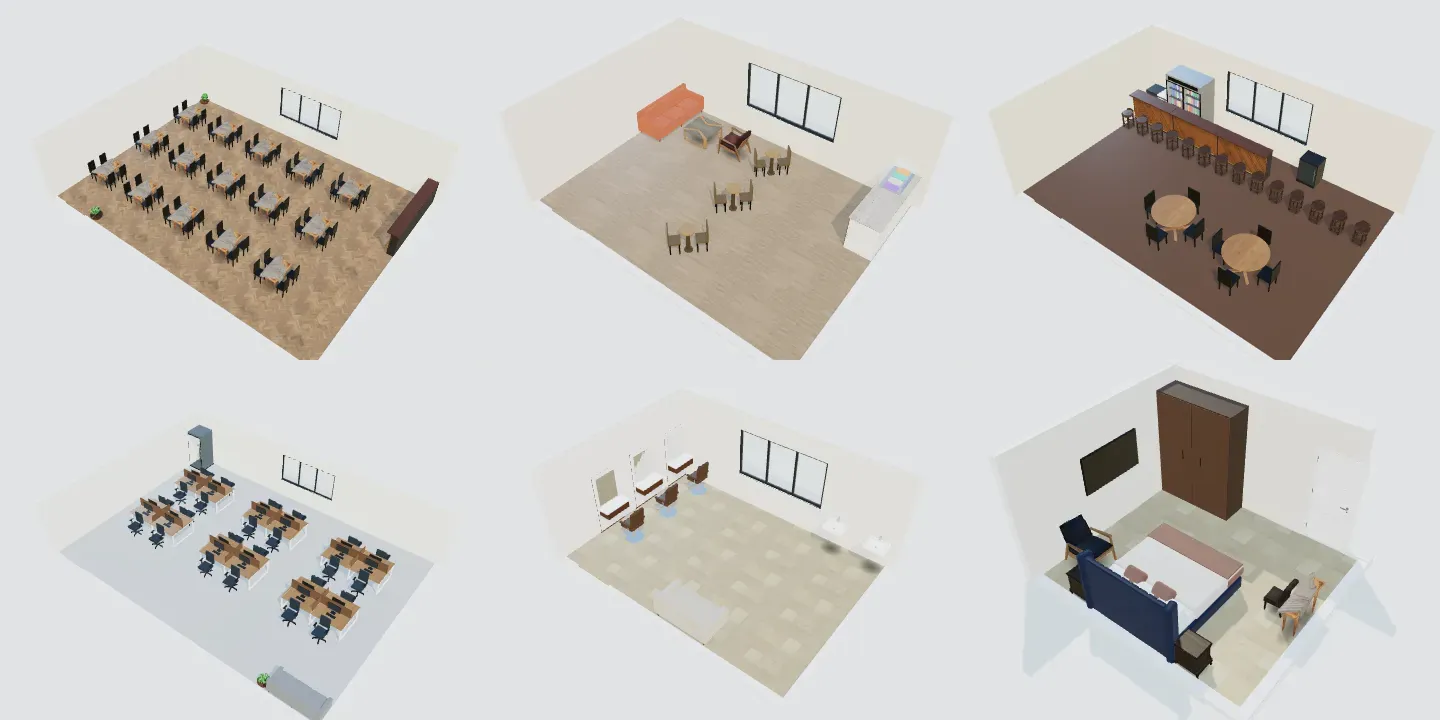
A primeira tela mostra cada ambiente com uma imagem 3D real: 14 residenciais (sala de estar, cozinha, sala de jantar, quarto de casal, quarto infantil, banheiro, closet, guarda-roupa embutido, home office, hall de entrada, lavanderia, depósito, quarto seguro, varanda e terraço) e 12 comerciais (lanchonete, restaurante, cafeteria, bar, escritório de tecnologia, sala de reunião, recepção, loja, salão de beleza, consultório, quarto de hotel, academia). O ambiente define o tamanho inicial, os três modelos e quais móveis aparecem primeiro.
Etapa 2 — suas medidas, um modelo, sua planta ou uma foto
Medidas é o começo mais preciso: largura, comprimento e pé-direito (na unidade das suas preferências — mm, cm ou m), Retângulo ou Em L, a porta posicionada numa parede pela distância do canto e Adicionar janela para até três janelas. A planta ao lado redesenha enquanto você digita. Meça o vão livre interno, de parede a parede — por exemplo, um quarto de 2,8 × 3 m num apartamento de 60 m².
Modelo pronto parte de um dos três layouts no tamanho padrão. Do meu projeto pega um cômodo retangular ou em L, com porta e janelas, de uma das suas plantas 2D, sem alterar a original. Foto do cômodo pula o modelo e segue no AI Studio, onde a IA redecora a sua foto: explicamos em design de interiores com IA a partir de foto.
Etapa 3 — estilo, paleta e orçamento
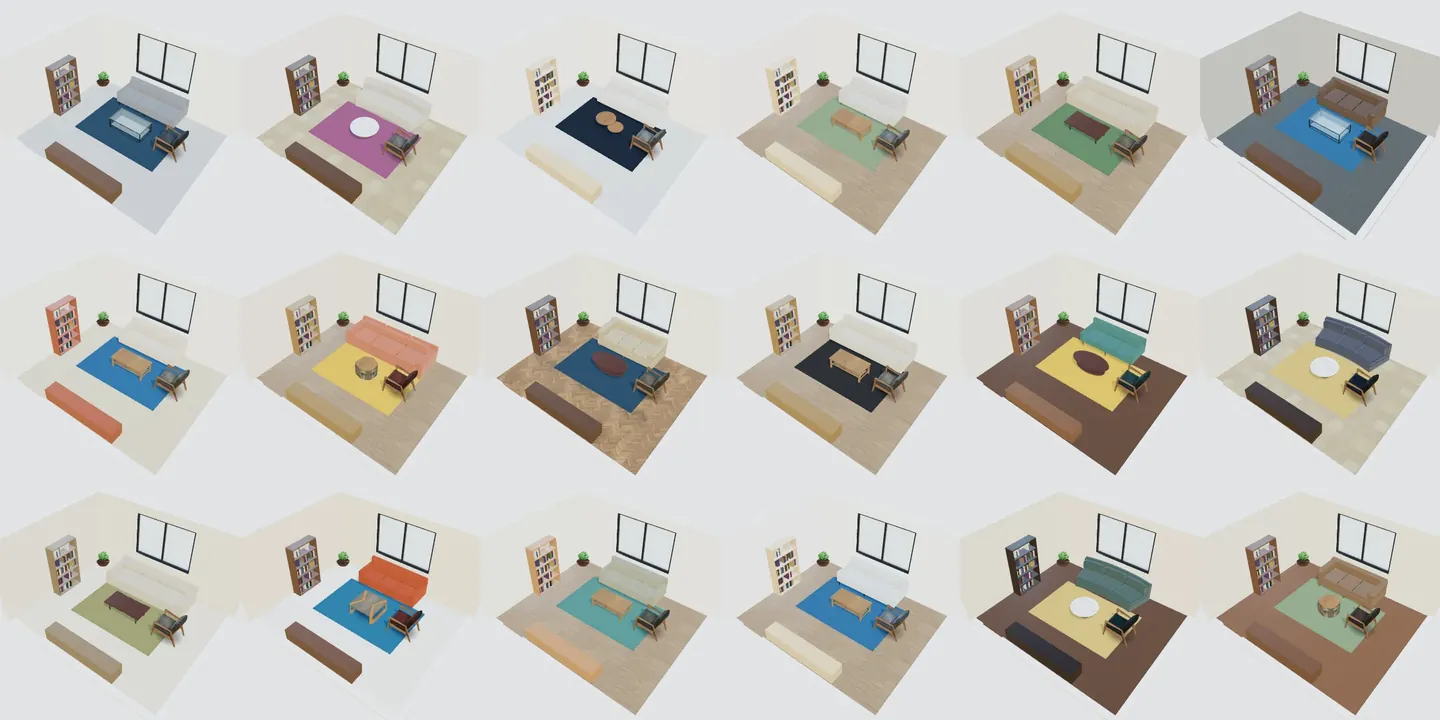
Cada um dos 18 estilos traz sua paleta: piso e cor, pintura, tecido, madeira, frentes de armário e destaque; ele também escolhe sofá, mesa e cama combinando. O orçamento muda os materiais, por exemplo laminado ou porcelanato no Econômico e madeira ou mármore no Premium. Cor de destaque (opcional) soma uma cor sua às Cores do estilo.
Etapa 4 — três layouts mobiliados
A última etapa desenha três layouts no *seu* cômodo. Nada é aleatório: os móveis são posicionados em relação à porta, deslizam pela parede, trocam por um modelo menor quando falta espaço, nunca se sobrepõem, deixam livre a abertura da porta e não colocam móvel alto na frente da janela. Cada card mostra o número de itens e, no comércio, lugares, estações de trabalho ou postos. Escolha e clique em Abrir na sala de design.
Dentro da sala de design
A sala de design é um modelo 3D vivo do seu ambiente. Arraste para girar, use a rolagem ou o gesto de pinça para aproximar; as ferramentas ficam à direita (no celular, num painel embaixo). Paredes, porta e janelas ficam travadas para não mexerem sem querer; para mudar o cômodo em si use Abrir no 3D completo ou Abrir planta em 2D. Tudo é salvo automaticamente.
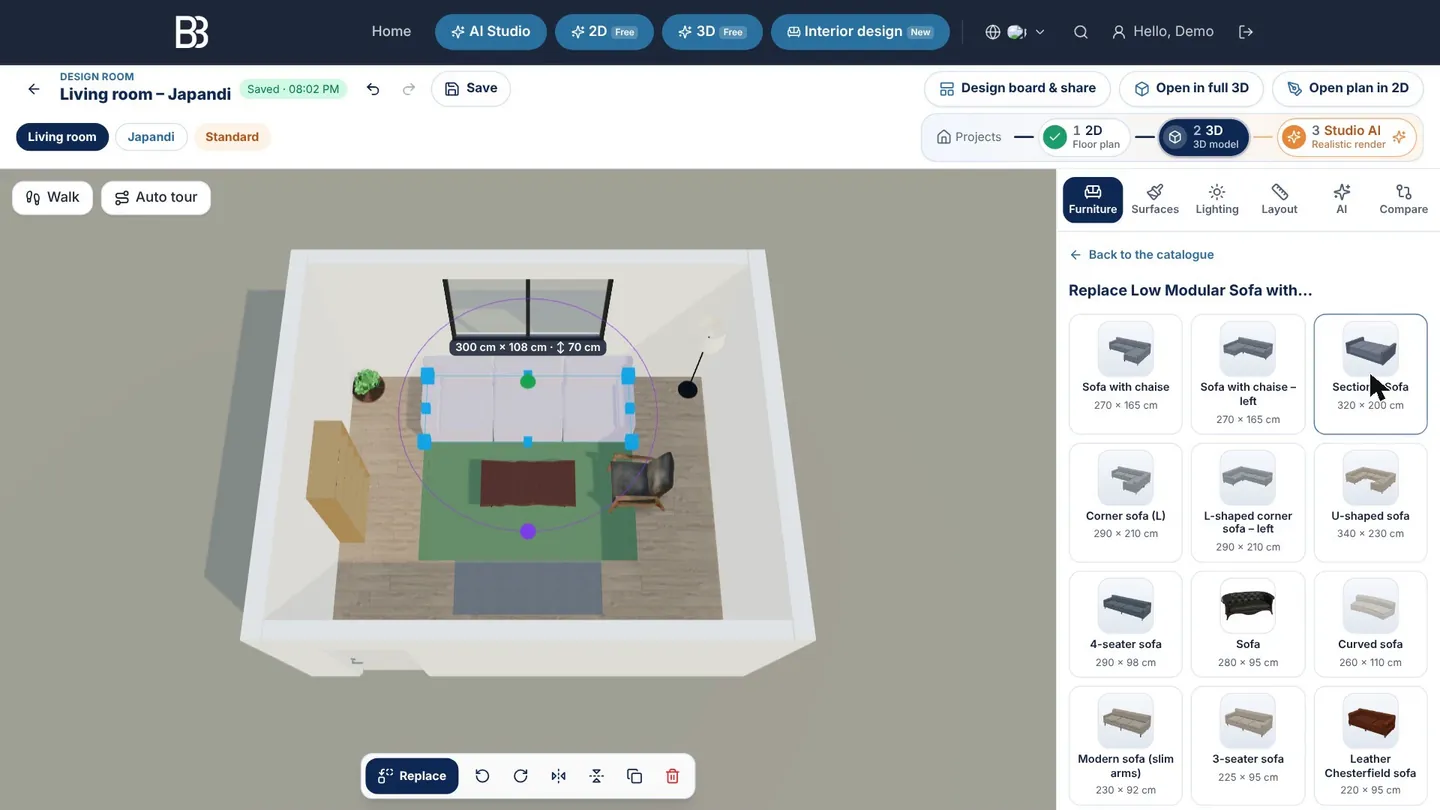
- Ambiente, estilo, orçamento — O que você escolheu no assistente.
- Desfazer, refazer, salvar — Tudo pode ser desfeito; o design também salva sozinho.
- Fluxo do projeto — Projetos › planta 2D › modelo 3D › Studio IA: o mesmo design como planta, modelo e renders.
- Painel de design e compartilhamento — O painel, o PDF e os links para o cliente.
- Abrir no 3D completo / Abrir planta em 2D — Editar paredes e vãos nos editores completos.
- Abas — Móveis, Superfícies, Iluminação, Layout, IA e Comparar.
- Lista de substituição — Alternativas do mesmo tipo, com medidas.
- Item selecionado — Largura × profundidade e altura no próprio modelo.
- Barra de seleção — Substituir, girar 90°, espelhar, duplicar e excluir.
- Caminhar / Tour automático — Ande pelo cômodo ou deixe a câmera percorrê-lo.
Móveis: adicionar, substituir, girar
A aba Móveis mostra a biblioteca 3D já filtrada para o seu ambiente: armários de cozinha para a cozinha, beliche e berço para o quarto infantil, balcões e mesas tipo booth para uma cafeteria. Um toque coloca o item num lugar livre. Selecione um móvel e clique em Substituir para trocar por outro do mesmo tipo — sofá por sofá de canto ou em U — sem refazer o layout. Para armários também existe Montar o guarda-roupa: módulos, prateleiras, gavetas, portas, puxadores e materiais.
Superfícies e iluminação
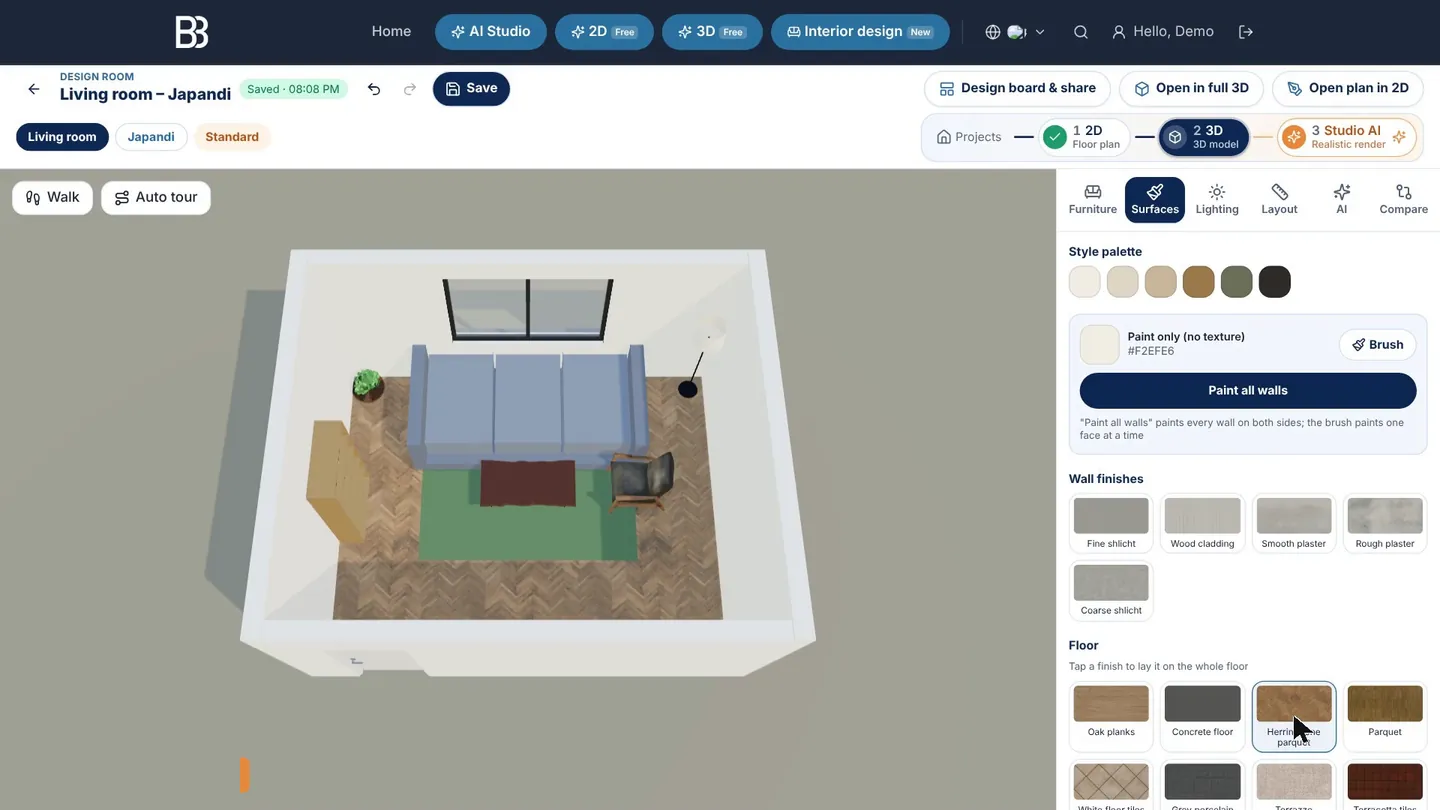
Em Superfícies a Paleta do estilo vem primeiro; Pintar todas as paredes pinta tudo com um toque, um piso cobre o chão inteiro e o Pincel pinta uma face de parede. Iluminação define hora do dia, clima e brilho, para ver o cômodo de manhã ou à noite.
Layout: vistas, medidas e caminhada
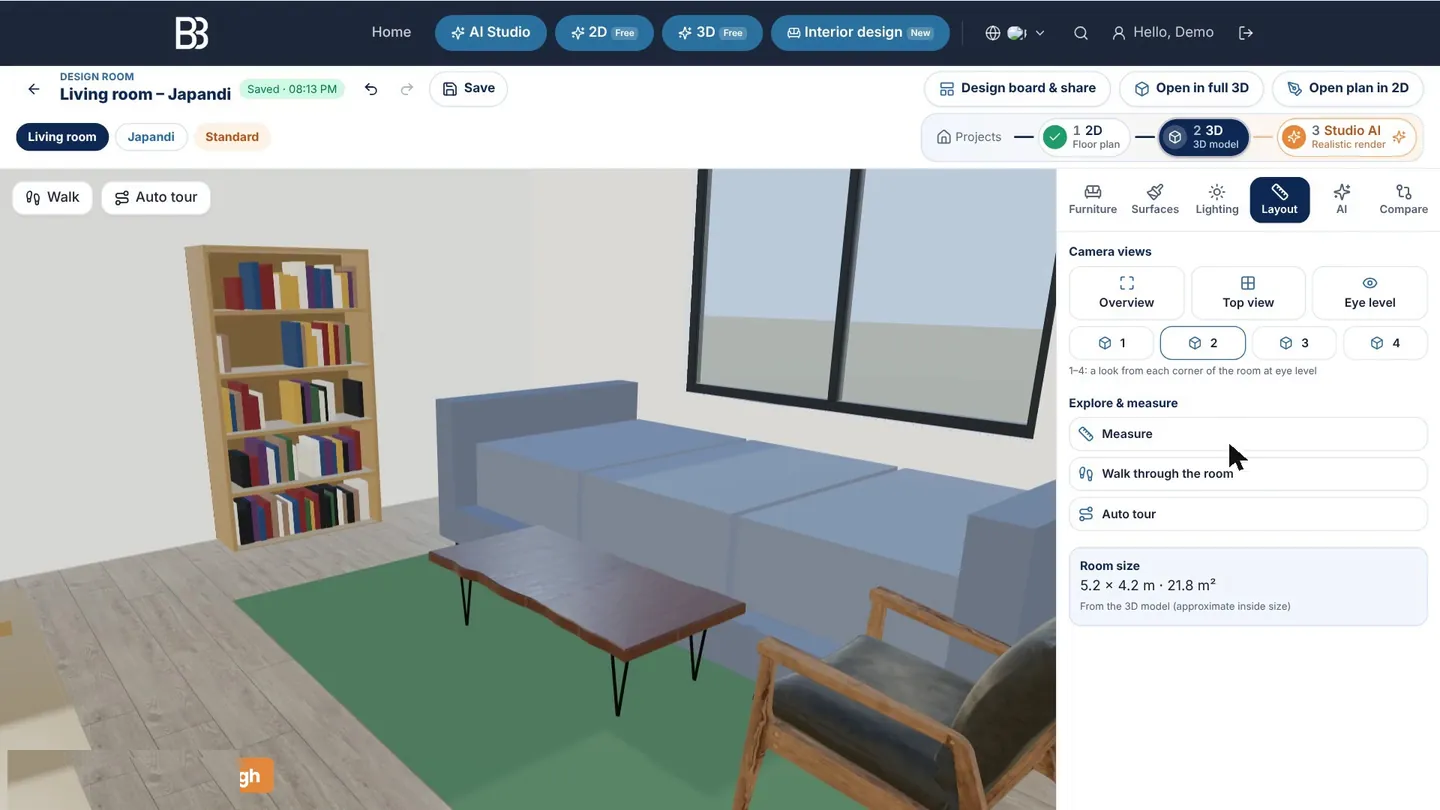
A aba Layout salta para Visão geral, Vista de cima, Altura dos olhos ou a vista de cada canto, e tem Medir, Caminhar pelo cômodo e Tour automático. A altura dos olhos é o melhor teste: se uma passagem parece apertada aqui, vai ser apertada na vida real. A aba também mostra o tamanho e a área.
Versões, painel de design e compartilhamento
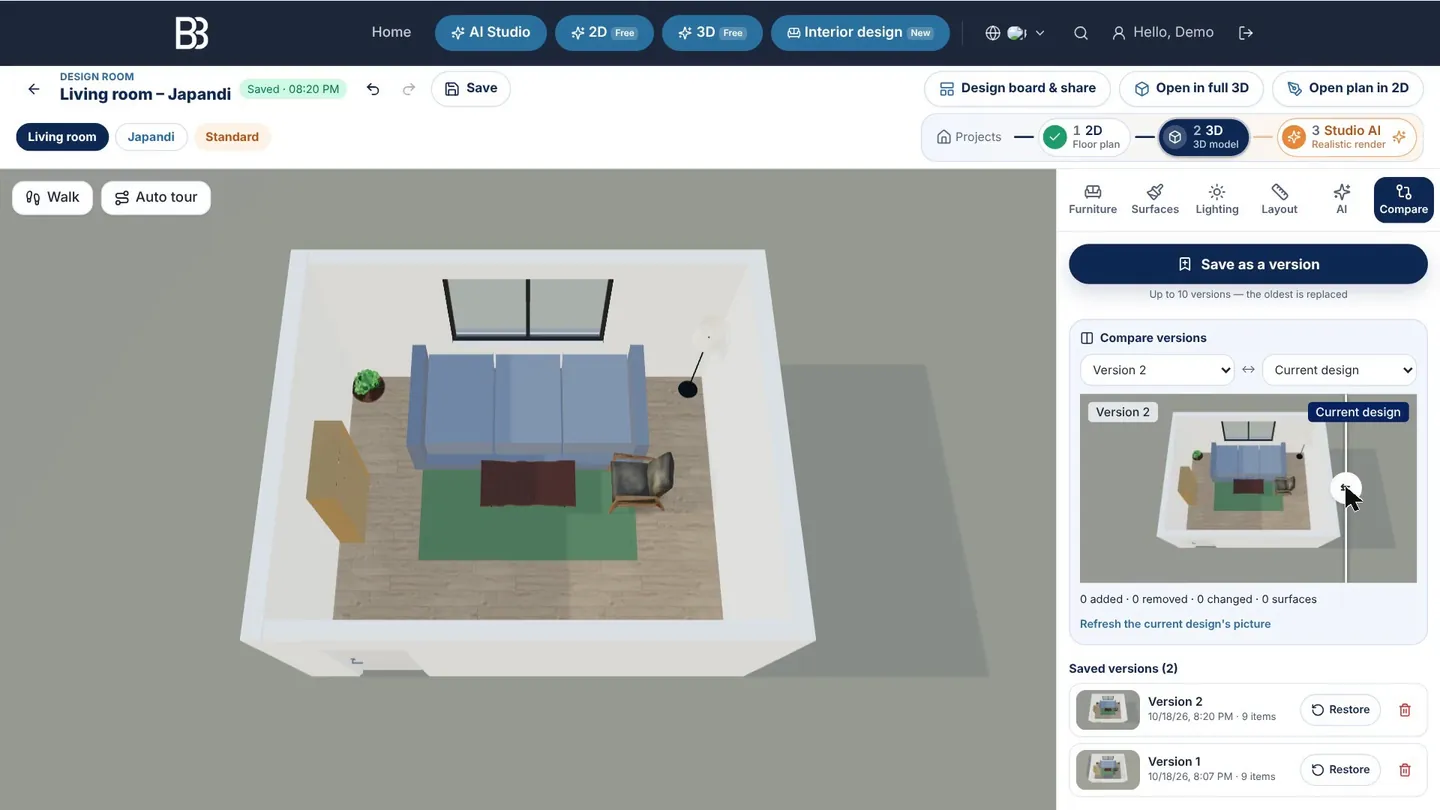
Teste ideias sem perder as anteriores: em Comparar clique em Salvar como versão (até 10 por design, com imagem) e deslize entre duas versões ou o design atual; a aba lista o que foi adicionado, removido ou alterado. Restaurar traz uma versão de volta, e um desfazer reverte.
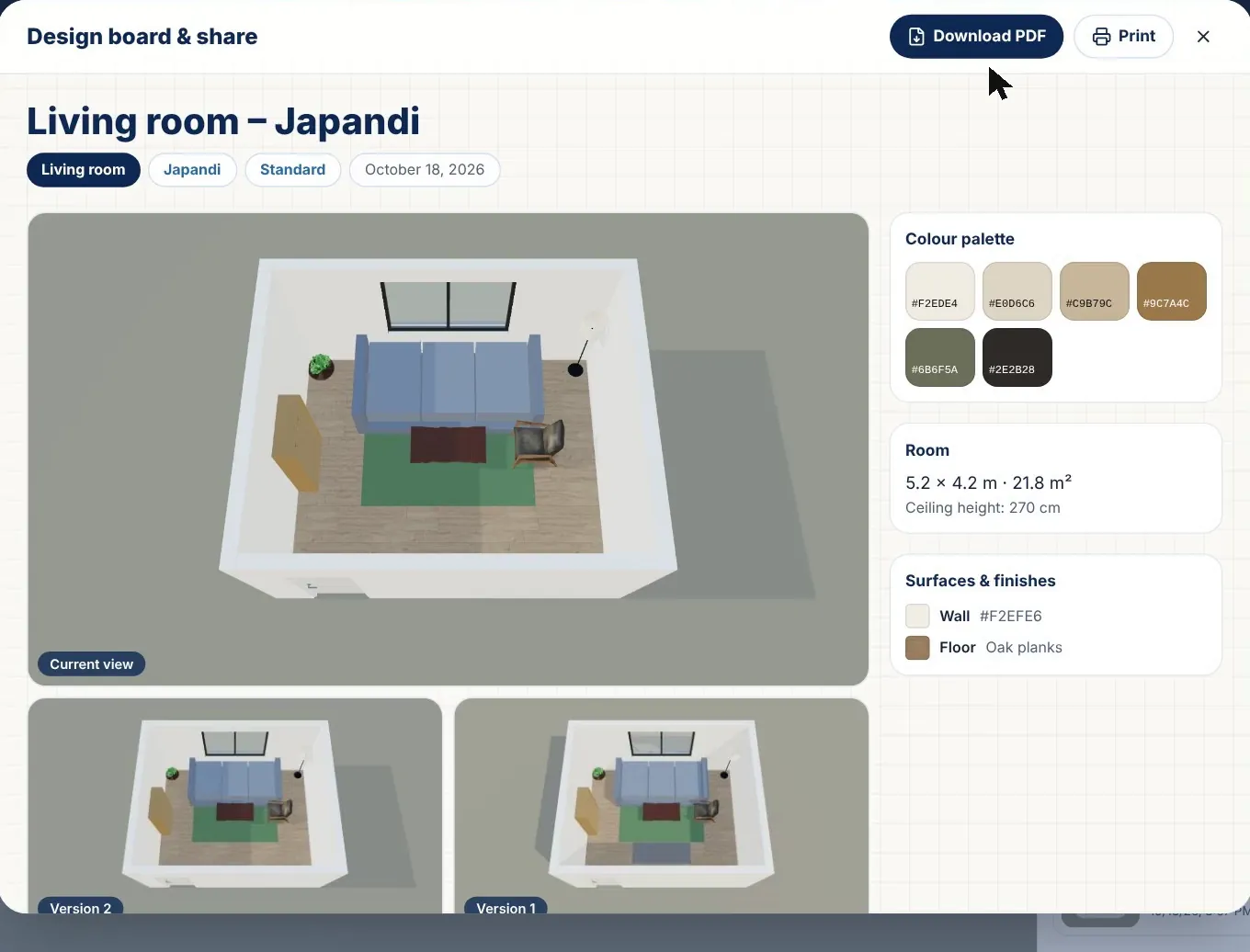
Painel de design e compartilhamento junta tudo numa página: vista atual e versões, paleta de cores, tamanho, superfícies e a lista completa de móveis com medidas e quantidades. Você pode Baixar PDF ou Imprimir, abrir um Portal do cliente privado para comentar ou aprovar, ou Copiar link da imagem do painel para mandar no WhatsApp ou por e-mail. Para a casa inteira há também a aba Moodboard e acabamentos no projeto da casa.
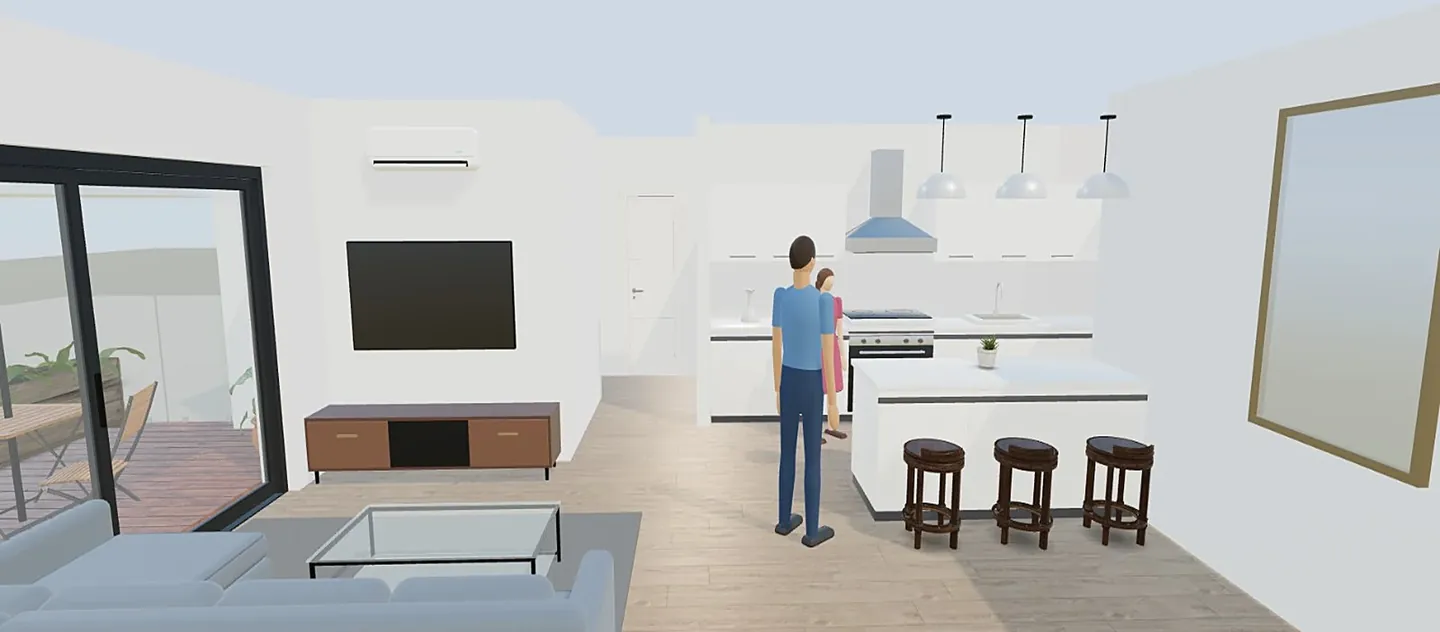
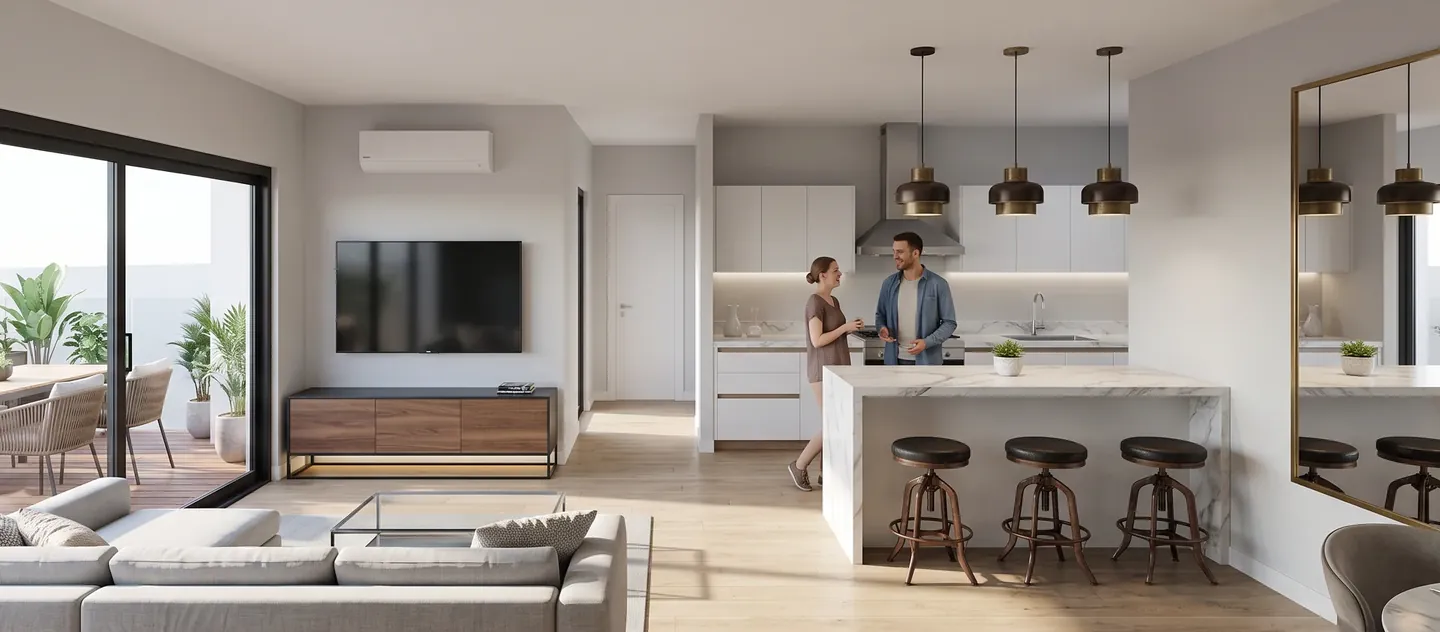
Do cômodo em 3D para uma imagem fotorrealista
Até aqui, tudo é grátis. Para uma imagem com cara de foto, a aba IA leva a vista para as ferramentas de IA: Render fotorrealista desta vista mantém paredes, layout e ângulo; Redesenhar no AI Studio e Mobiliar / mudar estilo com IA abrem a vista no AI Studio. Isso usa créditos — seu saldo aparece no contador no topo da página e um trabalho que falha não é cobrado. Mais em da planta ao render com IA.
Dicas e limites atuais
- Meça duas vezes e informe o vão livre interno: poucos centímetros decidem se o guarda-roupa ou o sofá cabem.
- Deixe uma circulação principal de cerca de 90 cm da porta até a janela ou o cômodo vizinho e confira na Altura dos olhos.
- Teste dois estilos como duas versões antes de comprar: o controle deslizante deixa a diferença clara.
- No assistente os cômodos são retangulares ou em L; para outras formas, abra a planta em 2D e edite as paredes.
- Esta é uma versão inicial da categoria: a biblioteca de móveis é genérica (não é catálogo de loja) e as medidas são referência — confira no local antes de encomendar.
Projete seu cômodo agora Escolha um ambiente, informe as medidas e receba três layouts mobiliados em 2D e 3D. Planejar é grátis. Abrir Design de interiores
Perguntas frequentes
O simulador de ambientes do ArchHomeAI é grátis?
Sim, o planejamento: assistente, três layouts, sala de design 3D, versões, painel e PDF. Só as ações com IA — renders fotorrealistas, redesenhos e edições — usam créditos, e seu saldo aparece no contador no topo da página.
Posso montar o cômodo com as minhas medidas exatas?
Sim. Escolha Medidas na etapa 2 e informe largura, comprimento e pé-direito em mm, cm ou m, escolha retângulo ou formato em L e posicione a porta e até três janelas. Também dá para usar um cômodo de uma das suas plantas 2D.
Quais cômodos e ambientes posso projetar?
26: 14 residenciais (de sala, cozinha e quartos a banheiro, closet, lavanderia, quarto seguro e varanda) e 12 comerciais (lanchonete, restaurante, cafeteria, bar, escritório, sala de reunião, recepção, loja, salão de beleza, consultório, hotel e academia).
Posso ver o cômodo como uma foto realista?
Sim. Na aba IA da sala de design, Render fotorrealista desta vista transforma a vista 3D numa imagem realista, ou você continua no AI Studio. Usa créditos, e o resultado é uma visualização, não projeto executivo.
Funciona no celular?
Sim. No celular a vista 3D fica em cima e as ferramentas abrem num painel embaixo; no tablet elas flutuam ao lado da vista. Para sessões longas, uma tela maior é mais confortável.
Os layouts seguem as normas?
Nenhum simulador pode garantir isso. Os modelos usam referências comuns de folga e circulação, mas as regras mudam conforme o país e a edificação: consulte um profissional antes de reformar ou encomendar.
Fontes
Como escrevemos este guia: cada número vem das fontes listadas no final e foi verificado em setembro de 2026. Os preços variam conforme a cidade, a especificação e o ano.
- Kitchen Planning Guidelines with Access Standards — National Kitchen & Bath Association (NKBA)
- 2010 ADA Standards, Chapter 4: Accessible Routes (403.5.1 clear width) — U.S. Access Board