
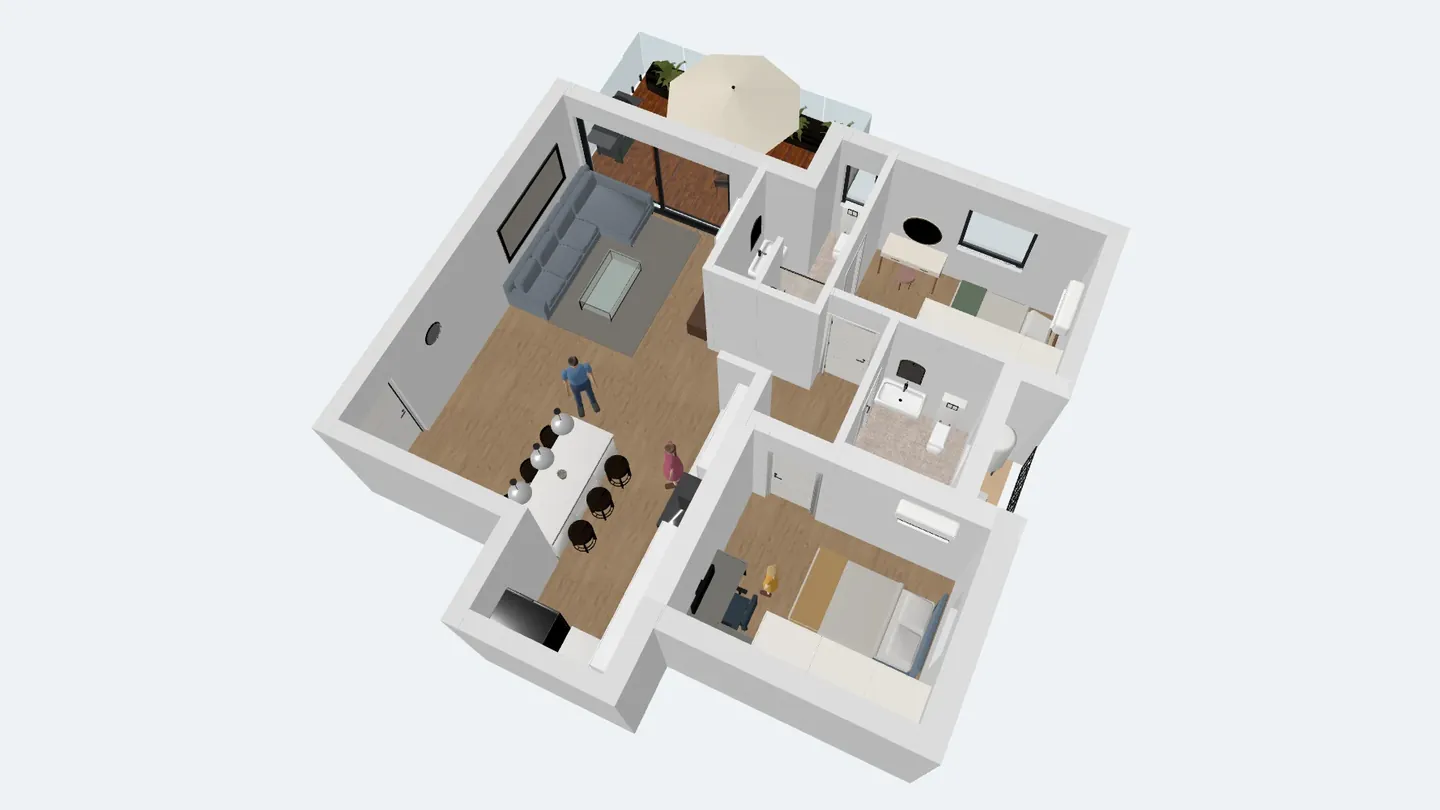
วิธีดูบ้านด้วย AR ใน ArchHomeAI: เปิดพรีวิว 3D ของแปลนในตัวแก้ไข 2D (หรือเปิดตัวแก้ไข 3D) คลิก แชร์และดูแบบ AR/VR เลือกโมเดลตั้งโต๊ะ 1:50 หรือขนาดจริง 1:1 แล้วคลิก สร้างลิงก์ AR บน iPhone และ iPad ลิงก์จะเปิดใน AR Quick Look บน Android เปิดใน Scene Viewer ของ Google และในเบราว์เซอร์ของแว่น VR คุณเดินเข้าไปในบ้านได้ ใช้ฟรี ไม่ใช้ AI และไม่ใช้เครดิต
ประเด็นสำคัญ
- คลิกเดียวได้ไฟล์ GLB และ USDZ ของบ้านพร้อมลิงก์สั้น บนคอมพิวเตอร์จะมีคิวอาร์โค้ดให้สแกนด้วยมือถือด้วย
- โมเดลตั้งโต๊ะ 1:50 วางบ้านหลังเล็กบนโต๊ะ ส่วน ขนาดจริง 1:1 ให้คุณยืนอยู่ในห้องตามสเกลจริง
- iPhone และ iPad เปิดลิงก์ใน AR Quick Look, Android เปิดใน Scene Viewer (ต้องใช้มือถือที่รองรับ ARCore) และแว่นอย่าง Meta Quest เปิดเป็น VR
- หน้าลิงก์ไม่ต้องล็อกอิน หมุนโมเดล ดูขนาด เต็มจอ และถ้าคุณอนุญาตก็แก้ไขสำเนาของตัวเองได้
- การสร้างโมเดล AR ฟรี และเป็นภาพแสดงแบบ ไม่ใช่แบบก่อสร้าง
แปลนบอกว่าห้องนั่งเล่นกว้าง 4.2 ม. แต่ AR ทำให้คุณได้เห็นจริง ๆ วางโมเดลบ้านบนโต๊ะอาหาร ถือมือถือเดินรอบ หรือสลับเป็นขนาดจริงแล้วยืนในครัวที่ยังไม่ได้สร้าง ArchHomeAI เปลี่ยนแปลนหรือฉาก 3D ใดก็ได้เป็นโมเดล AR ด้วยปุ่มเดียว ไม่ต้องติดตั้งแอป ไม่ใช้ AI และไม่ใช้เครดิต
AR และ VR ช่วยอะไรในการออกแบบบ้าน
ความจริงเสริม (AR) วางโมเดล 3D ลงในภาพจากกล้องมือถือ บ้านเสมือนจึงตั้งอยู่บนพื้นหรือโต๊ะจริงของคุณ ความจริงเสมือน (VR) แทนที่สภาพแวดล้อมรอบตัว สวมแว่นแล้วคุณจะอยู่ในโมเดล ส่วน ตัวดู 3D ในเบราว์เซอร์ง่ายที่สุด หมุนและซูมได้บนทุกหน้าจอ
สำหรับการออกแบบบ้าน ทั้งสามแบบมีประโยชน์เหมือนกัน คือเห็นสัดส่วนที่แบบเขียนสื่อได้ยาก ระเบียงลึกพอไหม เคาน์เตอร์ไอส์แลนด์ขวางทางออกสวนหรือเปล่า ทางเดินไปห้องนอนแคบไปไหม ลูกค้าและคนในครอบครัวที่อ่านแปลนไม่คล่องเข้าใจโมเดลได้ในไม่กี่วินาที และสถาปนิกก็นำเสนอทางเลือกในที่ประชุมได้โดยไม่ต้องใช้แล็ปท็อป
| โหมด | อุปกรณ์ | สิ่งที่เห็น | เหมาะกับ |
|---|---|---|---|
| AR บนมือถือ | iPhone / iPad (AR Quick Look) หรือ Android ที่รองรับ ARCore (Scene Viewer) | บ้านบนโต๊ะหรือพื้นผ่านกล้อง | นำเสนอแบบในที่ประชุม เช็กขนาดที่หน้างาน |
| VR | เบราว์เซอร์ของแว่นที่รองรับ WebXR เช่น Meta Quest | คุณยืนอยู่ในบ้านขนาดจริง | สัมผัสความสูงฝ้าและระยะเดิน |
| ตัวดู 3D | เบราว์เซอร์ใดก็ได้บนมือถือหรือคอมพิวเตอร์ | โมเดลบนจอ: หมุน ซูม ขนาด เต็มจอ | ส่งให้ลูกค้าและครอบครัว ตรวจแบบรวดเร็ว |
โมเดลตั้งโต๊ะ 1:50 หรือขนาดจริง 1:1?
ก่อนสร้างไฟล์ หน้าต่างจะให้เลือก สเกล โมเดลตั้งโต๊ะ 1:50 (วางบนโต๊ะได้) คือสเกลคลาสสิกของโมเดลสถาปัตยกรรม บ้านกว้าง 10 ม. จะเหลือ 20 ซม. เล็กพอให้เดินรอบบนโต๊ะและเห็นทุกห้องพร้อมกัน ขนาดจริง 1:1 (เดินเข้าไปได้) วางบ้านตามขนาดจริง ใช้ในพื้นที่โล่งหรือบนที่ดินจริงที่คุณเดินเข้าไปในห้องได้ ในโหมด 1:1 จะบีบนิ้วย่อโมเดลไม่ได้ ขนาดจึงคงความจริง
- 1:50 โมเดลตั้งโต๊ะ: บ้าน 10 ม. กว้าง 20 ซม.
- 1:1 ขนาดจริง: เดินเข้าห้องได้
- 2 ม. จุดเริ่มต้นใน VR หน้าบ้าน
- 1 ม. ก้าวไปข้างหน้าทุกครั้งที่กดไกคอนโทรลเลอร์ใน VR
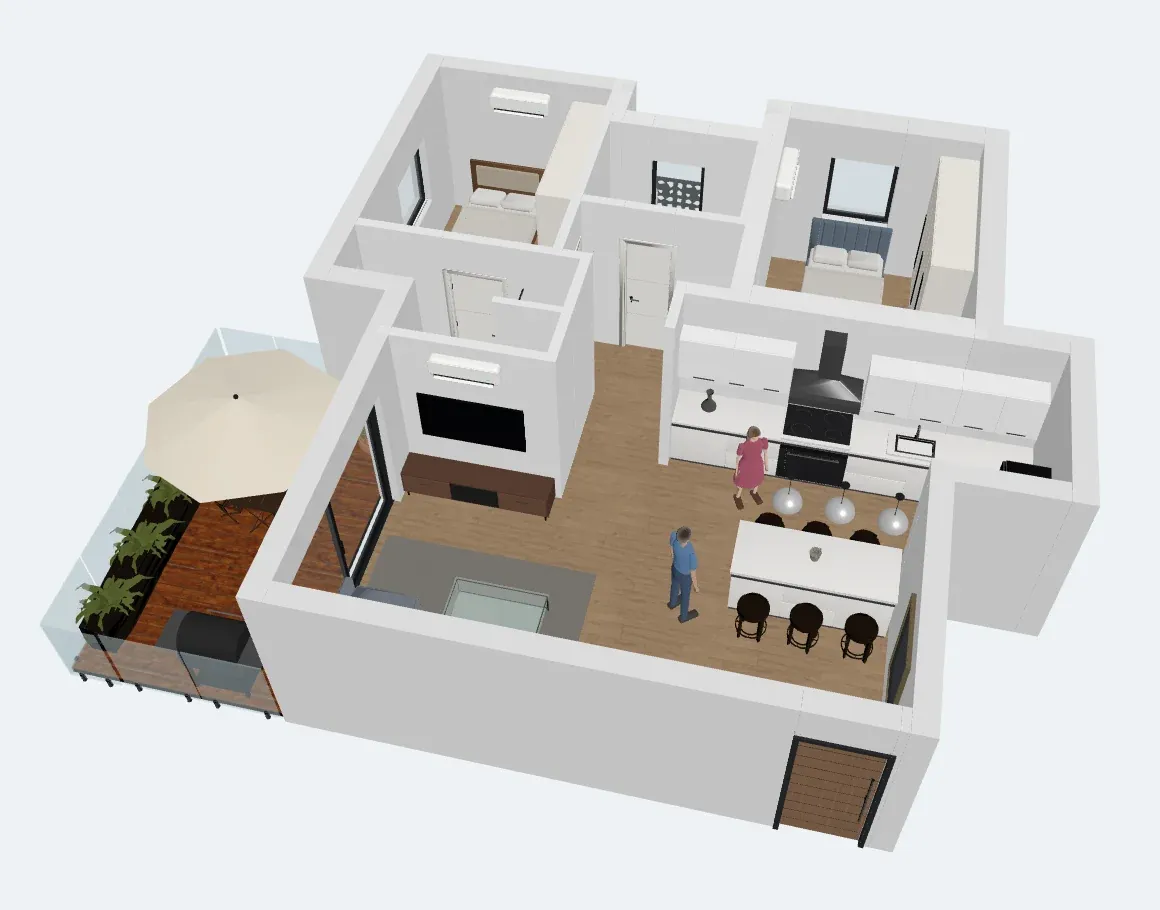
สิ่งที่ต้องมี
- iPhone หรือ iPad: Safari เปิดลิงก์ใน AR Quick Look ของ Apple ซึ่งมีอยู่ใน iOS แล้ว ไม่ต้องติดตั้งอะไร
- มือถือ Android: โมเดลจะเปิดใน Scene Viewer ของ Google ตามข้อมูลของ Google ต้องเป็นเครื่องที่รองรับ ARCore ใช้ Android 7.0 ขึ้นไป และมีบริการ Google Play สำหรับ AR
- แว่น VR: เบราว์เซอร์ของแว่นที่รองรับ WebXR เช่น เบราว์เซอร์ Meta Quest ปุ่ม เข้าสู่ VR จะแสดงที่นั่นเท่านั้น
- คอมพิวเตอร์: ใช้สร้างลิงก์และดูโมเดลในตัวดู 3D สแกนคิวอาร์โค้ดเพื่อสลับไปดู AR บนมือถือ
- แปลนหรือฉาก 3D ใน ArchHomeAI ที่มีผนัง การสร้างโมเดล AR ฟรี
ทีละขั้น: AR จากแปลน 2D
ทางที่เร็วที่สุดคือเริ่มจากแปลนเลย ตัวแก้ไข 2D มีแผงพรีวิว 3D และปุ่ม AR อยู่ในนั้น ถ้ายังไม่มีแปลน อ่าน วิธีเปลี่ยนแปลน 2D เป็น 3D ก่อน
- เปิดแปลน เปิดโปรเจกต์ในแดชบอร์ด 2D แปลนต้องมีผนังอย่างน้อยบางส่วน ถ้าแปลนว่างปุ่ม AR จะกดไม่ได้
- เปิดพรีวิว 3D คลิก 3D ในแถบเครื่องมือของตัวแก้ไข แผงโมเดล 3D แบบสดของแปลนจะเปิดข้างแบบ
- คลิกปุ่ม AR / VR ใต้พรีวิวคลิก แชร์และดูแบบ AR/VR หน้าต่างตัวเลือกไฟล์จะเปิดขึ้น
- เลือกตัวเลือก เลือกสเกล (โมเดลตั้งโต๊ะ 1:50 (วางบนโต๊ะได้) หรือ ขนาดจริง 1:1 (เดินเข้าไปได้)) เปิด รวมเฟอร์นิเจอร์ ไว้ถ้าต้องการให้มีเฟอร์นิเจอร์ แปลนที่มีสองชั้นขึ้นไปเลือก ถึงชั้นปัจจุบัน ไม่มีหลังคา เพื่อมองเข้าไปในชั้นปัจจุบันจากด้านบนได้
- สร้างลิงก์ คลิก สร้างลิงก์ AR เบราว์เซอร์จะสร้างโมเดล 3D (GLB สำหรับ Android และตัวดู, USDZ สำหรับ Apple) อัปโหลด แล้วให้ลิงก์สั้นพร้อมขนาดไฟล์และขนาดโมเดล
- สลับไปมือถือ บนคอมพิวเตอร์ ใช้กล้องมือถือสแกนคิวอาร์โค้ดใต้ สแกนด้วยโทรศัพท์ หรือกด คัดลอกลิงก์ บนมือถือปุ่ม AR จะแสดงในหน้าต่างทันที
- วางบ้าน แตะ เปิดใน AR (iPhone / iPad) หรือ เปิดใน AR (Android) เล็งกล้องไปที่พื้นหรือโต๊ะ แล้วรอให้มือถือจับพื้นผิวได้ ลากเพื่อย้ายโมเดล เดินรอบ แล้วปิดมุมมอง AR เมื่อเสร็จ
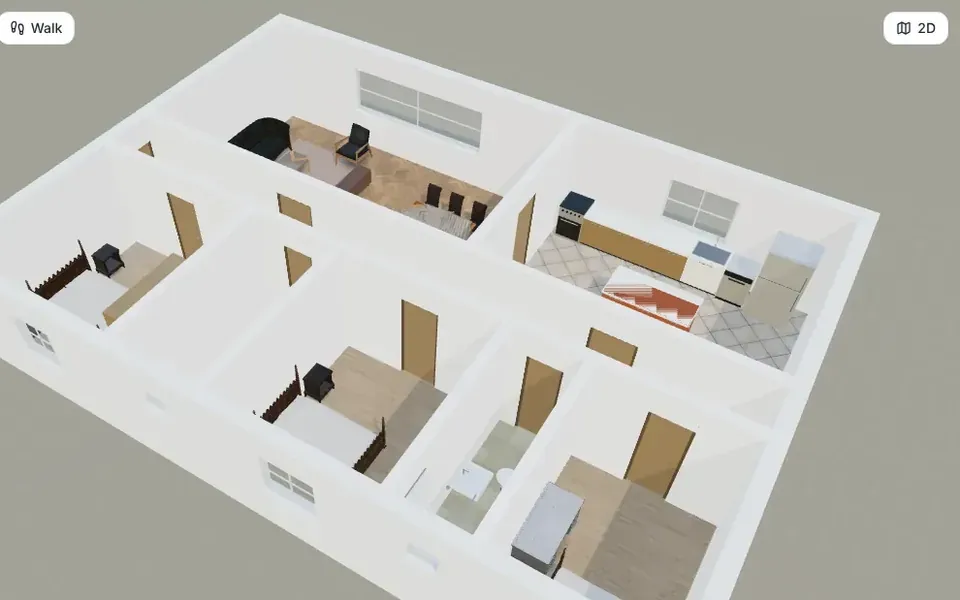
จากตัวแก้ไข 3D: ฉากตรงตามที่คุณตกแต่งไว้
ถ้าคุณทำงานกับบ้านใน ตัวแก้ไข 3D แล้ว ทั้งวัสดุ เฟอร์นิเจอร์จากคลัง คน และการแก้ไข 3D ของคุณเอง ให้สร้างโมเดล AR จากที่นั่น ระบบจะส่งออกฉากตามที่คุณเห็น วัตถุและเลเยอร์ที่ซ่อนไว้จะไม่ถูกรวม
- หาปุ่ม ในตัวแก้ไข 3D คลิก แชร์และดูแบบ AR/VR ที่ท้ายแถบเครื่องมือ บนมือถือและแท็บเล็ตจะเป็นปุ่มแรกของแถวเครื่องมือ ชื่อ AR / VR
- เลือกสเกล โมเดลตั้งโต๊ะ 1:50 (วางบนโต๊ะได้) หรือ ขนาดจริง 1:1 (เดินเข้าไปได้) ผนัง เฟอร์นิเจอร์ คน และการแก้ไข 3D ของคุณจะอยู่ในโมเดล
- สร้างและเปิด คลิก สร้างลิงก์ AR แล้วสแกนคิวอาร์โค้ดหรือคัดลอกลิงก์ กล่อง ลิงก์จะเปิดอย่างไร ในหน้าต่างอธิบายว่าแต่ละอุปกรณ์เปิดลิงก์อย่างไร
- อัปเดตเมื่อแบบเปลี่ยน ลิงก์แสดงโมเดล ณ เวลาที่สร้าง หลังแก้ไขให้คลิก สร้างใหม่ แล้วแชร์ลิงก์ใหม่
แชร์ให้ลูกค้า ครอบครัว หรือผู้รับเหมา
ลิงก์จะเปิดหน้าดูแบบสาธารณะ ไม่ต้องมีบัญชีและไม่ต้องล็อกอิน ในหน้านั้นผู้รับจะได้:
- ตัวดู 3D ที่หมุนและซูมด้วยนิ้วหรือเมาส์ พร้อม ขนาด และ เต็มจอ
- ปุ่ม AR ที่เหมาะกับมือถือของเขา และบนคอมพิวเตอร์มีคิวอาร์โค้ดให้สแกน
- ดาวน์โหลด GLB สำหรับคนที่ใช้โปรแกรม 3D อื่น
- เลือกได้ แก้ไขสำเนาของคุณเอง: ถ้าคุณติ๊ก ผู้ที่มีลิงก์จะแก้ไขสำเนาของตัวเองได้ (หลังเข้าสู่ระบบ) ก่อนสร้างลิงก์ ผู้ที่ล็อกอินจะได้สำเนาโปรเจกต์ในบัญชีของตัวเอง ต้นฉบับของคุณไม่เปลี่ยน
- สำหรับโปรเจกต์ Studio ที่แชร์ให้ลูกค้า: แสดงในลิงก์ลูกค้า จะเพิ่มส่วน ดูบ้านแบบ AR / VR ลงในลิงก์ของลูกค้า
VR: เดินในบ้าน
เปิดลิงก์เดียวกันในเบราว์เซอร์ของแว่น VR เช่น เบราว์เซอร์ Meta Quest ปุ่ม เข้าสู่ VR จะปรากฏ ใน VR บ้านจะเป็นขนาดจริงเสมอ คุณเริ่มยืนห่างหน้าบ้าน 2 ม. หันศีรษะและลำตัวเพื่อมองรอบ ๆ และทุกครั้งที่กดไกคอนโทรลเลอร์จะเดินหน้า 1 ม. บนมือถือและคอมพิวเตอร์ที่ไม่มีแว่น ปุ่มนี้จะไม่แสดง และหน้าเว็บจะบอกว่าปุ่มปรากฏที่ไหน เวอร์ชันแรกนี้ตั้งใจให้การเคลื่อนที่เรียบง่าย ยังไม่มีการวาร์ปหรือหมุนด้วยจอยสติ๊ก
ข้อจำกัดและคำแนะนำ
- มือถือรองรับได้สูงสุด 300,000 สามเหลี่ยมและ 40 MB ต่อไฟล์ ถ้าเกิน 150,000 สามเหลี่ยมหรือ 25 MB หน้าต่างจะเตือนว่าอาจโหลดช้า
- พรีวิว 2D ใช้สีเรียบ ๆ ส่วนตัวแก้ไข 3D นำวัสดุและเท็กซ์เจอร์ไปด้วย (ย่อขนาดให้เหมาะกับมือถือ)
- ความแม่นของสเกลใน AR ขึ้นกับการติดตามของมือถือ ใช้โมเดลดูสัดส่วน และใช้ขนาดในแปลนสำหรับการวัดจริง
- ArchHomeAI ยังเป็นเวอร์ชันแรก และตัวดู AR ต่างกันไปตามอุปกรณ์ กระจกและความโปร่งใสจึงอาจดูต่างกันเล็กน้อยระหว่าง iPhone และ Android
- โมเดลเป็นภาพแสดงแบบ ไม่ใช่แบบก่อสร้างหรือเอกสารขออนุญาตก่อสร้าง
หลัง AR: จากโมเดลสู่ภาพสมจริง
AR ตอบคำถามว่า "วางได้ไหม และพื้นที่ให้ความรู้สึกอย่างไร" ส่วน "หน้าตาจะออกมาแบบไหน" ให้ส่งมุมมอง 3D เดิมไปที่ AI Studio แล้ว เปลี่ยนแปลนเป็นภาพเรนเดอร์ หรือบันทึก ทัวร์บ้านเสมือนจริง การเรนเดอร์ด้วย AI ใช้เครดิต โดยยอดคงเหลือจะแสดงที่ตัวนับเครดิตด้านบนของหน้า
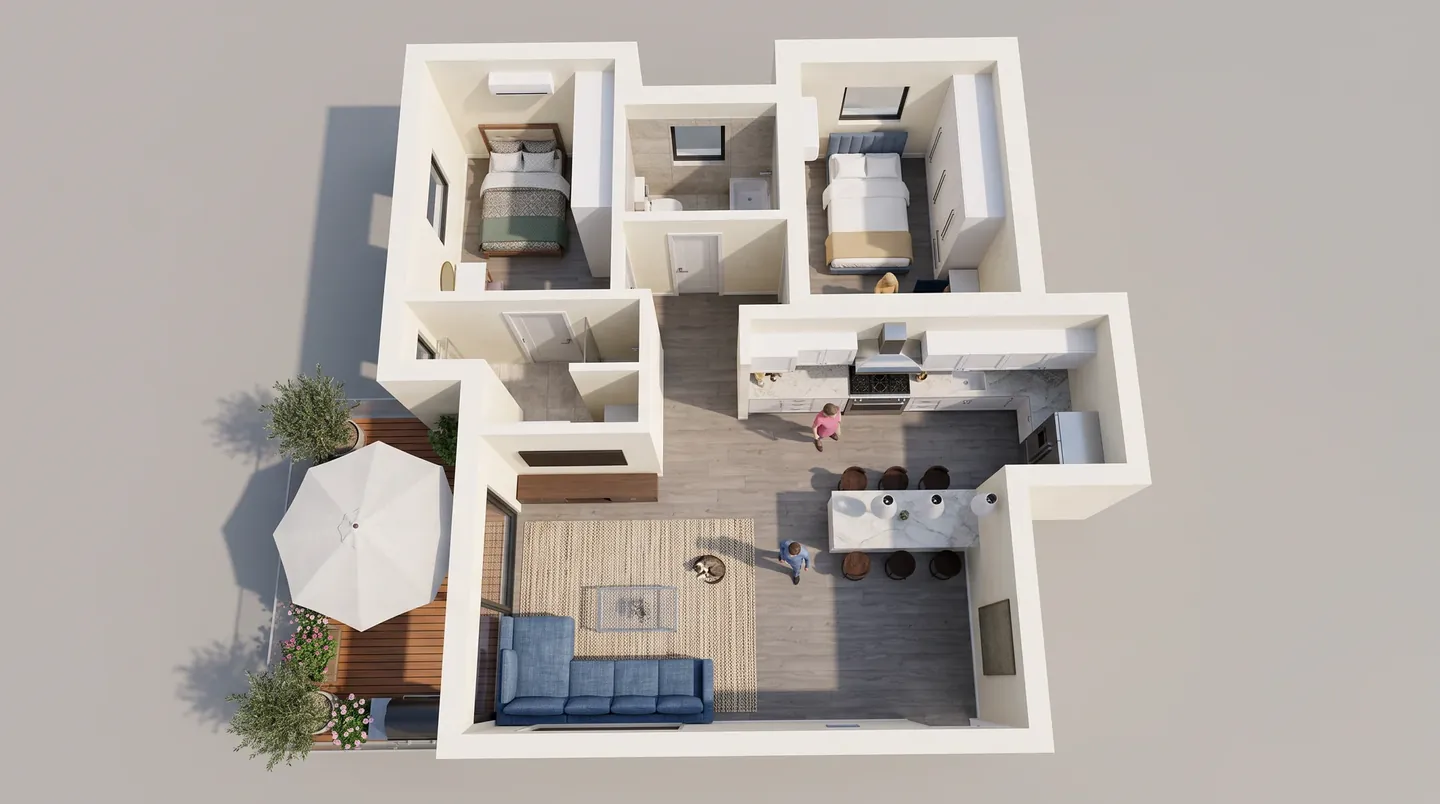
ดูแปลนของคุณด้วย AR วาดหรือเปิดแปลน คลิก 3D แล้วกดปุ่ม AR / VR ใช้ฟรี เปิดแดชบอร์ด 2D
คำถามที่พบบ่อย
ต้องติดตั้งแอปเพื่อดูบ้านด้วย AR ไหม?
ไม่ต้อง บน iPhone หรือ iPad ลิงก์จะเปิดใน AR Quick Look ที่มีใน iOS บน Android จะเปิด Scene Viewer ของ Google ซึ่งต้องใช้มือถือที่รองรับ ARCore และมีบริการ Google Play สำหรับ AR ตัว ArchHomeAI ทำงานในเบราว์เซอร์
ดูบ้านด้วย AR ฟรีไหม?
ฟรี โมเดล AR ลิงก์ คิวอาร์โค้ด และตัวดู 3D / VR ไม่ใช้ AI และไม่ใช้เครดิต มีเพียงงาน AI เช่น ภาพเรนเดอร์และวิดีโอที่ใช้เครดิต
1:50 กับ 1:1 ต่างกันอย่างไร?
1:50 คือโมเดลตั้งโต๊ะ บ้าน 10 ม. จะเหลือ 20 ซม. เห็นทั้งแบบบนโต๊ะ ส่วน 1:1 คือขนาดจริง บ้านปรากฏตามขนาดจริงและเดินเข้าห้องได้ เหมาะกับพื้นที่โล่งกว้างหรือบนที่ดิน
ลูกค้าดูโมเดลได้โดยไม่มีบัญชีไหม?
ได้ ลิงก์จะเปิดตัวดูสาธารณะที่มีโมเดล 3D ขนาด เต็มจอ และปุ่ม AR โดยไม่ต้องล็อกอิน ถ้าคุณอนุญาต ลูกค้าก็ล็อกอินแล้วแก้ไขสำเนาของตัวเองได้ โดยไม่กระทบของคุณ
ทำไมมือถือของฉันไม่มีปุ่ม VR?
VR ต้องใช้เบราว์เซอร์ของแว่นที่รองรับ WebXR เช่น เบราว์เซอร์ Meta Quest ปุ่มจะแสดงที่นั่นเท่านั้น บนมือถือให้ใช้ปุ่ม AR
ArchHomeAI สร้างไฟล์ AR รูปแบบใดบ้าง?
สองแบบ: GLB (glTF แบบไบนารี) สำหรับ Android ตัวดูบนเว็บ และ VR และ USDZ สำหรับ AR Quick Look ของ Apple ดาวน์โหลดได้ทั้งสองไฟล์จากหน้าต่าง
แหล่งอ้างอิง
วิธีที่เราเขียนคู่มือนี้: ตัวเลขทุกตัวมาจากแหล่งอ้างอิงที่ระบุไว้ท้ายบทความ และตรวจสอบเมื่อกันยายน 2026 ราคาอาจแตกต่างกันตามเมือง สเปก และปี
- AR Quick Look — Apple Developer
- Using Scene Viewer to display interactive 3D models in AR from an Android app or browser — Google for Developers (ARCore)
- Meta Horizon OS web and browser documentation (WebXR) — Meta for Developers