
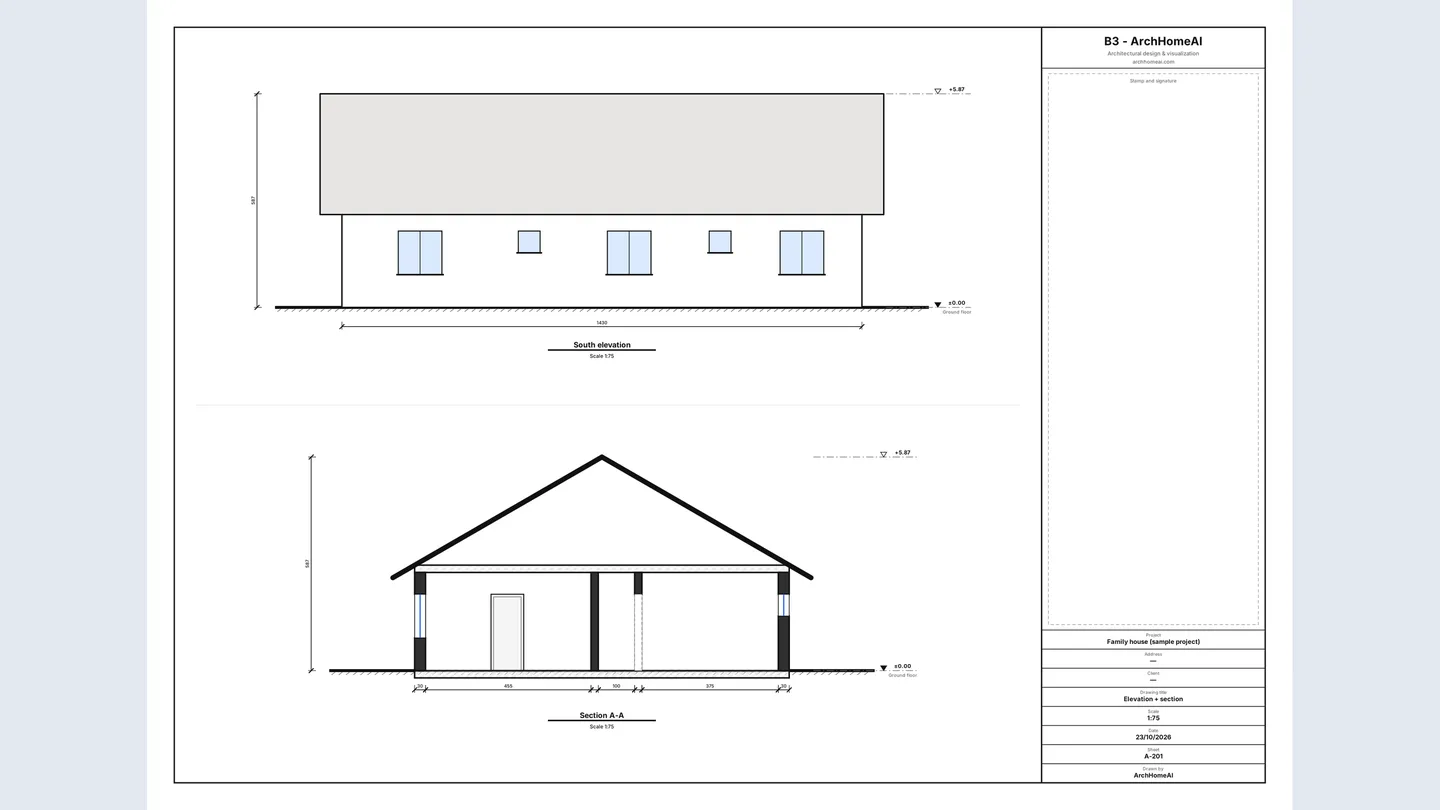
এলিভেশন হলো ভবনের একটি দিকের (উত্তর, পূর্ব, দক্ষিণ বা পশ্চিম) সোজা সামনে থেকে দেখা ছবি; সেকশন হলো একটি খাড়া তল দিয়ে কাটা ভবনের ছবি, যেখানে দেয়াল, স্ল্যাব, দরজা-জানালার খোলা অংশ ও ছাদ উচ্চতাসহ দেখা যায়। ArchHomeAI-তে দুটোই আপনার 2D প্ল্যান থেকে স্বয়ংক্রিয়ভাবে ও বিনামূল্যে তৈরি হয়: এডিটরে এলিভেশন ও সেকশন খুলুন, ছাদ বেছে নিন, একটি সেকশন রেখা আঁকুন, তারপর A3 শিট প্রিন্ট করুন বা পূর্ণ ড্রয়িং সেট (PDF) অথবা IFC ফাইল এক্সপোর্ট করুন।
মূল কথা
- এলিভেশন ভবনের বাইরের দিকগুলো দেখায়, সেকশন খাড়া কাটলে ভেতরটা; প্ল্যানের সাথে মিলে এরা বাড়িকে তিন মাত্রায় বোঝায়।
- বাড়ির এলিভেশন ও সেকশনের সাধারণ স্কেল ১:১০০ (বাস্তবে ১ মি = কাগজে ১০ মিমি); বেশি বিস্তারিতের জন্য ১:৫০।
- ArchHomeAI-তে চারটি এলিভেশন ও প্রতিটি সেকশন 2D প্ল্যান থেকে স্বয়ংক্রিয়ভাবে তৈরি হয় — কোনো AI নয়, কোনো ক্রেডিট নয়।
- এক্সপোর্ট → ড্রয়িং সেট (PDF) নম্বরযুক্ত সেট বানায়: কভার, প্ল্যান, এলিভেশন, সেকশন, তালিকা এবং প্রতিটি শিটে টাইটেল ব্লক।
- IFC (Revit / Archicad) সব তলাকে একটি সহজ BIM মডেল হিসেবে এক্সপোর্ট করে। শিটগুলো ডিজাইন ও ভিজ্যুয়ালাইজেশনের জন্য; স্থপতির যাচাই ও স্বাক্ষর ছাড়া এগুলো অনুমোদনের নকশা নয়।
ফ্লোর প্ল্যান বলে ঘরগুলো কোথায়। কিন্তু বাড়ি কত উঁচু, জানালা দেয়ালের কোন উচ্চতায় বা ছাদ দেখতে কেমন — প্ল্যান তা বলে না। এই কাজ এলিভেশন ও সেকশনের: সেই খাড়া ড্রয়িং যা ঠিকাদার, ক্লায়েন্ট ও অনুমোদনকারী কর্তৃপক্ষ প্ল্যানের পাশে দেখতে চায়। এই গাইড ব্যাখ্যা করে এগুলো কী দেখায় ও কীভাবে আঁকা হয়, তারপর ধাপে ধাপে দেখায় ArchHomeAI-তে আপনার নিজের 2D প্ল্যান থেকে কীভাবে তৈরি করবেন।
এলিভেশন ও সেকশন কী দেখায়
দুটোই অর্থোগ্রাফিক প্রজেকশন: কোনো পারস্পেক্টিভ নেই, প্রতিটি রেখা স্কেলমতো, তাই স্কেল রুলার দিয়ে মাপা যায়। পার্থক্য শুধু আপনি কোথায় দাঁড়িয়ে।
| ড্রয়িং | কী দেখায় | সাধারণ স্কেল (বাড়ি) |
|---|---|---|
| ফ্লোর প্ল্যান | মেঝে থেকে প্রায় ১–১.৫ মি উপরে আড়াআড়ি কেটে উপর থেকে দেখা: দেয়াল, দরজা, জানালা, ঘর | ১:১০০ বা ১:৫০ |
| এলিভেশন | একটি বাইরের দিক সোজা সামনে থেকে: বহিঃরেখা, আসল উচ্চতায় দরজা-জানালা, ছাদের আকার, মাটির রেখা, লেভেল | ১:১০০ (বিস্তারিতের জন্য ১:৫০) |
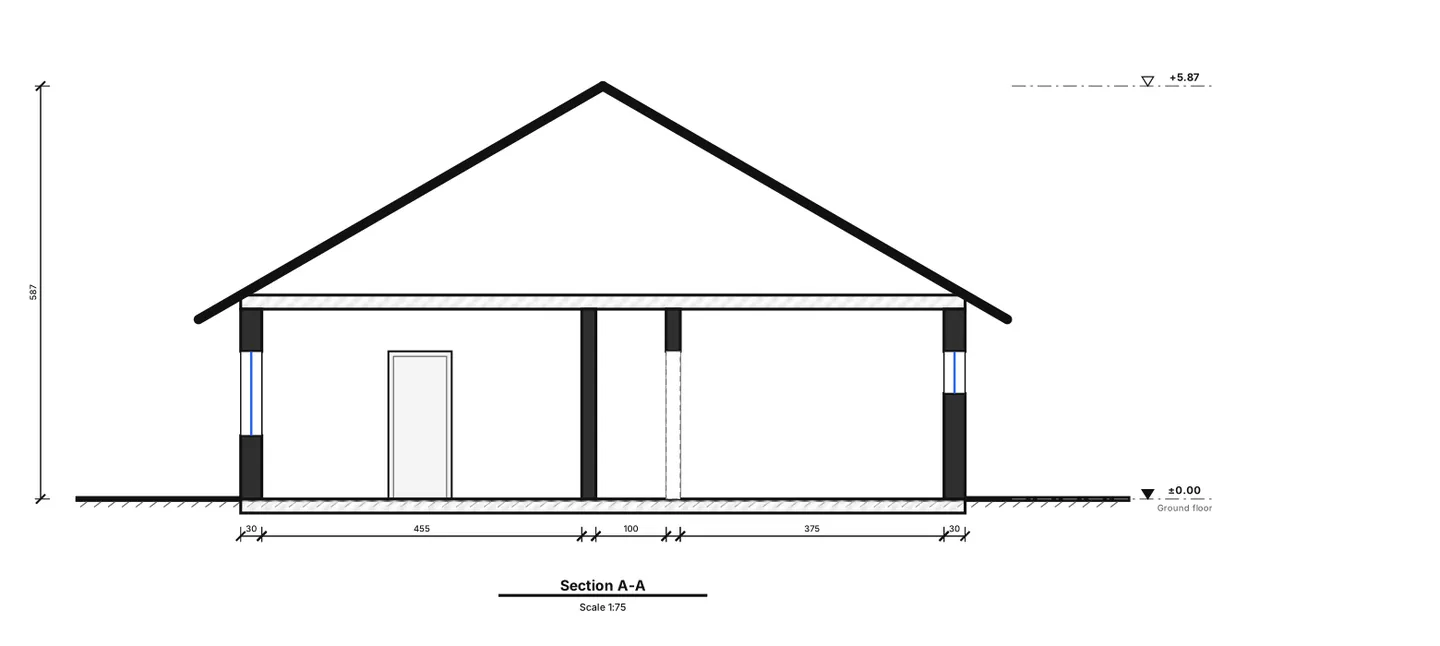
| সেকশন | খাড়া তল দিয়ে কাটা ভবন: কাটা দেয়াল ও স্ল্যাব মোটা রেখায়, তলার উচ্চতা, খোলা অংশ, ছাদ এবং কাটার পেছনে যা দেখা যায় | ১:১০০ বা ১:৫০ |
| ছাদের প্ল্যান | উপর থেকে ছাদ: কিনারা, রিজ, হিপ, ঢালের দিক | ১:১০০ বা ১:২০০ |
প্রচলিত ভিউ ও তাদের নাম
- আলাদা বাড়ির জন্য সাধারণত চারটি এলিভেশন আঁকা হয়, প্রতিটি দিকের জন্য একটি। দিকটি যেদিকে মুখ করে আছে সেই নামে ডাকা হয় (*উত্তর এলিভেশন* মানে উত্তরমুখী দেয়াল), অথবা সামনের, পেছনের ও পাশের এলিভেশন।
- প্ল্যানে সেকশন দেখানো হয় সেকশন রেখা দিয়ে: দুই প্রান্তে অক্ষরসহ (A-A, B-B) ড্যাশ-ডট রেখা এবং দেখার দিক বোঝানো তীর।
- সেকশন সেখানে টানুন যেখানে সবচেয়ে বেশি বোঝা যায়: সিঁড়ি, ডাবল-হাইট জায়গা, লেভেলের পার্থক্য বা ছাদের সবচেয়ে বড় স্প্যান। অনুমোদনের নকশায় সাধারণত একটি লম্বালম্বি ও একটি আড়াআড়ি সেকশন চাওয়া হয়।
- উচ্চতা লেখা হয় একটি রেফারেন্স লেভেল থেকে লেভেল হিসেবে, সাধারণত নিচতলার ফিনিশড মেঝে ±0.00: পরের তলা +3.00, ছাদের চূড়া +5.87 ইত্যাদি।
বাস্তবে স্কেল
১:১০০-এ বাস্তবের ১ মিটার কাগজে ১০ মিমি — বাড়ির প্ল্যান, এলিভেশন ও সেকশনের সবচেয়ে প্রচলিত স্কেল। ১:৫০ আকার দ্বিগুণ করে, বিস্তারিত কাজের জন্য; ১:২০০ বড় ভবন বা সাইট প্ল্যানের জন্য উপযুক্ত। যে স্কেলই হোক, আসল আকারে প্রিন্ট করুন এবং একটি গ্রাফিক স্কেল বার যোগ করুন, যাতে ছোট করা ফটোকপিও মাপা যায়।
ArchHomeAI কীভাবে আপনার প্ল্যান থেকে এলিভেশন আঁকে
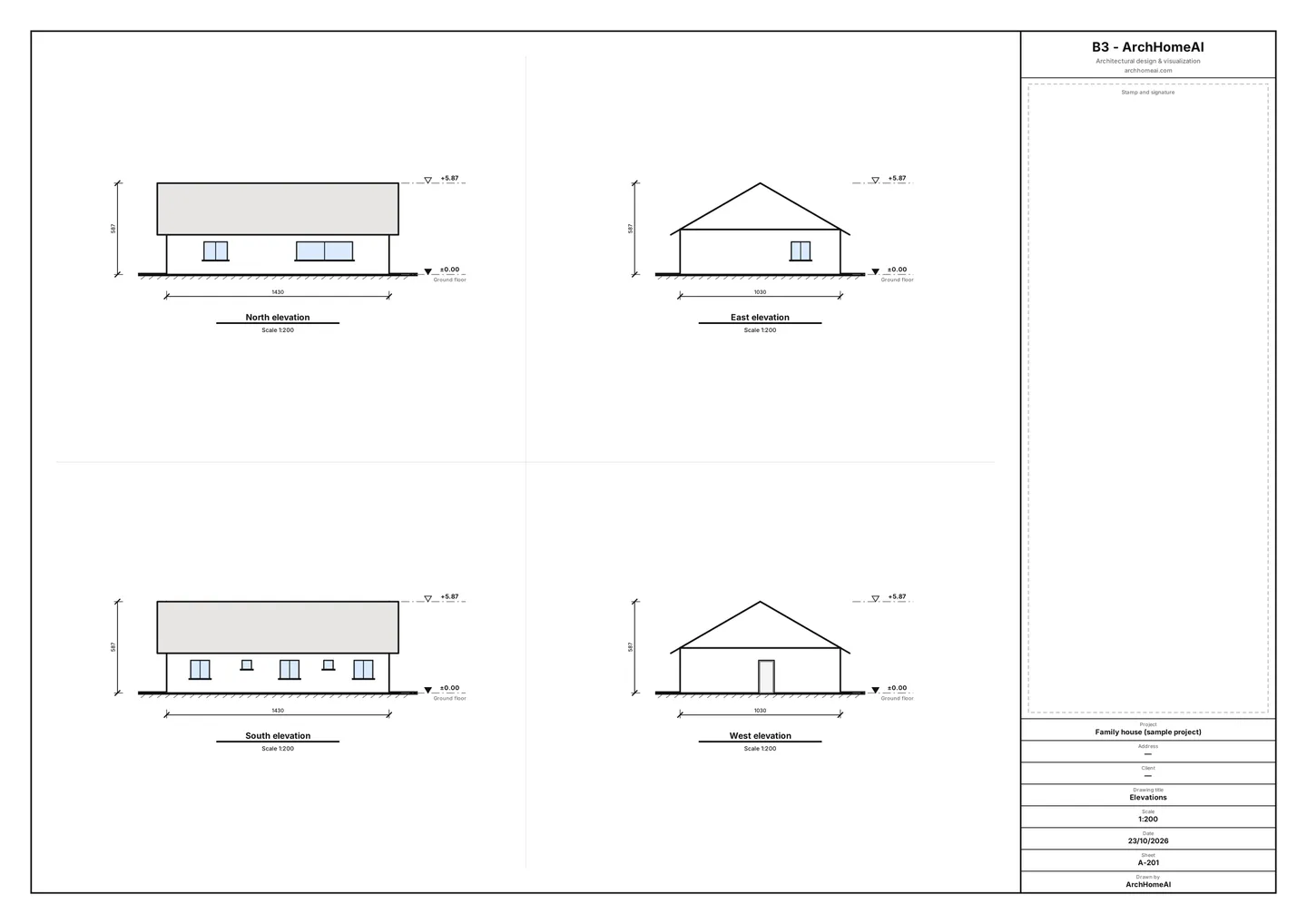
2D এডিটরে আপনার আঁকা দেয়াল, দরজা ও জানালার আগে থেকেই উচ্চতা আছে: দেয়ালের উচ্চতা আসে ঘরের সিলিং উচ্চতা থেকে (ডিফল্ট ২.৭০ মি), আর প্রতিটি দরজা-জানালার প্রস্থ, উচ্চতা ও সিলের উচ্চতা আছে। এগুলো থেকে ArchHomeAI চারটি এলিভেশন হিসাব করে — প্রতিটি দিক থেকে কোন দেয়াল দেখা যায়, কোনটা আড়ালে, প্রতিটি খোলা অংশ কোথায় এবং সেই দিক থেকে ছাদ কেমন দেখায়। সব কাজ আপনার ব্রাউজারে হয়, AI ও ক্রেডিট ছাড়াই।
- 2D এডিটরে প্ল্যান খুলুন দেয়াল, দরজা ও জানালাসহ একটি প্ল্যান — আপনার নিজের বা বিনামূল্যের নমুনা প্রকল্প। শুধু কাগজের নকশা থাকলে দেখুন ফ্লোর প্ল্যানের ছবি কীভাবে CAD-এ রূপান্তর করবেন।
- এলিভেশন ও সেকশন খুলুন ড্রয়িংয়ের উপরের তলার বারের শেষে এলিভেশন ও সেকশন-এ ক্লিক করুন। চারটি এলিভেশনের লাইভ থাম্বনেইলসহ একটি প্যানেল খুলবে।
- তলার লেভেল ঠিক করুন প্যানেলটি তলার বারে বাছাই করা তলায় কাজ করে। মেঝের লেভেল (±0.00 থেকে) সেই তলার উচ্চতা সেমিতে ঠিক করে; একতলা বাড়িতে ০ রাখুন।
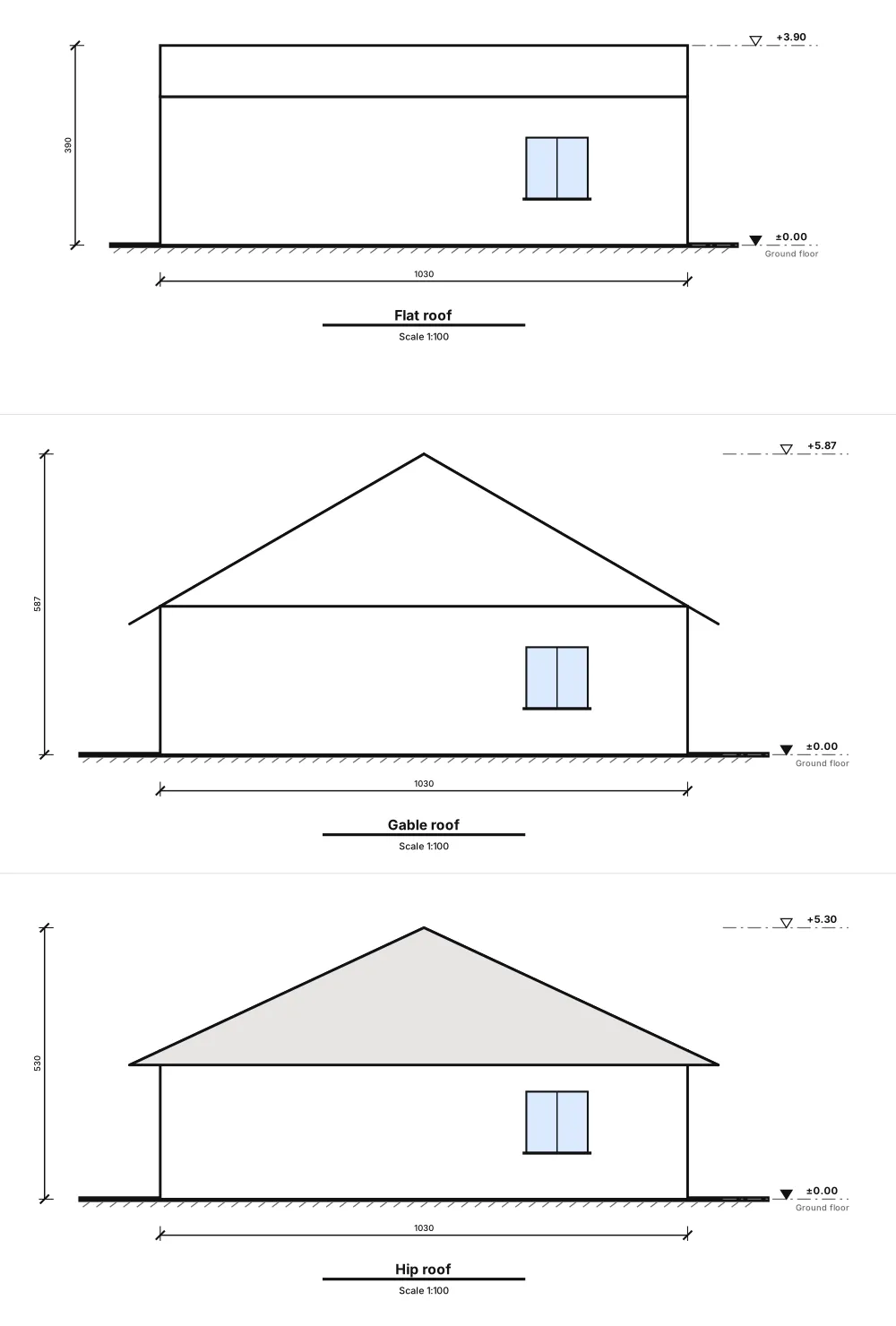
- ছাদ বেছে নিন ছাদের ধরন-এ ছাদ নেই, সমতল ছাদ, গেবল ছাদ, হিপ ছাদ বা এক-ঢাল ছাদ বাছুন। সমতল ছাদে প্যারাপেটের উচ্চতা, ঢালু ছাদে ঢাল, ওভারহ্যাং ও রিজের দিক ঠিক করুন। ছাদের কিনারা প্ল্যানে ড্যাশ রেখায় দেখা যায় এবং থাম্বনেইল সঙ্গে সঙ্গে বদলায়। প্রতিটি পরিবর্তন এক ধাপে আনডু করা যায়।
- উত্তর দিক যাচাই করুন এলিভেশনের নাম হয় প্রতিটি দিকের মুখ অনুযায়ী। জমির উত্তর যদি ড্রয়িংয়ের উপরে না থাকে, সেটিংস-এ উত্তর কোণ (°) লিখুন — নামগুলো সেই অনুযায়ী ঘুরে যাবে।
- শিট খুলে প্রিন্ট করুন শিট দেখুন ও প্রিন্ট করুন-এ ক্লিক করুন। শিট A-201-এ A3-তে চারটি এলিভেশন একটি সাধারণ মানক স্কেলে, লেভেল, মোট প্রস্থ, মাটির রেখা ও টাইটেল ব্লকসহ থাকে। প্রিন্ট / PDF (A3) ব্যবহার করুন বা SVG ডাউনলোড করুন।
সেকশন আঁকা: বাড়িটি ঠিক জায়গায় কাটুন
- টুল চালু করুন এলিভেশন ও সেকশন প্যানেলে সেকশন রেখা আঁকুন-এ ক্লিক করুন।
- প্ল্যানের আড়াআড়ি দুটি ক্লিক বাড়ির এক পাশে, তারপর অন্য পাশে ক্লিক করুন (কমপক্ষে ৩০ সেমি)। যা দেখাতে চান তার মধ্য দিয়ে টানুন: জানালা, দরজার পথ, ছাদের রিজ। রেখাটি একটি অক্ষর পায় — A, তারপর B — সাথে দেখার দিকের তীর।
- দরকার হলে দিক উল্টান প্যানেলের তালিকায় দেখার দিক উল্টান তীর ঘুরিয়ে দেয়; ময়লার ঝুড়ির আইকন সেকশন মুছে ফেলে। সবই আনডু করা যায়।
- সেকশন শিট খুলুন তালিকা থেকে সেকশন খুলুন। প্রতিটি সেকশনের নিজস্ব শিট — A-301, A-302… — যেখানে কাটা দেয়াল কালো, কাটা রেখা জানালা বা দরজা পেরোলে সেখানে খোলা অংশ, হ্যাচ করা স্ল্যাব, ছাদের রেখা, পেছনে দেখা দেয়াল ও খোলা অংশ, লেভেল এবং কাটার বরাবর মাপের শিকল থাকে।
পূর্ণ ড্রয়িং সেট: শিট, টাইটেল ব্লক ও স্কেল
ক্লায়েন্ট মিটিং, ঠিকাদার বা নকশা অনুমোদনের পরামর্শকের জন্য সাধারণত একটি শিট যথেষ্ট নয়। 2D এডিটরে এক্সপোর্ট → ড্রয়িং সেট (PDF)-এ ক্লিক করুন। এটি বিনামূল্যে এবং ব্রাউজারেই তৈরি হয়।
- কাগজ ও দিক কাগজের আকার A1, A2, A3 বা A4, ল্যান্ডস্কেপ বা পোর্ট্রেট।
- স্কেল স্কেল ১:৫০, ১:১০০, ১:২০০ বা শিটে ফিট (যে সবচেয়ে বড় মানক স্কেল ধরে)। কোনো তলা না ধরলে ডায়ালগ সতর্ক করে এবং এক ক্লিকে সমাধান দেয়: ছোট স্কেল বা বড় কাগজ। কোনো প্ল্যান কাটা পড়ে না।
- টাইটেল ব্লক একবার পূরণ করুন টাইটেল ব্লক (প্রকল্পের সাথে সংরক্ষিত): প্রকল্প, ঠিকানা, প্লট/দাগ নম্বর, ক্লায়েন্ট, অঙ্কনকারী, যাচাইকারী, অবস্থা এবং সংশোধন তালিকা। খালি ঘর প্ল্যানের শিট তথ্য থেকে পূরণ হয়।
- কী থাকবে বেছে নিন ফ্লোর প্ল্যান সবসময় থাকে; এলিভেশন ও সেকশন, তালিকা, পরিমাণ ও বিধিমালা-নোট প্রয়োজনমতো বাছুন। এক্সপোর্টের আগে শিট সূচির প্রিভিউ নম্বর দেখায়।
- এক্সপোর্ট করুন ড্রয়িং সেট রপ্তানি (PDF)-এ ক্লিক করুন। একটি PDF পাবেন যার প্রতিটি পাতা ঠিক বাছাই করা কাগজের মাপের।
| শিট নম্বর | বিষয়বস্তু |
|---|---|
| A-001 | শিট সূচিসহ কভার |
| A-101, A-102… | প্রতিটি তলার প্ল্যান, স্কেল বার ও উত্তর তীরসহ |
| A-201 | চারটি এলিভেশন |
| A-301, A-302… | প্রতিটি সেকশনের জন্য একটি শিট |
| A-601… | দরজা-জানালার তালিকা (চিহ্ন D1, W1…), ঘরের তালিকা ও প্রতিটি তলার এরিয়া সারাংশ |
| A-701… | পরিমাণ |
| A-801… | বিধিমালা-নোট: বাছাই করা দেশ প্রোফাইলের মানদণ্ড ও প্ল্যানের পর্যবেক্ষণ (প্রাথমিক) |

শুধু প্ল্যান দরকার? স্থাপত্য শিট বোতাম একটি A3 প্ল্যান শিট খোলে — মাপের শিকল, ঘরের নাম, লেজেন্ড, এরিয়া ও দরজার টেবিল এবং টাইটেল ব্লকসহ, প্রিন্ট / PDF (A3) ও SVG বিকল্পসহ। প্ল্যানে মাপ বসানোর নিয়ম আছে মাপসহ ফ্লোর প্ল্যান গাইডে।
Revit, Archicad ও অন্য BIM সফটওয়্যারের জন্য IFC এক্সপোর্ট
IFC (Industry Foundation Classes) হলো খোলা, কোনো কোম্পানির সঙ্গে বাঁধা নয় এমন BIM ফরম্যাট, যা buildingSMART International রক্ষণাবেক্ষণ করে এবং ISO 16739 হিসেবে প্রকাশিত। 2D এডিটরে এক্সপোর্ট → IFC (Revit / Archicad) বেছে `<project>.ifc` ডাউনলোড করুন — বিনামূল্যে, সব তলাসহ।
- এতে যা আছে: মিলিমিটারে IFC4 ফাইল — প্রতিটি লেভেল নিজের উচ্চতায় একটি storey, দেয়াল তার উচ্চতা পর্যন্ত, দরজা-জানালা দেয়ালের আসল খোলা অংশে, আর প্রতিটি ঘরের জন্য একটি মেঝের স্ল্যাব ও নামযুক্ত space।
- স্থির ID: একই প্ল্যান আবার এক্সপোর্ট করলে একই GlobalId আসে, তাই লিংক করা মডেল আপডেট করা যায়।
- যা নেই: ছাদ, সিঁড়ি, আসবাব, বাইরের উপাদান, মাপ, উপকরণ ও প্রপার্টি সেট। দরজা-জানালা সাধারণ বাক্স।
- আগে যাচাই করুন: এগোনোর আগে ফাইলটি আপনার BIM সফটওয়্যারে বা বিনামূল্যের IFC ভিউয়ারে খুলুন। Revit-এ এটি *Link IFC* / *Open IFC* দিয়ে ইমপোর্টেড অবজেক্ট হিসেবে আসে, নেটিভ ফ্যামিলি হিসেবে নয়।
পরিষ্কার এলিভেশন ও সেকশনের টিপস
- দেয়াল ঠিকমতো মিলিয়ে আঁকুন (স্ন্যাপ চালু রাখুন) এবং দরজা-জানালা দেয়ালের ভেতরে বসান — এলিভেশন প্ল্যান যেমন আছে তেমনই পড়ে।
- প্রপার্টিজে জানালার সিল ও উচ্চতা ঠিকভাবে দিন: ০.৯০ মি সিল ও ২.১০ মি উপরের প্রান্ত সামনের চেহারা অনেক বদলে দেয়।
- ঘর আঁকুন সিলিং উচ্চতাসহ; সেই উচ্চতাই এলিভেশন, সেকশন ও 3D মডেলের দেয়াল ঠিক করে।
- অন্তত একটি সেকশন বসার ঘরের মধ্য দিয়ে এবং একটি তার লম্বভাবে টানুন।
- সেট পাঠানোর আগে প্রতিটি এলিভেশন 2D প্ল্যান ও 3D মডেলের সাথে মিলিয়ে নিন — কোনো জানালা ভুল দেখালে প্ল্যানে ঠিক করুন, সব ভিউ নিজে থেকে বদলাবে।
আপনার এলিভেশন ও সেকশন তৈরি করুন 2D এডিটরে প্ল্যান খুলে এলিভেশন ও সেকশন-এ ক্লিক করুন — বিনামূল্যে। 2D ড্যাশবোর্ড খুলুন
সাধারণ প্রশ্নোত্তর
এলিভেশন আর সেকশনের পার্থক্য কী?
এলিভেশন ভবনের একটি বাইরের দিক দেখায় যেমনটা তার সামনে দাঁড়ালে দেখা যায়, পারস্পেক্টিভ ছাড়া। সেকশন ভবনকে খাড়া তল দিয়ে কেটে দেখায়, তাই সেকশন রেখা বরাবর দেয়াল ও স্ল্যাবের পুরুত্ব, ঘরের উচ্চতা ও ছাদের গঠন দেখা যায়।
এলিভেশন ও সেকশন কোন স্কেলে আঁকা হয়?
বাড়ির জন্য সাধারণত ১:১০০ (১ মি = কাগজে ১০ মিমি); বিস্তারিতের জন্য ১:৫০ এবং বড় ভবনের জন্য ১:২০০। আপনার এলাকার অনুমোদনকারী কর্তৃপক্ষের নিয়মও দেখুন। ArchHomeAI-এর ড্রয়িং সেটে ১:৫০, ১:১০০, ১:২০০ বা শিটে ফিট বিকল্প আছে।
ArchHomeAI-তে কি এলিভেশন নিজে আঁকতে হয়?
না। এগুলো আপনার 2D প্ল্যান থেকে তৈরি হয়: দেয়াল, দরজা, জানালা ও আপনার বাছাই করা ছাদ। আপনি শুধু তলার লেভেল ও ছাদ ঠিক করেন, সেকশন রেখা আঁকেন এবং শিট খোলেন। প্ল্যানের যেকোনো পরিবর্তন সব ভিউ আপডেট করে।
এলিভেশন, সেকশন বা ড্রয়িং সেটে কি ক্রেডিট লাগে?
না। এলিভেশন, সেকশন, স্থাপত্য শিট, PDF ড্রয়িং সেট এবং DXF ও IFC এক্সপোর্ট সাইটের নিজস্ব কোড আপনার ব্রাউজারে আঁকে, AI ছাড়া — তাই এগুলো বিনামূল্যে।
এই ড্রয়িং দিয়ে কি নকশা অনুমোদন করানো যায়?
এগুলোকে ডিজাইন ও প্রাথমিক পরিকল্পনার ড্রয়িং হিসেবে ধরুন। প্রতিটি শিটে লেখা থাকে যে স্থপতির যাচাই ও স্বাক্ষর ছাড়া এটি অনুমোদনের নকশা নয়, আর বিধিমালা-নোটগুলো প্রাথমিক। জমা দেওয়ার আগে একজন স্থপতি বা প্রকৌশলীকে সেটটি যাচাই করে সম্পূর্ণ করতে হবে।
IFC ফাইল কি Revit বা Archicad-এ খোলে?
হ্যাঁ — এক্সপোর্ট → IFC (Revit / Archicad) একটি মানক IFC4 ফাইল লেখে। Revit-এ Link IFC বা Open IFC, Archicad-এ .ifc ফাইল খুলুন। জ্যামিতি সহজ (দেয়াল, খোলা অংশ, দরজা, জানালা, স্ল্যাব, স্পেস), তাই সেখানে ডিজাইন চালিয়ে যাওয়ার আগে যাচাই করুন।
উৎস
গাইডটি যেভাবে লেখা: প্রতিটি তথ্য শেষে দেওয়া উৎস থেকে নেওয়া এবং সেপ্টেম্বর ২০২৬-এ যাচাই করা। দাম শহর, মান ও বছরভেদে বদলায়।
- Industry Foundation Classes (IFC) — buildingSMART International