
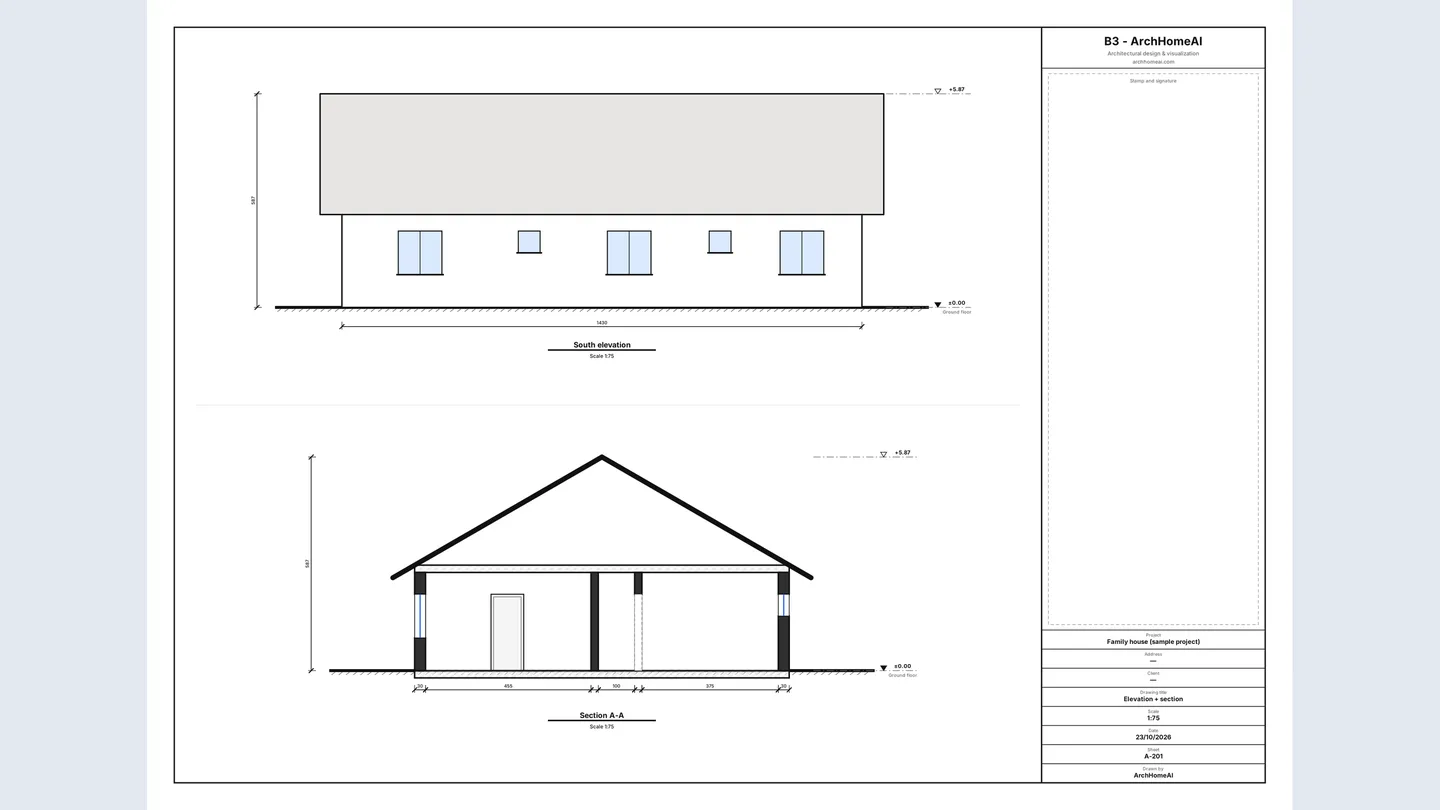
Une façade (ou élévation) est la vue de face d'un côté du bâtiment — nord, est, sud ou ouest ; une coupe est la vue du bâtiment tranché par un plan vertical, qui montre murs, planchers, ouvertures et toiture en hauteur. Dans ArchHomeAI, les deux sont générées automatiquement et gratuitement depuis votre plan 2D : ouvrez Façades et coupes dans l'éditeur, choisissez la toiture, tracez une ligne de coupe, puis imprimez les planches A3 ou exportez un Jeu de plans (PDF) complet ou un fichier IFC.
L'essentiel
- Les façades montrent les faces extérieures ; les coupes ce que l'on voit en tranchant le bâtiment verticalement. Avec le plan, elles décrivent le bâtiment en trois dimensions.
- L'échelle courante des façades et coupes d'une maison est le 1/100 (1 m = 1 cm sur le papier) ; le 1/50 pour plus de détails.
- Dans ArchHomeAI, les quatre façades et chaque coupe découlent automatiquement de votre plan 2D — sans IA, sans crédits.
- Exporter → Jeu de plans (PDF) produit un jeu numéroté : page de garde, plans, façades, coupes, tableaux et cartouche sur chaque planche.
- IFC (Revit / Archicad) exporte tous les niveaux en maquette BIM simple. Les planches servent à concevoir et à visualiser ; ce ne sont pas des pièces de permis sans la vérification et la signature d'un architecte.
Le plan dit où sont les pièces. Il ne dit pas quelle est la hauteur de la maison, à quelle hauteur sont les fenêtres ni à quoi ressemble la toiture. C'est le rôle des façades et des coupes — les dessins verticaux que tout constructeur, client ou service d'urbanisme attend à côté du plan (dans un permis de construire de maison individuelle, ce sont les pièces PCMI5 et PCMI3). Ce guide explique ce qu'elles montrent et comment on les dessine, puis vous accompagne pas à pas dans ArchHomeAI, où elles sont générées depuis votre propre plan 2D.
Ce que montrent façades et coupes
Ce sont des projections orthogonales : pas de perspective, chaque ligne en vraie grandeur à l'échelle, donc mesurable au réglet. La différence, c'est l'endroit d'où l'on regarde.
| Dessin | Ce qu'il montre | Échelle courante (maison) |
|---|---|---|
| Plan de niveau | Le bâtiment coupé horizontalement à 1–1,5 m du sol, vu de dessus : murs, portes, fenêtres, pièces | 1/100 ou 1/50 |
| Façade | Une face extérieure vue de face : contour, portes et fenêtres à leur hauteur réelle, forme du toit, terrain naturel, cotes de niveau | 1/100 (1/50 pour le détail) |
| Coupe | Le bâtiment tranché par un plan vertical : murs et planchers coupés en trait fort, hauteurs sous plafond, baies, toiture et ce qui se trouve au-delà | 1/100 ou 1/50 |
| Plan de toiture | La toiture vue de dessus : rives, faîtages, arêtiers, pentes | 1/100 ou 1/200 |
Les vues habituelles et leur nom
- Une maison individuelle compte en général quatre façades, une par côté. On les nomme selon l'orientation vers laquelle elles regardent (la *façade nord* est le mur tourné vers le nord) ou façade principale, arrière et latérales.
- La coupe est repérée sur le plan par un trait de coupe : trait mixte avec une lettre à chaque extrémité (A-A, B-B) et des flèches indiquant le sens du regard.
- Placez la coupe là où elle explique le plus : dans l'escalier, une double hauteur, un changement de niveau ou la plus grande portée de la toiture. Pour un permis, on fournit souvent une coupe longitudinale et une coupe transversale.
- Les hauteurs sont données en cotes de niveau par rapport à un niveau de référence, en général le sol fini du rez-de-chaussée ±0,00 : +3,00 pour l'étage, +5,87 pour le faîtage, etc.
Les échelles en pratique
Au 1/100, un mètre réel fait 1 cm sur le papier : c'est l'échelle standard des façades et coupes d'un dossier de permis de construire de maison. Le 1/50 double la taille pour le détail ; le 1/200 convient aux grands bâtiments ou au plan de masse. Quelle que soit l'échelle, imprimez en taille réelle et ajoutez une échelle graphique pour qu'une photocopie réduite reste mesurable.
Comment ArchHomeAI dessine les façades depuis votre plan
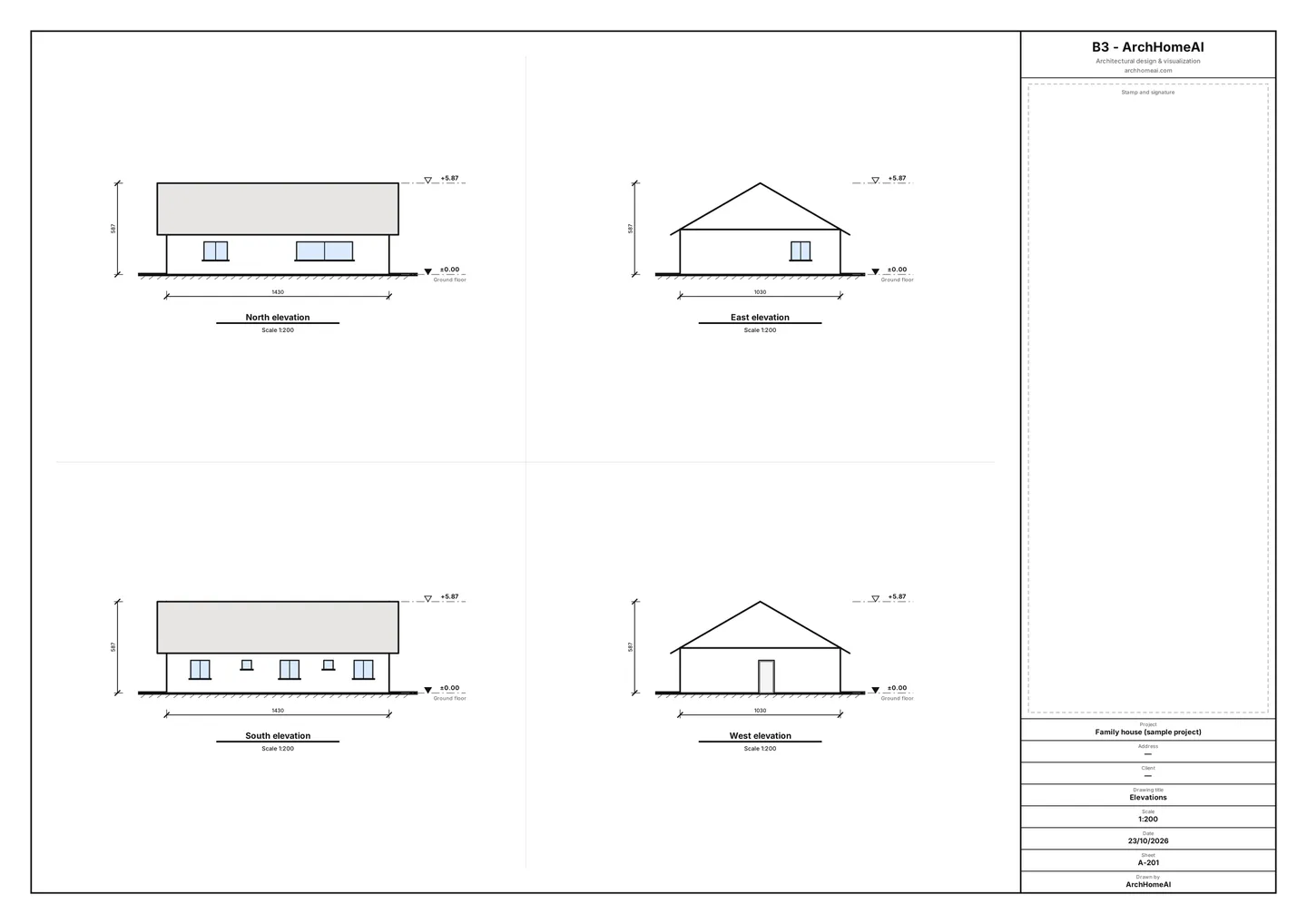
Dans l'éditeur 2D, les murs, portes et fenêtres que vous dessinez ont déjà une hauteur : celle des murs vient de la hauteur sous plafond de la pièce (2,70 m par défaut), et chaque porte ou fenêtre a une largeur, une hauteur et une allège. ArchHomeAI en déduit les quatre façades : quels murs sont visibles de chaque côté, lesquels sont masqués, où tombe chaque baie et comment la toiture apparaît de ce côté. Le calcul tourne dans votre navigateur, sans IA et sans crédits.
- Ouvrez le plan dans l'éditeur 2D Un plan avec murs, portes et fenêtres : le vôtre ou le projet d'exemple gratuit. Si vous n'avez qu'un plan papier, voyez comment convertir une image de plan en CAO.
- Ouvrez Façades et coupes Cliquez sur Façades et coupes au bout de la barre des niveaux (au-dessus du dessin). Un panneau s'ouvre avec les miniatures en direct des quatre façades.
- Réglez les niveaux Le panneau agit sur le niveau sélectionné dans la barre des niveaux. Niveau du plancher (depuis ±0.00) fixe sa hauteur en cm ; pour une maison de plain-pied, laissez 0.
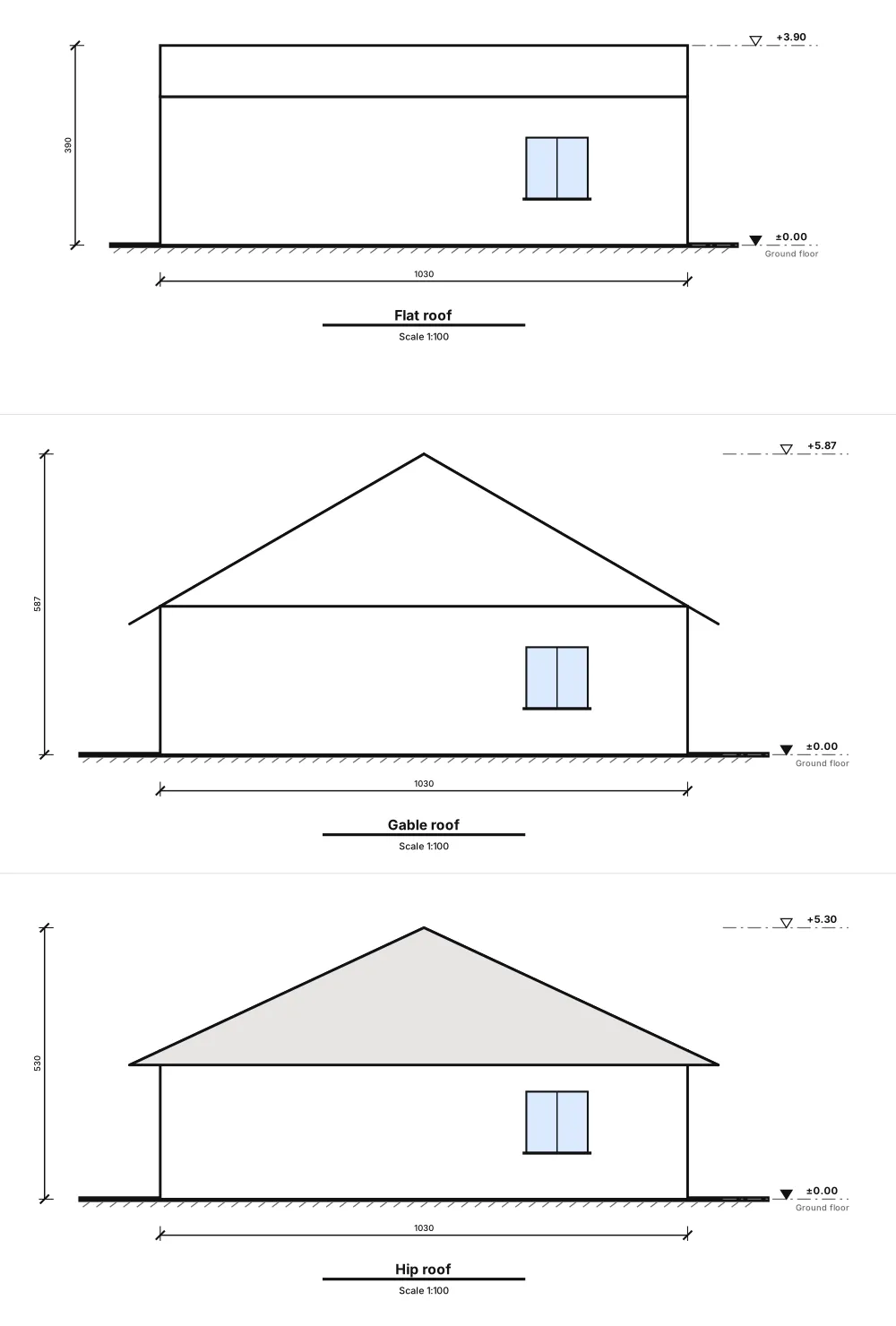
- Choisissez la toiture Dans Type de toit, choisissez Pas de toit, Toit plat, Toit à deux pans, Toit à quatre pans ou Toit monopente. Pour un toit plat, réglez la hauteur d'acrotère ; pour un toit en pente, Pente, Débord et sens du faîtage. Le contour du toit apparaît en pointillés sur le plan et les miniatures se mettent à jour. Chaque modification s'annule en un pas.
- Vérifiez le nord Les façades sont nommées selon leur orientation. Si le nord de votre terrain n'est pas en haut du dessin, réglez Angle du nord (°) dans Paramètres : les noms tournent avec lui.
- Ouvrez la planche et imprimez Cliquez sur Voir et imprimer la planche. La planche A-201 présente les quatre façades en A3 à une échelle normalisée commune, avec cotes de niveau, largeurs hors tout, terrain et cartouche. Utilisez Imprimer / PDF (A3) ou téléchargez-la en SVG.
Tracer des coupes : trancher la maison au bon endroit
- Lancez l'outil Dans le panneau Façades et coupes, cliquez sur Tracer une ligne de coupe.
- Deux clics à travers le plan Cliquez d'un côté de la maison puis de l'autre (30 cm minimum). Traversez ce que vous voulez expliquer : une fenêtre, un passage, le faîtage. La ligne reçoit une lettre — A, puis B — et des flèches indiquant le sens de vue.
- Inversez si besoin Dans la liste du panneau, Inverser le sens de vue retourne les flèches ; l'icône corbeille supprime la coupe. Tout s'annule.
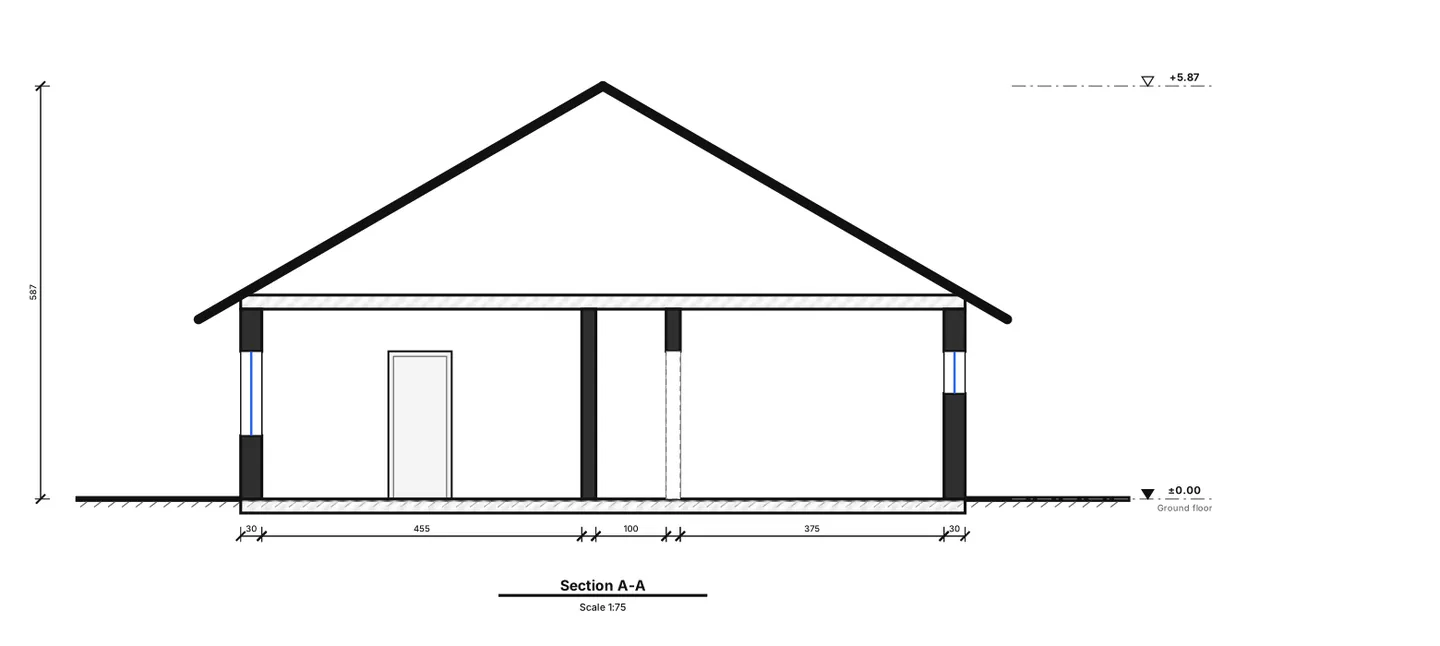
- Ouvrez la planche de coupe Ouvrez la coupe depuis la liste. Chaque coupe a sa planche — A-301, A-302… — avec murs coupés en noir, baie là où la coupe traverse une fenêtre ou une porte, planchers hachurés, profil de toiture, murs et baies vus au-delà, cotes de niveau et chaîne de cotes le long de la coupe.
Un jeu de plans complet : planches, cartouche et échelle
Pour un rendez-vous client, une entreprise ou un dossier de permis, il faut souvent plus qu'une planche isolée. Dans l'éditeur 2D, cliquez sur Exporter → Jeu de plans (PDF). C'est gratuit et généré dans votre navigateur.
- Format et orientation Format A1, A2, A3 ou A4, paysage ou portrait.
- Échelle Échelle 1:50, 1:100, 1:200 ou Ajuster à la planche (la plus grande échelle normalisée qui tient). Si un niveau ne tient pas, la fenêtre prévient et propose une correction en un clic : échelle plus petite ou format plus grand. Un plan n'est jamais rogné.
- Remplissez le cartouche une fois Cartouche (enregistré avec le projet) : projet, adresse, références cadastrales, client, dessiné par, vérifié par, statut et tableau des Indices. Les champs vides reprennent les informations de planche du plan.
- Choisissez le contenu Les plans de niveaux sont toujours inclus ; cochez façades et coupes, tableaux, métrés et notes réglementaires selon vos besoins. Un aperçu de l'index affiche la numérotation avant l'export.
- Exportez Cliquez sur Exporter le jeu de plans (PDF). Vous obtenez un seul PDF dont chaque page fait exactement le format choisi.
| Planche | Contenu |
|---|---|
| A-001 | Page de garde avec l'index des planches |
| A-101, A-102… | Un plan par niveau, avec échelle graphique et flèche du nord |
| A-201 | Les quatre façades |
| A-301, A-302… | Une planche par coupe |
| A-601… | Tableaux des portes et fenêtres (repères D1, W1…), tableau des pièces et récapitulatif des surfaces par niveau |
| A-701… | Métrés |
| A-801… | Notes réglementaires : les normes du profil pays choisi et les constats sur ce plan (préliminaires) |

Seul le plan vous intéresse ? Le bouton Planche d'architecture ouvre une planche A3 avec chaînes de cotes, étiquettes de pièces, légende, tableaux des surfaces et des portes et cartouche — avec Imprimer / PDF (A3) et SVG. La cotation du plan lui-même est traitée dans plan avec dimensions.
Export IFC pour Revit, Archicad et autres logiciels BIM
L'IFC (Industry Foundation Classes) est le format BIM ouvert et indépendant des éditeurs maintenu par buildingSMART International et publié sous la norme ISO 16739. Dans l'éditeur 2D, choisissez Exporter → IFC (Revit / Archicad) pour télécharger `<projet>.ifc` — gratuit, tous les niveaux compris.
- Contenu : un IFC4 en millimètres avec un niveau (storey) par étage à sa hauteur, des murs extrudés à leur hauteur, des portes et fenêtres posées dans de vraies réservations dans le mur, et pour chaque pièce un plancher et un espace nommé.
- Identifiants stables : réexporter le même plan donne les mêmes GlobalId, ce qui permet de mettre à jour une maquette liée.
- Ce qu'il ne contient pas : toitures, escaliers, mobilier, éléments extérieurs, cotes, matériaux et jeux de propriétés. Portes et fenêtres sont de simples volumes.
- Contrôlez-le : ouvrez le fichier dans votre logiciel BIM ou une visionneuse IFC gratuite avant de continuer. Dans Revit, il arrive via *Lier IFC* / *Ouvrir IFC* sous forme d'objets importés, pas de familles natives.
Conseils pour des façades et coupes propres
- Dessinez des murs qui se rejoignent proprement (Magnétisme activé) et placez portes et fenêtres dans les murs : les façades lisent le plan tel qu'il est.
- Réglez dans les propriétés l'allège et la hauteur de chaque fenêtre : une allège à 0,90 m et un linteau à 2,10 m changent beaucoup une façade.
- Dessinez les pièces avec leur hauteur sous plafond : elle définit les murs des façades, des coupes et de la maquette 3D.
- Tracez au moins une coupe par le séjour et une autre perpendiculaire.
- Avant d'envoyer le jeu, comparez chaque façade avec le plan 2D et la maquette 3D : si une fenêtre semble fausse, corrigez-la sur le plan et toutes les vues suivent.
Dessinez vos façades et coupes Ouvrez votre plan dans l'éditeur 2D et cliquez sur Façades et coupes — c'est gratuit. Ouvrir le tableau de bord 2D
Questions fréquentes
Quelle différence entre une façade et une coupe ?
La façade montre une face extérieure du bâtiment telle qu'on la voit en se plaçant devant, sans perspective. La coupe montre le bâtiment tranché par un plan vertical : on y voit l'épaisseur des murs et des planchers, la hauteur des pièces et la structure de la toiture le long du trait de coupe.
À quelle échelle dessiner façades et coupes ?
Pour une maison, le 1/100 est la règle (1 m = 1 cm sur le papier) ; le 1/50 pour plus de détails, le 1/200 pour les grands bâtiments. Vérifiez les exigences de votre mairie. Dans ArchHomeAI, le jeu de plans propose 1:50, 1:100, 1:200 ou Ajuster à la planche.
Dois-je dessiner moi-même les façades dans ArchHomeAI ?
Non. Elles sont générées depuis votre plan 2D : murs, portes, fenêtres et la toiture choisie. Vous réglez seulement les niveaux et le toit, tracez des lignes de coupe et ouvrez les planches. Toute modification du plan met à jour toutes les vues.
Façades, coupes ou jeu de plans consomment-ils des crédits ?
Non. Façades, coupes, planche d'architecture, jeu de plans PDF et exports DXF et IFC sont produits par le code du site dans votre navigateur, sans IA : ils sont gratuits.
Puis-je déposer ces plans pour un permis de construire ?
Considérez-les comme des plans de conception et d'avant-projet. Chaque planche porte une mention indiquant qu'il ne s'agit pas d'un plan de permis sans la vérification et la signature d'un architecte, et les notes réglementaires sont préliminaires. Un architecte doit contrôler et compléter le jeu avant tout dépôt.
Le fichier IFC s'ouvre-t-il dans Revit ou Archicad ?
Oui : Exporter → IFC (Revit / Archicad) écrit un IFC4 standard. Dans Revit, utilisez Lier IFC ou Ouvrir IFC ; dans Archicad, ouvrez le .ifc. La géométrie est simple (murs, réservations, portes, fenêtres, planchers, espaces) : vérifiez-la avant de poursuivre la conception.
Sources
Comment nous avons rédigé ce guide : chaque chiffre provient des sources listées en fin de page et a été vérifié en septembre 2026. Les prix varient selon la ville, les prestations et l'année.
- Industry Foundation Classes (IFC) — buildingSMART International
- Plan de Façade PCMI5 : Normes, Contenu et Exemples — Construires.fr