
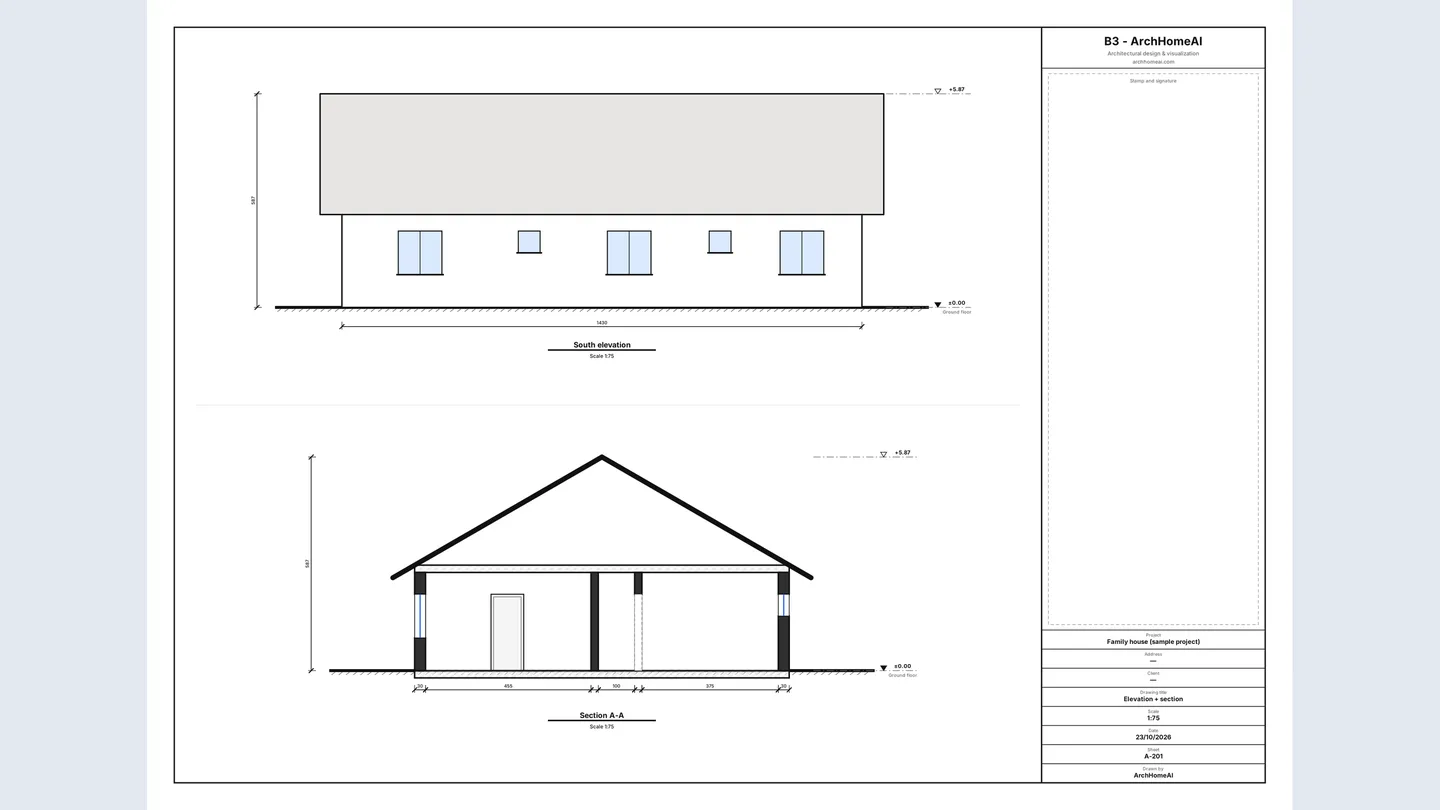
Фасад — це вигляд однієї сторони будівлі прямо спереду (північної, східної, південної чи західної); розріз — вигляд будівлі, розсіченої вертикальною площиною, зі стінами, перекриттями, прорізами й дахом по висоті. В ArchHomeAI обидва креслення будуються автоматично й безкоштовно за вашим 2D-планом: відкрийте Фасади й розрізи в редакторі, оберіть дах, накресліть лінію розрізу — і роздрукуйте аркуші A3 або вивантажте повний Комплект креслень (PDF) чи файл IFC.
Головне
- Фасади показують зовнішні сторони будинку, розрізи — те, що видно у вертикальному перерізі; разом із планом вони описують будинок у трьох вимірах.
- Звичайний масштаб фасадів і розрізів житлового будинку — 1:100 (1 м = 10 мм на папері), для деталей — 1:50.
- В ArchHomeAI чотири фасади й кожен розріз будуються за 2D-планом автоматично — без ШІ та без кредитів.
- Експорт → Комплект креслень (PDF) збирає пронумерований комплект: обкладинка, плани, фасади, розрізи, специфікації та штамп на кожному аркуші.
- IFC (Revit / Archicad) вивантажує всі поверхи як просту BIM-модель. Аркуші призначені для проєктування та візуалізації — це не документація для дозволу без перевірки й підпису архітектора.
План поверху показує, де розташовані кімнати. Але з нього не видно, якої висоти будинок, на якій висоті вікна і який вигляд має дах. Для цього потрібні фасади й розрізи — вертикальні креслення, які будівельник, замовник і місцева влада очікують побачити поруч із планом. У цьому посібнику — що вони показують і як їх креслять, а далі покроково — як побудувати їх в ArchHomeAI за вашим власним 2D-планом.
Що показують фасади й розрізи
Обидва креслення — ортогональні проєкції: без перспективи, кожна лінія в масштабі, тож їх можна виміряти масштабною лінійкою. Різниця лише в точці зору.
| Креслення | Що показує | Типовий масштаб (будинок) |
|---|---|---|
| План поверху | Будівля, розсічена горизонтально на висоті 1–1,5 м від підлоги, вигляд згори: стіни, двері, вікна, приміщення | 1:100 або 1:50 |
| Фасад | Одна зовнішня сторона прямо спереду: контур, вікна й двері на реальній висоті, форма даху, рівень землі, позначки | 1:100 (1:50 для деталей) |
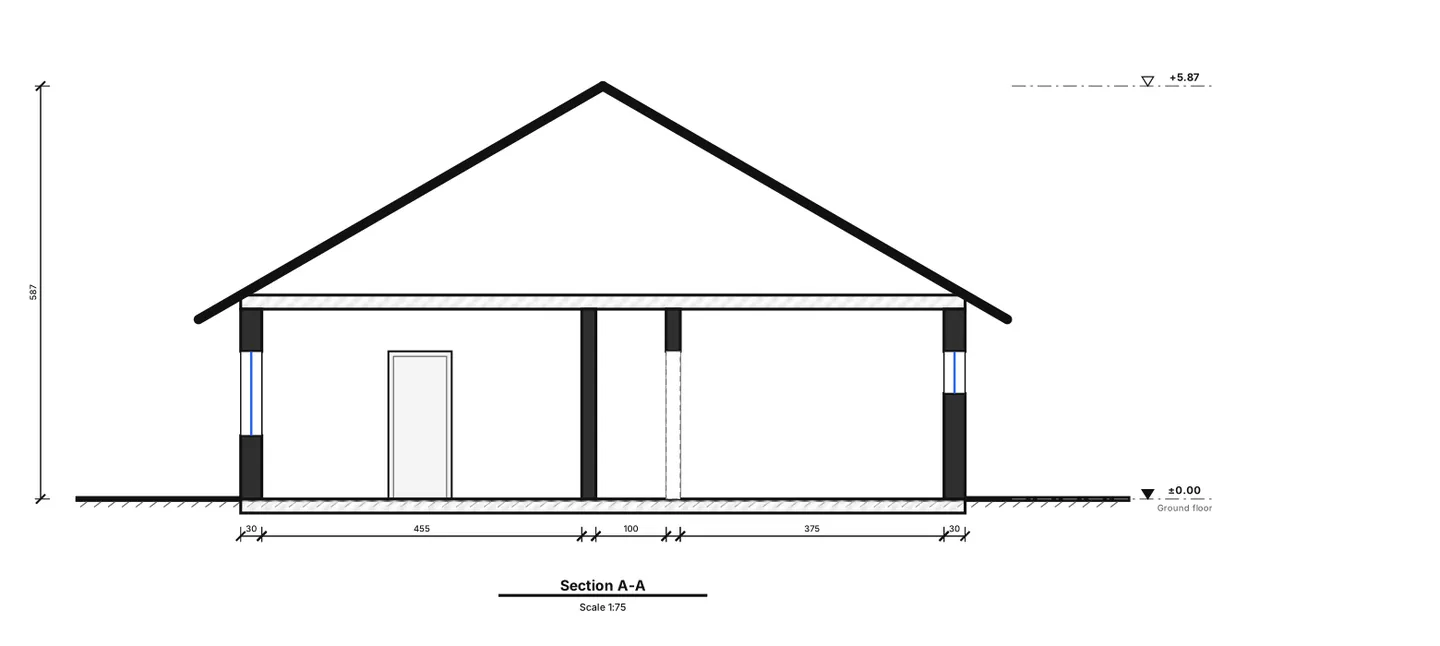
| Розріз | Будівля, розсічена вертикальною площиною: стіни й перекриття в перерізі товстою лінією, висоти поверхів, прорізи, дах і те, що видно за січною площиною | 1:100 або 1:50 |
| План покрівлі | Дах згори: карнизи, гребені, ребра, ухили | 1:100 або 1:200 |
Стандартні види та їхні назви
- Для окремого будинку зазвичай креслять чотири фасади — по одному на кожну сторону. Їх називають за стороною світу, куди звернена стіна (*північний фасад* — стіна, що дивиться на північ), за осями або «головний / дворовий / бічний».
- Розріз позначають на плані лінією розрізу: штрихпунктир з літерою чи цифрою на кінцях (А-А, 1-1) і стрілками напрямку погляду.
- Проводьте розріз там, де він найбільше пояснює: через сходи, друге світло, перепад рівнів або найбільший проліт даху. Зазвичай роблять поздовжній і поперечний розрізи.
- Висоти вказують позначками від умовного нуля — як правило, рівня чистої підлоги першого поверху ±0,000: +3,000 для другого поверху, +5,870 для гребеня тощо.
Масштаби на практиці
У масштабі 1:100 один метр — це 10 мм на папері: найпоширеніший масштаб для планів, фасадів і розрізів житлового будинку. 1:50 удвічі більший — для детального опрацювання; 1:200 підходить для великих будівель або генплану. У будь-якому масштабі друкуйте в натуральну величину й додавайте лінійний масштаб, щоб зменшена копія лишалася вимірюваною.
Як ArchHomeAI будує фасади за вашим планом
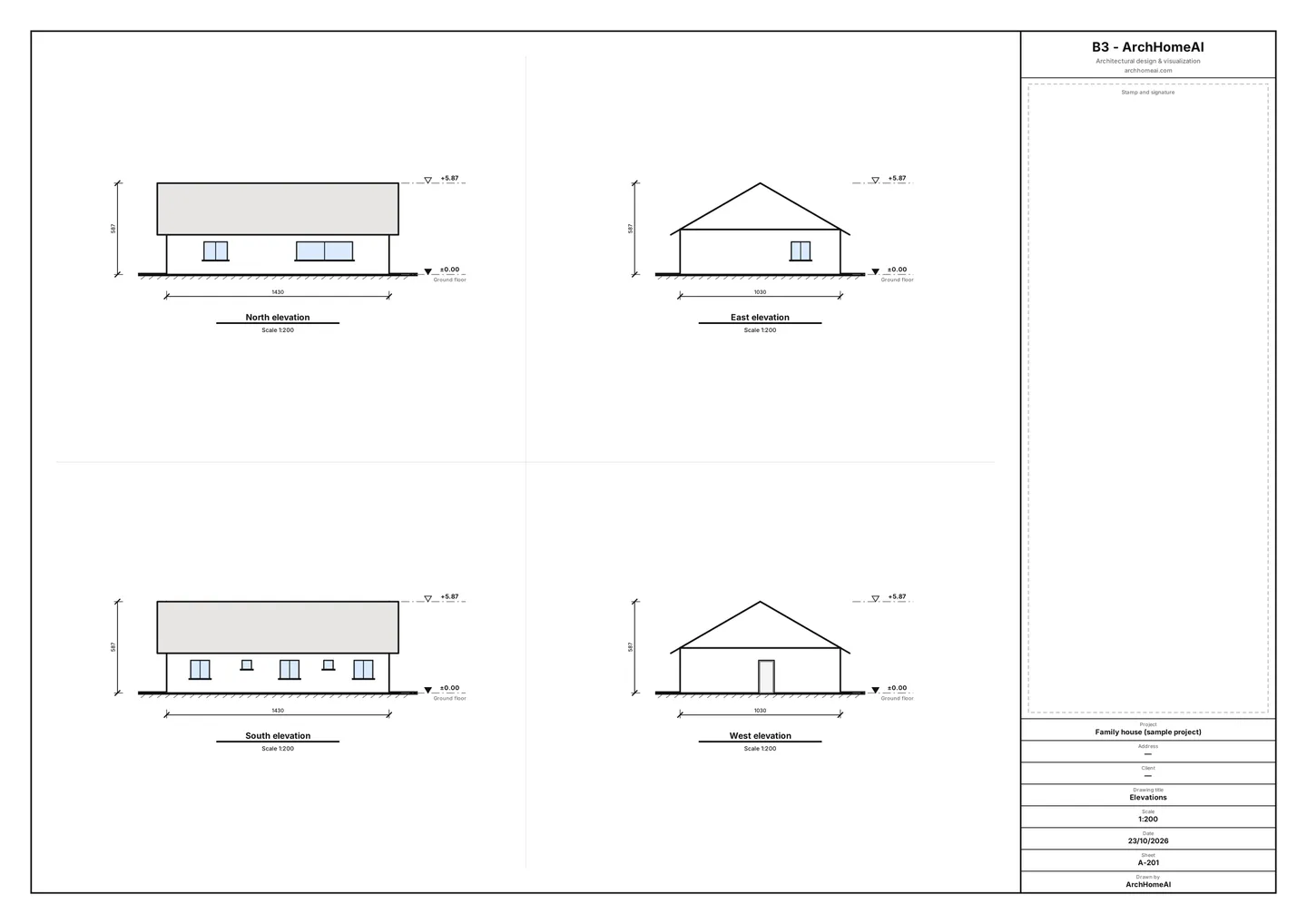
У 2D-редакторі стіни, двері й вікна вже мають висоту: висота стін береться з висоти стелі приміщення (типово 2,70 м), кожні двері та вікно мають ширину, висоту й висоту підвіконня. Із цього ArchHomeAI обчислює чотири фасади — які стіни видно з кожного боку, які сховані, де кожен проріз і який вигляд має дах із цього боку. Усе рахується в браузері, без ШІ та без кредитів.
- Відкрийте план у 2D-редакторі Потрібен план зі стінами, дверима й вікнами — ваш або безкоштовний демопроєкт. Якщо є лише паперове креслення, подивіться, як перетворити зображення плану на CAD.
- Відкрийте «Фасади й розрізи» Натисніть Фасади й розрізи в кінці панелі поверхів (над кресленням). Відкриється панель із живими мініатюрами чотирьох фасадів.
- Задайте рівні поверхів Панель працює з поверхом, вибраним у панелі поверхів. Рівень поверху (від ±0.00) задає його висоту в сантиметрах; для одноповерхового будинку залиште 0.
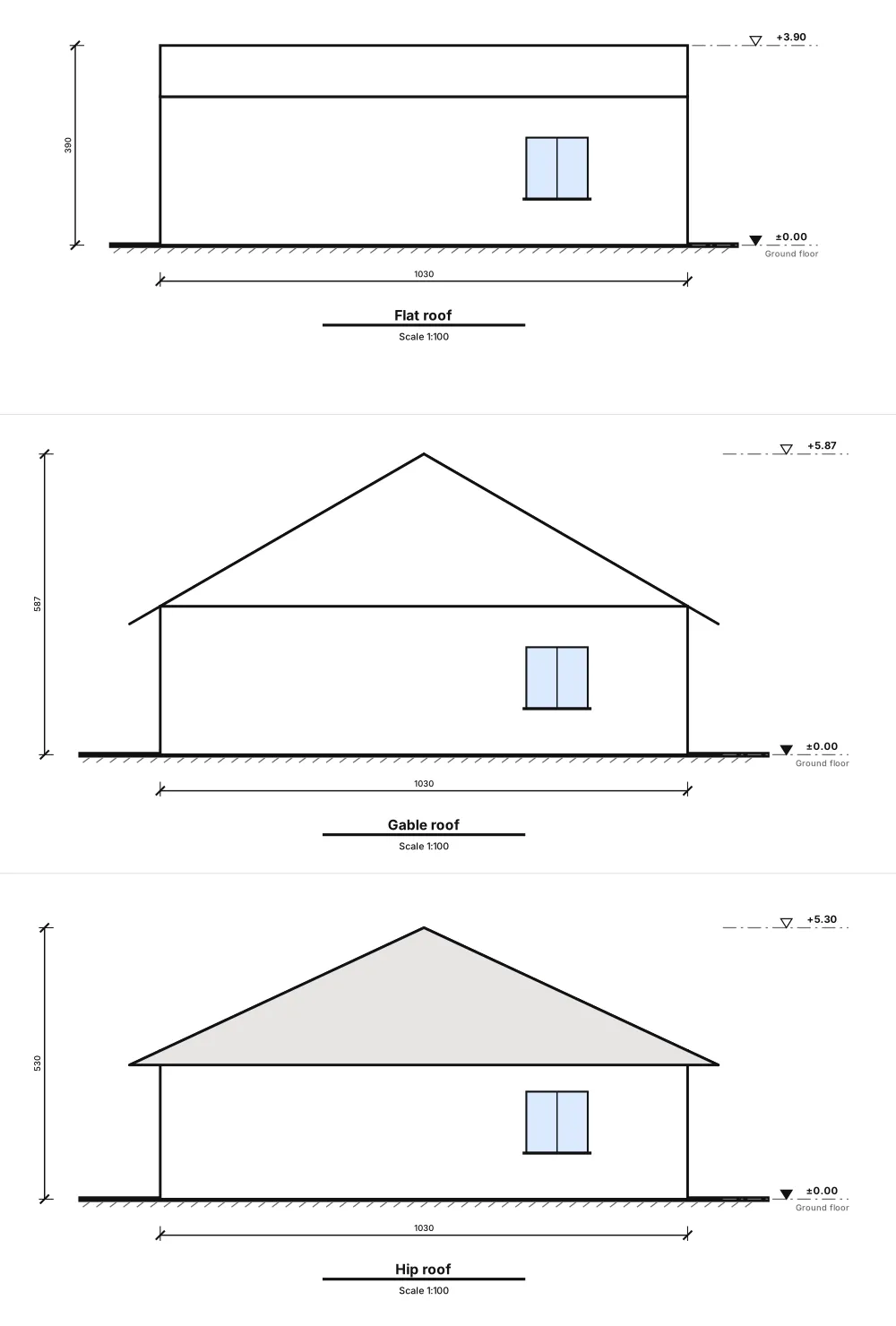
- Оберіть дах У полі Тип даху оберіть Без даху, Плаский дах, Двосхилий дах, Чотирисхилий дах або Односхилий дах. Для плаского задайте висоту парапету, для схилових — Ухил, Звис і напрямок гребеня. Контур даху з'явиться на плані пунктиром, мініатюри оновляться. Кожна зміна скасовується одним кроком.
- Перевірте північ Фасади називаються за сторонами світу. Якщо північ ділянки не вгорі креслення, задайте Напрям на північ (°) у Налаштуваннях — назви повернуться разом із ним.
- Відкрийте аркуш і роздрукуйте Натисніть Переглянути й надрукувати аркуш. На аркуші A-201 формату A3 — чотири фасади в єдиному стандартному масштабі з позначками, габаритами, рівнем землі та штампом. Використайте Друк / PDF (A3) або завантажте SVG.
Розрізи: розсікаємо будинок у потрібному місці
- Увімкніть інструмент У панелі Фасади й розрізи натисніть Накреслити лінію розрізу.
- Два клацання впоперек плану Клацніть з одного боку будинку, потім з іншого (не коротше 30 см). Проведіть лінію через те, що треба показати: вікно, проріз, гребінь. Лінія отримує літеру — A, потім B — і стрілки напрямку погляду.
- За потреби розверніть У списку панелі Змінити напрямок погляду обертає стрілки, значок кошика видаляє розріз. Усе можна скасувати.
- Відкрийте аркуш розрізу Відкрийте розріз зі списку. Кожен розріз має свій аркуш — A-301, A-302… — із залитими чорним стінами в перерізі, прорізом там, де розріз проходить через вікно чи двері, заштрихованими перекриттями, профілем даху, видимими за перерізом стінами й прорізами, позначками та розмірним ланцюжком уздовж розрізу.
Повний комплект креслень: аркуші, штамп і масштаб
Для зустрічі із замовником, підрядника чи проєктувальника, який готує документи, зазвичай потрібен не один аркуш. У 2D-редакторі натисніть Експорт → Комплект креслень (PDF). Це безкоштовно й формується просто в браузері.
- Папір і орієнтація Папір A1, A2, A3 або A4, альбомна чи книжкова.
- Масштаб Масштаб 1:50, 1:100, 1:200 або Вписати в аркуш (найбільший стандартний масштаб, що вміщується). Якщо поверх не вміщується, вікно попередить і запропонує виправлення одним клацанням — дрібніший масштаб або більший формат. План ніколи не обрізається.
- Заповніть штамп один раз Штамп (зберігається з проєктом): проєкт, адреса, кадастровий номер, замовник, розробив, перевірив, стадія й таблиця Змін. Порожні поля беруться з даних аркуша плану.
- Оберіть склад Плани входять завжди; фасади й розрізи, специфікації, обсяги та нормативні примітки позначайте за потреби. Перед вивантаженням видно перелік аркушів із номерами.
- Вивантажте Натисніть Експорт комплекту креслень (PDF). Ви отримаєте один PDF, кожна сторінка якого точно відповідає вибраному формату.
| Аркуш | Зміст |
|---|---|
| A-001 | Обкладинка з переліком аркушів |
| A-101, A-102… | План кожного поверху з лінійним масштабом і стрілкою півночі |
| A-201 | Чотири фасади |
| A-301, A-302… | Окремий аркуш на кожен розріз |
| A-601… | Специфікації дверей і вікон (марки D1, W1…), експлікація приміщень і зведення площ за поверхами |
| A-701… | Обсяги робіт |
| A-801… | Нормативні примітки: норми вибраного профілю країни та зауваження до плану (попередньо) |

Потрібен лише план? Кнопка Архітектурний аркуш відкриває один аркуш A3 з розмірними ланцюжками, марками приміщень, умовними позначеннями, експлікацією, специфікацією дверей і штампом — з Друк / PDF (A3) і SVG. Як нанести розміри на сам план, розказано в посібнику план із розмірами.
Експорт IFC для Revit, Archicad та інших BIM-програм
IFC (Industry Foundation Classes) — відкритий, незалежний від виробників BIM-формат, який підтримує buildingSMART International; його опубліковано як стандарт ISO 16739. У 2D-редакторі оберіть Експорт → IFC (Revit / Archicad) і завантажте `<project>.ifc` — безкоштовно, з усіма поверхами.
- Що всередині: IFC4 у міліметрах — поверх (storey) на кожен рівень на своїй позначці, стіни, видавлені на свою висоту, двері й вікна у справжніх прорізах у стіні, а для кожного приміщення — плита підлоги й простір (space) із назвою.
- Стабільні ідентифікатори: повторний експорт того самого плану дає ті самі GlobalId, тож пов'язану модель можна оновлювати.
- Чого немає: дахів, сходів, меблів, благоустрою, розмірів, матеріалів і наборів властивостей. Двері й вікна — прості паралелепіпеди.
- Перевірте: перш ніж продовжувати, відкрийте файл у своїй BIM-програмі або безкоштовному IFC-переглядачі. У Revit він підключається через *Зв'язати IFC* / *Відкрити IFC* як імпортовані об'єкти, а не рідні сімейства.
Поради для охайних фасадів і розрізів
- Кресліть стіни, що точно сходяться (увімкніть Прив'язку), і ставте двері та вікна в стіни — фасади читають план таким, яким він є.
- Задайте у властивостях висоту підвіконня й висоту вікна: підвіконня 0,90 м і верх 2,10 м сильно змінюють вигляд фасаду.
- Вказуйте для приміщень висоту стелі — вона визначає стіни на фасадах, розрізах і в 3D-моделі.
- Зробіть принаймні один розріз через вітальню і один перпендикулярний до нього.
- Перед надсиланням порівняйте кожен фасад із 2D-планом і 3D-моделлю: якщо вікно виглядає неправильно, виправте його на плані — і всі види оновляться.
Побудуйте фасади й розрізи Відкрийте план у 2D-редакторі й натисніть «Фасади й розрізи» — це безкоштовно. Відкрити 2D-панель
Поширені запитання
Чим фасад відрізняється від розрізу?
Фасад показує одну зовнішню сторону будівлі так, як ви бачите її, стоячи навпроти, без перспективи. Розріз показує будівлю, розсічену вертикальною площиною: видно товщини стін і перекриттів, висоти приміщень і будову даху вздовж лінії розрізу.
У якому масштабі креслять фасади й розрізи?
Для житлового будинку зазвичай 1:100 (1 м = 10 мм на папері); 1:50 — коли потрібні деталі, 1:200 — для великих будівель. Уточніть вимоги місцевих органів. В ArchHomeAI комплект креслень пропонує 1:50, 1:100, 1:200 або «Вписати в аркуш».
Чи треба самому креслити фасади в ArchHomeAI?
Ні. Вони будуються за 2D-планом: стіни, двері, вікна й обраний дах. Ви задаєте лише рівні поверхів і дах, проводите лінії розрізів і відкриваєте аркуші. Будь-яка зміна плану оновлює всі види.
Чи витрачаються кредити на фасади, розрізи чи комплект креслень?
Ні. Фасади, розрізи, архітектурний аркуш, комплект креслень у PDF та експорт DXF і IFC будує власний код сайту у вашому браузері без ШІ, тому вони безкоштовні.
Чи можна подати ці креслення для отримання дозволу на будівництво?
Використовуйте їх як ескізні й передпроєктні креслення. На кожному аркуші є примітка, що без перевірки й підпису архітектора це не документація для дозволу, а нормативні примітки попередні. Перед подачею архітектор чи інженер має перевірити й доповнити комплект.
Чи відкриється файл IFC у Revit або Archicad?
Так: Експорт → IFC (Revit / Archicad) створює стандартний файл IFC4. У Revit використайте «Зв'язати IFC» або «Відкрити IFC», в Archicad відкрийте файл .ifc. Геометрія проста (стіни, прорізи, двері, вікна, плити, простори), тож перевірте її, перш ніж продовжувати проєкт там.
Джерела
Як ми готували цей посібник: кожна цифра взята з джерел, наведених наприкінці, і перевірена у вересні 2026 року. Ціни залежать від міста, комплектації та року.
- Industry Foundation Classes (IFC) — buildingSMART International