
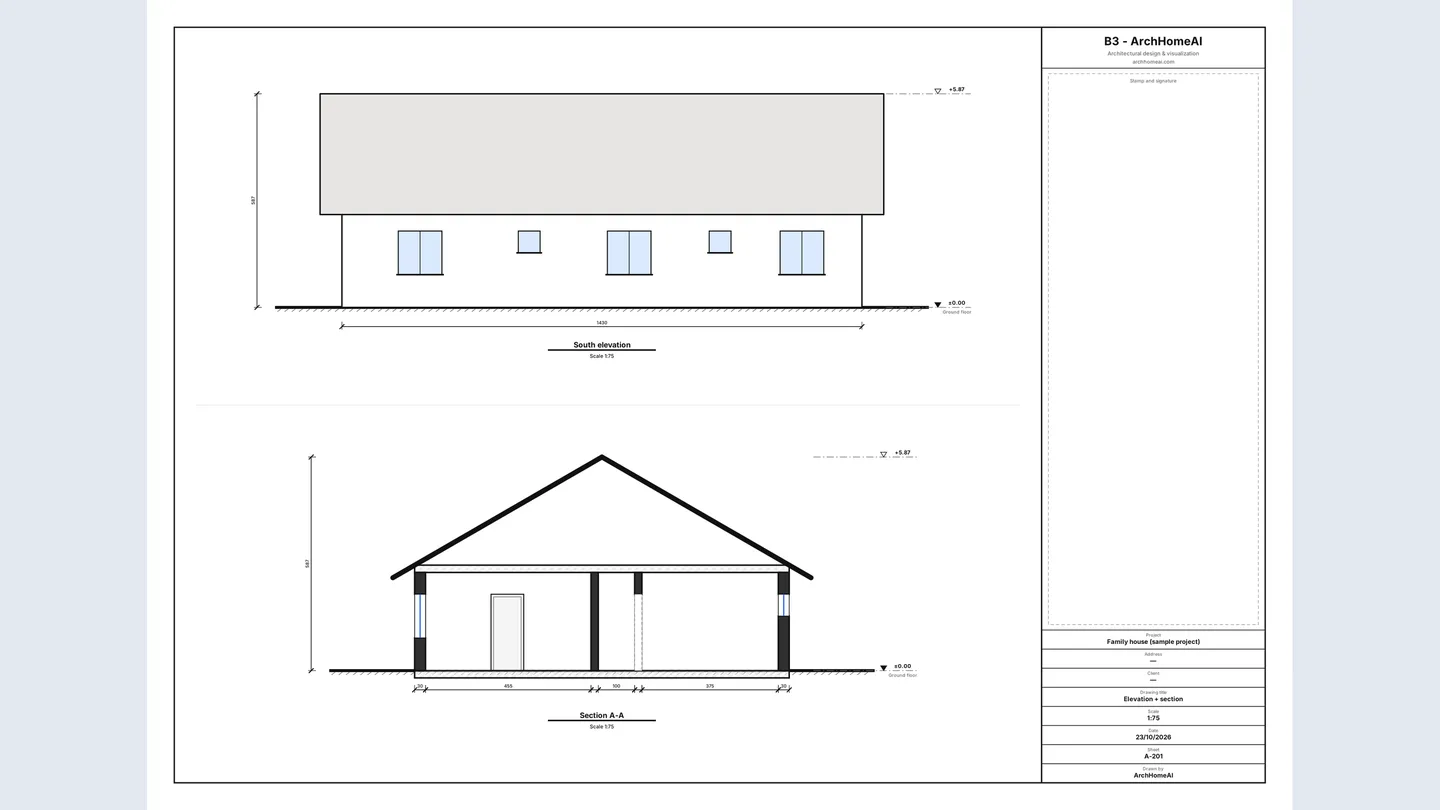
Фасад — это вид на одну сторону здания прямо спереди (северный, восточный, южный или западный); разрез — вид здания, рассечённого вертикальной плоскостью: стены, перекрытия, проёмы и крыша по высоте. В ArchHomeAI оба чертежа строятся автоматически и бесплатно по вашему 2D-плану: откройте Фасады и разрезы в редакторе, выберите крышу, проведите линию разреза — и распечатайте листы A3 или выгрузите полный Комплект чертежей (PDF) либо файл IFC.
Коротко о главном
- Фасады показывают наружные стороны здания, разрезы — то, что видно при вертикальном сечении; вместе с планом они описывают дом в трёх измерениях.
- Обычный масштаб фасадов и разрезов жилого дома — 1:100 (1 м = 10 мм на бумаге), для деталей — 1:50.
- В ArchHomeAI четыре фасада и каждый разрез строятся по 2D-плану автоматически — без ИИ и без кредитов.
- Экспорт → Комплект чертежей (PDF) собирает пронумерованный комплект: обложка, планы, фасады, разрезы, ведомости и штамп на каждом листе.
- IFC (Revit / Archicad) выгружает все этажи как простую BIM-модель. Листы предназначены для проектирования и визуализации; это не рабочая документация без проверки и подписи архитектора.
План этажа показывает, где находятся комнаты. Но из него не понять, какой высоты дом, на какой высоте окна и как выглядит крыша. Для этого нужны фасады и разрезы — вертикальные чертежи, которые строитель, заказчик и согласующие органы ожидают видеть рядом с планом. В этом руководстве — что они показывают и как их чертят, а затем пошагово — как построить их в ArchHomeAI по вашему собственному 2D-плану.
Что показывают фасады и разрезы
Оба чертежа — ортогональные проекции: без перспективы, каждая линия в масштабе, поэтому их можно измерить масштабной линейкой. Разница только в точке зрения.
| Чертёж | Что показывает | Типичный масштаб (дом) |
|---|---|---|
| План этажа | Здание, рассечённое горизонтально на высоте 1–1,5 м от пола, вид сверху: стены, двери, окна, помещения | 1:100 или 1:50 |
| Фасад | Одна наружная сторона прямо спереди: контур, окна и двери на реальной высоте, форма крыши, уровень земли, отметки | 1:100 (1:50 для деталей) |
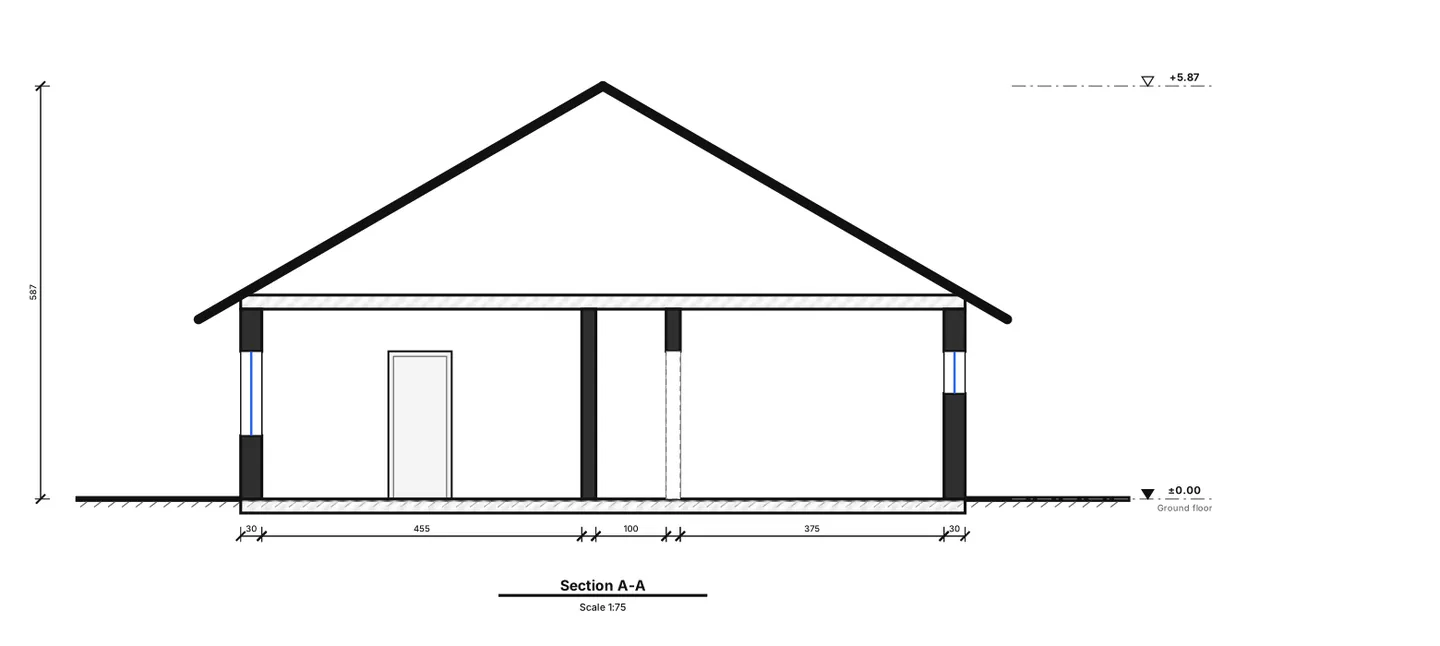
| Разрез | Здание, рассечённое вертикальной плоскостью: стены и перекрытия в сечении толстой линией, высоты этажей, проёмы, крыша и то, что видно за секущей плоскостью | 1:100 или 1:50 |
| План кровли | Крыша сверху: карнизы, коньки, рёбра, уклоны | 1:100 или 1:200 |
Стандартные виды и их названия
- Для отдельно стоящего дома обычно чертят четыре фасада — по одному на каждую сторону. Их называют по стороне света, куда обращена стена (*северный фасад* — стена, смотрящая на север), по осям или «главный / дворовый / боковой».
- Разрез обозначают на плане линией разреза: штрихпунктир с буквой или цифрой на концах (А-А, 1-1) и стрелками направления взгляда.
- Проводите разрез там, где он больше всего объясняет: по лестнице, второму свету, перепаду уровней или по наибольшему пролёту крыши. Обычно делают продольный и поперечный разрезы.
- Высоты указывают отметками от условного нуля — как правило, это уровень чистого пола первого этажа ±0,000: +3,000 для второго этажа, +5,870 для конька и т. д.
Масштабы на практике
В масштабе 1:100 один метр — это 10 мм на бумаге: самый распространённый масштаб для планов, фасадов и разрезов жилого дома (оформление архитектурных чертежей в России регулирует ГОСТ 21.501). 1:50 вдвое крупнее — для детальной проработки; 1:200 подходит для больших зданий и генплана. В любом масштабе печатайте в натуральную величину и добавляйте линейный масштаб, чтобы уменьшенная копия оставалась измеримой.
Как ArchHomeAI строит фасады по вашему плану
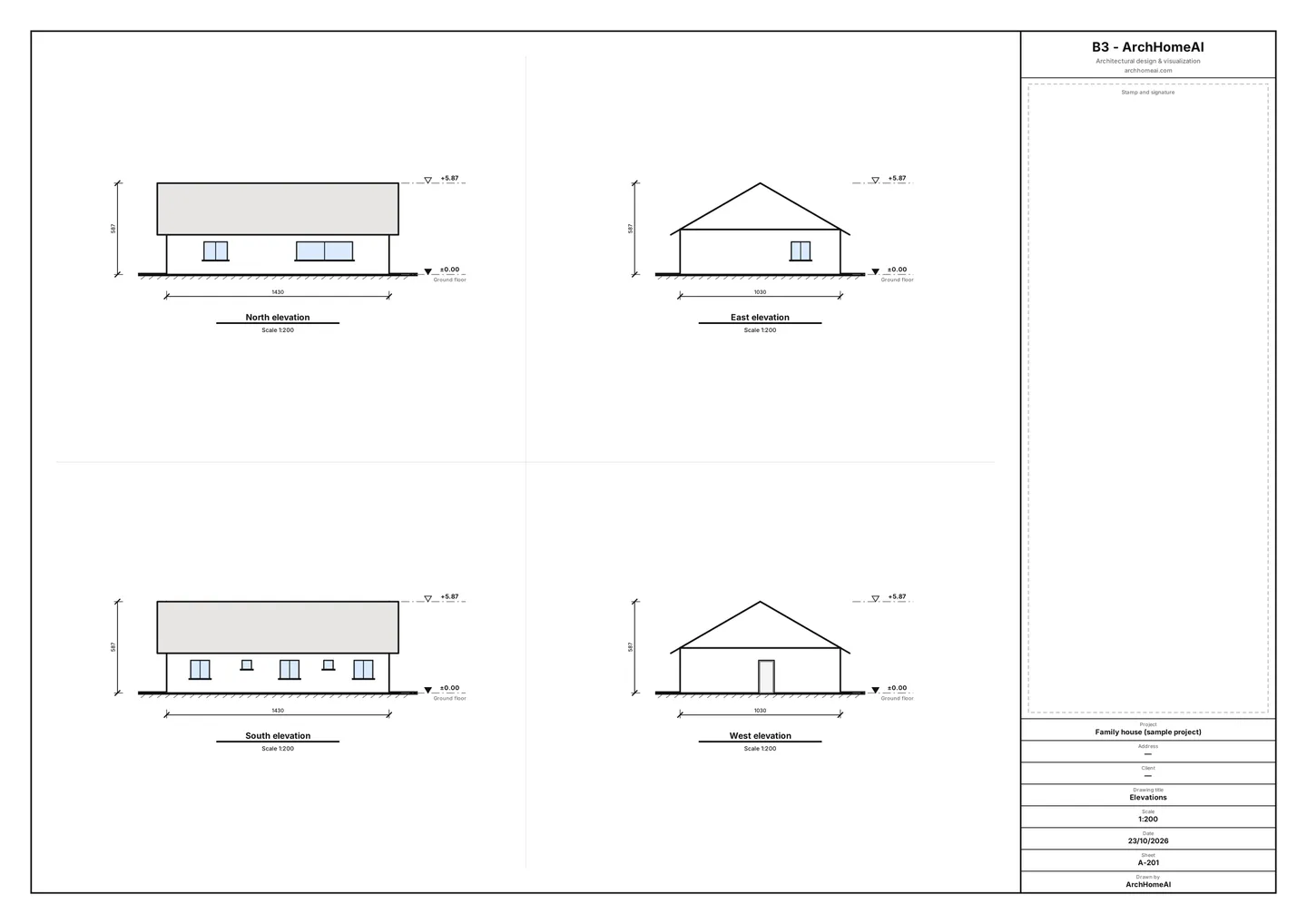
В 2D-редакторе стены, двери и окна уже имеют высоту: высота стен берётся из высоты потолка помещения (по умолчанию 2,70 м), у каждой двери и окна есть ширина, высота и высота подоконника. Из этого ArchHomeAI рассчитывает четыре фасада — какие стены видны с каждой стороны, какие скрыты, где находится каждый проём и как с этой стороны выглядит крыша. Всё считается в браузере, без ИИ и без кредитов.
- Откройте план в 2D-редакторе Нужен план со стенами, дверями и окнами — ваш или бесплатный демо-проект. Если есть только бумажный чертёж, посмотрите, как превратить изображение плана в CAD.
- Откройте «Фасады и разрезы» Нажмите Фасады и разрезы в конце панели этажей (над чертежом). Откроется панель с живыми миниатюрами четырёх фасадов.
- Задайте отметки этажей Панель работает с этажом, выбранным в панели этажей. Отметка пола (от ±0.00) задаёт его высоту в сантиметрах; для одноэтажного дома оставьте 0.
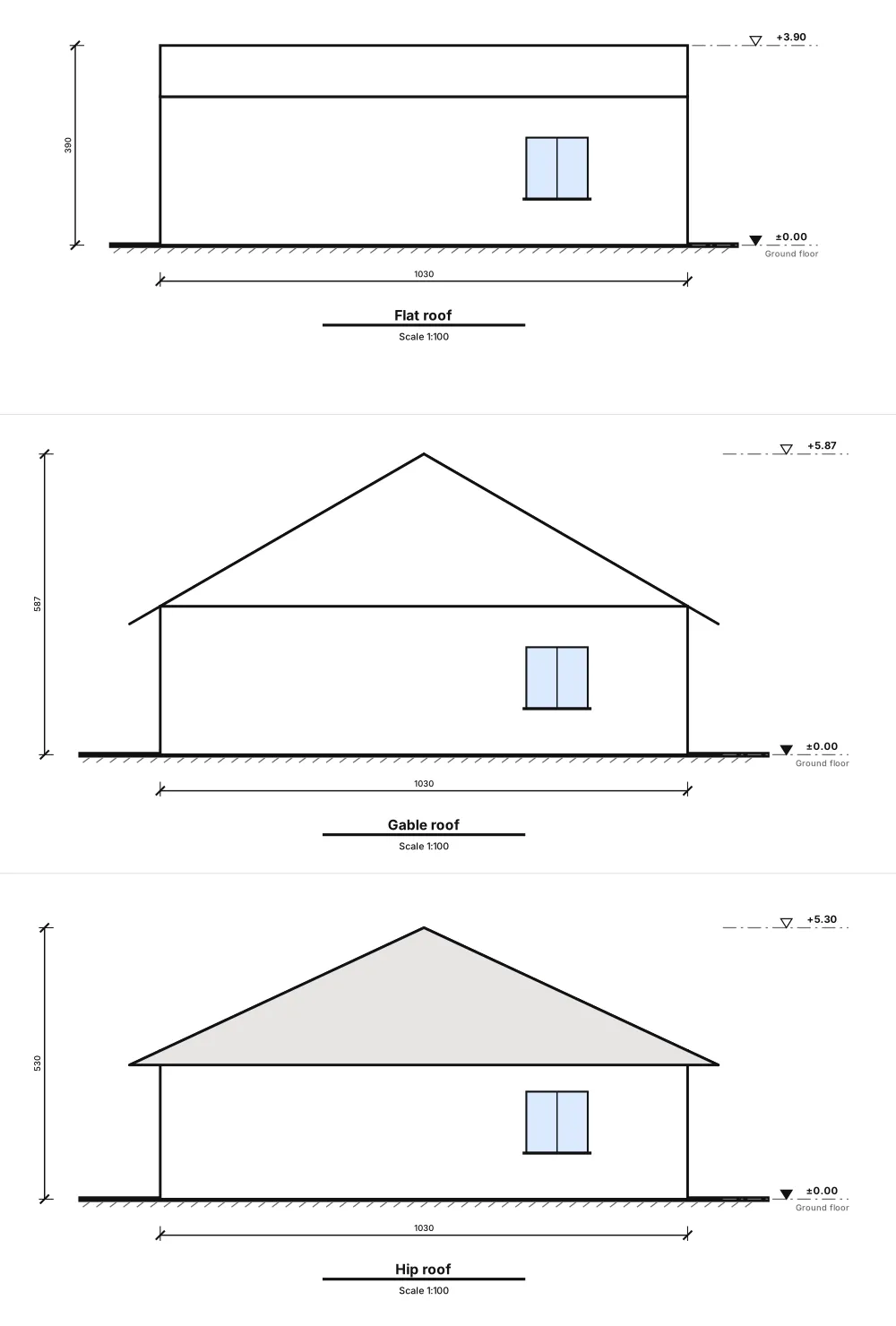
- Выберите крышу В поле Тип крыши выберите Без крыши, Плоская крыша, Двускатная крыша, Вальмовая крыша или Односкатная крыша. Для плоской задайте высоту парапета, для скатных — Уклон, Свес и направление конька. Контур крыши появится на плане пунктиром, миниатюры обновятся. Каждое изменение отменяется одним шагом.
- Проверьте север Фасады называются по стороне света. Если север участка не вверху чертежа, задайте Угол севера (°) в Настройках — названия повернутся вместе с ним.
- Откройте лист и распечатайте Нажмите Просмотр и печать листа. На листе A-201 формата A3 — четыре фасада в едином стандартном масштабе с отметками, габаритами, уровнем земли и штампом. Используйте Печать / PDF (A3) или скачайте SVG.
Разрезы: рассекаем дом в нужном месте
- Включите инструмент В панели Фасады и разрезы нажмите Провести линию разреза.
- Два щелчка поперёк плана Щёлкните с одной стороны дома, затем с другой (не короче 30 см). Проведите линию через то, что нужно показать: окно, проём, конёк. Линия получает букву — A, затем B — и стрелки направления взгляда.
- При необходимости разверните В списке панели Развернуть направление взгляда поворачивает стрелки, значок корзины удаляет разрез. Всё можно отменить.
- Откройте лист разреза Откройте разрез из списка. У каждого разреза свой лист — A-301, A-302… — с залитыми чёрным стенами в сечении, проёмом там, где разрез проходит через окно или дверь, заштрихованными перекрытиями, профилем крыши, видимыми за сечением стенами и проёмами, отметками и размерной цепочкой вдоль разреза.
Полный комплект чертежей: листы, штамп и масштаб
Для встречи с заказчиком, подрядчика или проектировщика, который готовит документы, обычно нужен не один лист. В 2D-редакторе нажмите Экспорт → Комплект чертежей (PDF). Это бесплатно и формируется прямо в браузере.
- Формат и ориентация Формат A1, A2, A3 или A4, альбомная или книжная.
- Масштаб Масштаб 1:50, 1:100, 1:200 или По размеру листа (наибольший стандартный масштаб, который помещается). Если этаж не помещается, окно предупредит и предложит исправление в один щелчок — мельче масштаб или крупнее формат. План никогда не обрезается.
- Заполните штамп один раз Штамп (сохраняется в проекте): проект, адрес, кадастровый номер, заказчик, разработал, проверил, стадия и таблица Изменений. Пустые поля берутся из данных листа плана.
- Выберите состав Планы входят всегда; фасады и разрезы, ведомости, объёмы и нормативные заметки отмечаются по необходимости. Перед выгрузкой видна ведомость листов с номерами.
- Выгрузите Нажмите Экспорт комплекта чертежей (PDF). Получится один PDF, каждая страница которого точно соответствует выбранному формату.
| Лист | Содержание |
|---|---|
| A-001 | Обложка с ведомостью листов |
| A-101, A-102… | План каждого этажа с линейным масштабом и стрелкой севера |
| A-201 | Четыре фасада |
| A-301, A-302… | Отдельный лист на каждый разрез |
| A-601… | Спецификации дверей и окон (марки D1, W1…), экспликация помещений и сводка площадей по этажам |
| A-701… | Объёмы работ |
| A-801… | Нормативные заметки: нормы выбранного профиля страны и замечания по плану (предварительно) |

Нужен только план? Кнопка Архитектурный лист открывает один лист A3 с размерными цепочками, марками помещений, условными обозначениями, экспликацией, спецификацией дверей и штампом — с Печать / PDF (A3) и SVG. Как образмерить сам план, рассказано в руководстве план с размерами.
Экспорт IFC для Revit, Archicad и других BIM-программ
IFC (Industry Foundation Classes) — открытый, независимый от производителей BIM-формат, который поддерживает buildingSMART International; он опубликован как стандарт ISO 16739. В 2D-редакторе выберите Экспорт → IFC (Revit / Archicad) и скачайте `<project>.ifc` — бесплатно, со всеми этажами.
- Что внутри: IFC4 в миллиметрах — по этажу (storey) на каждый уровень на своей отметке, стены, выдавленные на свою высоту, двери и окна в настоящих проёмах в стене, а для каждого помещения — плита пола и пространство (space) с названием.
- Стабильные идентификаторы: повторный экспорт того же плана даёт те же GlobalId, так что связанную модель можно обновлять.
- Чего нет: крыш, лестниц, мебели, благоустройства, размеров, материалов и наборов свойств. Двери и окна — простые параллелепипеды.
- Проверьте: прежде чем продолжать, откройте файл в своей BIM-программе или бесплатном IFC-просмотрщике. В Revit он подключается через *Связать IFC* / *Открыть IFC* как импортированные объекты, а не родные семейства.
Советы для аккуратных фасадов и разрезов
- Чертите стены, которые точно сходятся (включите Привязку), и ставьте двери и окна в стены — фасады читают план как есть.
- Задайте в свойствах высоту подоконника и высоту окна: подоконник 0,90 м и верх 2,10 м сильно меняют облик фасада.
- Указывайте у помещений высоту потолка — она определяет стены на фасадах, разрезах и в 3D-модели.
- Сделайте хотя бы один разрез через гостиную и один перпендикулярный ему.
- Перед отправкой сравните каждый фасад с 2D-планом и 3D-моделью: если окно выглядит неправильно, исправьте его на плане — и все виды обновятся.
Постройте фасады и разрезы Откройте план в 2D-редакторе и нажмите «Фасады и разрезы» — это бесплатно. Открыть 2D-панель
Частые вопросы
Чем фасад отличается от разреза?
Фасад показывает одну наружную сторону здания так, как вы видите её, стоя напротив, без перспективы. Разрез показывает здание, рассечённое вертикальной плоскостью: видны толщины стен и перекрытий, высоты помещений и устройство крыши вдоль линии разреза.
В каком масштабе чертят фасады и разрезы?
Для жилого дома обычно 1:100 (1 м = 10 мм на бумаге); 1:50 — когда нужны детали, 1:200 — для больших зданий. Уточните требования в местных органах. В ArchHomeAI комплект чертежей предлагает 1:50, 1:100, 1:200 или «По размеру листа».
Нужно ли самому чертить фасады в ArchHomeAI?
Нет. Они строятся по 2D-плану: стены, двери, окна и выбранная крыша. Вы задаёте только отметки этажей и крышу, проводите линии разрезов и открываете листы. Любое изменение плана обновляет все виды.
Тратятся ли кредиты на фасады, разрезы или комплект чертежей?
Нет. Фасады, разрезы, архитектурный лист, комплект чертежей в PDF и экспорт DXF и IFC строит собственный код сайта в вашем браузере без ИИ, поэтому они бесплатны.
Можно ли подать эти чертежи на разрешение на строительство?
Используйте их как эскизные и предпроектные чертежи. На каждом листе есть пометка, что без проверки и подписи архитектора это не документация для согласования, а нормативные заметки предварительны. Перед подачей архитектор или инженер должен проверить и дополнить комплект.
Откроется ли файл IFC в Revit или Archicad?
Да: Экспорт → IFC (Revit / Archicad) создаёт стандартный файл IFC4. В Revit используйте «Связать IFC» или «Открыть IFC», в Archicad откройте файл .ifc. Геометрия простая (стены, проёмы, двери, окна, плиты, пространства), поэтому проверьте её, прежде чем продолжать проект там.
Источники
Как написан этот гайд: все цифры взяты из источников в конце страницы и проверены в сентябре 2026 года. Цены зависят от города, комплектации и года.
- Industry Foundation Classes (IFC) — buildingSMART International
- Создание проекции разреза (справка Archicad 29) — Graphisoft