
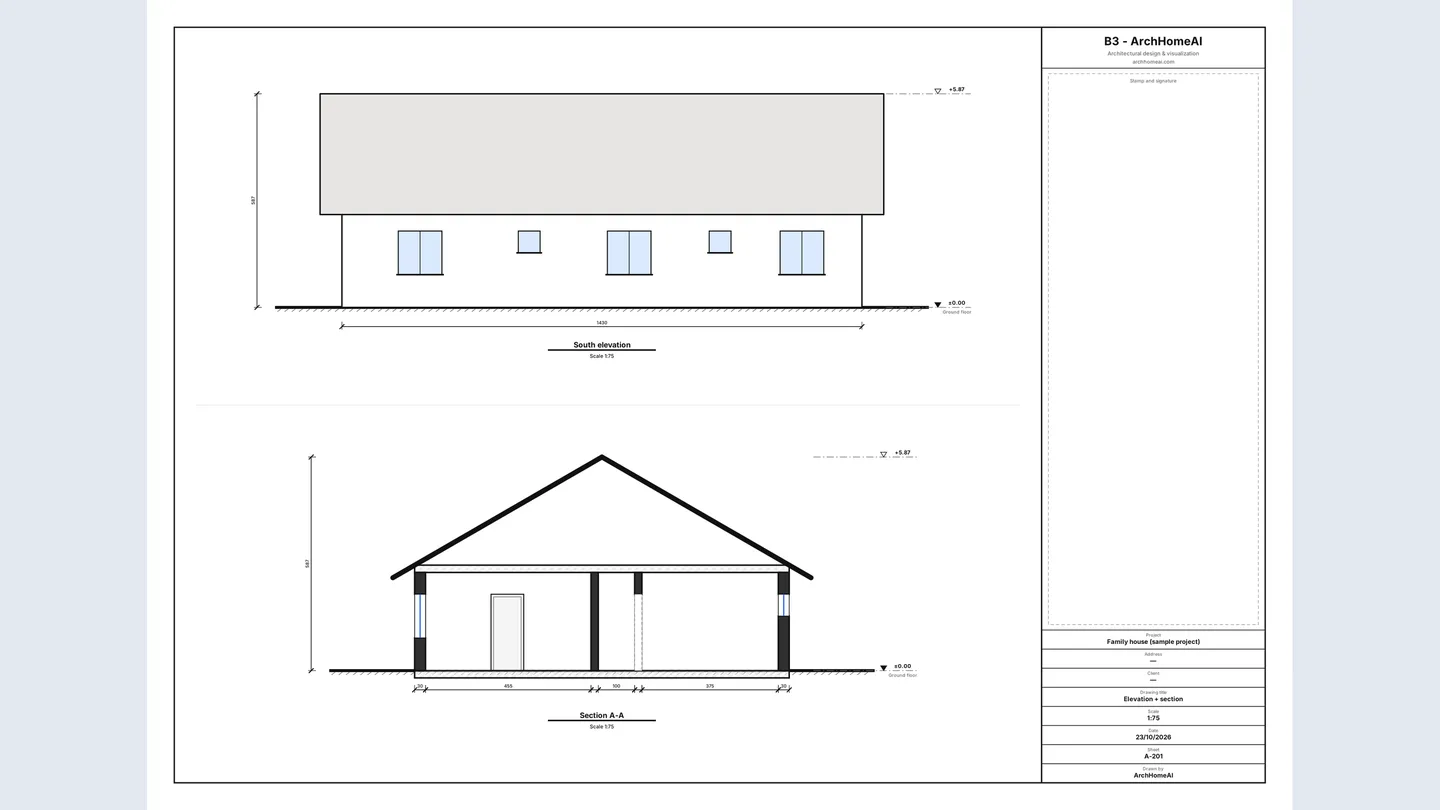
Gambar tampak adalah pandangan lurus ke satu sisi bangunan (utara, timur, selatan, atau barat); gambar potongan adalah pandangan bangunan yang dipotong bidang vertikal, sehingga dinding, pelat lantai, bukaan, dan atap terlihat dalam ketinggiannya. Di ArchHomeAI keduanya dibuat otomatis dan gratis dari denah 2D Anda: buka Tampak & potongan di editor, pilih atap, gambar garis potongan, lalu cetak lembar A3 atau ekspor Set gambar (PDF) lengkap maupun file IFC.
Poin penting
- Tampak memperlihatkan sisi luar bangunan, potongan memperlihatkan bagian dalam saat dipotong vertikal; bersama denah, keduanya menjelaskan rumah secara tiga dimensi.
- Skala umum gambar tampak dan potongan rumah adalah 1:100 (1 m = 10 mm di kertas); 1:50 untuk detail.
- Di ArchHomeAI keempat tampak dan setiap potongan diturunkan otomatis dari denah 2D — tanpa AI, tanpa kredit.
- Ekspor → Set gambar (PDF) menyusun set bernomor: sampul, denah, tampak, potongan, tabel, dan kop gambar di setiap lembar.
- IFC (Revit / Archicad) mengekspor semua lantai sebagai model BIM sederhana. Lembar gambar untuk desain dan visualisasi — bukan gambar perizinan (PBG) tanpa pemeriksaan dan tanda tangan arsitek.
Denah memberi tahu letak ruangan. Tapi denah tidak menunjukkan seberapa tinggi rumah, di ketinggian berapa jendela, atau seperti apa atapnya. Itulah tugas gambar tampak dan gambar potongan — gambar vertikal yang selalu diminta kontraktor, klien, dan dinas perizinan di samping denah. Panduan ini menjelaskan apa yang ditunjukkan dan cara menggambarnya, lalu memandu langkah demi langkah di ArchHomeAI, tempat keduanya dibuat dari denah 2D Anda sendiri.
Apa yang ditunjukkan gambar tampak dan potongan
Keduanya adalah proyeksi ortogonal: tanpa perspektif, setiap garis sesuai skala, sehingga bisa diukur dengan penggaris skala. Bedanya hanya di posisi Anda melihat.
| Gambar | Yang ditunjukkan | Skala umum (rumah) |
|---|---|---|
| Denah | Bangunan dipotong mendatar sekitar 1–1,5 m dari lantai, dilihat dari atas: dinding, pintu, jendela, ruang | 1:100 atau 1:50 |
| Tampak | Satu sisi luar dilihat lurus: garis luar, pintu dan jendela pada tinggi sebenarnya, bentuk atap, muka tanah, elevasi | 1:100 (1:50 untuk detail) |
| Potongan | Bangunan dipotong bidang vertikal: dinding dan pelat terpotong bergaris tebal, tinggi lantai, bukaan, atap, dan yang terlihat di balik bidang potong | 1:100 atau 1:50 |
| Denah atap | Atap dilihat dari atas: lisplang, bubungan, jurai, arah kemiringan | 1:100 atau 1:200 |
Tampak standar dan penamaannya
- Rumah tunggal biasanya punya empat tampak, satu untuk tiap sisi. Namanya mengikuti arah mata angin yang dihadapi sisi itu (*tampak utara* adalah dinding yang menghadap utara), atau tampak depan, belakang, dan samping.
- Potongan ditandai di denah dengan garis potongan: garis titik-strip dengan huruf di tiap ujung (A-A, B-B) dan panah arah pandang.
- Tarik potongan di bagian yang paling perlu dijelaskan: tangga, ruang dobel tinggi, beda level lantai, atau bentang atap terpanjang. Untuk perizinan biasanya diminta potongan memanjang dan melintang.
- Ketinggian ditulis sebagai elevasi terhadap level acuan, biasanya lantai jadi lantai dasar ±0,00: +3,00 untuk lantai berikutnya, +5,87 untuk bubungan, dan seterusnya.
Skala dalam praktik
Pada 1:100, satu meter nyata sama dengan 10 mm di kertas — skala paling umum untuk denah, tampak, dan potongan rumah. 1:50 dua kali lebih besar untuk detail; 1:200 cocok untuk bangunan besar atau rencana tapak. Apa pun skalanya, cetak dalam ukuran sebenarnya dan tambahkan skala grafis agar fotokopi yang diperkecil tetap bisa diukur.
Cara ArchHomeAI menggambar tampak dari denah Anda
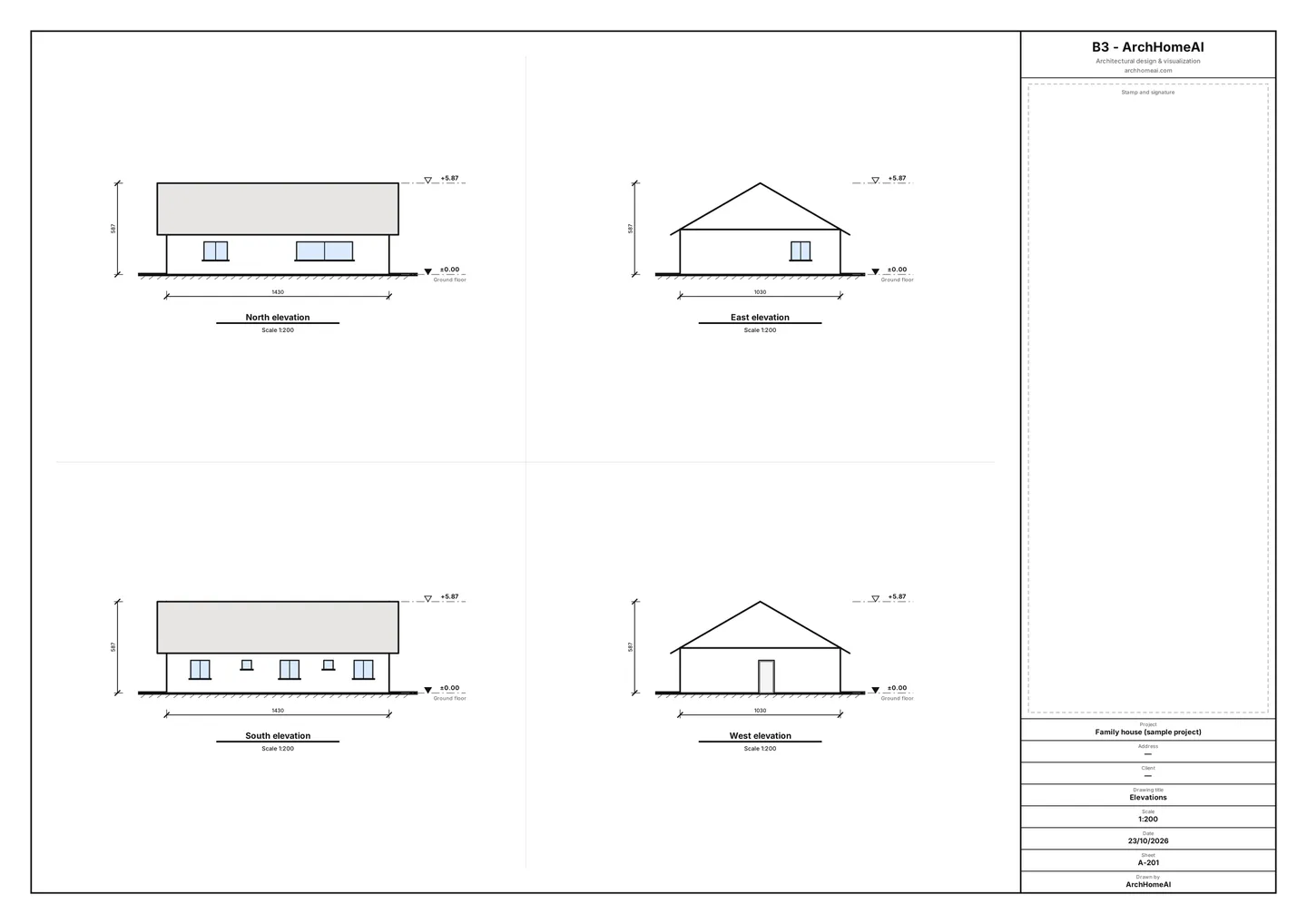
Di editor 2D, dinding, pintu, dan jendela yang Anda gambar sudah punya ketinggian: tinggi dinding diambil dari tinggi plafon ruang (bawaan 2,70 m), dan setiap pintu serta jendela punya lebar, tinggi, dan tinggi ambang bawah. Dari situ ArchHomeAI menghitung keempat tampak — dinding mana yang terlihat dari tiap sisi, mana yang tersembunyi, letak setiap bukaan, dan bentuk atap dari sisi itu. Semua berjalan di browser Anda, tanpa AI dan tanpa kredit.
- Buka denah di editor 2D Denah dengan dinding, pintu, dan jendela — milik Anda atau proyek contoh gratis. Jika hanya punya denah kertas, lihat cara mengubah gambar denah menjadi CAD.
- Buka Tampak & potongan Klik Tampak & potongan di ujung bilah lantai (di atas gambar). Panel dengan pratinjau langsung keempat tampak akan terbuka.
- Atur elevasi lantai Panel bekerja pada lantai yang dipilih di bilah lantai. Elevasi lantai (dari ±0,00) menentukan tingginya dalam cm; untuk rumah satu lantai biarkan 0.
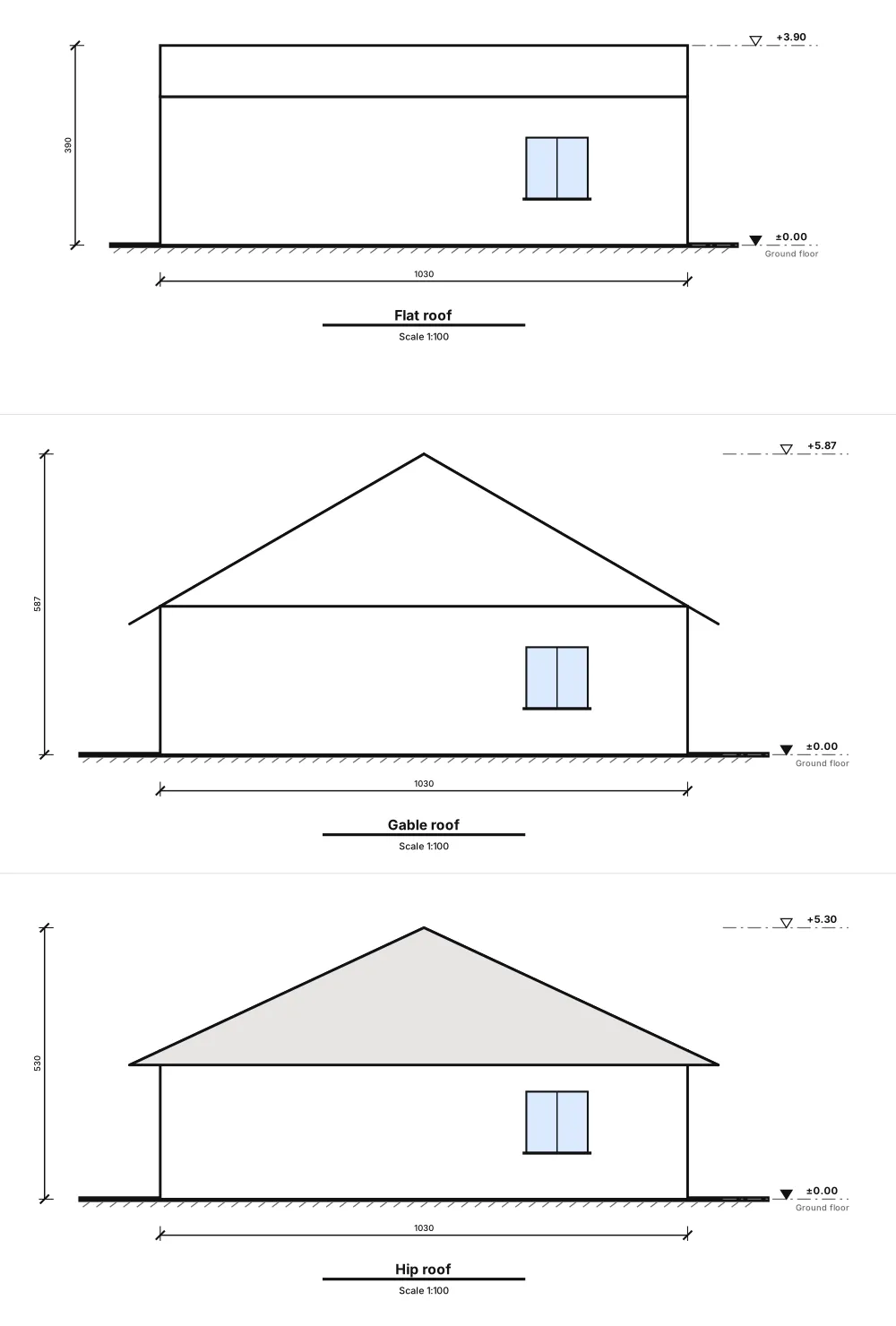
- Pilih atap Di Jenis atap pilih Tanpa atap, Atap datar, Atap pelana, Atap limasan, atau Atap miring tunggal. Untuk atap datar atur tinggi parapet; untuk atap miring atur Kemiringan, Teritisan, dan arah bubungan. Tepi atap muncul putus-putus di denah dan pratinjau langsung berubah. Setiap perubahan bisa dibatalkan satu langkah.
- Periksa arah utara Tampak diberi nama sesuai arah tiap sisi. Jika utara lahan bukan di atas gambar, isi Sudut utara (°) di Pengaturan dan nama tampak ikut berputar.
- Buka lembar dan cetak Klik Lihat dan cetak lembar. Lembar A-201 menampilkan empat tampak di A3 pada satu skala standar, lengkap dengan elevasi, lebar total, muka tanah, dan kop gambar. Gunakan Cetak / PDF (A3) atau unduh sebagai SVG.
Menggambar potongan: potong rumah di tempat yang tepat
- Aktifkan alat Di panel Tampak & potongan klik Gambar garis potongan.
- Dua klik melintasi denah Klik di satu sisi rumah lalu di sisi lainnya (minimal 30 cm). Lewati bagian yang ingin dijelaskan: jendela, ambang pintu, bubungan. Garis mendapat huruf — A, lalu B — dan panah arah pandang.
- Balik bila perlu Di daftar panel, Balik arah pandang memutar panah; ikon tempat sampah menghapus potongan. Semua bisa dibatalkan.
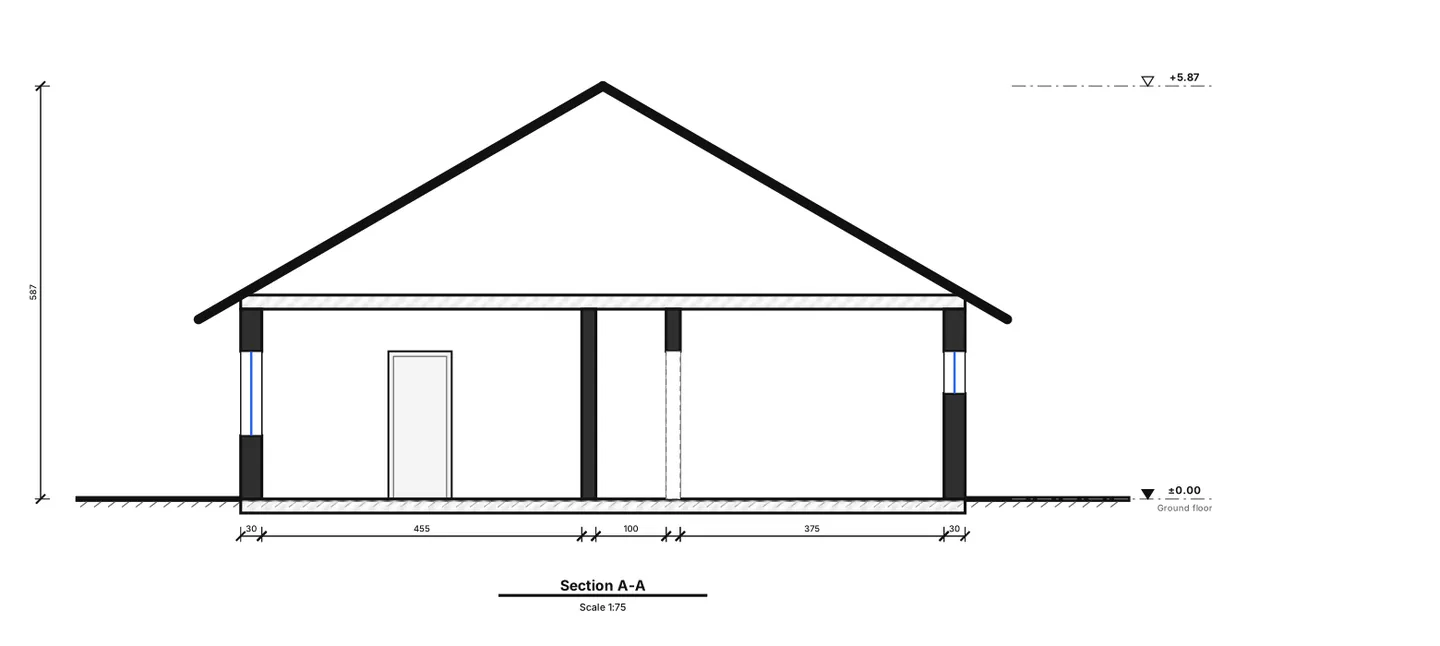
- Buka lembar potongan Buka potongan dari daftar. Tiap potongan punya lembarnya — A-301, A-302… — dengan dinding terpotong berwarna hitam, bukaan di tempat potongan melewati jendela atau pintu, pelat berarsir, profil atap, dinding dan bukaan yang terlihat di belakang, elevasi, dan rantai ukuran sepanjang potongan.
Set gambar lengkap: lembar, kop gambar, dan skala
Untuk rapat dengan klien, kontraktor, atau konsultan perizinan, biasanya dibutuhkan lebih dari satu lembar. Di editor 2D klik Ekspor → Set gambar (PDF). Gratis dan dibuat di browser.
- Kertas dan orientasi Kertas A1, A2, A3, atau A4, lanskap atau potret.
- Skala Skala 1:50, 1:100, 1:200, atau Sesuaikan dengan lembar (skala standar terbesar yang muat). Jika satu lantai tidak muat, dialog memperingatkan dan menawarkan perbaikan sekali klik: skala lebih kecil atau kertas lebih besar. Denah tidak pernah terpotong.
- Isi kop gambar sekali Kop gambar (disimpan bersama proyek): proyek, alamat, nomor persil, klien, digambar oleh, diperiksa oleh, status, dan tabel Revisi. Kolom kosong mengambil data lembar denah.
- Pilih isi Denah selalu disertakan; centang tampak dan potongan, tabel, kuantitas, dan catatan regulasi sesuai kebutuhan. Pratinjau daftar lembar menampilkan nomor sebelum ekspor.
- Ekspor Klik Ekspor set gambar (PDF). Anda mendapat satu PDF yang setiap halamannya persis seukuran kertas pilihan.
| Nomor lembar | Isi |
|---|---|
| A-001 | Sampul dengan daftar lembar |
| A-101, A-102… | Denah tiap lantai dengan skala grafis dan panah utara |
| A-201 | Empat tampak |
| A-301, A-302… | Satu lembar per potongan |
| A-601… | Tabel pintu dan jendela (kode D1, W1…), daftar ruang, dan ringkasan luas per lantai |
| A-701… | Kuantitas |
| A-801… | Catatan regulasi: standar profil negara yang dipilih dan temuan pada denah (pendahuluan) |

Hanya butuh denah? Tombol Lembar arsitektur membuka satu lembar A3 berisi rantai ukuran, nama ruang, legenda, tabel luas dan pintu, serta kop gambar — dengan Cetak / PDF (A3) dan SVG. Cara memberi ukuran pada denah dibahas di denah dengan ukuran.
Ekspor IFC untuk Revit, Archicad, dan program BIM lain
IFC (Industry Foundation Classes) adalah format BIM terbuka yang tidak terikat vendor, dikelola buildingSMART International dan diterbitkan sebagai ISO 16739. Di editor 2D pilih Ekspor → IFC (Revit / Archicad) untuk mengunduh `<project>.ifc` — gratis, berisi semua lantai.
- Isinya: file IFC4 dalam milimeter dengan satu lantai (storey) per level pada elevasinya, dinding diekstrusi setinggi dinding, pintu dan jendela di bukaan nyata pada dinding, serta untuk tiap ruang satu pelat lantai dan satu space bernama.
- ID stabil: mengekspor ulang denah yang sama menghasilkan GlobalId yang sama, sehingga model tertaut bisa diperbarui.
- Yang tidak ada: atap, tangga, perabot, elemen luar, ukuran, material, dan property set. Pintu dan jendela berupa kotak sederhana.
- Periksa dulu: buka file di program BIM Anda atau penampil IFC gratis sebelum melanjutkan. Di Revit file masuk lewat *Link IFC* / *Open IFC* sebagai objek impor, bukan family asli.
Tips tampak dan potongan yang rapi
- Gambar dinding yang bertemu dengan tepat (Snap aktif) dan letakkan pintu serta jendela di dalam dinding — tampak membaca denah apa adanya.
- Atur tinggi ambang bawah dan tinggi jendela di properti: ambang 0,90 m dan ambang atas 2,10 m sangat memengaruhi tampilan fasad.
- Gambar ruang beserta tinggi plafonnya; tinggi itulah yang menentukan dinding di tampak, potongan, dan model 3D.
- Buat setidaknya satu potongan melalui ruang keluarga dan satu lagi tegak lurus terhadapnya.
- Sebelum mengirim set, bandingkan tiap tampak dengan denah 2D dan model 3D — jika jendela tampak salah, perbaiki di denah dan semua tampilan ikut berubah.
Buat tampak dan potongan Anda Buka denah di editor 2D dan klik Tampak & potongan — gratis. Buka dasbor 2D
Pertanyaan yang sering diajukan
Apa beda gambar tampak dan potongan?
Tampak memperlihatkan satu sisi luar bangunan seperti saat Anda berdiri di depannya, tanpa perspektif. Potongan memperlihatkan bangunan yang dipotong bidang vertikal, sehingga terlihat tebal dinding dan pelat, tinggi ruang, dan susunan atap sepanjang garis potong.
Skala berapa untuk gambar tampak dan potongan?
Untuk rumah, umumnya 1:100 (1 m = 10 mm di kertas); 1:50 untuk detail dan 1:200 untuk bangunan besar. Periksa juga ketentuan dinas setempat. Di ArchHomeAI set gambar menyediakan 1:50, 1:100, 1:200, atau Sesuaikan dengan lembar.
Apakah saya harus menggambar tampak sendiri di ArchHomeAI?
Tidak. Tampak dibuat dari denah 2D Anda: dinding, pintu, jendela, dan atap yang dipilih. Anda hanya mengatur elevasi lantai dan atap, menggambar garis potongan, lalu membuka lembar. Setiap perubahan pada denah memperbarui semua tampilan.
Apakah tampak, potongan, atau set gambar memakai kredit?
Tidak. Tampak, potongan, lembar arsitektur, set gambar PDF, serta ekspor DXF dan IFC digambar oleh kode situs sendiri di browser Anda tanpa AI, jadi gratis.
Bisakah gambar ini dipakai untuk mengurus PBG/IMB?
Gunakan sebagai gambar desain dan pra-rencana. Setiap lembar mencantumkan catatan bahwa tanpa pemeriksaan dan tanda tangan arsitek ini bukan gambar perizinan, dan catatan regulasi bersifat pendahuluan. Arsitek atau insinyur harus memeriksa dan melengkapi set sebelum diajukan.
Apakah file IFC bisa dibuka di Revit atau Archicad?
Bisa — Ekspor → IFC (Revit / Archicad) menulis file IFC4 standar. Di Revit gunakan Link IFC atau Open IFC; di Archicad buka file .ifc. Geometrinya sederhana (dinding, bukaan, pintu, jendela, pelat, ruang), jadi periksa dulu sebelum melanjutkan desain di sana.
Sumber
Cara kami menyusun panduan ini: setiap angka berasal dari sumber yang tercantum di bagian akhir dan diperiksa pada September 2026. Harga bervariasi menurut kota, spesifikasi, dan tahun.
- Industry Foundation Classes (IFC) — buildingSMART International