
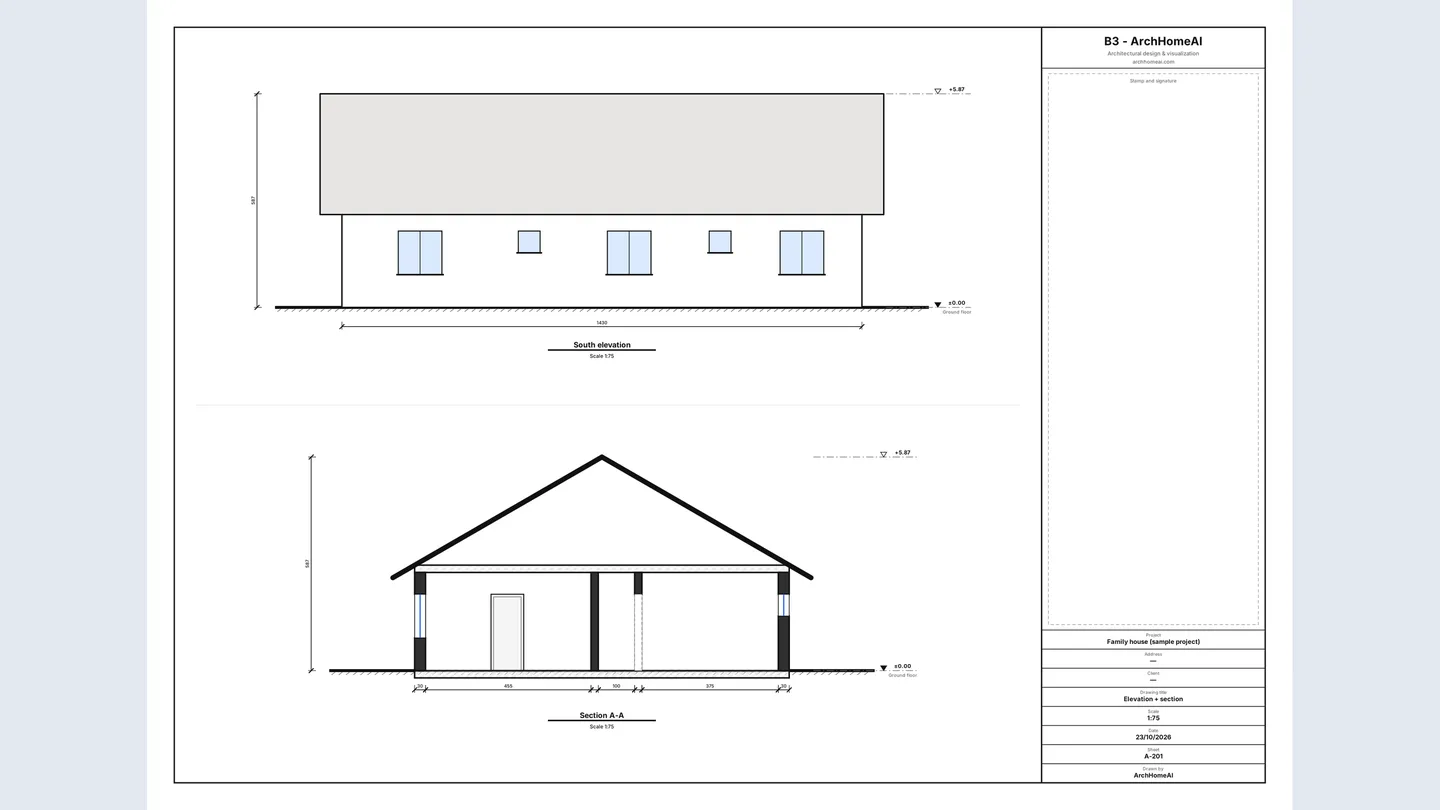
Een gevelaanzicht is een recht vooraanzicht van één kant van het gebouw (noord, oost, zuid of west); een doorsnede toont het gebouw doorgesneden door een verticaal vlak, met wanden, vloeren, openingen en dak in de hoogte. In ArchHomeAI worden beide automatisch en gratis uit je 2D-plattegrond getekend: open Gevelaanzichten en doorsneden in de editor, kies het dak, teken een doorsnedelijn en druk de A3-bladen af of exporteer een complete Tekeningenset (PDF) of een IFC-bestand.
Belangrijkste punten
- Gevelaanzichten tonen de buitenkant van een gebouw, doorsneden wat je ziet bij een verticale snede; samen met de plattegrond beschrijven ze de woning in drie dimensies.
- De gebruikelijke schaal voor gevels en doorsneden van een woning is 1:100 (1 m = 10 mm op papier), 1:50 voor meer detail.
- In ArchHomeAI worden de vier gevelaanzichten en elke doorsnede automatisch uit de 2D-plattegrond afgeleid – zonder AI, zonder credits.
- Exporteren → Tekeningenset (PDF) maakt een genummerde set met voorblad, plattegronden, gevels, doorsneden, staten en een titelblok op elk blad.
- IFC (Revit / Archicad) exporteert alle verdiepingen als eenvoudig BIM-model. De bladen zijn bedoeld voor ontwerp en visualisatie – zonder controle en ondertekening door een architect zijn het geen vergunningstekeningen.
Een plattegrond laat zien waar de kamers liggen. Hij vertelt niet hoe hoog het huis is, op welke hoogte de ramen zitten of hoe het dak eruitziet. Daarvoor zijn er gevelaanzichten en doorsneden: de verticale tekeningen die aannemer, opdrachtgever en gemeente naast de plattegrond willen zien. Deze gids legt uit wat ze tonen en hoe je ze tekent, en loopt daarna stap voor stap door ArchHomeAI, waar ze uit je eigen 2D-plattegrond worden gemaakt.
Wat gevelaanzichten en doorsneden laten zien
Beide zijn orthogonale projecties: geen perspectief, elke lijn op schaal, dus meetbaar met een schaallat. Het verschil zit alleen in je standpunt.
| Tekening | Wat je ziet | Gangbare schaal (woning) |
|---|---|---|
| Plattegrond | Het gebouw horizontaal doorgesneden op circa 1–1,5 m boven de vloer, van boven gezien: wanden, deuren, ramen, ruimtes | 1:100 of 1:50 |
| Gevelaanzicht | Eén buitenkant recht van voren: omtrek, deuren en ramen op ware hoogte, dakvorm, maaiveld, peilmaten | 1:100 (1:50 voor detail) |
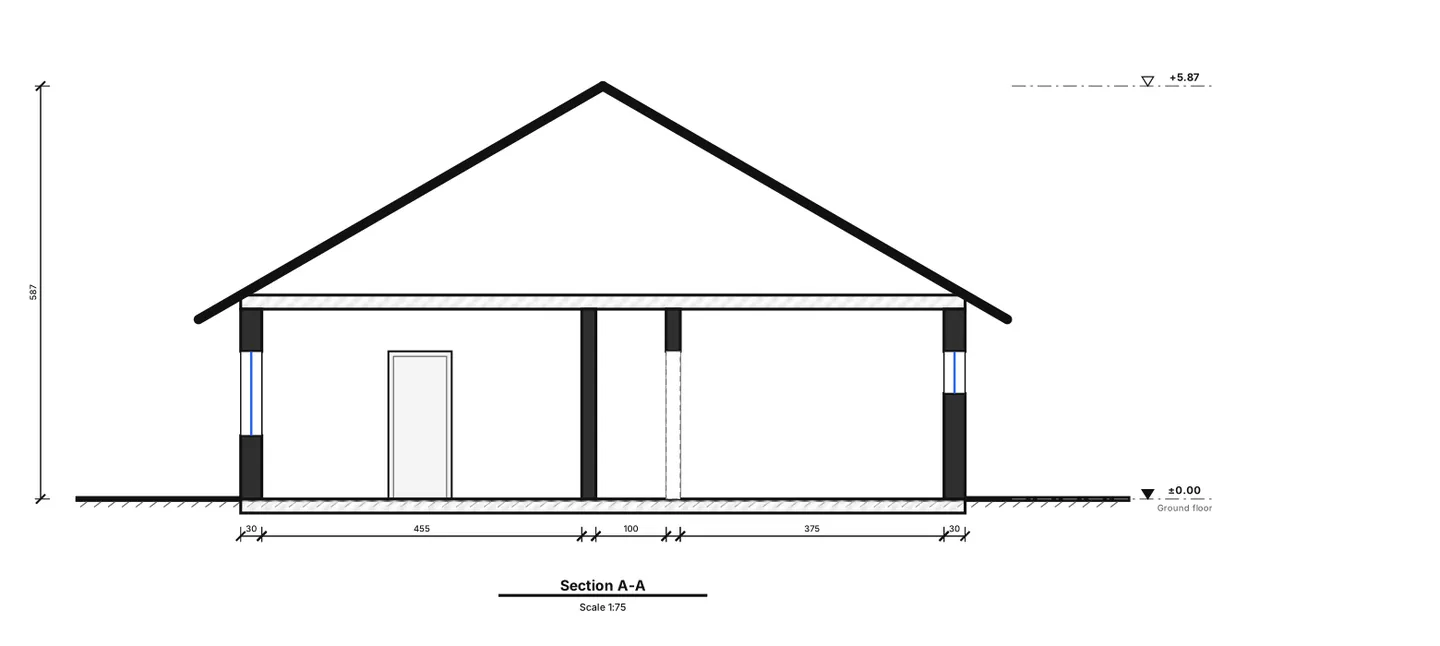
| Doorsnede | Het gebouw verticaal doorgesneden: doorsneden wanden en vloeren dik, verdiepingshoogtes, openingen, dak en wat achter de snede zichtbaar is | 1:100 of 1:50 |
| Dakaanzicht | Het dak van boven: dakranden, nok, hoekkepers, afschot | 1:100 of 1:200 |
Gebruikelijke aanzichten en hun namen
- Een vrijstaande woning krijgt meestal vier gevelaanzichten, één per zijde. Je noemt ze naar de windrichting waarop de gevel uitkijkt (de *noordgevel* is de wand die naar het noorden kijkt) of voor-, achter- en zijgevel.
- Doorsneden geef je op de plattegrond aan met een doorsnedelijn: een streep-stippellijn met een letter aan beide uiteinden (A-A, B-B) en pijlen voor de kijkrichting.
- Leg de doorsnede waar die het meest uitlegt: door de trap, een vide, een hoogteverschil of de grootste dakoverspanning. Voor een omgevingsvergunning vraagt men vaak een langs- en een dwarsdoorsnede.
- Hoogtes geef je als peilmaten ten opzichte van een referentiepeil, meestal de afgewerkte begane-grondvloer P = ±0: +3,00 voor de verdieping, +5,87 voor de nok enzovoort.
Schalen in de praktijk
Op 1:100 is één meter 10 mm op papier – de meest gebruikte schaal voor plattegronden, gevels en doorsneden van een woning. 1:50 is twee keer zo groot, voor detaillering; 1:200 past bij grote gebouwen of de situatietekening. Druk in elke schaal op ware grootte af en zet er een schaalstok bij, zodat ook een verkleinde kopie meetbaar blijft.
Zo tekent ArchHomeAI gevels uit je plattegrond
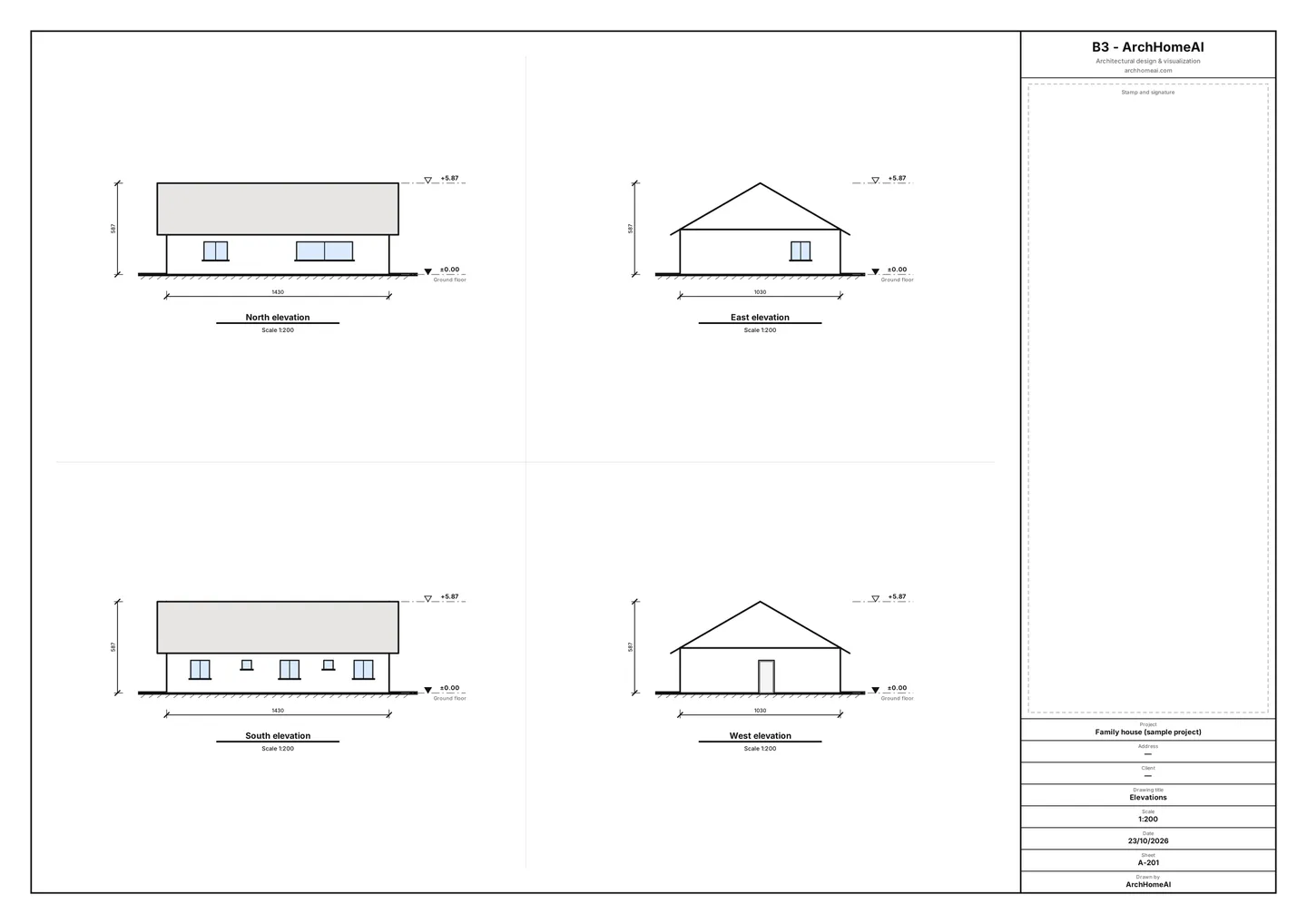
In de 2D-editor hebben je wanden, deuren en ramen al een hoogte: de wandhoogte komt uit de plafondhoogte van de ruimte (standaard 2,70 m), elke deur en elk raam heeft een breedte, hoogte en borstweringshoogte. Daaruit berekent ArchHomeAI de vier gevelaanzichten – welke wanden je van elke kant ziet, welke verborgen zijn, waar elke opening zit en hoe het dak er van die kant uitziet. Dat gebeurt in je browser, zonder AI en zonder credits.
- Open de plattegrond in de 2D-editor Een plattegrond met wanden, deuren en ramen – je eigen of het gratis voorbeeldproject. Heb je alleen een papieren tekening, lees dan hoe je een afbeelding van een plattegrond omzet naar CAD.
- Open Gevelaanzichten en doorsneden Klik op Gevelaanzichten en doorsneden aan het eind van de verdiepingenbalk (boven de tekening). Er opent een paneel met live miniaturen van de vier gevels.
- Stel de vloerpeilen in Het paneel werkt op de verdieping die in de verdiepingenbalk is gekozen. Vloerpeil (vanaf ±0,00) bepaalt de hoogte in cm; bij een gelijkvloerse woning laat je 0 staan.
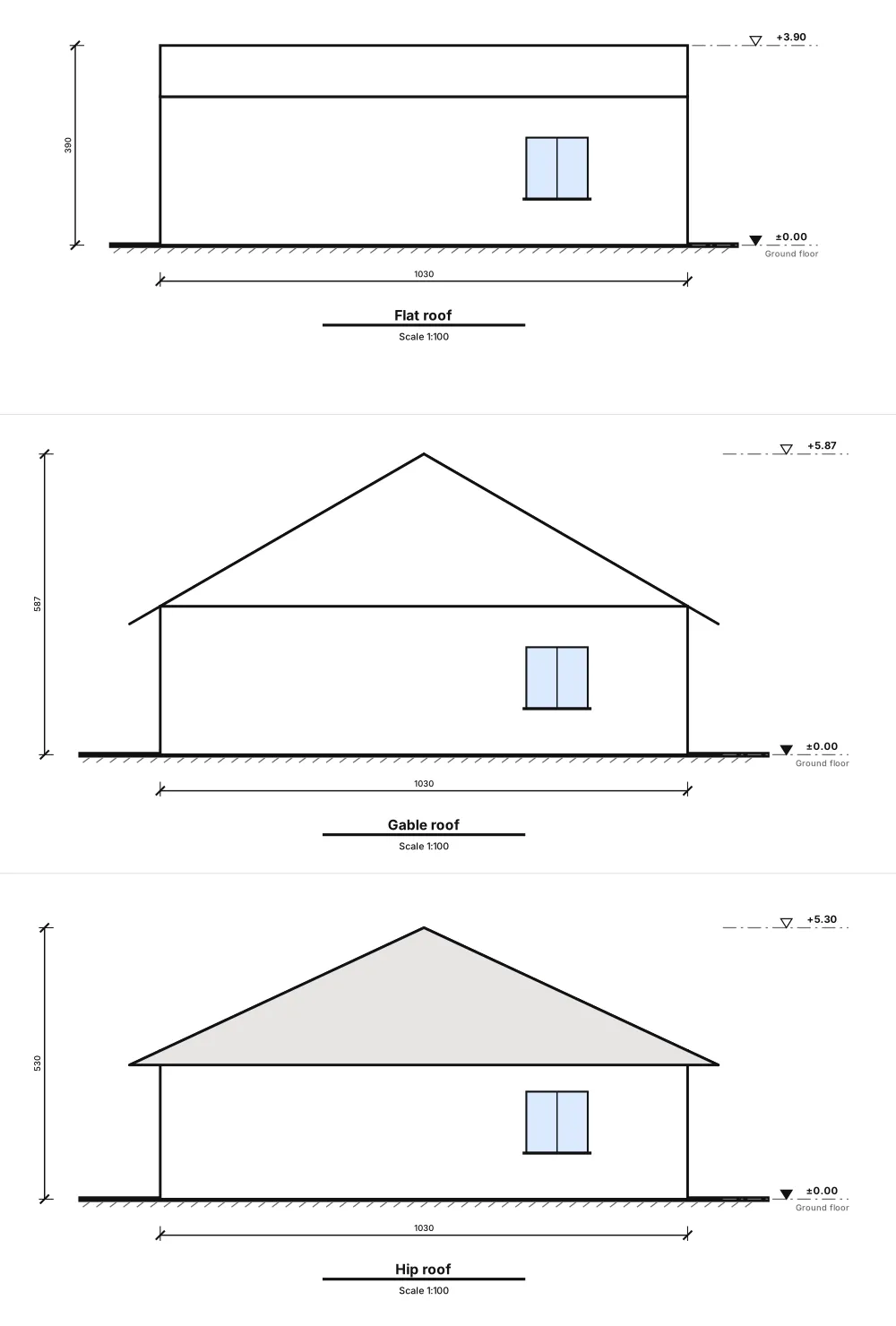
- Kies het dak Kies bij Daktype Geen dak, Plat dak, Zadeldak, Schilddak of Lessenaarsdak. Voor een plat dak stel je de dakopstand in, voor hellende daken Dakhelling, Overstek en nokrichting. De dakrand verschijnt gestreept op de plattegrond en alle miniaturen werken direct bij. Elke wijziging is één stap ongedaan te maken.
- Controleer het noorden Gevels krijgen hun naam naar de windrichting. Ligt het noorden van je kavel niet boven op de tekening, vul dan Noordhoek (°) in bij Instellingen; de namen draaien mee.
- Open het blad en druk af Klik op Tekenblad bekijken en afdrukken. Blad A-201 toont de vier gevels op A3 op één normschaal, met peilmaten, totaalbreedtes, maaiveld en titelblok. Gebruik Afdrukken / PDF (A3) of download als SVG.
Doorsneden tekenen: snijd de woning op de goede plek
- Start het gereedschap Klik in het paneel Gevelaanzichten en doorsneden op Doorsnedelijn tekenen.
- Twee klikken dwars over de plattegrond Klik aan de ene kant van de woning en dan aan de andere (minimaal 30 cm). Laat de lijn lopen door wat je wilt laten zien: een raam, een doorgang, de nok. De lijn krijgt een letter – A, dan B – en pijlen voor de kijkrichting.
- Draai om als dat nodig is In de lijst van het paneel draait Kijkrichting omdraaien de pijlen om; het prullenbakicoon verwijdert de doorsnede. Alles is ongedaan te maken.
- Open het doorsnedeblad Open de doorsnede vanuit de lijst. Elke doorsnede heeft een eigen blad – A-301, A-302 … – met zwart gevulde doorsneden wanden, een opening waar de snede door een raam of deur gaat, gearceerde vloeren, het dakprofiel, wanden en openingen erachter, peilmaten en een maatketting langs de snede.
Een complete tekeningenset: bladen, titelblok en schaal
Voor een gesprek met de opdrachtgever, de aannemer of een vergunningsadviseur heb je meestal meer nodig dan één blad. Klik in de 2D-editor op Exporteren → Tekeningenset (PDF). Gratis en direct in je browser gemaakt.
- Papier en richting Papier A1, A2, A3 of A4, liggend of staand.
- Schaal Schaal 1:50, 1:100, 1:200 of Passend op blad (de grootste normschaal die past). Past een verdieping niet, dan waarschuwt het venster en stelt het met één klik een oplossing voor: kleinere schaal of groter papier. Een plattegrond wordt nooit afgesneden.
- Vul het titelblok één keer in Titelblok (opgeslagen bij het project): project, adres, kadastrale gegevens, opdrachtgever, getekend, gecontroleerd, status en een tabel Revisies. Lege velden nemen de bladgegevens van de plattegrond over.
- Kies de inhoud De plattegronden zitten er altijd in; vink gevels en doorsneden, staten, hoeveelheden en regelgevingsnotities aan naar behoefte. Een voorbeeld van de bladenlijst toont de nummering vóór het exporteren.
- Exporteer Klik op Tekeningenset exporteren (PDF). Je krijgt één PDF waarvan elke pagina precies het gekozen formaat heeft.
| Blad | Inhoud |
|---|---|
| A-001 | Voorblad met bladenlijst |
| A-101, A-102 … | Plattegrond per verdieping, met schaalstok en noordpijl |
| A-201 | De vier gevelaanzichten |
| A-301, A-302 … | Eén blad per doorsnede |
| A-601 … | Deuren- en kozijnstaten (merken D1, W1 …), ruimtestaat en oppervlakte-overzicht per verdieping |
| A-701 … | Hoeveelheden |
| A-801 … | Regelgevingsnotities: de normen van het gekozen landprofiel en de bevindingen op de plattegrond (voorlopig) |

Alleen de plattegrond nodig? De knop Bouwtekening opent één A3-blad met maatkettingen, ruimtenamen, legenda, oppervlakte- en deurenstaat en titelblok – met Afdrukken / PDF (A3) en SVG. Hoe je de plattegrond zelf maatvoert, lees je in plattegrond met maten.
IFC-export voor Revit, Archicad en andere BIM-software
IFC (Industry Foundation Classes) is het open, leveranciersonafhankelijke BIM-formaat van buildingSMART International, vastgelegd als ISO 16739. Kies in de 2D-editor Exporteren → IFC (Revit / Archicad) om `<project>.ifc` te downloaden – gratis, met alle verdiepingen.
- Wat erin zit: een IFC4-bestand in millimeters met een bouwlaag (storey) per verdieping op zijn peil, wanden geëxtrudeerd tot wandhoogte, deuren en ramen in echte sparingen in de wand, en per ruimte een vloer en een benoemde ruimte (space).
- Stabiele ID's: dezelfde plattegrond opnieuw exporteren geeft dezelfde GlobalId's, dus een gekoppeld model kun je bijwerken.
- Wat er niet in zit: daken, trappen, meubels, terreininrichting, maatvoering, materialen en property sets. Deuren en ramen zijn eenvoudige blokken.
- Controleer eerst: open het bestand in je BIM-software of een gratis IFC-viewer voordat je verder bouwt. In Revit komt het binnen via *Link IFC* / *Open IFC* als geïmporteerde objecten, niet als native families.
Tips voor strakke gevels en doorsneden
- Teken wanden die precies aansluiten (Uitlijnen aan) en zet deuren en ramen in de wanden – de gevels lezen de plattegrond zoals hij is.
- Stel in de eigenschappen de borstwering en raamhoogte goed in: een borstwering van 0,90 m en een bovenkant op 2,10 m maken een groot verschil in de gevel.
- Teken ruimtes met hun plafondhoogte; die bepaalt de wanden in gevels, doorsneden en het 3D-model.
- Leg minstens één doorsnede door de woonkamer en één haaks daarop.
- Vergelijk vóór het versturen elke gevel met de 2D-plattegrond en het 3D-model – ziet een raam er verkeerd uit, pas het dan aan in de plattegrond en alle aanzichten volgen.
Teken je gevels en doorsneden Open je plattegrond in de 2D-editor en klik op Gevelaanzichten en doorsneden – gratis. Open het 2D-dashboard
Veelgestelde vragen
Wat is het verschil tussen een gevelaanzicht en een doorsnede?
Een gevelaanzicht toont één buitenkant van het gebouw zoals je die ziet als je ervoor staat, zonder perspectief. Een doorsnede toont het gebouw doorgesneden door een verticaal vlak: je ziet wand- en vloerdiktes, ruimtehoogtes en de dakopbouw langs de snijlijn.
Op welke schaal teken je gevels en doorsneden?
Voor een woning meestal 1:100 (1 m = 10 mm op papier); 1:50 voor detail en 1:200 voor grote gebouwen. Check wat je gemeente vraagt. In ArchHomeAI biedt de tekeningenset 1:50, 1:100, 1:200 of Passend op blad.
Moet ik de gevels in ArchHomeAI zelf tekenen?
Nee. Ze worden gemaakt uit je 2D-plattegrond: wanden, deuren, ramen en het gekozen dak. Je stelt alleen vloerpeilen en dak in, tekent doorsnedelijnen en opent de bladen. Elke wijziging in de plattegrond werkt alle aanzichten bij.
Kosten gevels, doorsneden of de tekeningenset credits?
Nee. Gevels, doorsneden, de bouwtekening, de tekeningenset-PDF en de DXF- en IFC-export worden door de eigen code van de site in je browser getekend, zonder AI – ze zijn dus gratis.
Kan ik deze tekeningen gebruiken voor een omgevingsvergunning?
Gebruik ze als schets- en voorontwerptekeningen. Elk blad vermeldt dat het zonder controle en ondertekening door een architect geen vergunningstekening is, en de regelgevingsnotities zijn voorlopig. Een architect of constructeur moet de set controleren en aanvullen vóór indiening.
Opent het IFC-bestand in Revit of Archicad?
Ja – Exporteren → IFC (Revit / Archicad) schrijft een standaard IFC4-bestand. Gebruik in Revit Link IFC of Open IFC; open in Archicad het .ifc-bestand. De geometrie is eenvoudig (wanden, sparingen, deuren, ramen, vloeren, ruimtes), dus controleer haar voordat je daar verder ontwerpt.
Bronnen
Hoe we deze gids hebben geschreven: elk cijfer komt uit de bronnen onderaan en is gecontroleerd in september 2026. Prijzen verschillen per stad, specificatie en jaar.
- Industry Foundation Classes (IFC) — buildingSMART International