
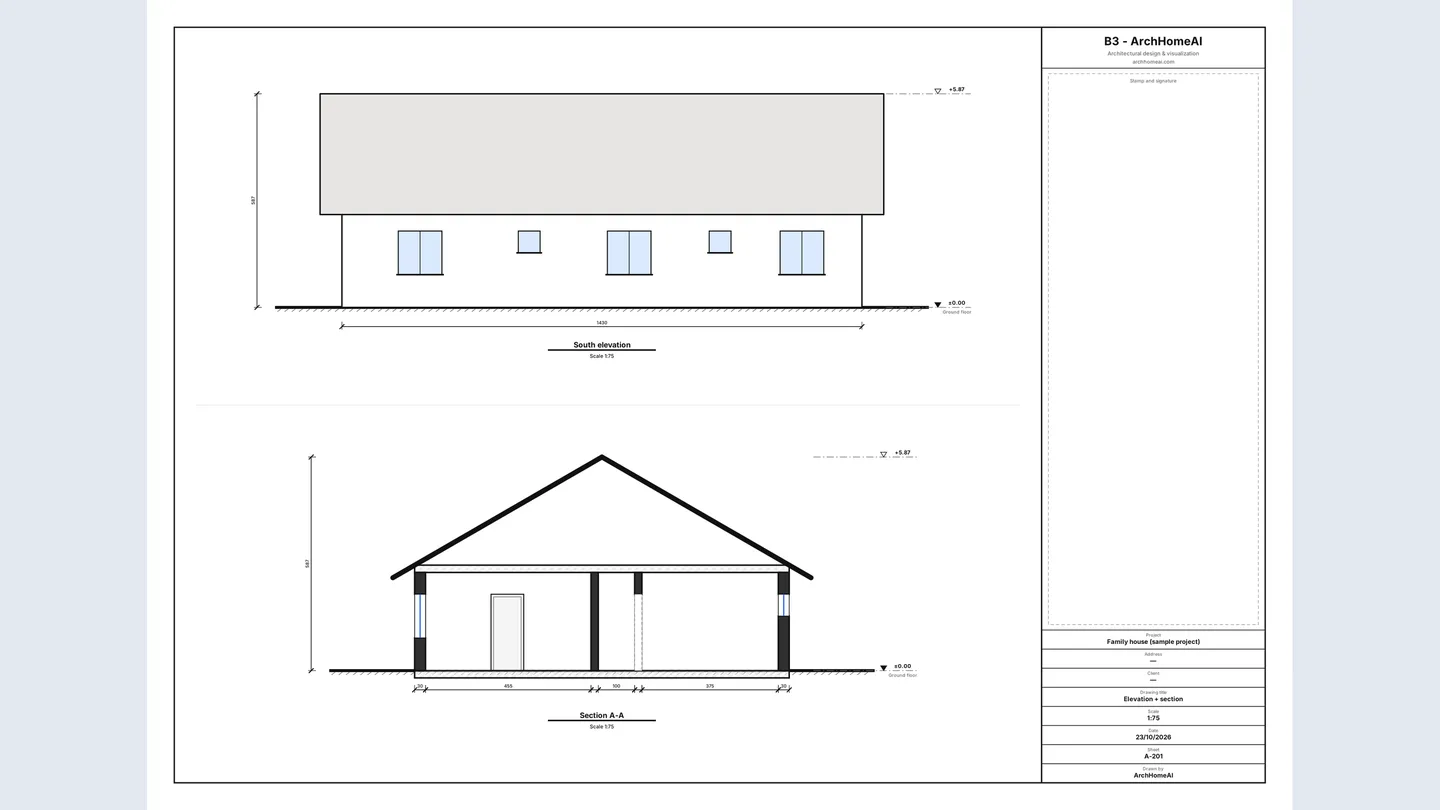
Um alçado é a vista de frente de uma fachada do edifício — norte, nascente, sul ou poente; um corte é a vista do edifício cortado por um plano vertical, com paredes, lajes, vãos e cobertura em altura. No ArchHomeAI ambos são gerados automaticamente e sem custo a partir da sua planta 2D: abra Fachadas e cortes no editor, escolha a cobertura, desenhe uma linha de corte e imprima as folhas A3 ou exporte um Conjunto de desenhos (PDF) completo ou um ficheiro IFC.
Pontos-chave
- Os alçados mostram as fachadas exteriores; os cortes, o que se vê ao cortar o edifício na vertical. Com as plantas, descrevem a moradia em três dimensões.
- A escala habitual dos alçados e cortes de uma moradia é 1:100 (1 m = 10 mm no papel); 1:50 quando é preciso mais pormenor.
- No ArchHomeAI os quatro alçados e cada corte resultam automaticamente da planta 2D — sem IA e sem créditos.
- Exportar → Conjunto de desenhos (PDF) cria um conjunto numerado com capa, plantas, alçados, cortes, mapas e legenda em cada folha.
- IFC (Revit / Archicad) exporta todos os pisos como um modelo BIM simples. As folhas servem para projetar e visualizar; não são peças de licenciamento sem a revisão e assinatura de um arquiteto.
A planta diz onde ficam os compartimentos. Não diz que altura tem a moradia, a que altura estão as janelas nem como é a cobertura. Para isso existem os alçados e os cortes — os desenhos verticais que qualquer empreiteiro, cliente ou câmara municipal espera ver ao lado das plantas. Este guia explica o que mostram e como se desenham e depois acompanha-o, passo a passo, no ArchHomeAI, onde são gerados a partir da sua própria planta 2D.
O que mostram os alçados e os cortes
Ambos são projeções ortogonais: sem perspetiva, com cada linha em verdadeira grandeza à escala, por isso podem ser medidos com o escalímetro. A diferença está no ponto de vista.
| Desenho | O que mostra | Escala habitual (moradia) |
|---|---|---|
| Planta | O edifício cortado na horizontal a 1–1,5 m do pavimento, visto de cima: paredes, portas, janelas, compartimentos | 1:100 ou 1:50 |
| Alçado | Uma fachada vista de frente: contorno, portas e janelas à altura real, cobertura, linha do terreno, cotas altimétricas | 1:100 (1:50 para pormenor) |
| Corte | O edifício cortado por um plano vertical: paredes e lajes cortadas a traço forte, pés-direitos, vãos, cobertura e o que fica para lá do corte | 1:100 ou 1:50 |
| Planta de cobertura | A cobertura vista de cima: beirados, cumeeira, rincões, pendentes | 1:100 ou 1:200 |
Vistas habituais e a sua designação
- Uma moradia isolada tem normalmente quatro alçados, um por fachada. Designam-se pela orientação para onde a fachada está virada (o *alçado norte* é a parede virada a norte) ou como principal, posterior e laterais.
- O corte marca-se na planta com uma linha de corte: traço-ponto com uma letra em cada extremo (A-A, B-B) e setas que indicam para onde se olha.
- Faça passar o corte onde explica mais: pela escada, por um pé-direito duplo, por uma mudança de cota ou pelo maior vão da cobertura. Num projeto de licenciamento pede-se, em regra, um corte longitudinal e um transversal.
- As alturas indicam-se por cotas altimétricas relativas a uma referência, geralmente o pavimento acabado do rés-do-chão ±0,00: +3,00 para o primeiro andar, +5,87 para a cumeeira, etc.
As escalas na prática
À escala 1:100, um metro real corresponde a 10 mm no papel — é a escala mais usada em plantas, alçados e cortes de moradias. 1:50 duplica o tamanho para trabalhar pormenores; 1:200 serve edifícios grandes ou a planta de implantação. Seja qual for a escala, imprima em tamanho real e acrescente uma escala gráfica, para que uma cópia reduzida continue mensurável.
Como o ArchHomeAI desenha os alçados a partir da planta
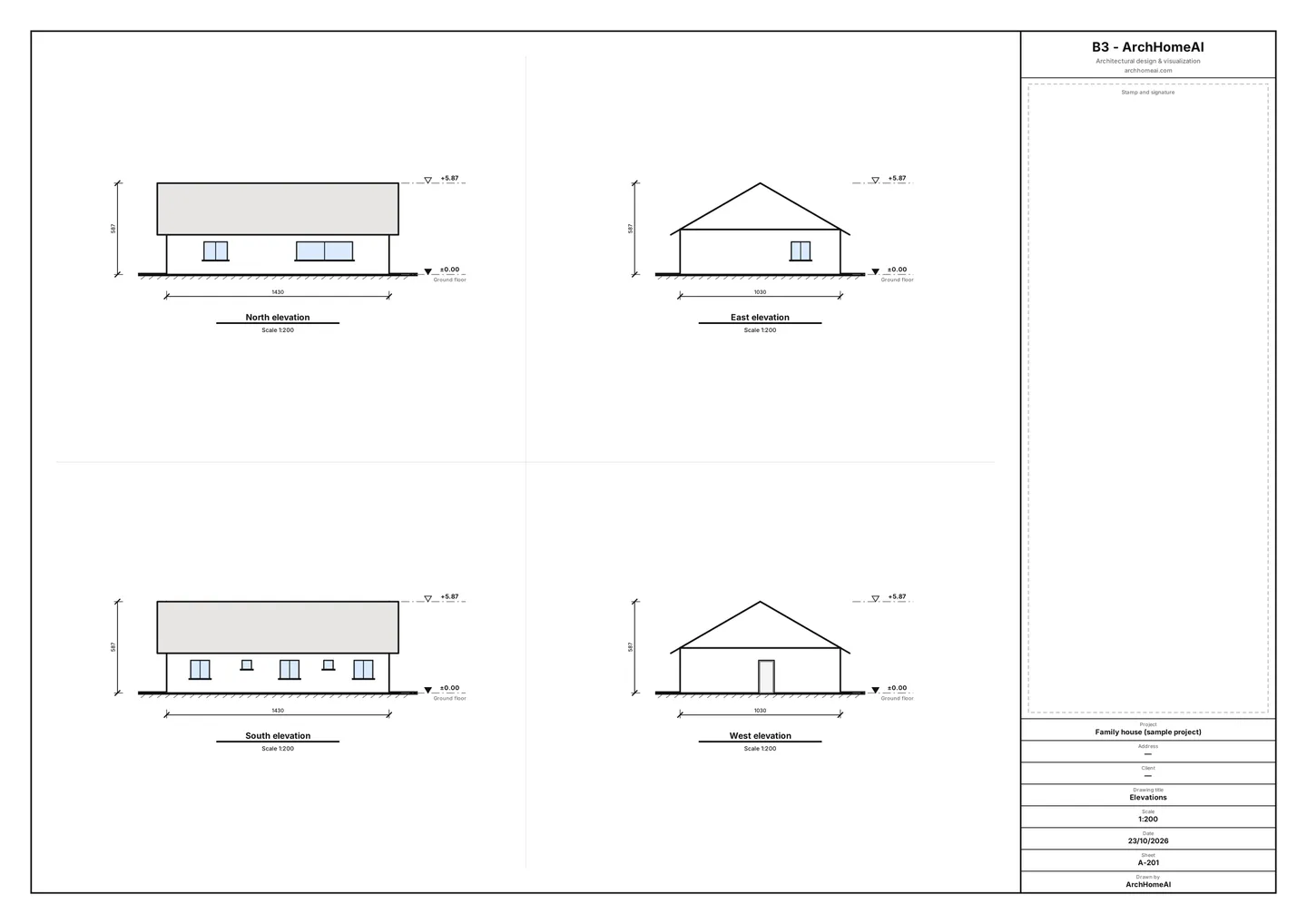
No editor 2D, as paredes, portas e janelas que desenha já têm altura: a das paredes vem do pé-direito do compartimento (2,70 m por omissão) e cada porta e janela tem largura, altura e peitoril. Com isso o ArchHomeAI calcula os quatro alçados — que paredes se veem de cada lado, quais ficam escondidas, onde cai cada vão e como a cobertura aparece desse lado. Tudo corre no seu navegador, sem IA e sem créditos.
- Abra a planta no editor 2D Uma planta com paredes, portas e janelas: a sua ou o projeto de exemplo gratuito. Se só tem a planta em papel, veja como converter uma imagem de planta em CAD.
- Abra Fachadas e cortes Clique em Fachadas e cortes no fim da barra de pisos (por cima do desenho). Abre-se um painel com miniaturas em direto dos quatro alçados.
- Defina as cotas dos pisos O painel atua sobre o piso selecionado na barra. Cota do piso (a partir de ±0.00) define a sua altura em cm; numa moradia térrea deixe 0.
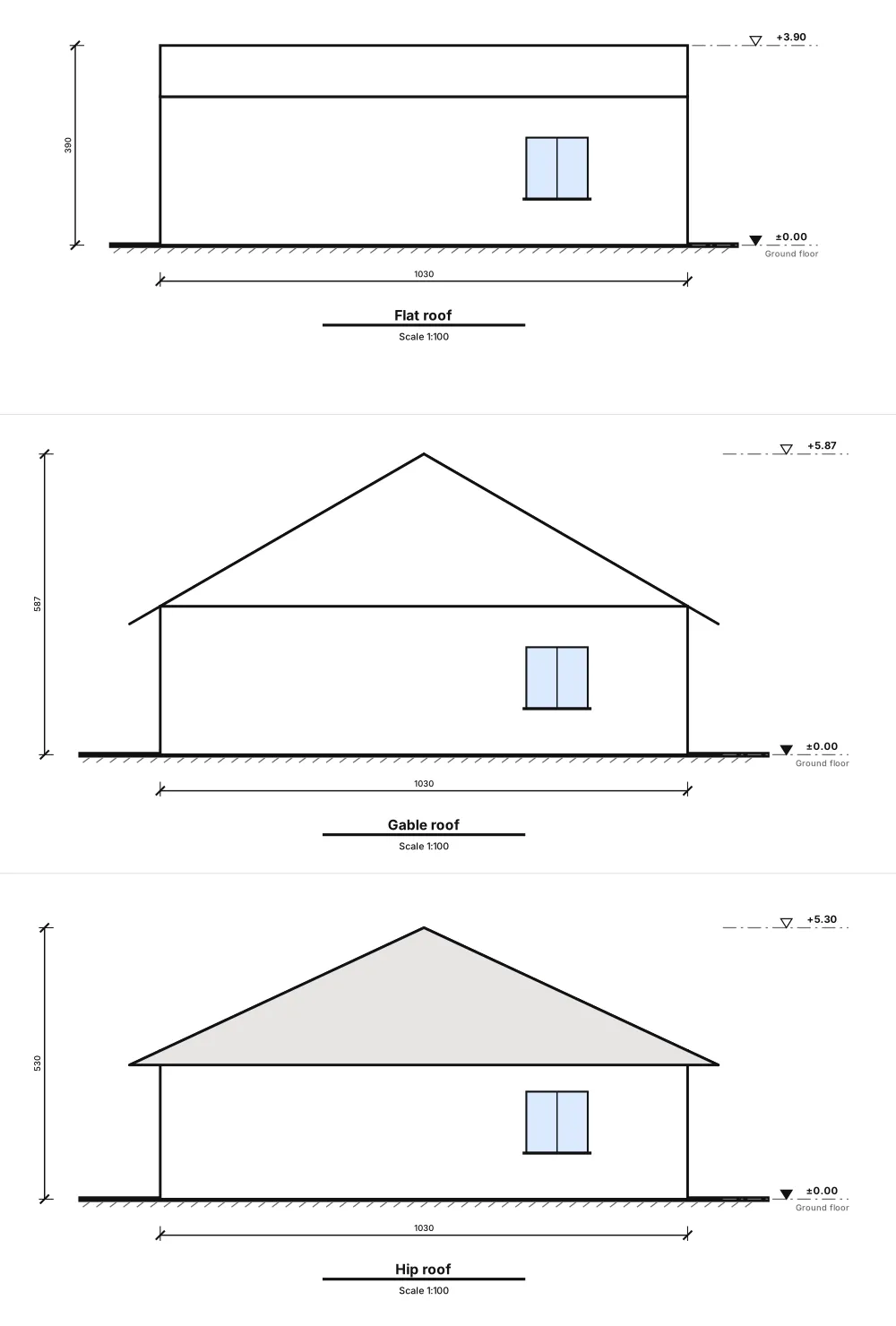
- Escolha a cobertura Em Tipo de telhado escolha Sem telhado, Laje plana, Telhado de duas águas, Telhado de quatro águas ou Telhado de uma água. Na laje plana defina a altura da platibanda; nas coberturas inclinadas, Inclinação, Beiral e direção da cumeeira. O contorno da cobertura aparece a tracejado na planta e as miniaturas atualizam-se. Cada alteração anula-se num passo.
- Confirme o norte Os alçados são designados pela orientação de cada fachada. Se o norte do terreno não está no topo do desenho, ajuste Ângulo do norte (°) em Definições e as designações rodam com ele.
- Abra a folha e imprima Clique em Ver e imprimir a prancha. A folha A-201 mostra os quatro alçados em A3 a uma escala normalizada comum, com cotas, larguras totais, linha do terreno e legenda. Use Imprimir / PDF (A3) ou descarregue em SVG.
Desenhar cortes: cortar a moradia no sítio certo
- Ative a ferramenta No painel Fachadas e cortes, clique em Desenhar uma linha de corte.
- Dois cliques através da planta Clique de um lado da moradia e depois do outro (pelo menos 30 cm). Atravesse o que quer explicar: uma janela, uma passagem, a cumeeira. A linha recebe uma letra — A, depois B — e setas com o sentido da vista.
- Inverta se necessário Na lista do painel, Inverter a direção de vista roda as setas; o ícone do caixote do lixo apaga o corte. Tudo pode ser anulado.
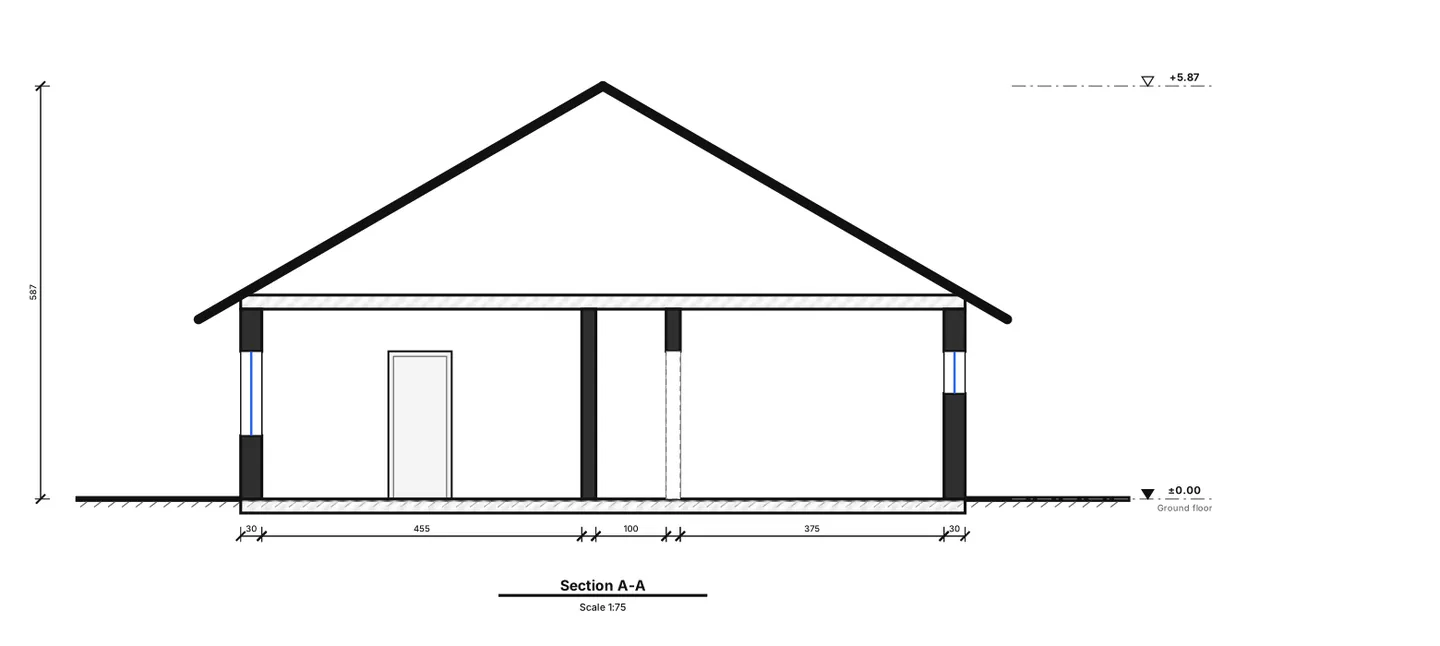
- Abra a folha do corte Abra o corte a partir da lista. Cada corte tem a sua folha — A-301, A-302… — com paredes cortadas a preto, vão onde o corte atravessa uma janela ou porta, lajes tracejadas, perfil da cobertura, paredes e vãos vistos ao fundo, cotas altimétricas e uma linha de cotas ao longo do corte.
Um conjunto de desenhos completo: folhas, legenda e escala
Para uma reunião com o cliente, o empreiteiro ou um técnico de licenciamento, costuma ser preciso mais do que uma folha solta. No editor 2D, clique em Exportar → Conjunto de desenhos (PDF). É gratuito e gerado no navegador.
- Papel e orientação Papel A1, A2, A3 ou A4, horizontal ou vertical.
- Escala Escala 1:50, 1:100, 1:200 ou Ajustar à folha (a maior escala normalizada que cabe). Se um piso não couber, a janela avisa e propõe a correção num clique: escala menor ou papel maior. Nenhuma planta é cortada.
- Preencha a legenda uma vez Legenda (guardada com o projeto): projeto, morada, artigo matricial do lote, cliente, desenhou, verificou, estado e uma tabela de Revisões. Os campos vazios usam os dados da folha da planta.
- Escolha o conteúdo As plantas entram sempre; assinale alçados e cortes, mapas, quantidades e notas regulamentares conforme precisar. Uma pré-visualização do índice mostra a numeração antes de exportar.
- Exporte Clique em Exportar conjunto de desenhos (PDF). Recebe um único PDF cujas páginas têm exatamente o formato escolhido.
| Folha | Conteúdo |
|---|---|
| A-001 | Capa com o índice das folhas |
| A-101, A-102… | Uma planta por piso, com escala gráfica e indicação do norte |
| A-201 | Os quatro alçados |
| A-301, A-302… | Uma folha por corte |
| A-601… | Mapas de portas e janelas (referências D1, W1…), mapa de compartimentos e resumo de áreas por piso |
| A-701… | Quantidades |
| A-801… | Notas regulamentares: normas do perfil de país escolhido e o que foi detetado na planta (preliminar) |

Precisa só da planta? O botão Prancha arquitetônica abre uma folha A3 com cotas, designação dos compartimentos, legenda, quadros de áreas e portas — com Imprimir / PDF (A3) e SVG. Como cotar a planta explica-se em planta com medidas.
Exportar IFC para Revit, Archicad e outros programas BIM
O IFC (Industry Foundation Classes) é o formato BIM aberto e independente de fabricantes mantido pela buildingSMART International e publicado como ISO 16739. No editor 2D escolha Exportar → IFC (Revit / Archicad) para descarregar `<projeto>.ifc` — gratuito, com todos os pisos.
- O que contém: um IFC4 em milímetros com um piso (storey) por nível à sua cota, paredes extrudidas à sua altura, portas e janelas em aberturas reais na parede e, por compartimento, uma laje e um espaço com o nome.
- Identificadores estáveis: exportar de novo a mesma planta dá os mesmos GlobalId, por isso um modelo ligado pode ser atualizado.
- O que não contém: coberturas, escadas, mobiliário, arranjos exteriores, cotas, materiais e conjuntos de propriedades. Portas e janelas são caixas simples.
- Verifique: abra o ficheiro no seu programa BIM ou num visualizador IFC gratuito antes de continuar. No Revit entra por *Ligar IFC* / *Abrir IFC* como objetos importados, não como famílias nativas.
Conselhos para alçados e cortes limpos
- Desenhe paredes que se encontram bem (com Ajustar ligado) e coloque portas e janelas dentro das paredes — os alçados leem a planta tal como está.
- Defina nas propriedades o peitoril e a altura de cada janela: peitoril a 0,90 m e padieira a 2,10 m mudam muito uma fachada.
- Desenhe os compartimentos com o pé-direito; é ele que define as paredes nos alçados, nos cortes e no modelo 3D.
- Faça pelo menos um corte pela sala e outro perpendicular.
- Antes de enviar, compare cada alçado com a planta 2D e o modelo 3D — se uma janela parecer errada, corrija-a na planta e todas as vistas acompanham.
Desenhe os seus alçados e cortes Abra a planta no editor 2D e clique em Fachadas e cortes — é gratuito. Abrir o painel 2D
Perguntas frequentes
Qual é a diferença entre alçado e corte?
O alçado mostra uma fachada do edifício como a veria de frente, sem perspetiva. O corte mostra o edifício cortado por um plano vertical, por isso vê-se a espessura de paredes e lajes, o pé-direito e a estrutura da cobertura ao longo da linha de corte.
A que escala se desenham alçados e cortes?
Numa moradia, o habitual é 1:100 (1 m = 10 mm no papel); 1:50 quando é preciso pormenor e 1:200 para edifícios grandes. Confirme o que a câmara municipal exige. No ArchHomeAI o conjunto de desenhos oferece 1:50, 1:100, 1:200 ou Ajustar à folha.
Tenho de desenhar os alçados no ArchHomeAI?
Não. São gerados a partir da planta 2D: paredes, portas, janelas e a cobertura escolhida. Só define as cotas dos pisos e a cobertura, desenha as linhas de corte e abre as folhas. Qualquer alteração na planta atualiza todas as vistas.
Os alçados, cortes ou o conjunto de desenhos gastam créditos?
Não. Alçados, cortes, a planta de arquitetura, o conjunto de desenhos em PDF e as exportações DXF e IFC são produzidos pelo próprio código do site no seu navegador, sem IA — são gratuitos.
Posso entregar estes desenhos para licenciamento?
Use-os como desenhos de estudo prévio. Cada folha tem uma nota a dizer que não é um desenho de licenciamento sem a revisão e assinatura de um arquiteto, e as notas regulamentares são preliminares. Um arquiteto tem de rever e completar o conjunto antes da entrega.
Posso abrir o IFC no Revit ou no Archicad?
Sim — Exportar → IFC (Revit / Archicad) escreve um IFC4 normalizado. No Revit use Ligar IFC ou Abrir IFC; no Archicad abra o .ifc. A geometria é simples (paredes, aberturas, portas, janelas, lajes, espaços), por isso verifique-a antes de continuar lá o projeto.
Fontes
Como escrevemos este guia: cada número vem das fontes indicadas no fim e foi verificado em setembro de 2026. Os preços variam consoante a cidade, os acabamentos e o ano.
- Industry Foundation Classes (IFC) — buildingSMART International