
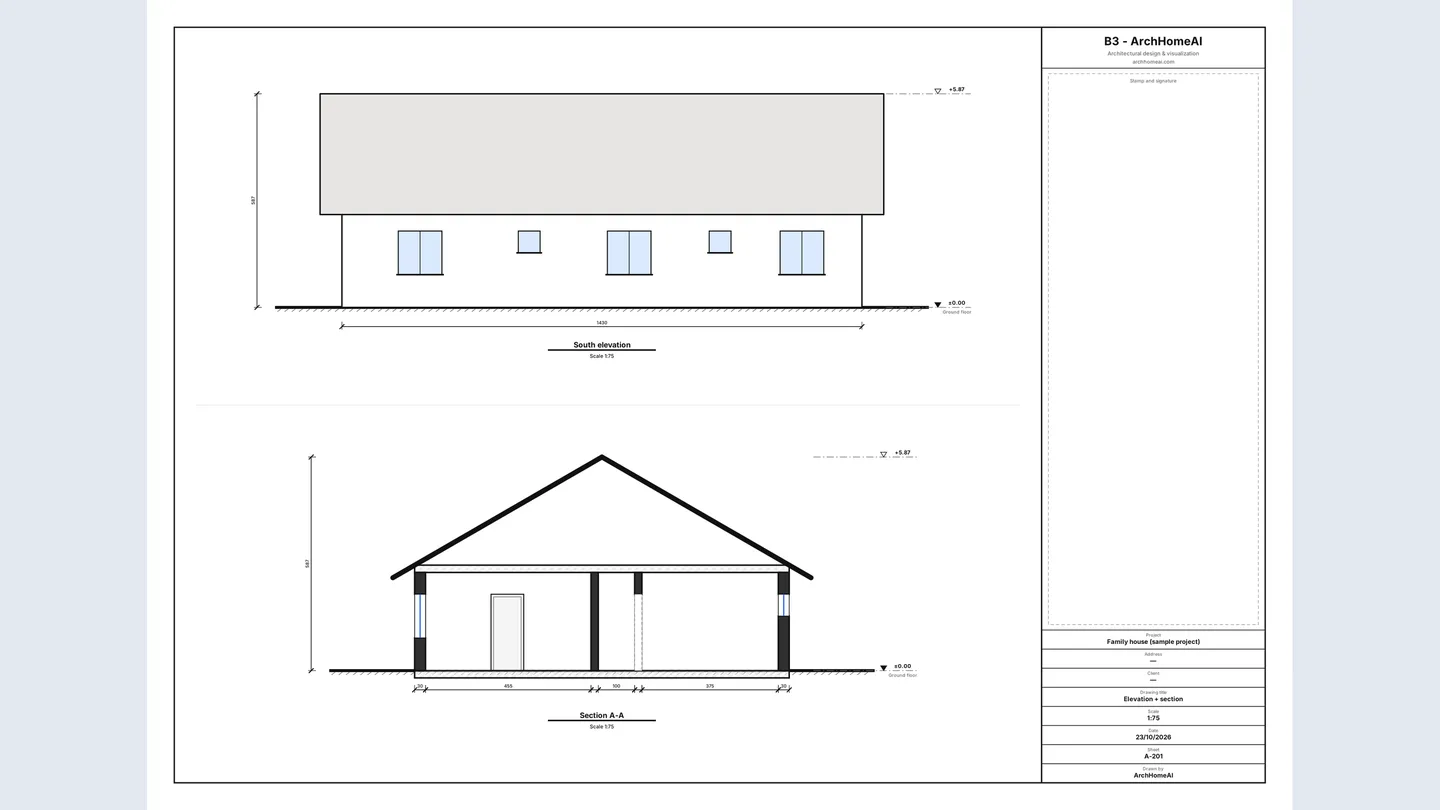
En fasadritning visar en sida av byggnaden rakt framifrån (norr, öster, söder eller väster); en sektionsritning visar byggnaden genomskuren av ett lodrätt plan, med väggar, bjälklag, öppningar och tak i höjdled. I ArchHomeAI ritas båda automatiskt och gratis ur din 2D-planritning: öppna Fasader och sektioner i editorn, välj tak, rita en sektionslinje och skriv ut A3-bladen eller exportera en hel Ritningsuppsättning (PDF) eller en IFC-fil.
Viktigaste slutsatserna
- Fasader visar byggnadens utsidor, sektioner vad du ser vid ett lodrätt snitt; tillsammans med planen beskriver de huset i tre dimensioner.
- Vanlig skala för fasader och sektioner av ett bostadshus är 1:100 (1 m = 10 mm på papperet), 1:50 för mer detaljer.
- I ArchHomeAI tas de fyra fasaderna och varje sektion fram automatiskt ur 2D-planen – utan AI, utan krediter.
- Exportera → Ritningsuppsättning (PDF) skapar en numrerad uppsättning med försättsblad, planer, fasader, sektioner, förteckningar och namnruta på varje blad.
- IFC (Revit / Archicad) exporterar alla våningar som en enkel BIM-modell. Bladen är till för gestaltning och visualisering – de är inga bygglovsritningar utan granskning och signatur av en arkitekt.
Planritningen visar var rummen ligger. Den visar inte hur högt huset är, på vilken höjd fönstren sitter eller hur taket ser ut. Det är vad fasadritningar och sektionsritningar är till för – de lodräta ritningar som byggare, beställare och byggnadsnämnd vill se bredvid planen. Den här guiden förklarar vad de visar och hur man ritar dem, och går sedan steg för steg igenom ArchHomeAI, där de tas fram ur din egen 2D-planritning.
Vad fasader och sektioner visar
Båda är ortogonala projektioner: inget perspektiv, varje linje i skala, så de kan mätas med skallinjal. Skillnaden är bara var du står.
| Ritning | Vad den visar | Vanlig skala (villa) |
|---|---|---|
| Planritning | Byggnaden skuren vågrätt cirka 1–1,5 m över golvet, sedd uppifrån: väggar, dörrar, fönster, rum | 1:100 eller 1:50 |
| Fasad | En utsida rakt framifrån: kontur, dörrar och fönster på verklig höjd, takform, marklinje, höjdangivelser | 1:100 (1:50 för detaljer) |
| Sektion | Byggnaden skuren av ett lodrätt plan: snittade väggar och bjälklag med grov linje, våningshöjder, öppningar, tak och det som syns bakom snittet | 1:100 eller 1:50 |
| Takplan | Taket uppifrån: takfötter, nock, valmar, lutningar | 1:100 eller 1:200 |
Vanliga vyer och vad de heter
- En villa får oftast fyra fasader, en per sida. De namnges efter väderstrecket fasaden vetter mot (*fasad mot norr* är väggen som vetter norrut) eller som entré-, gavel- och trädgårdsfasad.
- Sektioner markeras i planen med en sektionslinje: en streckprickad linje med en bokstav i varje ände (A-A, B-B) och pilar för blickriktningen.
- Lägg sektionen där den förklarar mest: genom trappan, en dubbel takhöjd, en nivåskillnad eller takets största spännvidd. Till bygglov brukar man redovisa minst en längd- och en tvärsektion.
- Höjder anges som nivåer från en referensnivå, oftast färdigt golv i bottenvåningen ±0,00: +3,00 för övervåningen, +5,87 för nocken och så vidare.
Skalor i praktiken
I 1:100 är en meter 10 mm på papperet – den vanligaste skalan för planer, fasader och sektioner av ett bostadshus och för bygglovsritningar. 1:50 är dubbelt så stor för detaljer; 1:200 passar stora byggnader eller situationsplanen. Skriv i alla skalor ut i verklig storlek och lägg till en skalstock, så att även en förminskad kopia går att mäta.
Så ritar ArchHomeAI fasader ur din planritning
I 2D-editorn har väggar, dörrar och fönster redan en höjd: vägghöjden kommer från rummets takhöjd (standard 2,70 m), och varje dörr och fönster har bredd, höjd och bröstningshöjd. Utifrån det räknar ArchHomeAI fram de fyra fasaderna – vilka väggar som syns från varje håll, vilka som är dolda, var varje öppning sitter och hur taket ser ut från den sidan. Allt körs i webbläsaren, utan AI och utan krediter.
- Öppna planen i 2D-editorn En plan med väggar, dörrar och fönster – din egen eller det kostnadsfria exempelprojektet. Har du bara en pappersritning, läs hur du gör om en bild av en planritning till CAD.
- Öppna Fasader och sektioner Klicka på Fasader och sektioner i slutet av våningsfältet (ovanför ritningen). En panel öppnas med levande miniatyrer av de fyra fasaderna.
- Ange våningsnivåer Panelen arbetar med våningen som är vald i våningsfältet. Våningshöjd (från ±0.00) anger dess höjd i cm; i ett enplanshus låter du den vara 0.
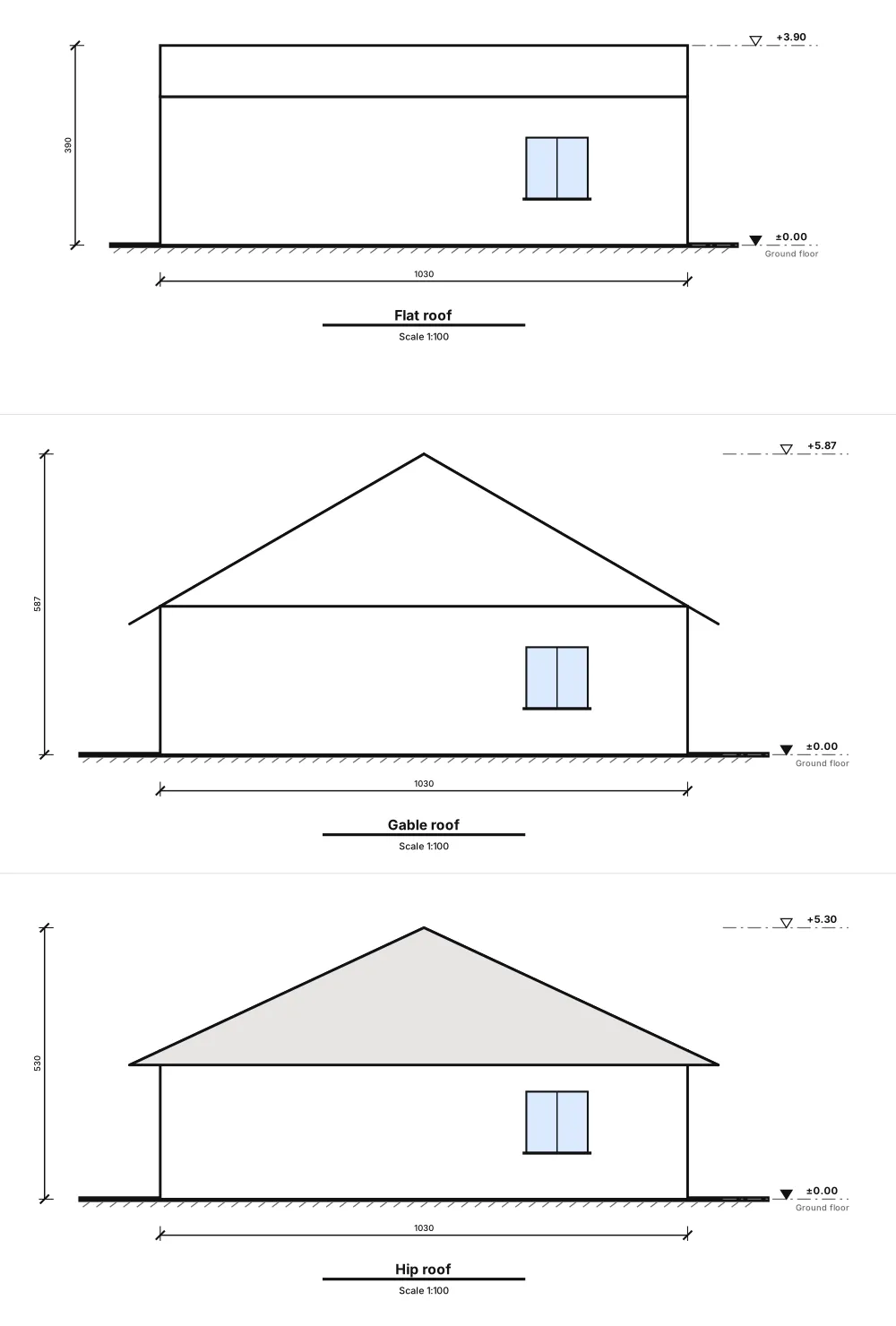
- Välj tak Under Taktyp väljer du Inget tak, Platt tak, Sadeltak, Valmat tak eller Pulpettak (en lutning). För platt tak anger du höjden på takfotsmuren, för lutande tak Taklutning, Takutsprång och nockriktning. Takkanten syns streckad i planen och miniatyrerna uppdateras direkt. Varje ändring kan ångras i ett steg.
- Kontrollera norr Fasaderna namnges efter väderstreck. Om norr på tomten inte är uppåt i ritningen anger du Nordvinkel (°) under Inställningar – namnen vrids med.
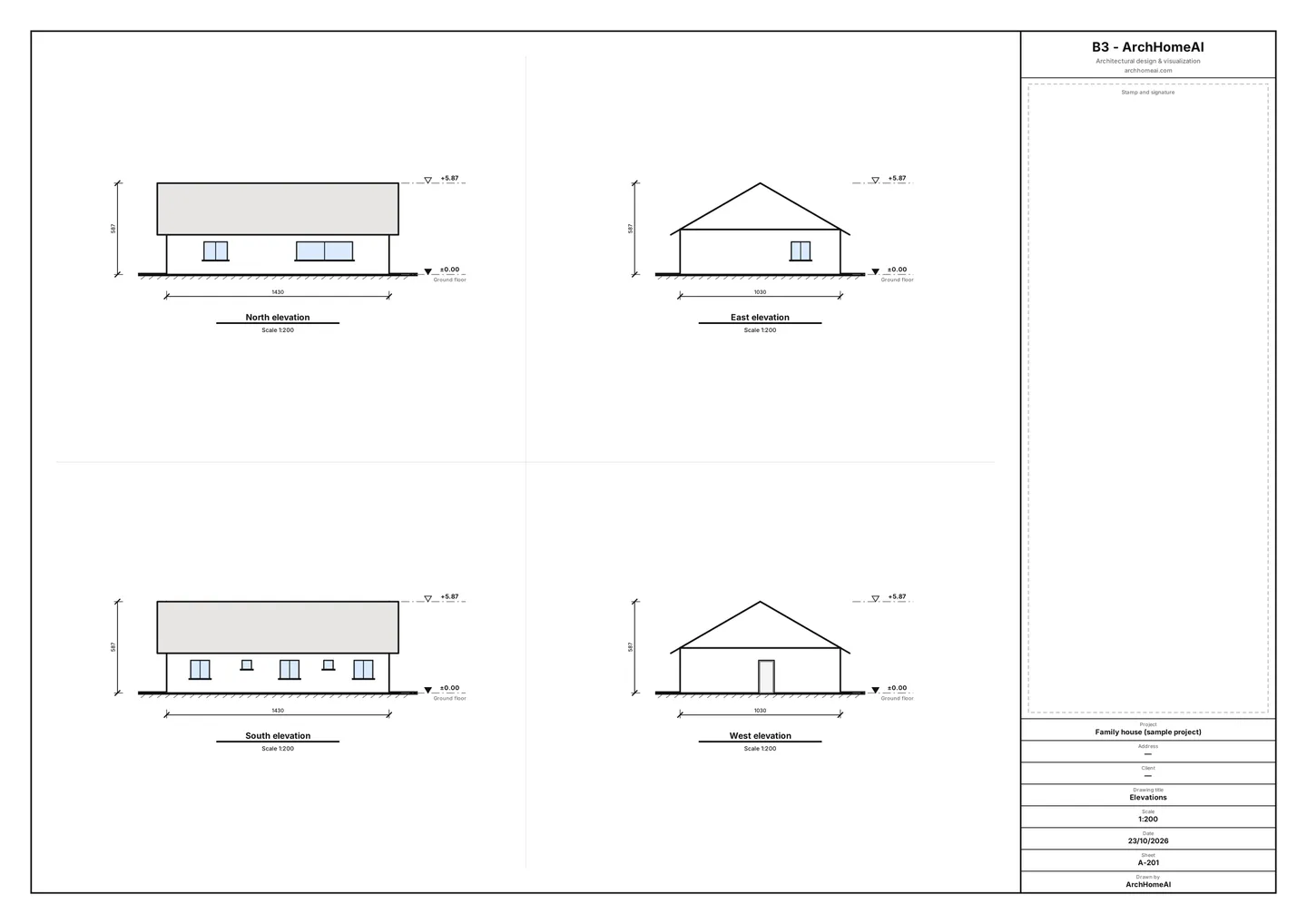
- Öppna bladet och skriv ut Klicka på Visa och skriv ut ritningsbladet. Blad A-201 visar de fyra fasaderna på A3 i en gemensam standardskala, med nivåer, totalbredder, marklinje och namnruta. Använd Skriv ut / PDF (A3) eller ladda ner som SVG.
Rita sektioner: skär huset på rätt ställe
- Starta verktyget Klicka på Rita en sektionslinje i panelen Fasader och sektioner.
- Två klick tvärs över planen Klicka på ena sidan av huset och sedan på den andra (minst 30 cm). Dra linjen genom det du vill visa: ett fönster, en passage, nocken. Linjen får en bokstav – A, sedan B – och pilar för blickriktningen.
- Vänd vid behov I panelens lista vänder Vänd blickriktning pilarna; papperskorgsikonen tar bort sektionen. Allt kan ångras.
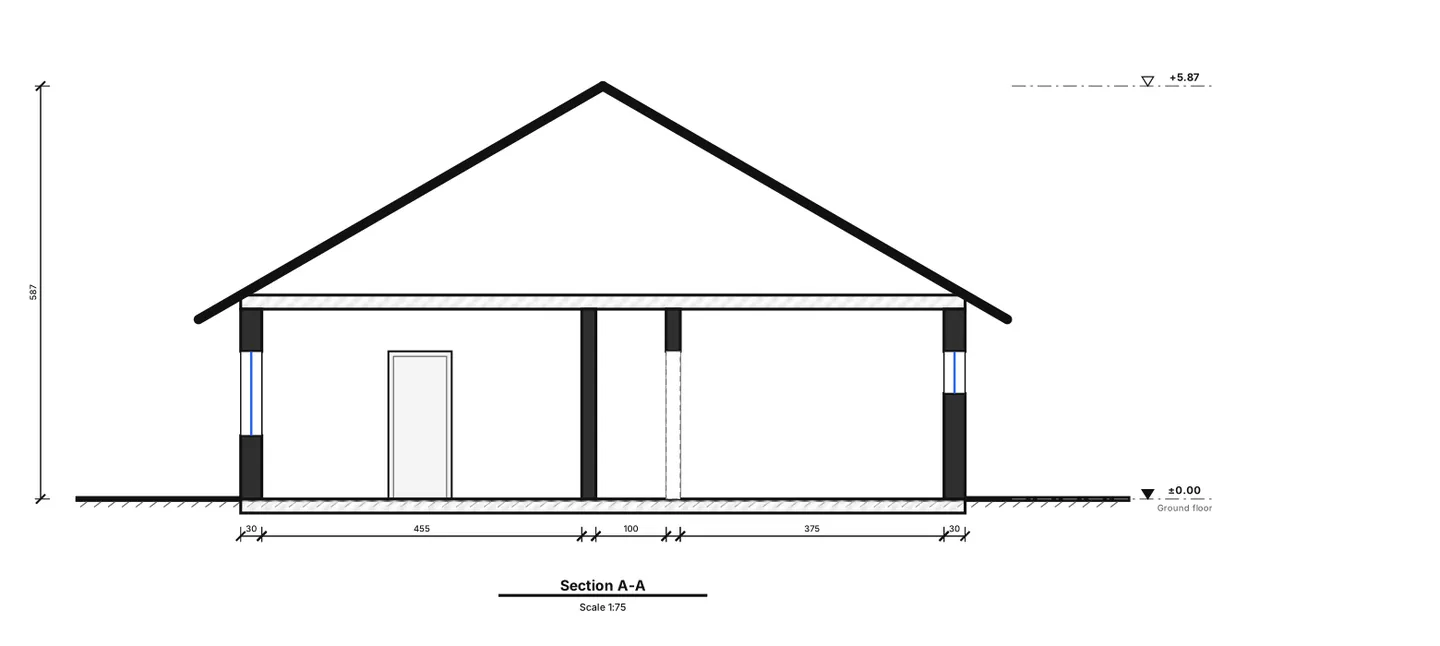
- Öppna sektionsbladet Öppna sektionen från listan. Varje sektion får ett eget blad – A-301, A-302 … – med svartfyllda snittade väggar, en öppning där snittet går genom ett fönster eller en dörr, skrafferade bjälklag, takprofil, väggar och öppningar bakom snittet, nivåer och en måttkedja längs sektionen.
En komplett ritningsuppsättning: blad, namnruta och skala
Till ett möte med beställaren, entreprenören eller en bygglovskonsult behövs oftast mer än ett blad. Klicka i 2D-editorn på Exportera → Ritningsuppsättning (PDF). Det är gratis och skapas i webbläsaren.
- Papper och riktning Papper A1, A2, A3 eller A4, liggande eller stående.
- Skala Skala 1:50, 1:100, 1:200 eller Anpassa till bladet (den största standardskala som får plats). Får en våning inte plats varnar dialogen och föreslår en lösning med ett klick: mindre skala eller större papper. En plan beskärs aldrig.
- Fyll i namnrutan en gång Namnruta (sparas med projektet): projekt, adress, fastighetsbeteckning, beställare, ritad av, granskad av, status och en tabell med Revisioner. Tomma fält hämtar planens bladuppgifter.
- Välj innehåll Planerna är alltid med; markera fasader och sektioner, förteckningar, mängder och regelnoteringar efter behov. En förhandsvisning av ritningsförteckningen visar numren innan du exporterar.
- Exportera Klicka på Exportera ritningsuppsättning (PDF). Du får en PDF där varje sida är exakt det valda formatet.
| Blad | Innehåll |
|---|---|
| A-001 | Försättsblad med ritningsförteckning |
| A-101, A-102 … | En plan per våning, med skalstock och nordpil |
| A-201 | De fyra fasaderna |
| A-301, A-302 … | Ett blad per sektion |
| A-601 … | Dörr- och fönsterförteckningar (beteckningar D1, W1 …), rumsförteckning och areasammanställning per våning |
| A-701 … | Mängder |
| A-801 … | Regelnoteringar: normerna i vald landsprofil och iakttagelser i planen (preliminärt) |

Behöver du bara planen? Knappen Arkitektblad öppnar ett A3-blad med måttkedjor, rumsnamn, teckenförklaring, area- och dörrförteckning och namnruta – med Skriv ut / PDF (A3) och SVG. Hur du måttsätter själva planen beskrivs i planritning med mått.
IFC-export till Revit, Archicad och andra BIM-program
IFC (Industry Foundation Classes) är det öppna, leverantörsoberoende BIM-formatet som förvaltas av buildingSMART International och är publicerat som ISO 16739. Välj Exportera → IFC (Revit / Archicad) i 2D-editorn för att ladda ner `<project>.ifc` – gratis, med alla våningar.
- Innehåll: en IFC4-fil i millimeter med ett plan (storey) per våning på sin nivå, väggar extruderade till vägghöjd, dörrar och fönster i riktiga håltagningar i väggen, och för varje rum ett bjälklag och ett namngivet utrymme (space).
- Stabila id:n: exporterar du samma plan igen får du samma GlobalId, så en länkad modell kan uppdateras.
- Saknas: tak, trappor, möbler, markanläggning, måttsättning, material och egenskapsset. Dörrar och fönster är enkla block.
- Kontrollera först: öppna filen i ditt BIM-program eller en gratis IFC-visare innan du bygger vidare. I Revit kommer den in via *Link IFC* / *Open IFC* som importerade objekt, inte som inbyggda familjer.
Tips för rena fasader och sektioner
- Rita väggar som möts exakt (slå på Fäst) och sätt dörrar och fönster i väggarna – fasaderna läser planen precis som den är.
- Ange bröstningshöjd och fönsterhöjd i egenskaperna: bröstning 0,90 m och överkant 2,10 m ger en helt annan fasad.
- Rita rum med takhöjd; den bestämmer väggarna i fasader, sektioner och 3D-modellen.
- Lägg minst en sektion genom vardagsrummet och en vinkelrätt mot den.
- Jämför varje fasad med 2D-planen och 3D-modellen innan du skickar uppsättningen – ser ett fönster fel ut, rätta det i planen så följer alla vyer med.
Rita dina fasader och sektioner Öppna planen i 2D-editorn och klicka på Fasader och sektioner – gratis. Öppna 2D-panelen
Vanliga frågor
Vad är skillnaden mellan fasadritning och sektionsritning?
En fasadritning visar en utsida av byggnaden så som du ser den när du står framför den, utan perspektiv. En sektionsritning visar byggnaden genomskuren av ett lodrätt plan: du ser vägg- och bjälklagstjocklekar, rumshöjder och takets uppbyggnad längs snittlinjen.
I vilken skala ritas fasader och sektioner?
För en villa oftast 1:100 (1 m = 10 mm på papperet); 1:50 för detaljer och 1:200 för stora byggnader. Kontrollera vad din kommun kräver. I ArchHomeAI erbjuder ritningsuppsättningen 1:50, 1:100, 1:200 eller Anpassa till bladet.
Måste jag rita fasaderna själv i ArchHomeAI?
Nej. De tas fram ur din 2D-plan: väggar, dörrar, fönster och det tak du väljer. Du anger bara våningsnivåer och tak, ritar sektionslinjer och öppnar bladen. Varje ändring i planen uppdaterar alla vyer.
Kostar fasader, sektioner eller ritningsuppsättningen krediter?
Nej. Fasader, sektioner, arkitektbladet, ritningsuppsättningen som PDF och DXF- och IFC-exporten ritas av webbplatsens egen kod i din webbläsare, utan AI – därför är de gratis.
Kan jag använda ritningarna för bygglov?
Se dem som skiss- och förslagsritningar. Varje blad har en notering om att det utan granskning och signatur av en arkitekt inte är en bygglovsritning, och regelnoteringarna är preliminära. En arkitekt eller ingenjör måste granska och komplettera uppsättningen innan du söker.
Går IFC-filen att öppna i Revit eller Archicad?
Ja – Exportera → IFC (Revit / Archicad) skriver en standard-IFC4-fil. I Revit använder du Link IFC eller Open IFC, i Archicad öppnar du .ifc-filen. Geometrin är enkel (väggar, håltagningar, dörrar, fönster, bjälklag, utrymmen), så kontrollera den innan du projekterar vidare där.
Källor
Så skrev vi guiden: alla siffror kommer från källorna som listas i slutet och kontrollerades i september 2026. Priserna varierar beroende på ort, standard och år.
- Industry Foundation Classes (IFC) — buildingSMART International