
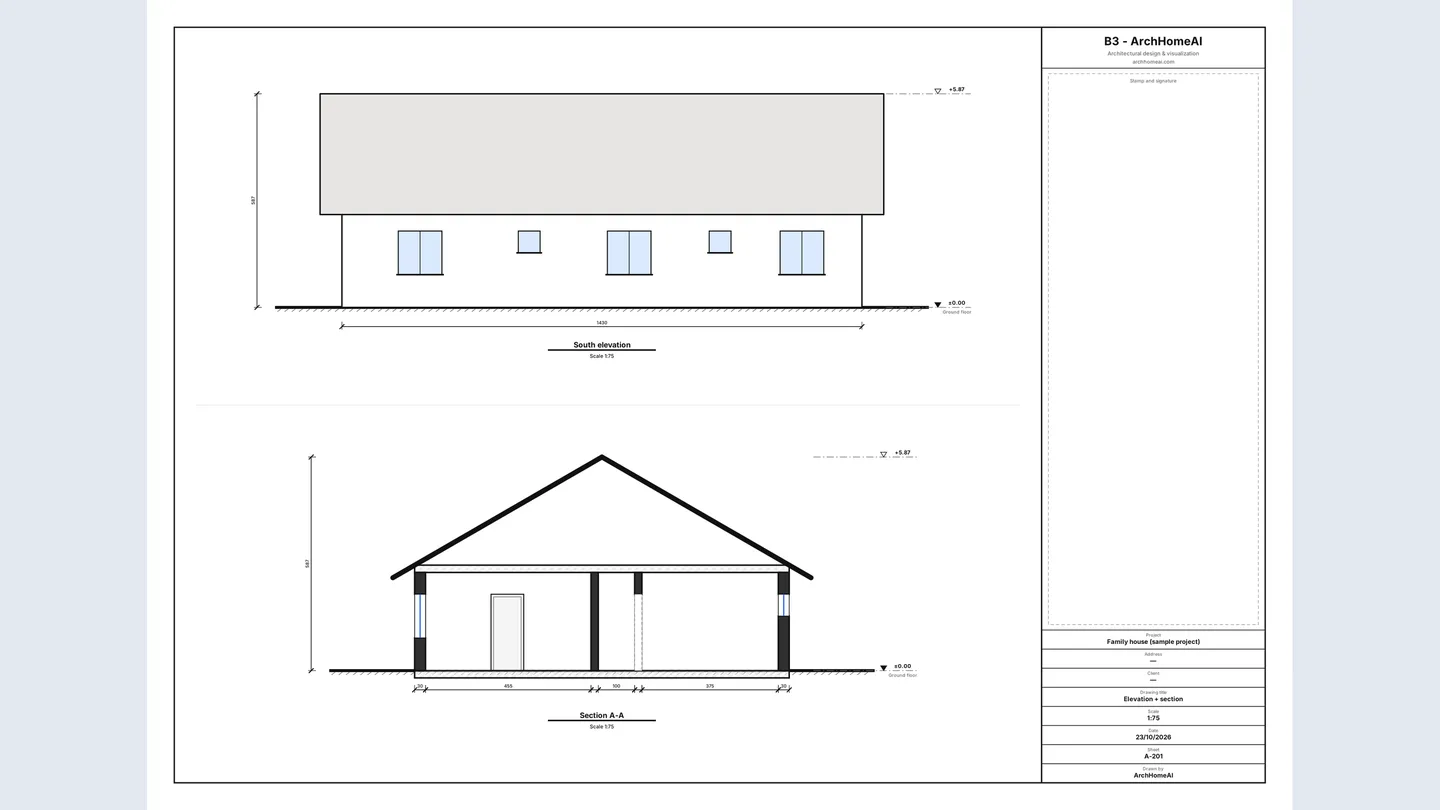
A fachada (ou elevação) é a vista de frente de um lado da edificação — norte, leste, sul ou oeste; o corte é a vista da casa cortada por um plano vertical, com paredes, lajes, aberturas e telhado em altura. No ArchHomeAI os dois são gerados automaticamente e de graça a partir da sua planta 2D: abra Fachadas e cortes no editor, escolha o telhado, desenhe uma linha de corte e imprima as pranchas A3 ou exporte um Conjunto de pranchas (PDF) completo ou um arquivo IFC.
Principais conclusões
- Fachadas mostram as faces externas; cortes mostram o que se vê ao cortar a casa na vertical. Junto com a planta baixa, descrevem a edificação em três dimensões.
- A escala usual de cortes e fachadas de uma casa é 1:100 (1 m = 10 mm no papel); 1:50 quando é preciso mais detalhe.
- No ArchHomeAI as quatro fachadas e cada corte saem automaticamente da planta 2D — sem IA e sem créditos.
- Exportar → Conjunto de pranchas (PDF) monta um conjunto numerado com capa, plantas, fachadas, cortes, quadros e carimbo em cada prancha.
- IFC (Revit / Archicad) exporta todos os pavimentos como um modelo BIM simples. As pranchas servem para projeto e visualização — não são projeto legal sem revisão e assinatura de um arquiteto.
A planta baixa mostra onde ficam os ambientes. Ela não diz a altura da casa, a altura das janelas na parede ou o formato do telhado. Para isso existem a fachada e o corte — os desenhos verticais que qualquer construtor, cliente ou prefeitura espera ver junto da planta. Este guia explica o que eles mostram e como se desenham, e depois mostra passo a passo como fazer no ArchHomeAI, onde são gerados a partir da sua própria planta 2D.
O que mostram fachadas e cortes
Os dois são projeções ortogonais: sem perspectiva, com cada linha em verdadeira grandeza, então dá para medir com o escalímetro. A diferença está em onde você se posiciona.
| Desenho | O que mostra | Escala usual (casa) |
|---|---|---|
| Planta baixa | A casa cortada na horizontal a 1–1,5 m do piso, vista de cima: paredes, portas, janelas, ambientes | 1:100 ou 1:50 |
| Fachada | Uma face externa vista de frente: contorno, portas e janelas na altura real, telhado, linha do terreno, níveis | 1:100 (1:50 para detalhe) |
| Corte | A casa cortada por um plano vertical: paredes e lajes cortadas em traço forte, pé-direito, aberturas, telhado e o que fica além do corte | 1:100 ou 1:50 |
| Planta de cobertura | O telhado visto de cima: beirais, cumeeira, espigões, caimentos | 1:100 ou 1:200 |
Vistas usuais e como nomeá-las
- Uma casa isolada costuma ter quatro fachadas, uma por lado. Elas são nomeadas pela orientação para onde a face está voltada (a *fachada norte* é a parede voltada para o norte) ou como frontal, posterior e laterais.
- O corte é indicado na planta por uma linha de corte: traço e ponto com uma letra em cada ponta (A-A, B-B) e setas mostrando para onde se olha.
- Passe o corte onde ele explica mais: pela escada, por um pé-direito duplo, por uma mudança de nível ou pelo maior vão do telhado. O projeto para a prefeitura normalmente pede um corte longitudinal e um transversal.
- As alturas são dadas em níveis em relação a uma referência, em geral o piso acabado do térreo ±0,00: +3,00 para o pavimento superior, +5,87 para a cumeeira e assim por diante.
Escalas na prática
Na escala 1:100, um metro real vira 10 mm no papel — é a escala mais usada para planta, corte e fachada de residências. 1:50 dobra o tamanho para detalhamento; 1:200 atende edifícios grandes ou a implantação. Em qualquer escala, imprima em tamanho real e inclua uma escala gráfica, para que uma cópia reduzida continue mensurável.
Como o ArchHomeAI desenha as fachadas a partir da planta
No editor 2D, as paredes, portas e janelas que você desenha já têm altura: a da parede vem do pé-direito do ambiente (2,70 m por padrão) e cada porta e janela tem largura, altura e peitoril. Com isso o ArchHomeAI calcula as quatro fachadas — quais paredes aparecem de cada lado, quais ficam escondidas, onde cai cada abertura e como o telhado é visto daquele lado. Tudo roda no seu navegador, sem IA e sem créditos.
- Abra a planta no editor 2D Uma planta com paredes, portas e janelas: a sua ou o projeto de exemplo gratuito. Se você só tem a planta em papel, veja como converter imagem de planta em CAD.
- Abra Fachadas e cortes Clique em Fachadas e cortes no fim da barra de pavimentos (acima do desenho). Abre um painel com miniaturas ao vivo das quatro fachadas.
- Defina os níveis O painel atua no pavimento selecionado na barra. Nível do piso (a partir de ±0,00) define a altura em cm; numa casa térrea, deixe 0.
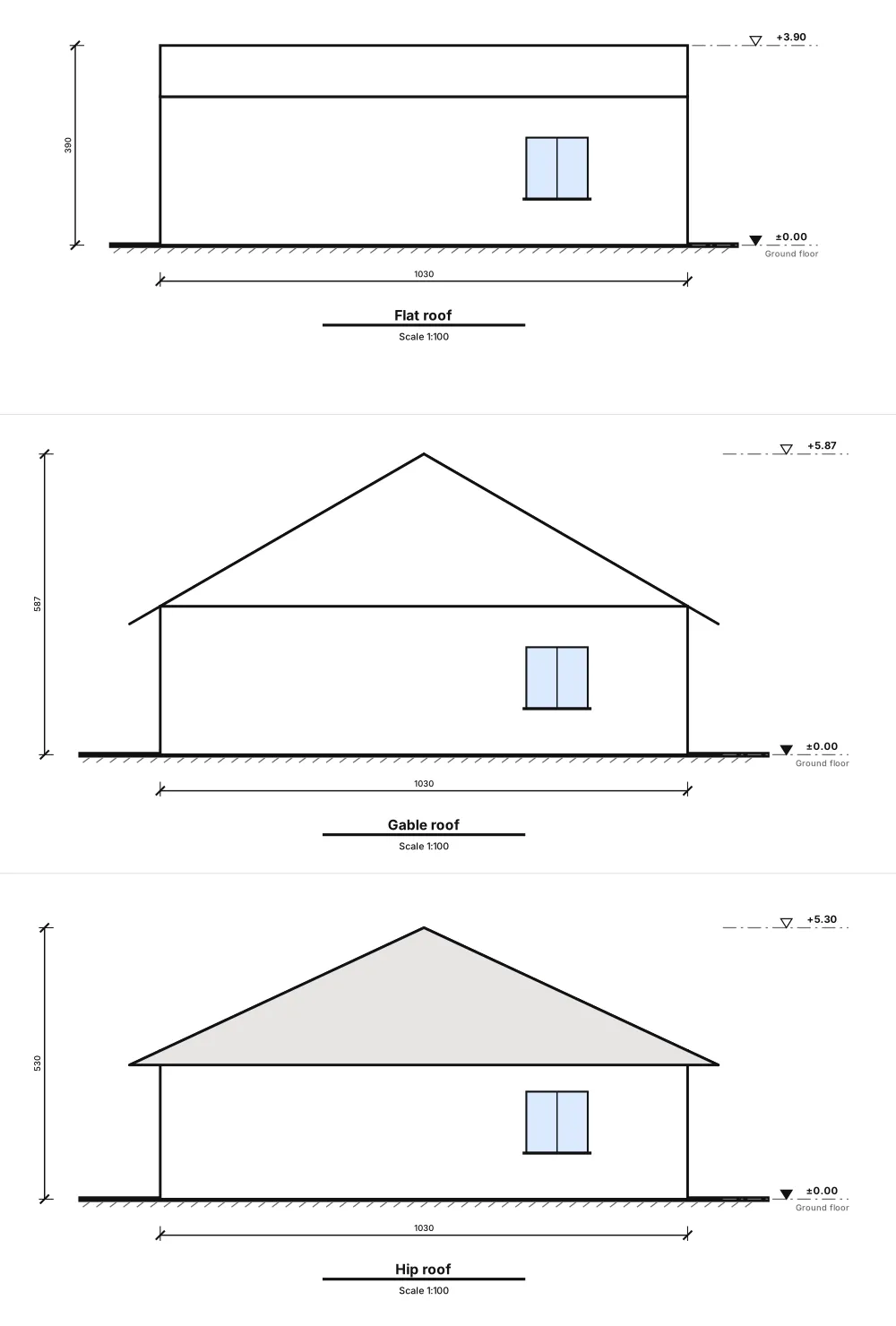
- Escolha o telhado Em Tipo de telhado escolha Sem telhado, Laje plana, Telhado de duas águas, Telhado de quatro águas ou Telhado de uma água. Na laje plana, ajuste a altura da platibanda; nos telhados inclinados, Inclinação, Beiral e direção da cumeeira. O contorno do telhado aparece tracejado na planta e as miniaturas se atualizam. Cada mudança se desfaz em um passo.
- Confira o norte As fachadas recebem o nome da orientação de cada face. Se o norte do terreno não está no alto do desenho, ajuste Ângulo do norte (°) em Configurações e os nomes giram junto.
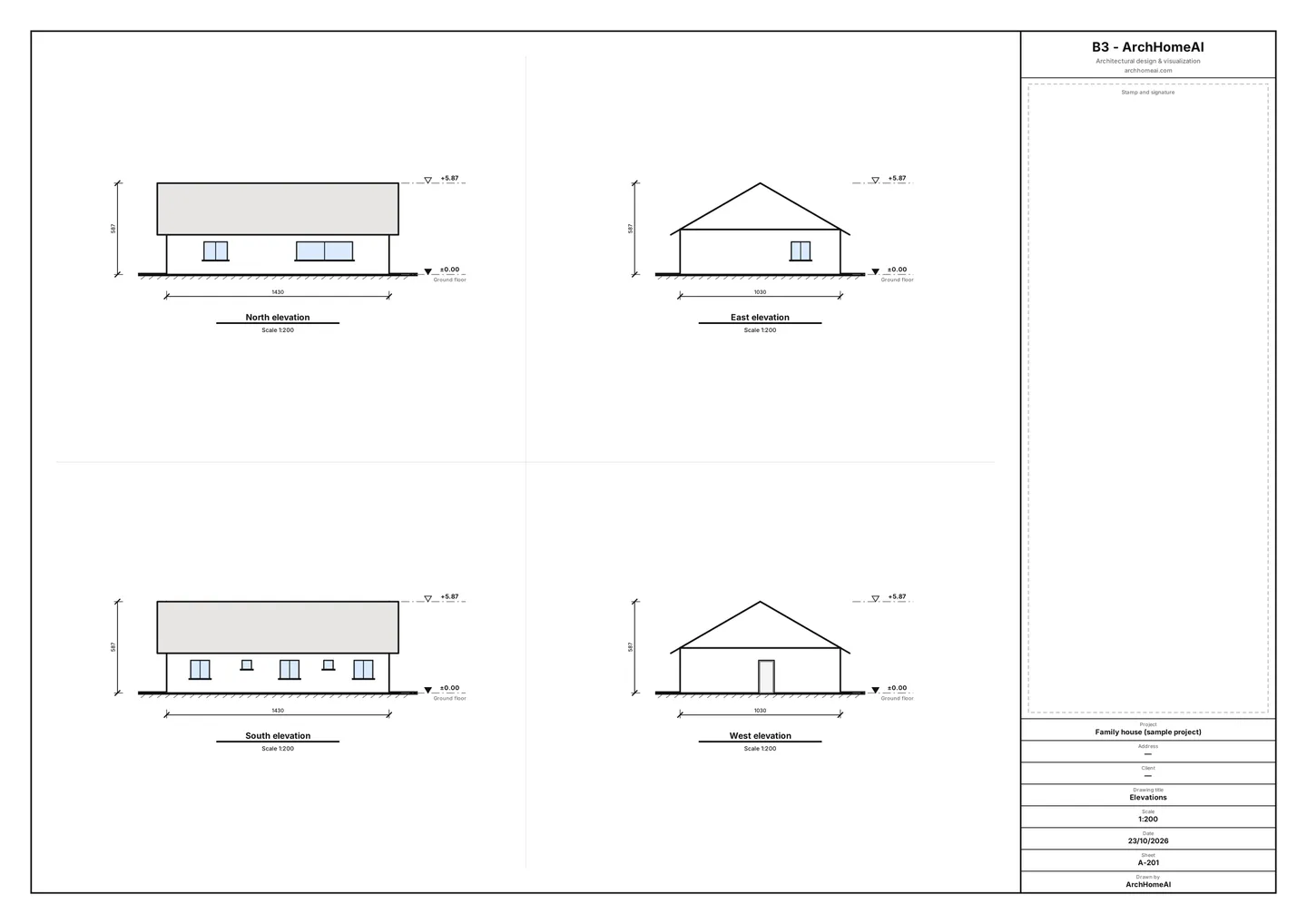
- Abra a prancha e imprima Clique em Ver e imprimir a prancha. A prancha A-201 mostra as quatro fachadas em A3 numa escala padrão comum, com níveis, larguras totais, linha do terreno e carimbo. Use Imprimir / PDF (A3) ou baixe em SVG.
Desenhando cortes: corte a casa no lugar certo
- Ative a ferramenta No painel Fachadas e cortes, clique em Desenhar linha de corte.
- Dois cliques atravessando a planta Clique de um lado da casa e depois do outro (a linha precisa ter pelo menos 30 cm). Passe pelo que você quer mostrar: uma janela, uma passagem, a cumeeira. A linha recebe uma letra — A, depois B — e setas com a direção da vista.
- Inverta se precisar Na lista do painel, Inverter direção de visão gira as setas; o ícone de lixeira apaga o corte. Tudo pode ser desfeito.
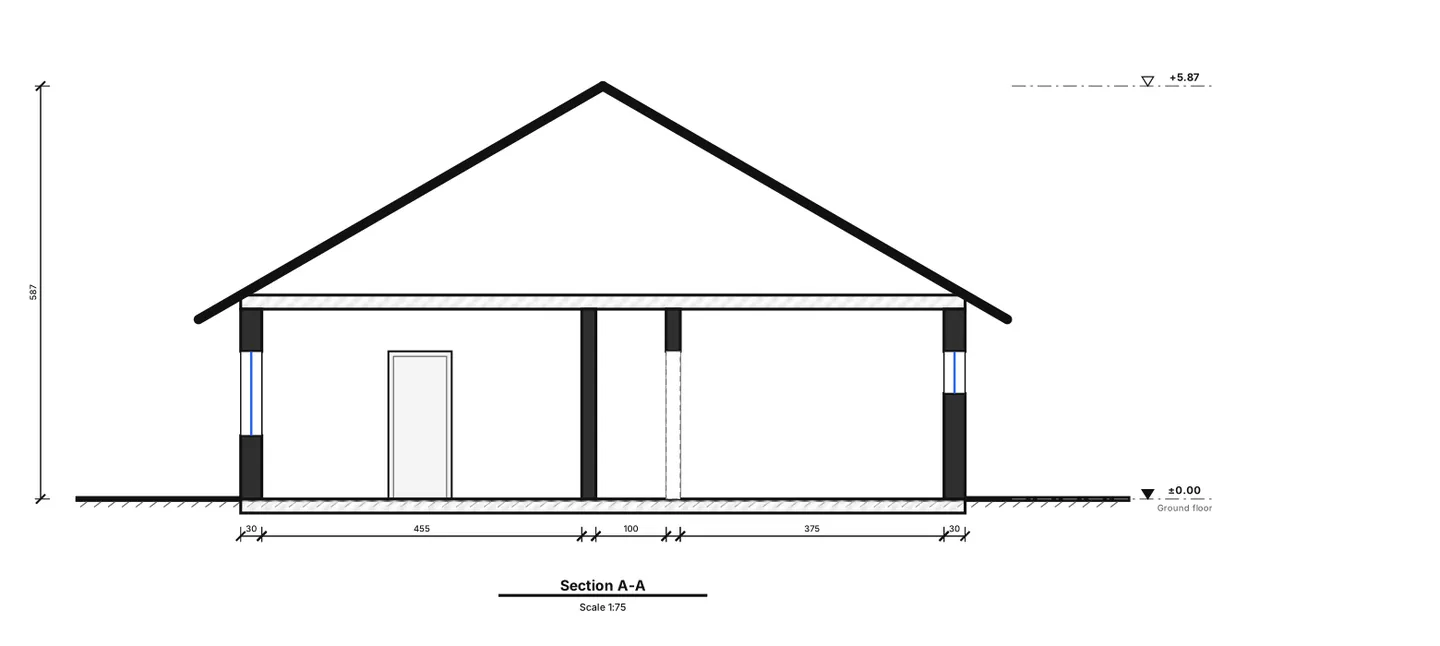
- Abra a prancha do corte Abra o corte pela lista. Cada corte tem sua prancha — A-301, A-302… — com paredes cortadas em preto, vão onde o corte passa por janela ou porta, lajes hachuradas, perfil do telhado, paredes e aberturas vistas ao fundo, níveis e uma linha de cotas ao longo do corte.
Conjunto de pranchas completo: carimbo e escala
Para reunião com cliente, obra ou despachante, normalmente é preciso mais que uma prancha solta. No editor 2D, clique em Exportar → Conjunto de pranchas (PDF). É grátis e gerado no navegador.
- Papel e orientação Papel A1, A2, A3 ou A4, paisagem ou retrato.
- Escala Escala 1:50, 1:100, 1:200 ou Ajustar à prancha (a maior escala padrão que cabe). Se um pavimento não cabe, a janela avisa e oferece solução com um clique: escala menor ou papel maior. Nenhuma planta é cortada.
- Preencha o carimbo uma vez Carimbo (salvo com o projeto): projeto, endereço, dados do lote, cliente, desenho, verificação, status e uma tabela de Revisões. Campos vazios usam os dados da prancha da planta.
- Escolha o conteúdo As plantas sempre entram; marque fachadas e cortes, quadros, quantitativos e notas normativas conforme a necessidade. Uma prévia do índice mostra a numeração antes de exportar.
- Exporte Clique em Exportar conjunto de pranchas (PDF). Você recebe um único PDF com páginas exatamente no tamanho de papel escolhido.
| Prancha | Conteúdo |
|---|---|
| A-001 | Capa com índice das pranchas |
| A-101, A-102… | Uma planta por pavimento, com escala gráfica e norte |
| A-201 | As quatro fachadas |
| A-301, A-302… | Uma prancha por corte |
| A-601… | Quadros de portas e janelas (códigos D1, W1…), quadro de ambientes e resumo de áreas por pavimento |
| A-701… | Quantitativos |
| A-801… | Notas normativas: normas do perfil de país escolhido e o que foi encontrado na planta (preliminar) |

Só precisa da planta? O botão Prancha arquitetônica abre uma prancha A3 com cotas, nomes dos ambientes, legenda, quadros de áreas e portas e carimbo — com Imprimir / PDF (A3) e SVG. Como cotar a planta está em planta baixa com medidas.
Exportar IFC para Revit, Archicad e outros programas BIM
IFC (Industry Foundation Classes) é o formato BIM aberto e independente de fabricante mantido pela buildingSMART International e publicado como ISO 16739. No editor 2D escolha Exportar → IFC (Revit / Archicad) para baixar `<projeto>.ifc` — grátis, com todos os pavimentos.
- O que tem: um IFC4 em milímetros com um pavimento (storey) por nível na sua cota, paredes extrudadas na altura da parede, portas e janelas em aberturas reais na parede e, para cada ambiente, uma laje de piso e um espaço com o nome.
- IDs estáveis: exportar de novo a mesma planta gera os mesmos GlobalId, então um modelo vinculado pode ser atualizado.
- O que não tem: telhados, escadas, móveis, elementos externos, cotas, materiais e conjuntos de propriedades. Portas e janelas são caixas simples.
- Confira: abra o arquivo no seu programa BIM ou num visualizador IFC gratuito antes de continuar. No Revit ele entra por *Vincular IFC* / *Abrir IFC* como objetos importados, não como famílias nativas.
Dicas para cortes e fachadas limpos
- Desenhe paredes que se encontram direito (com Snap ligado) e coloque portas e janelas dentro das paredes — as fachadas leem a planta como ela está.
- Ajuste nas propriedades o peitoril e a altura de cada janela: peitoril a 0,90 m e verga a 2,10 m mudam muito a fachada.
- Desenhe os ambientes com o pé-direito; ele define as paredes em fachadas, cortes e no modelo 3D.
- Faça pelo menos um corte pela sala principal e outro perpendicular a ele.
- Antes de enviar, compare cada fachada com a planta 2D e o modelo 3D — se uma janela parecer errada, corrija na planta e todas as vistas acompanham.
Gere seus cortes e fachadas Abra a planta no editor 2D e clique em Fachadas e cortes — é grátis. Abrir o painel 2D
Perguntas frequentes
Qual a diferença entre corte e fachada?
A fachada mostra uma face externa da casa como você a veria de frente, sem perspectiva. O corte mostra a casa cortada por um plano vertical, então aparecem espessuras de paredes e lajes, pé-direito e a estrutura do telhado ao longo da linha de corte.
Qual escala usar em corte e fachada?
Para residências, o comum é 1:100 (1 m = 10 mm no papel); 1:50 quando precisa de detalhe e 1:200 para edifícios grandes. Confira o que a prefeitura exige. No ArchHomeAI o conjunto de pranchas oferece 1:50, 1:100, 1:200 ou Ajustar à prancha.
Preciso desenhar as fachadas sozinho no ArchHomeAI?
Não. Elas são geradas da planta 2D: paredes, portas, janelas e o telhado escolhido. Você só define níveis e telhado, desenha as linhas de corte e abre as pranchas. Qualquer mudança na planta atualiza todas as vistas.
Fachadas, cortes ou o conjunto de pranchas gastam créditos?
Não. Fachadas, cortes, prancha arquitetônica, conjunto de pranchas em PDF e exportações DXF e IFC são feitos pelo próprio código do site no seu navegador, sem IA — são gratuitos.
Posso usar esses desenhos para aprovar na prefeitura?
Use-os como desenhos de estudo e anteprojeto. Cada prancha traz a nota de que não é projeto legal sem revisão e assinatura de um arquiteto, e as notas normativas são preliminares. Um arquiteto ou engenheiro precisa revisar e completar o conjunto antes de protocolar.
Dá para abrir o IFC no Revit ou no Archicad?
Sim — Exportar → IFC (Revit / Archicad) gera um IFC4 padrão. No Revit use Vincular IFC ou Abrir IFC; no Archicad abra o .ifc. A geometria é simples (paredes, aberturas, portas, janelas, lajes, espaços), então confira antes de continuar o projeto lá.
Fontes
Como escrevemos este guia: cada número vem das fontes listadas no final e foi verificado em setembro de 2026. Os preços variam conforme a cidade, a especificação e o ano.
- Industry Foundation Classes (IFC) — buildingSMART International
- Desenho Arquitetônico (apostila) — IFSC – Instituto Federal de Santa Catarina