
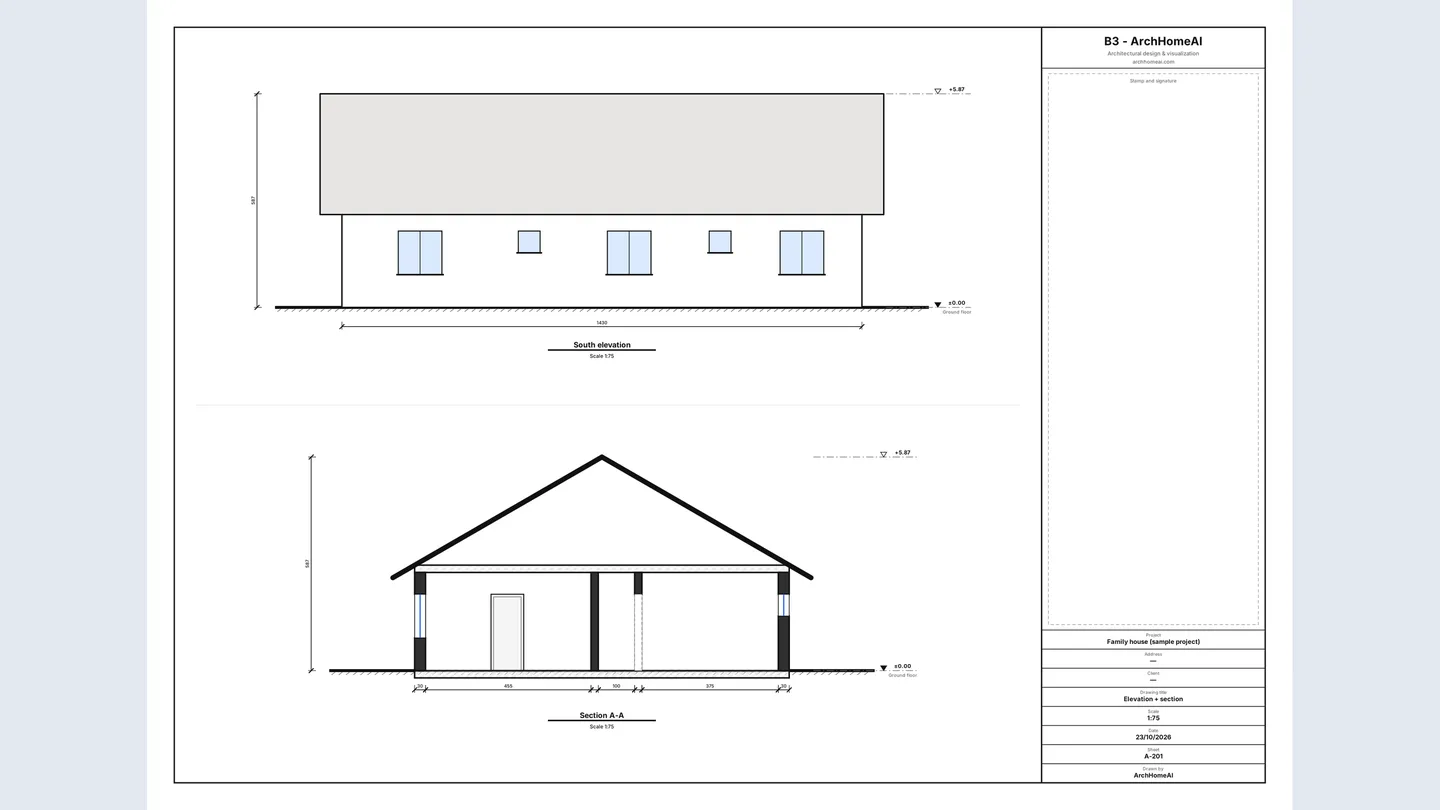
Görünüş, binanın bir cephesine (kuzey, doğu, güney veya batı) tam karşıdan bakıştır; kesit ise binanın düşey bir düzlemle kesilmiş hâlidir ve duvarları, döşemeleri, boşlukları ve çatıyı yükseklikleriyle gösterir. ArchHomeAI'da ikisi de 2D planınızdan otomatik ve ücretsiz çizilir: editörde Görünüşler ve kesitler'i açın, çatıyı seçin, bir kesit çizgisi çizin, ardından A3 paftaları yazdırın ya da eksiksiz bir Çizim seti (PDF) veya IFC dosyası dışa aktarın.
Öne çıkanlar
- Görünüşler binanın dış yüzlerini, kesitler düşey kesildiğinde içini gösterir; planla birlikte evi üç boyutlu anlatırlar.
- Konut görünüş ve kesitlerinde yaygın ölçek 1/100'dür (1 m = kâğıtta 10 mm); daha fazla detay için 1/50.
- ArchHomeAI'da dört görünüş ve her kesit 2D plandan otomatik türetilir — yapay zekâ yok, kredi yok.
- Dışa aktar → Çizim seti (PDF) numaralı bir set oluşturur: kapak, planlar, görünüşler, kesitler, listeler ve her paftada antet.
- IFC (Revit / Archicad) tüm katları basit bir BIM modeli olarak dışa aktarır. Paftalar tasarım ve görselleştirme içindir; mimar kontrolü ve imzası olmadan ruhsat projesi değildir.
Kat planı odaların nerede olduğunu gösterir. Ama evin ne kadar yüksek olduğunu, pencerelerin hangi kotta durduğunu ya da çatının neye benzediğini söylemez. Bu, görünüş ve kesitlerin işidir — müteahhidin, işverenin ve belediyenin planın yanında görmek istediği düşey çizimler. Bu rehber ne gösterdiklerini ve nasıl çizildiklerini anlatır, sonra ArchHomeAI'da kendi 2D planınızdan nasıl üretileceğini adım adım gösterir.
Görünüş ve kesit neyi gösterir
İkisi de dik izdüşümdür: perspektif yoktur, her çizgi ölçeklidir, bu yüzden ölçek cetveliyle ölçülebilir. Fark yalnızca nereden baktığınızdır.
| Çizim | Ne gösterir | Yaygın ölçek (konut) |
|---|---|---|
| Kat planı | Bina, döşemeden yaklaşık 1–1,5 m yukarıdan yatay kesilip üstten görülür: duvarlar, kapılar, pencereler, mahaller | 1/100 veya 1/50 |
| Görünüş | Bir dış cephe tam karşıdan: dış hat, gerçek kotlarında kapı ve pencereler, çatı biçimi, zemin çizgisi, kotlar | 1/100 (detay için 1/50) |
| Kesit | Bina düşey bir düzlemle kesilir: kesilen duvar ve döşemeler kalın çizgiyle, kat yükseklikleri, boşluklar, çatı ve kesitin arkasında görünenler | 1/100 veya 1/50 |
| Çatı planı | Çatı üstten: saçak, mahya, kırma hatları, eğim yönleri | 1/100 veya 1/200 |
Standart görünüşler ve adlandırma
- Müstakil bir evde genellikle dört görünüş çizilir, her cephe için bir tane. Cephenin baktığı yöne göre adlandırılır (*kuzey görünüşü* kuzeye bakan duvardır) ya da ön, arka ve yan görünüş denir.
- Kesit, planda kesit çizgisiyle gösterilir: iki ucunda harf (A-A, B-B) olan noktalı-kesik çizgi ve bakış yönünü gösteren oklar.
- Kesiti en çok şey anlattığı yerden geçirin: merdiven, galeri boşluğu, kot farkı ya da çatının en geniş açıklığı. Ruhsat projelerinde genellikle bir boy ve bir en kesit istenir.
- Yükseklikler bir referans kota göre kot olarak yazılır; genellikle zemin kat bitmiş döşemesi ±0.00'dır: üst kat +3.00, mahya +5.87 gibi.
Uygulamada ölçekler
1/100 ölçekte gerçek 1 metre kâğıtta 10 mm'dir — konutların plan, görünüş ve kesitlerinde en yaygın ölçek. 1/50 boyutu iki katına çıkarır, detay çalışması içindir; 1/200 büyük binalar veya vaziyet planı için uygundur. Hangi ölçek olursa olsun gerçek boyutta yazdırın ve bir grafik ölçek ekleyin, böylece küçültülmüş fotokopi de ölçülebilir kalır.
ArchHomeAI görünüşleri planınızdan nasıl çizer
2D editörde çizdiğiniz duvar, kapı ve pencerelerin zaten yüksekliği vardır: duvar yüksekliği mahallin tavan yüksekliğinden gelir (varsayılan 2,70 m), her kapı ve pencerenin genişliği, yüksekliği ve denizlik yüksekliği vardır. ArchHomeAI bunlardan dört görünüşü hesaplar — her yönden hangi duvarların göründüğünü, hangilerinin gizlendiğini, her boşluğun nerede olduğunu ve o yönden çatının nasıl göründüğünü. Her şey tarayıcınızda çalışır; yapay zekâ ve kredi kullanılmaz.
- Planı 2D editörde açın Duvar, kapı ve pencereleri olan bir plan — kendi planınız ya da ücretsiz örnek proje. Elinizde yalnızca kâğıt çizim varsa kat planı görselini CAD'e dönüştürme rehberine bakın.
- Görünüşler ve kesitler'i açın Çizimin üstündeki kat çubuğunun sonundaki Görünüşler ve kesitler'e tıklayın. Dört görünüşün canlı küçük resimlerini gösteren bir panel açılır.
- Kat kotlarını girin Panel, kat çubuğunda seçili kat için çalışır. Kat kotu (±0.00'dan) o katın yüksekliğini cm olarak belirler; tek katlı evde 0 bırakın.
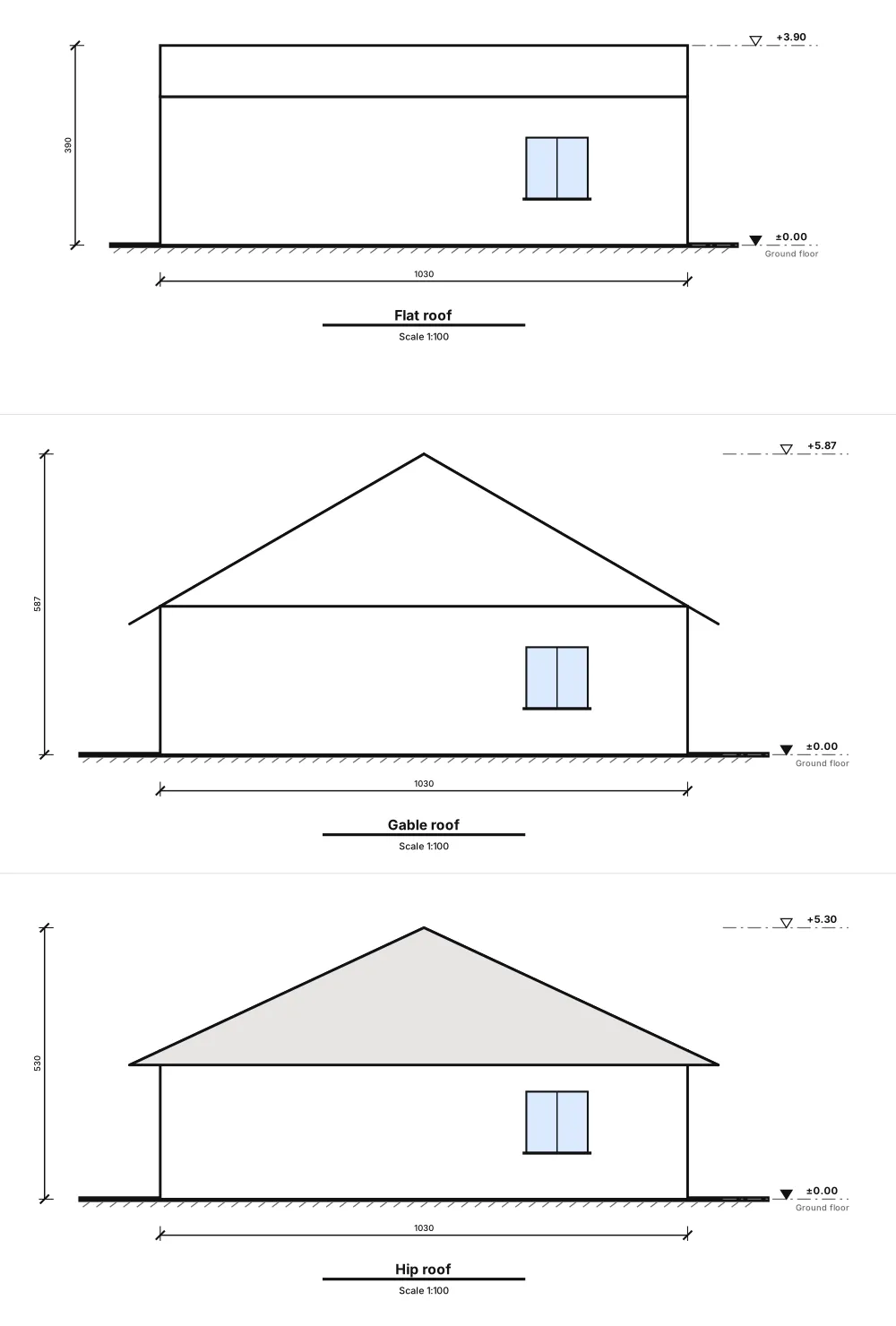
- Çatıyı seçin Çatı tipi'nde Çatı yok, Düz çatı, Beşik çatı, Kırma çatı ya da Tek eğimli çatı seçin. Düz çatıda parapet yüksekliğini, eğimli çatıda Eğim, Saçak ve mahya yönünü ayarlayın. Çatı kenarı planda kesik çizgiyle görünür ve küçük resimler hemen güncellenir. Her değişiklik tek adımda geri alınır.
- Kuzeyi kontrol edin Görünüşler her cephenin baktığı yöne göre adlandırılır. Arsanın kuzeyi çizimin üstünde değilse Ayarlar'da Kuzey açısı (°) girin; adlar onunla birlikte döner.
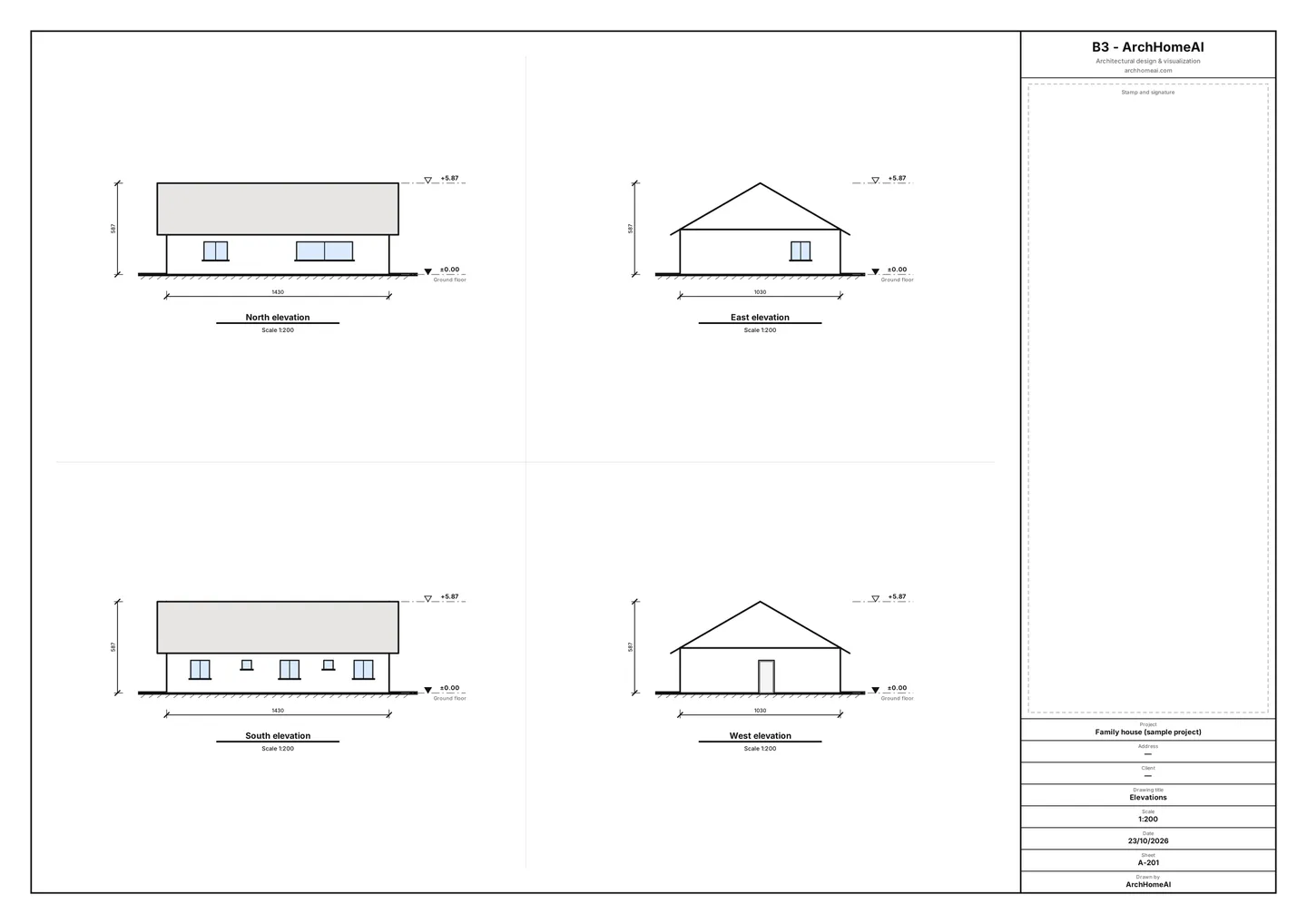
- Paftayı açıp yazdırın Paftayı görüntüle ve yazdır'a tıklayın. A-201 paftası dört görünüşü A3'te ortak bir standart ölçekte, kotlar, toplam genişlikler, zemin çizgisi ve antetle gösterir. Yazdır / PDF (A3) kullanın veya SVG olarak indirin.
Kesit çizmek: evi doğru yerden kesin
- Aracı başlatın Görünüşler ve kesitler panelinde Kesit çizgisi çiz'e tıklayın.
- Planın üzerinden iki tıklama Evin bir yanına, sonra öbür yanına tıklayın (en az 30 cm). Göstermek istediğiniz yerden geçirin: pencere, kapı geçişi, mahya. Çizgi bir harf alır — A, sonra B — ve bakış yönü okları eklenir.
- Gerekirse yönü çevirin Panel listesinde Bakış yönünü çevir okları ters çevirir; çöp kutusu simgesi kesiti siler. Her şey geri alınabilir.
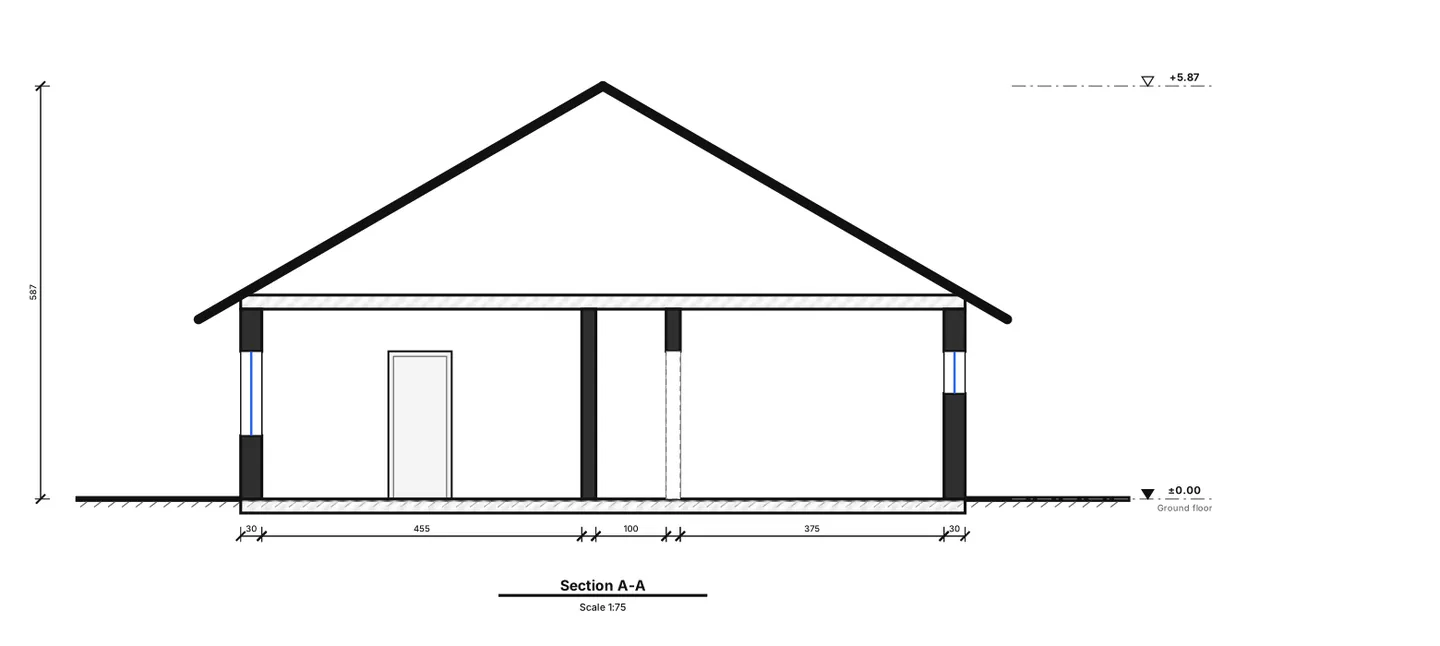
- Kesit paftasını açın Kesiti listeden açın. Her kesitin kendi paftası olur — A-301, A-302… — kesilen duvarlar siyah, kesitin pencere veya kapıdan geçtiği yerde boşluk, taranmış döşemeler, çatı profili, arkada görünen duvar ve boşluklar, kotlar ve kesit boyunca ölçü zinciriyle.
Tam çizim seti: paftalar, antet ve ölçek
İşverenle toplantı, müteahhit ya da ruhsat danışmanı için genellikle tek pafta yetmez. 2D editörde Dışa aktar → Çizim seti (PDF)'ye tıklayın. Ücretsizdir ve tarayıcıda oluşturulur.
- Kâğıt ve yön Kâğıt A1, A2, A3 veya A4; yatay veya dikey.
- Ölçek Ölçek 1:50, 1:100, 1:200 veya Paftaya sığdır (sığan en büyük standart ölçek). Bir kat sığmazsa pencere uyarır ve tek tıkla çözüm önerir: daha küçük ölçek veya daha büyük kâğıt. Plan asla kırpılmaz.
- Anteti bir kez doldurun Antet (projeyle birlikte kaydedilir): proje, adres, ada/parsel, işveren, çizen, kontrol eden, durum ve Revizyonlar tablosu. Boş alanlar plan paftasının bilgilerini alır.
- İçeriği seçin Kat planları her zaman dahildir; görünüş ve kesitleri, listeleri, metrajları ve yönetmelik notlarını ihtiyaca göre işaretleyin. Dışa aktarmadan önce pafta listesi önizlemesi numaraları gösterir.
- Dışa aktarın Çizim setini dışa aktar (PDF)'ye tıklayın. Her sayfası seçilen kâğıt boyutunda olan tek bir PDF elde edersiniz.
| Pafta no | İçerik |
|---|---|
| A-001 | Pafta listeli kapak |
| A-101, A-102… | Her kat için plan, grafik ölçek ve kuzey okuyla |
| A-201 | Dört görünüş |
| A-301, A-302… | Her kesit için bir pafta |
| A-601… | Kapı ve pencere listeleri (D1, W1… işaretleri), mahal listesi ve kat bazında alan özeti |
| A-701… | Metraj |
| A-801… | Yönetmelik notları: seçilen ülke profilinin standartları ve plandaki tespitler (ön inceleme) |

Yalnızca plan mı gerekiyor? Mimari pafta düğmesi ölçü zincirleri, mahal adları, lejant, alan ve kapı tabloları ve antetle tek bir A3 plan paftası açar — Yazdır / PDF (A3) ve SVG seçenekleriyle. Planın kendisine ölçü vermeyi ölçülü kat planı rehberinde anlatıyoruz.
Revit, Archicad ve diğer BIM yazılımları için IFC
IFC (Industry Foundation Classes), buildingSMART International'ın yönettiği ve ISO 16739 olarak yayımlanan açık, üreticiden bağımsız BIM formatıdır. 2D editörde Dışa aktar → IFC (Revit / Archicad) seçerek `<project>.ifc` dosyasını indirin — ücretsiz, tüm katlar dahil.
- İçinde ne var: milimetre cinsinden IFC4; her seviye kendi kotunda bir kat (storey), duvar yüksekliğine kadar ekstrüde edilmiş duvarlar, duvardaki gerçek boşluklara yerleşmiş kapı ve pencereler, her mahal için bir döşeme ve adlandırılmış bir mekân (space).
- Sabit kimlikler: aynı plan yeniden dışa aktarıldığında aynı GlobalId'ler üretilir; bağlı model güncellenebilir.
- Neler yok: çatılar, merdivenler, mobilya, çevre düzenlemesi, ölçüler, malzemeler ve özellik setleri. Kapı ve pencereler basit kutulardır.
- Önce kontrol edin: devam etmeden önce dosyayı BIM yazılımınızda veya ücretsiz bir IFC görüntüleyicide açın. Revit'te *Link IFC* / *Open IFC* ile içe aktarılmış nesneler olarak gelir, yerel aileler olarak değil.
Temiz görünüş ve kesitler için ipuçları
- Duvarları tam birleşecek şekilde çizin (Yakala açık) ve kapı-pencereleri duvarların içine yerleştirin — görünüşler planı olduğu gibi okur.
- Özelliklerde denizlik ve pencere yüksekliğini doğru girin: 0,90 m denizlik ve 2,10 m üst kot cepheyi çok değiştirir.
- Mahalleri tavan yükseklikleriyle çizin; bu yükseklik görünüş, kesit ve 3D modeldeki duvarları belirler.
- En az bir kesiti salondan, bir başkasını ona dik geçirin.
- Seti göndermeden önce her görünüşü 2D plan ve 3D model ile karşılaştırın — bir pencere yanlış görünüyorsa planda düzeltin, tüm görünüşler güncellenir.
Görünüş ve kesitlerinizi oluşturun Planı 2D editörde açın ve Görünüşler ve kesitler'e tıklayın — ücretsiz. 2D panelini aç
Sıkça sorulan sorular
Görünüş ile kesit arasındaki fark nedir?
Görünüş, binanın bir dış cephesini karşısında durduğunuzda gördüğünüz gibi, perspektifsiz gösterir. Kesit ise binayı düşey bir düzlemle kesilmiş olarak gösterir: kesit çizgisi boyunca duvar ve döşeme kalınlıkları, mahal yükseklikleri ve çatı yapısı görülür.
Görünüş ve kesitler hangi ölçekte çizilir?
Konutta genellikle 1/100 (1 m = kâğıtta 10 mm); detay için 1/50, büyük binalar için 1/200. Belediyenizin istediğini de kontrol edin. ArchHomeAI çizim setinde 1:50, 1:100, 1:200 veya Paftaya sığdır seçenekleri vardır.
ArchHomeAI'da görünüşleri kendim mi çizmeliyim?
Hayır. 2D planınızdan üretilirler: duvarlar, kapılar, pencereler ve seçtiğiniz çatı. Siz yalnızca kat kotlarını ve çatıyı ayarlar, kesit çizgilerini çizer ve paftaları açarsınız. Plandaki her değişiklik tüm görünüşleri günceller.
Görünüş, kesit veya çizim seti kredi harcar mı?
Hayır. Görünüşler, kesitler, mimari pafta, PDF çizim seti ve DXF ile IFC dışa aktarımları sitenin kendi kodu tarafından tarayıcınızda, yapay zekâ kullanmadan çizilir; bu yüzden ücretsizdir.
Bu çizimlerle yapı ruhsatı alabilir miyim?
Bunları tasarım ve ön proje çizimleri olarak kullanın. Her paftada, mimar kontrolü ve imzası olmadan ruhsat projesi olmadığı notu bulunur; yönetmelik notları da ön incelemedir. Başvurudan önce bir mimar veya mühendis seti kontrol edip tamamlamalıdır.
IFC dosyası Revit veya Archicad'de açılır mı?
Evet — Dışa aktar → IFC (Revit / Archicad) standart bir IFC4 dosyası yazar. Revit'te Link IFC veya Open IFC, Archicad'de .ifc dosyasını açın. Geometri basittir (duvarlar, boşluklar, kapılar, pencereler, döşemeler, mekânlar); orada tasarıma devam etmeden önce kontrol edin.
Kaynaklar
Bu rehberi nasıl hazırladık: her rakam sonda listelenen kaynaklardan alınmış ve Eylül 2026'da kontrol edilmiştir. Fiyatlar şehre, şartnameye ve yıla göre değişir.
- Industry Foundation Classes (IFC) — buildingSMART International
- Mimari Teknik Çizim İlkeleri — İstanbul Teknik Üniversitesi