
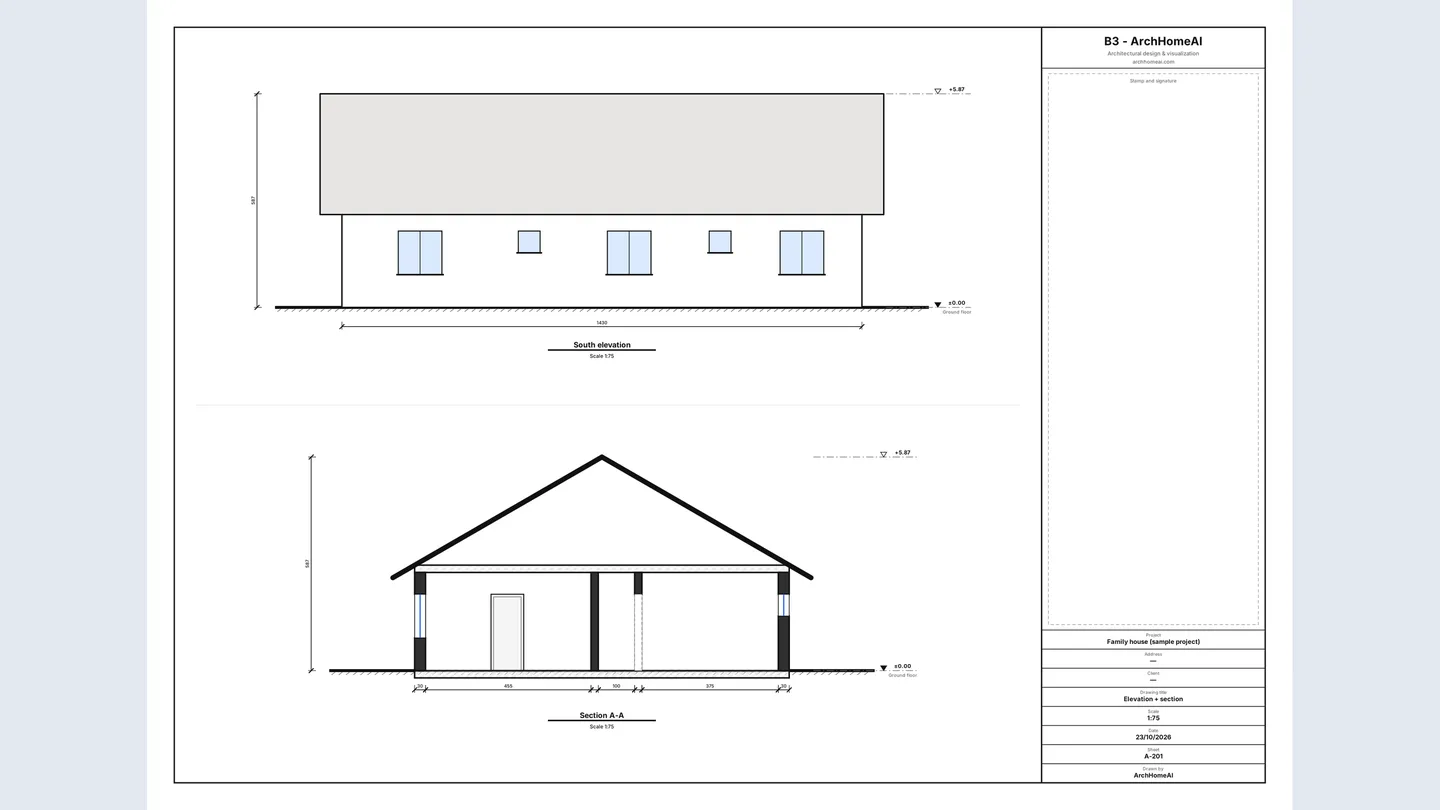
एलिवेशन इमारत की किसी एक तरफ़ (उत्तर, पूर्व, दक्षिण या पश्चिम) का सीधा सामने से दिखने वाला चित्र है; सेक्शन इमारत को एक खड़े तल से काटकर देखा गया चित्र है, जिसमें दीवारें, स्लैब, खिड़की-दरवाज़े और छत ऊँचाई के साथ दिखते हैं। ArchHomeAI में दोनों आपके 2D प्लान से अपने-आप और मुफ़्त बनते हैं: एडिटर में एलिवेशन और सेक्शन खोलें, छत चुनें, सेक्शन रेखा खींचें, फिर A3 शीट प्रिंट करें या पूरा ड्रॉइंग सेट (PDF) या IFC फ़ाइल एक्सपोर्ट करें।
मुख्य बातें
- एलिवेशन घर के बाहरी चेहरे दिखाते हैं, सेक्शन उसे खड़ा काटने पर अंदर का हिस्सा — प्लान के साथ मिलकर ये घर को तीन आयामों में समझाते हैं।
- घर के एलिवेशन और सेक्शन का आम स्केल 1:100 है (असल 1 मीटर = काग़ज़ पर 10 मिमी); ज़्यादा डिटेल के लिए 1:50।
- ArchHomeAI में चारों एलिवेशन और हर सेक्शन आपके 2D प्लान से अपने-आप बनते हैं — न AI, न क्रेडिट।
- एक्सपोर्ट → ड्रॉइंग सेट (PDF) कवर, प्लान, एलिवेशन, सेक्शन और शेड्यूल का नंबर वाला सेट बनाता है, हर शीट पर टाइटल ब्लॉक के साथ।
- IFC (Revit / Archicad) सभी मंज़िलों को एक सरल BIM मॉडल के रूप में निकालता है। शीटें डिज़ाइन और विज़ुअलाइज़ेशन के लिए हैं; आर्किटेक्ट की जाँच और हस्ताक्षर के बिना ये सैंक्शन ड्रॉइंग नहीं हैं।
फ़्लोर प्लान बताता है कि कमरे कहाँ हैं। लेकिन घर कितना ऊँचा है, खिड़कियाँ दीवार में किस ऊँचाई पर हैं और छत कैसी दिखती है — यह प्लान से पता नहीं चलता। यह काम एलिवेशन और सेक्शन का है: वे खड़ी ड्रॉइंग जिन्हें ठेकेदार, क्लाइंट और नगर निगम प्लान के साथ देखना चाहते हैं। यह गाइड बताती है कि ये क्या दिखाते हैं और कैसे बनते हैं, फिर ArchHomeAI में आपके अपने 2D प्लान से इन्हें बनाने के कदम समझाती है।
एलिवेशन और सेक्शन क्या दिखाते हैं
दोनों ऑर्थोग्राफ़िक प्रोजेक्शन हैं: कोई पर्सपेक्टिव नहीं, हर रेखा सही अनुपात में, इसलिए स्केल से नापी जा सकती है। फ़र्क सिर्फ़ इतना है कि आप कहाँ खड़े हैं।
| ड्रॉइंग | क्या दिखाती है | आम स्केल (घर) |
|---|---|---|
| फ़्लोर प्लान | फ़र्श से लगभग 1–1.5 मी ऊपर आड़ा काटकर ऊपर से देखा गया: दीवारें, दरवाज़े, खिड़कियाँ, कमरे | 1:100 या 1:50 |
| एलिवेशन | एक बाहरी चेहरा सामने से: आउटलाइन, असली ऊँचाई पर खिड़की-दरवाज़े, छत का आकार, ग्राउंड लाइन, लेवल | 1:100 (डिटेल के लिए 1:50) |
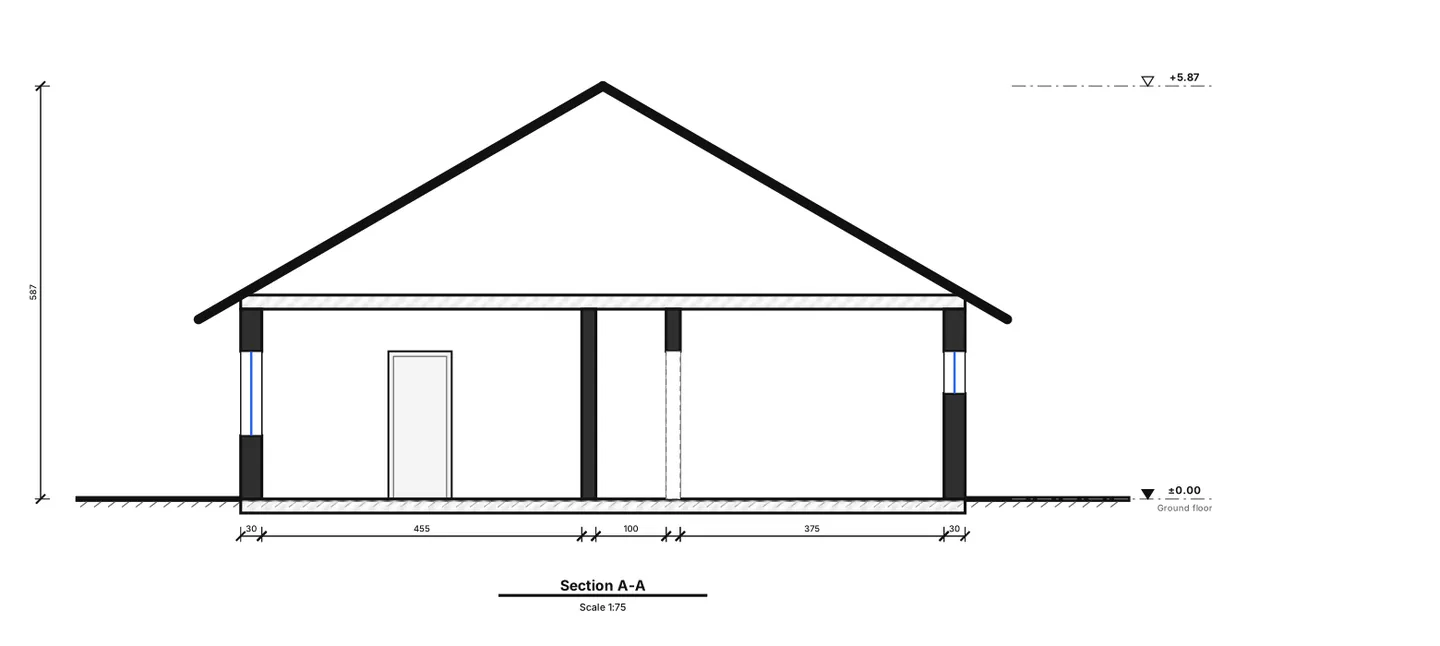
| सेक्शन | खड़े तल से कटी इमारत: कटी दीवारें और स्लैब मोटी रेखा में, मंज़िल की ऊँचाई, खुले हिस्से, छत और कट के पीछे दिखने वाला सब | 1:100 या 1:50 |
| रूफ़ प्लान | ऊपर से छत: किनारे, रिज, हिप, ढलान | 1:100 या 1:200 |
आम व्यू और उनके नाम
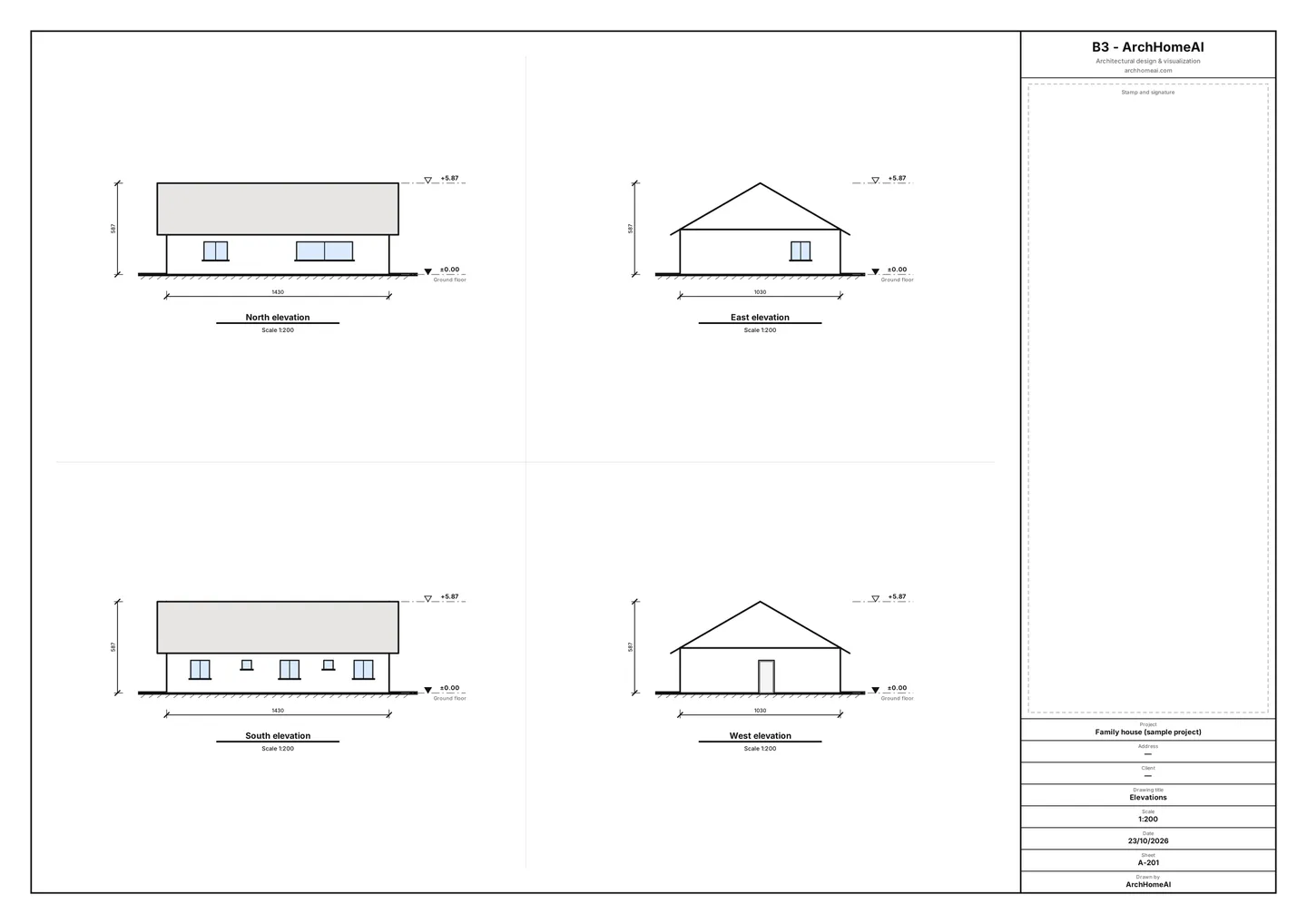
- स्वतंत्र मकान के लिए आम तौर पर चार एलिवेशन बनते हैं, हर तरफ़ एक। इनका नाम उस दिशा से रखा जाता है जिधर वह चेहरा है (*उत्तर एलिवेशन* उत्तर की ओर वाली दीवार है), या फ़्रंट, रियर और साइड एलिवेशन।
- प्लान पर सेक्शन सेक्शन लाइन से दिखाया जाता है: दोनों सिरों पर अक्षर (A-A, B-B) वाली डैश-डॉट रेखा और देखने की दिशा बताते तीर।
- सेक्शन वहाँ से निकालें जहाँ सबसे ज़्यादा समझ आए: सीढ़ी, डबल-हाइट जगह, लेवल का अंतर या छत का सबसे लंबा स्पैन। सैंक्शन ड्रॉइंग में अक्सर एक लंबाई में और एक चौड़ाई में सेक्शन माँगा जाता है।
- ऊँचाइयाँ एक संदर्भ स्तर से लेवल के रूप में लिखी जाती हैं, आम तौर पर ग्राउंड फ़्लोर का फ़िनिश्ड फ़र्श ±0.00: अगली मंज़िल +3.00, छत की चोटी +5.87 आदि।
स्केल व्यवहार में
1:100 पर असल 1 मीटर काग़ज़ पर 10 मिमी होता है — घर के प्लान, एलिवेशन और सेक्शन के लिए सबसे आम स्केल। 1:50 आकार दोगुना करता है, डिटेल के लिए; 1:200 बड़ी इमारतों या साइट प्लान के लिए। कोई भी स्केल हो, असली आकार में प्रिंट करें और ग्राफ़िक स्केल बार जोड़ें, ताकि छोटी फ़ोटोकॉपी से भी नापा जा सके। फ़ुट-इंच में काम करने वालों के लिए: 1:100 का मतलब लगभग 1/8" = 1'-0" जैसा छोटा पैमाना है।
ArchHomeAI आपके प्लान से एलिवेशन कैसे बनाता है
2D एडिटर में आपकी बनाई दीवारों, दरवाज़ों और खिड़कियों में पहले से ऊँचाई होती है: दीवार की ऊँचाई कमरे की सीलिंग ऊँचाई से आती है (डिफ़ॉल्ट 2.70 मी), हर दरवाज़े-खिड़की की चौड़ाई, ऊँचाई और सिल की ऊँचाई होती है। इन्हीं से ArchHomeAI चारों एलिवेशन गणना करता है — हर तरफ़ से कौन-सी दीवारें दिखती हैं, कौन छिपती हैं, हर खुला हिस्सा कहाँ है और उस तरफ़ से छत कैसी दिखती है। सब कुछ आपके ब्राउज़र में होता है, बिना AI और बिना क्रेडिट।
- 2D एडिटर में प्लान खोलें दीवारों, दरवाज़ों और खिड़कियों वाला प्लान — आपका अपना या मुफ़्त सैंपल प्रोजेक्ट। अगर सिर्फ़ काग़ज़ी नक्शा है, तो देखें फ़्लोर प्लान की इमेज को CAD में कैसे बदलें।
- एलिवेशन और सेक्शन खोलें ड्रॉइंग के ऊपर मंज़िलों की पट्टी के आख़िर में एलिवेशन और सेक्शन पर क्लिक करें। चारों एलिवेशन के लाइव थंबनेल वाला पैनल खुलता है।
- मंज़िलों के लेवल तय करें पैनल उस मंज़िल पर काम करता है जो मंज़िलों की पट्टी में चुनी है। फ़र्श का स्तर (±0.00 से) उसकी ऊँचाई सेमी में तय करता है; एक-मंज़िला घर में 0 रहने दें।
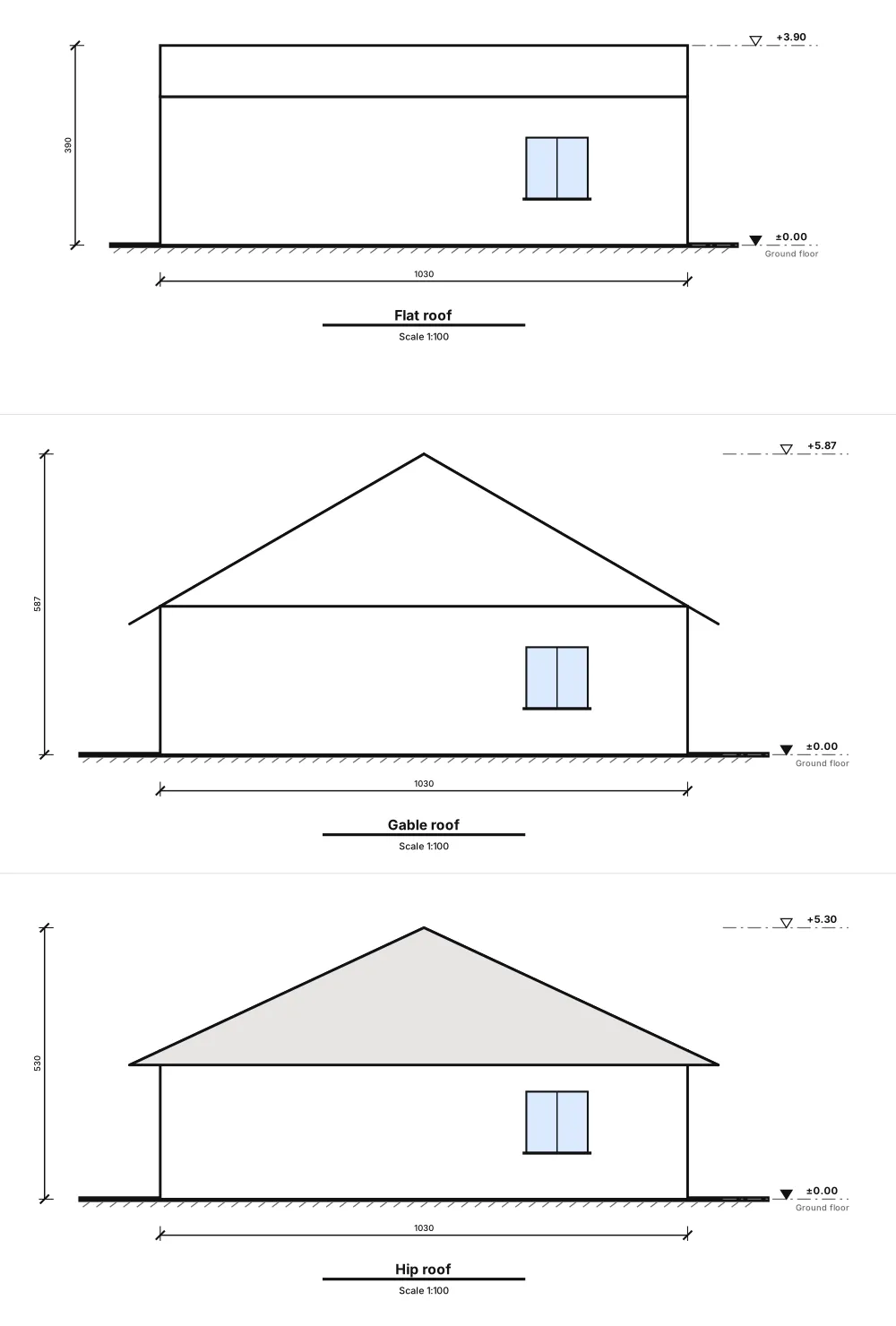
- छत चुनें छत का प्रकार में कोई छत नहीं, सपाट छत, गेबल छत, हिप छत या एकल ढलान छत चुनें। सपाट छत के लिए पैरापेट की ऊँचाई, ढलान वाली छत के लिए ढलान, छज्जा और रिज की दिशा तय करें। छत की किनारी प्लान पर डैश लाइन में दिखती है और थंबनेल तुरंत बदलते हैं। हर बदलाव एक कदम में अनडू होता है।
- उत्तर दिशा जाँचें एलिवेशन का नाम उस दिशा से पड़ता है जिधर चेहरा है। अगर प्लॉट का उत्तर ड्रॉइंग में ऊपर नहीं है, तो सेटिंग्स में उत्तर कोण (°) भरें — नाम उसके साथ घूम जाएँगे।
- शीट खोलें और प्रिंट करें शीट देखें और प्रिंट करें पर क्लिक करें। शीट A-201 पर A3 में चारों एलिवेशन एक मानक स्केल पर, लेवल, कुल चौड़ाई, ग्राउंड लाइन और टाइटल ब्लॉक के साथ। प्रिंट / PDF (A3) से प्रिंट करें या SVG डाउनलोड करें।
सेक्शन बनाना: घर को सही जगह से काटें
- टूल चालू करें एलिवेशन और सेक्शन पैनल में सेक्शन रेखा बनाएँ पर क्लिक करें।
- प्लान के आर-पार दो क्लिक घर के एक तरफ़, फिर दूसरी तरफ़ क्लिक करें (कम से कम 30 सेमी)। जो दिखाना है उसके बीच से निकालें: खिड़की, दरवाज़े का रास्ता, छत की रिज। रेखा को अक्षर मिलता है — A, फिर B — और देखने की दिशा के तीर।
- ज़रूरत हो तो दिशा उलटें पैनल की सूची में देखने की दिशा उलटें तीर पलट देता है; कूड़ेदान आइकन सेक्शन हटाता है। सब अनडू हो सकता है।
- सेक्शन शीट खोलें सूची से सेक्शन खोलें। हर सेक्शन की अपनी शीट — A-301, A-302… — जिसमें कटी दीवारें काली, जहाँ कट खिड़की या दरवाज़े से गुज़रे वहाँ खुला हिस्सा, हैच किए स्लैब, छत की आउटलाइन, पीछे दिखती दीवारें और खुले हिस्से, लेवल और कट के साथ डाइमेंशन चेन होती है।
पूरा ड्रॉइंग सेट: शीट, टाइटल ब्लॉक और स्केल
क्लाइंट मीटिंग, ठेकेदार या नक्शा पास कराने वाले सलाहकार के लिए आम तौर पर एक शीट काफ़ी नहीं होती। 2D एडिटर में एक्सपोर्ट → ड्रॉइंग सेट (PDF) पर क्लिक करें। यह मुफ़्त है और ब्राउज़र में बनता है।
- काग़ज़ और दिशा कागज़ का आकार A1, A2, A3 या A4, लैंडस्केप या पोर्ट्रेट।
- स्केल स्केल 1:50, 1:100, 1:200 या शीट में फिट (सबसे बड़ा मानक स्केल जो समा जाए)। अगर कोई मंज़िल नहीं समाती, तो डायलॉग चेतावनी देकर एक क्लिक में हल सुझाता है — छोटा स्केल या बड़ा काग़ज़। कोई प्लान कटता नहीं।
- टाइटल ब्लॉक एक बार भरें टाइटल ब्लॉक (प्रोजेक्ट के साथ सहेजा जाता है): प्रोजेक्ट, पता, प्लॉट नंबर, क्लाइंट, ड्रॉन बाय, चेक्ड बाय, स्टेटस और संशोधन तालिका। खाली फ़ील्ड प्लान की शीट जानकारी से भरते हैं।
- क्या शामिल करें फ़्लोर प्लान हमेशा शामिल हैं; एलिवेशन-सेक्शन, शेड्यूल, क्वांटिटी और नियम-नोट्स ज़रूरत के अनुसार चुनें। एक्सपोर्ट से पहले शीट इंडेक्स का प्रीव्यू नंबर दिखाता है।
- एक्सपोर्ट करें ड्रॉइंग सेट निर्यात करें (PDF) पर क्लिक करें। एक PDF मिलता है जिसका हर पेज ठीक चुने गए काग़ज़ के आकार का होता है।
| शीट नंबर | सामग्री |
|---|---|
| A-001 | कवर और शीट इंडेक्स |
| A-101, A-102… | हर मंज़िल का प्लान, स्केल बार और नॉर्थ एरो के साथ |
| A-201 | चारों एलिवेशन |
| A-301, A-302… | हर सेक्शन की अलग शीट |
| A-601… | दरवाज़ा-खिड़की शेड्यूल (मार्क D1, W1…), कमरों की सूची और हर मंज़िल का एरिया सारांश |
| A-701… | क्वांटिटी |
| A-801… | नियम-नोट्स: चुने गए देश प्रोफ़ाइल के मानक और इस प्लान की जाँच (प्रारंभिक) |

सिर्फ़ प्लान चाहिए? आर्किटेक्चरल शीट बटन एक A3 प्लान शीट खोलता है — डाइमेंशन चेन, कमरों के नाम, लेजेंड, एरिया और दरवाज़ों की तालिका और टाइटल ब्लॉक के साथ, प्रिंट / PDF (A3) और SVG विकल्पों सहित। प्लान पर माप कैसे लगाएँ, यह माप वाला फ़्लोर प्लान गाइड में है।
Revit, Archicad और दूसरे BIM सॉफ़्टवेयर के लिए IFC एक्सपोर्ट
IFC (Industry Foundation Classes) खुला, किसी कंपनी से न बँधा BIM फ़ॉर्मेट है, जिसे buildingSMART International संभालता है और जो ISO 16739 के रूप में प्रकाशित है। 2D एडिटर में एक्सपोर्ट → IFC (Revit / Archicad) चुनें और `<project>.ifc` डाउनलोड करें — मुफ़्त, सभी मंज़िलों के साथ।
- इसमें क्या है: मिलीमीटर में IFC4 फ़ाइल — हर लेवल अपनी ऊँचाई पर एक storey, दीवारें अपनी ऊँचाई तक, दरवाज़े-खिड़कियाँ दीवार के असली खुले हिस्सों में, और हर कमरे के लिए एक फ़्लोर स्लैब और नाम वाला space।
- स्थिर ID: वही प्लान दोबारा एक्सपोर्ट करने पर वही GlobalId मिलते हैं, इसलिए लिंक किया मॉडल अपडेट हो सकता है।
- क्या नहीं है: छतें, सीढ़ियाँ, फ़र्नीचर, बाहरी तत्व, माप, मटीरियल और प्रॉपर्टी सेट। दरवाज़े-खिड़कियाँ सादे बॉक्स हैं।
- पहले जाँचें: आगे काम करने से पहले फ़ाइल अपने BIM सॉफ़्टवेयर या किसी मुफ़्त IFC व्यूअर में खोलें। Revit में यह *Link IFC* / *Open IFC* से इम्पोर्टेड ऑब्जेक्ट के रूप में आती है, नेटिव फ़ैमिली के रूप में नहीं।
साफ़ एलिवेशन और सेक्शन के लिए टिप्स
- दीवारें ठीक से मिलती हुई बनाएँ (स्नैप चालू रखें) और दरवाज़े-खिड़कियाँ दीवारों के अंदर रखें — एलिवेशन प्लान को जैसा है वैसा पढ़ते हैं।
- प्रॉपर्टीज़ में खिड़की की सिल और ऊँचाई सही भरें: 0.90 मी सिल और 2.10 मी का ऊपरी सिरा अग्रभाग पर बहुत फ़र्क डालते हैं।
- कमरों को सीलिंग ऊँचाई के साथ बनाएँ; यही ऊँचाई एलिवेशन, सेक्शन और 3D मॉडल में दीवारें तय करती है।
- कम से कम एक सेक्शन लिविंग रूम से और एक उसके लंबवत निकालें।
- सेट भेजने से पहले हर एलिवेशन को 2D प्लान और 3D मॉडल से मिलाएँ — कोई खिड़की गलत लगे तो प्लान में ठीक करें, सारे व्यू अपने-आप बदल जाएँगे।
अपने एलिवेशन और सेक्शन बनाएँ 2D एडिटर में प्लान खोलें और एलिवेशन और सेक्शन पर क्लिक करें — यह मुफ़्त है। 2D डैशबोर्ड खोलें
अक्सर पूछे जाने वाले सवाल
एलिवेशन और सेक्शन में क्या फ़र्क है?
एलिवेशन इमारत का एक बाहरी चेहरा वैसा दिखाता है जैसा उसके सामने खड़े होकर दिखे, बिना पर्सपेक्टिव। सेक्शन इमारत को खड़े तल से काटकर दिखाता है, इसलिए उसमें दीवार और स्लैब की मोटाई, कमरों की ऊँचाई और सेक्शन लाइन के साथ छत की बनावट दिखती है।
एलिवेशन और सेक्शन किस स्केल पर बनाएँ?
घर के लिए आम तौर पर 1:100 (1 मी = काग़ज़ पर 10 मिमी); डिटेल के लिए 1:50 और बड़ी इमारतों के लिए 1:200। अपने नगर निगम या प्राधिकरण की ज़रूरत भी देखें। ArchHomeAI का ड्रॉइंग सेट 1:50, 1:100, 1:200 या शीट में फिट देता है।
क्या ArchHomeAI में एलिवेशन ख़ुद बनाने पड़ते हैं?
नहीं। ये आपके 2D प्लान से बनते हैं: दीवारें, दरवाज़े, खिड़कियाँ और चुनी गई छत। आप सिर्फ़ मंज़िलों के लेवल और छत तय करते हैं, सेक्शन रेखाएँ खींचते हैं और शीट खोलते हैं। प्लान में कोई भी बदलाव सारे व्यू अपडेट करता है।
क्या एलिवेशन, सेक्शन या ड्रॉइंग सेट में क्रेडिट लगते हैं?
नहीं। एलिवेशन, सेक्शन, आर्किटेक्चरल शीट, PDF ड्रॉइंग सेट और DXF व IFC एक्सपोर्ट साइट का अपना कोड आपके ब्राउज़र में बनाता है, बिना AI — इसलिए ये मुफ़्त हैं।
क्या इन ड्रॉइंग से नक्शा पास हो सकता है?
इन्हें डिज़ाइन और शुरुआती योजना की ड्रॉइंग मानें। हर शीट पर लिखा है कि आर्किटेक्ट की जाँच और हस्ताक्षर के बिना यह सैंक्शन ड्रॉइंग नहीं है, और नियम-नोट्स प्रारंभिक हैं। जमा करने से पहले किसी आर्किटेक्ट या इंजीनियर को सेट जाँचकर पूरा करना होगा।
क्या IFC फ़ाइल Revit या Archicad में खुलती है?
हाँ — एक्सपोर्ट → IFC (Revit / Archicad) एक मानक IFC4 फ़ाइल लिखता है। Revit में Link IFC या Open IFC, Archicad में .ifc फ़ाइल खोलें। ज्यामिति सरल है (दीवारें, खुले हिस्से, दरवाज़े, खिड़कियाँ, स्लैब, स्पेस), इसलिए वहाँ आगे डिज़ाइन करने से पहले जाँच लें।
स्रोत
यह गाइड कैसे लिखी गई: हर आंकड़ा अंत में दिए स्रोतों से है और सितंबर 2026 में जांचा गया। कीमतें शहर, स्पेसिफिकेशन और साल के हिसाब से बदलती हैं।
- Industry Foundation Classes (IFC) — buildingSMART International