
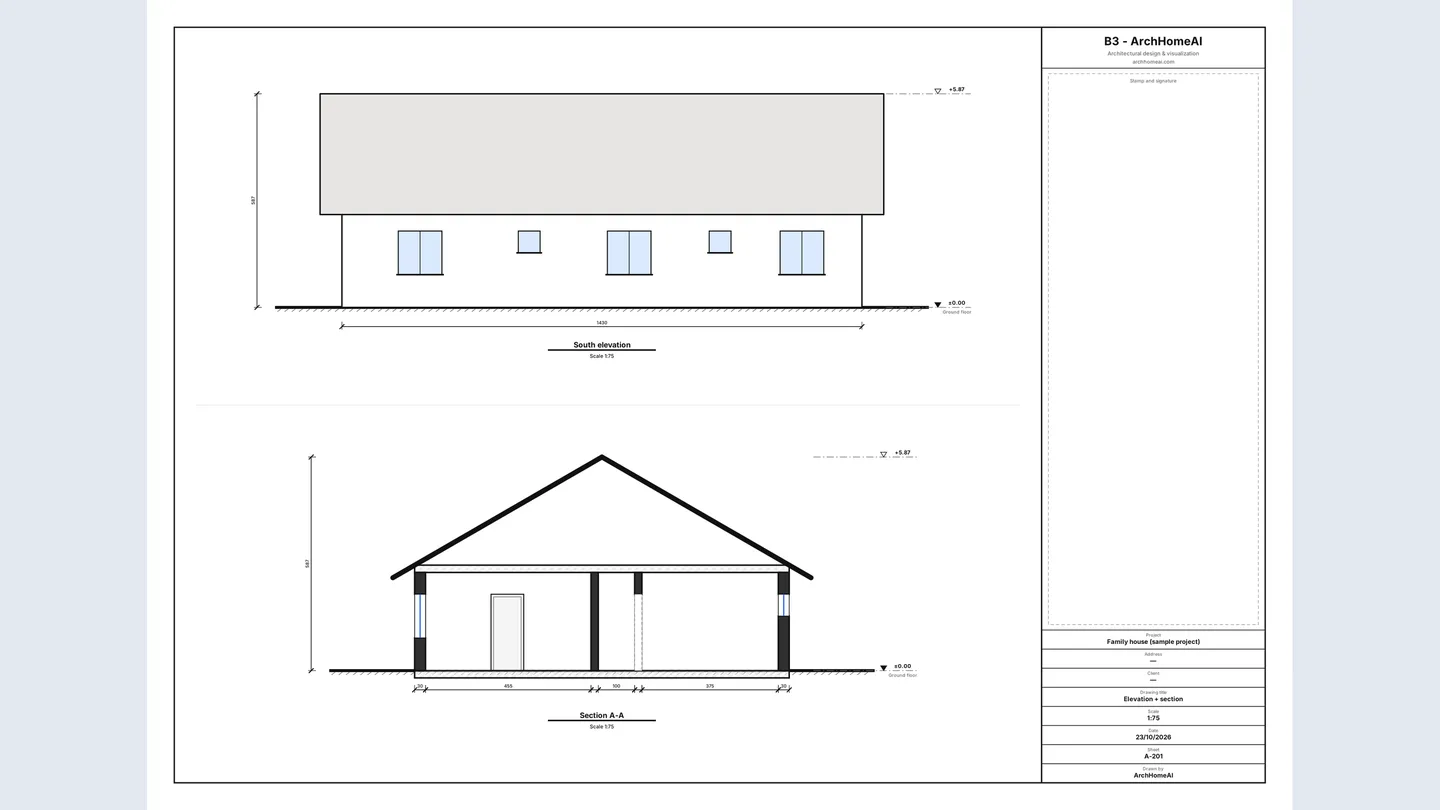
Un alzado (o fachada) es la vista frontal de una cara del edificio —norte, este, sur u oeste—; una sección (o corte) es la vista del edificio cortado por un plano vertical, con muros, forjados, huecos y cubierta en altura. En ArchHomeAI ambos se generan automáticamente y gratis a partir de tu plano 2D: abre Alzados y secciones en el editor, elige la cubierta, dibuja una línea de sección e imprime las láminas A3 o exporta un Juego de planos (PDF) completo o un archivo IFC.
Lo esencial
- Los alzados muestran las caras exteriores; las secciones, lo que se ve al cortar el edificio en vertical. Junto con la planta describen el edificio en tres dimensiones.
- La escala habitual para alzados y secciones de una vivienda es 1:100 (1 m = 10 mm en el papel); 1:50 si necesitas más detalle.
- En ArchHomeAI los cuatro alzados y cada sección salen de tu plano 2D automáticamente, sin IA y sin créditos.
- Exportar → Juego de planos (PDF) crea un juego numerado con portada, plantas, alzados, secciones, tablas y cajetín en cada lámina.
- IFC (Revit / Archicad) exporta todas las plantas como un modelo BIM sencillo. Las láminas sirven para diseñar y visualizar; no son planos de licencia sin la revisión y firma de un arquitecto.
La planta te dice dónde están las estancias, pero no qué altura tiene la casa, a qué altura quedan las ventanas ni cómo es la cubierta. Para eso están los alzados y las secciones: los dibujos verticales que cualquier constructor, cliente o ayuntamiento espera ver junto a la planta. Esta guía explica qué muestran y cómo se dibujan, y luego te lleva paso a paso por ArchHomeAI, donde se generan desde tu propio plano 2D.
Qué muestran los alzados y las secciones
Ambos son proyecciones ortogonales: sin perspectiva y con cada línea en su verdadera magnitud, así que se pueden medir con el escalímetro. La diferencia está en dónde te colocas.
| Plano | Qué muestra | Escala habitual (vivienda) |
|---|---|---|
| Planta | El edificio cortado en horizontal a 1–1,5 m del suelo y visto desde arriba: muros, puertas, ventanas, estancias | 1:100 o 1:50 |
| Alzado | Una cara exterior vista de frente: contorno, puertas y ventanas a su altura real, forma de la cubierta, rasante, cotas de nivel | 1:100 (1:50 para detalle) |
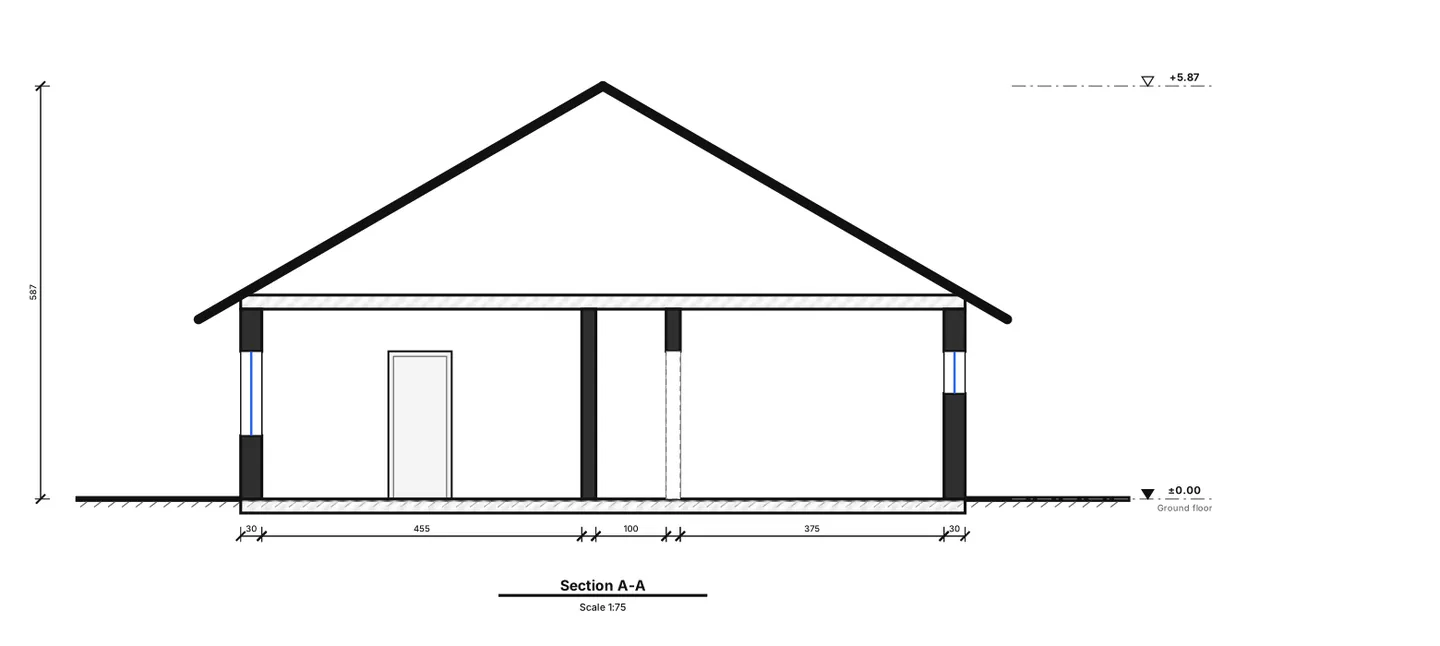
| Sección | El edificio cortado por un plano vertical: muros y forjados cortados en trazo grueso, alturas libres, huecos, cubierta y lo que queda detrás del corte | 1:100 o 1:50 |
| Planta de cubiertas | La cubierta vista desde arriba: bordes, cumbreras, limatesas, pendientes | 1:100 o 1:200 |
Vistas habituales y cómo se nombran
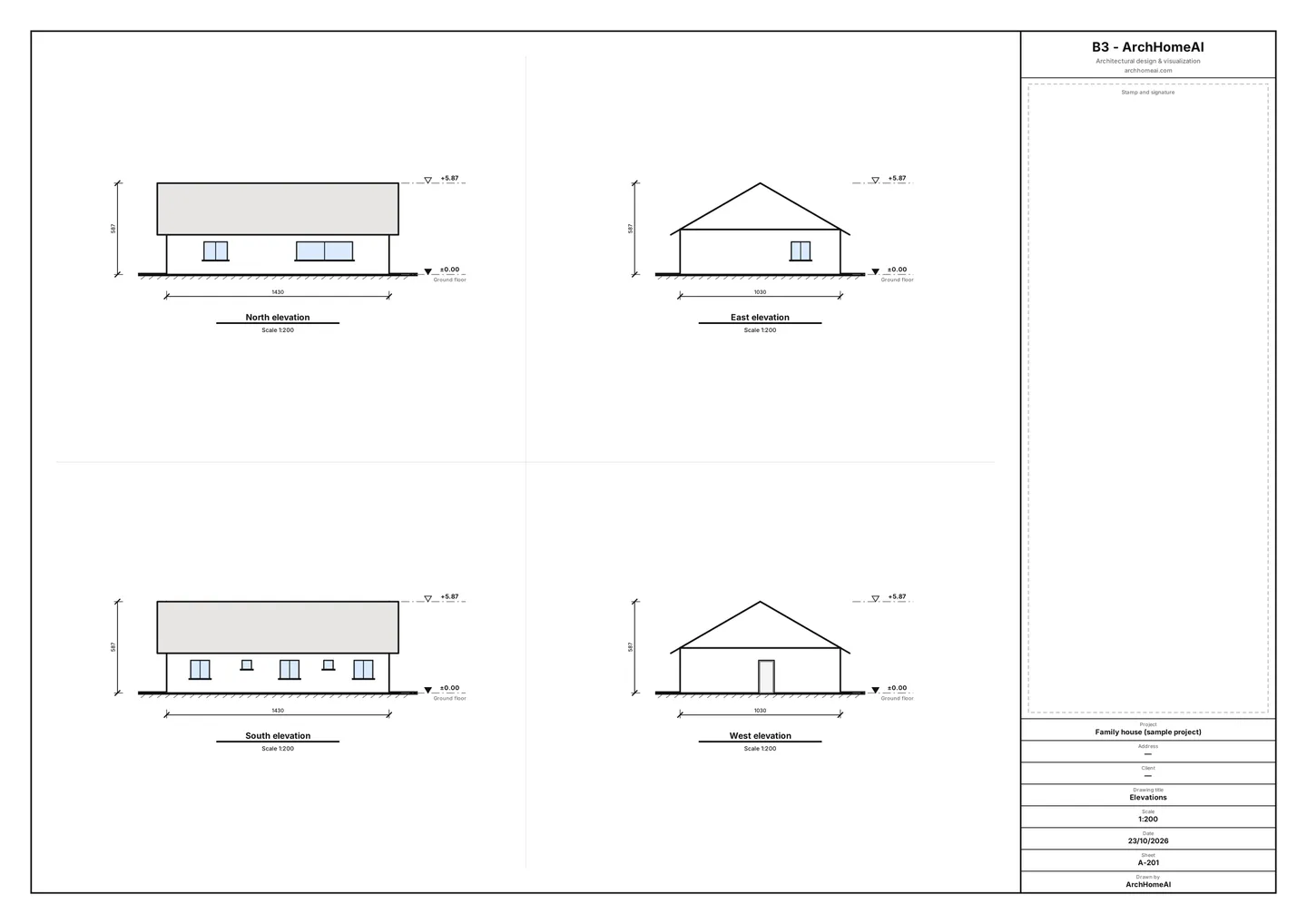
- Una vivienda aislada lleva normalmente cuatro alzados, uno por fachada. Se nombran por la orientación hacia la que mira cada fachada (el *alzado norte* es el muro que mira al norte) o como principal, posterior y laterales.
- La sección se marca en planta con una línea de corte: trazo y punto con una letra en cada extremo (A-A, B-B) y flechas que indican hacia dónde se mira.
- Coloca la sección donde más explique: por la escalera, una doble altura, un cambio de nivel o la mayor luz de la cubierta. Muchos proyectos de licencia piden al menos una sección longitudinal y otra transversal.
- Las alturas se dan como cotas de nivel respecto a un plano de referencia, normalmente el suelo terminado de planta baja ±0,00: +3,00 para la planta siguiente, +5,87 para la cumbrera, etc.
Escalas en la práctica
A 1:100, un metro real son 10 mm en el papel: es la escala más usada para plantas, alzados y secciones de una vivienda. 1:50 duplica el tamaño para trabajar el detalle; 1:200 sirve para edificios grandes o para el emplazamiento. Sea cual sea la escala, imprime a tamaño real y añade una escala gráfica para que una fotocopia reducida siga siendo medible.
Cómo dibuja ArchHomeAI los alzados desde tu plano
En el editor 2D, los muros, puertas y ventanas que dibujas ya tienen altura: la del muro sale de la altura de techo de la estancia (2,70 m por defecto) y cada puerta y ventana tiene ancho, alto y altura de antepecho. Con eso ArchHomeAI calcula los cuatro alzados: qué muros se ven desde cada lado, cuáles quedan ocultos, dónde cae cada hueco y cómo se ve la cubierta desde ese lado. Todo ocurre en tu navegador, sin IA y sin créditos.
- Abre el plano en el editor 2D Un plano con muros, puertas y ventanas: el tuyo o el proyecto de ejemplo gratuito. Si solo tienes un plano en papel, mira cómo convertir una imagen de plano a CAD.
- Abre Alzados y secciones Pulsa Alzados y secciones al final de la barra de plantas (encima del dibujo). Se abre un panel con miniaturas en vivo de los cuatro alzados.
- Fija las cotas de cada planta El panel trabaja sobre la planta seleccionada en la barra de plantas. Cota del suelo (desde ±0.00) fija su altura en cm; en una casa de una planta déjala en 0.
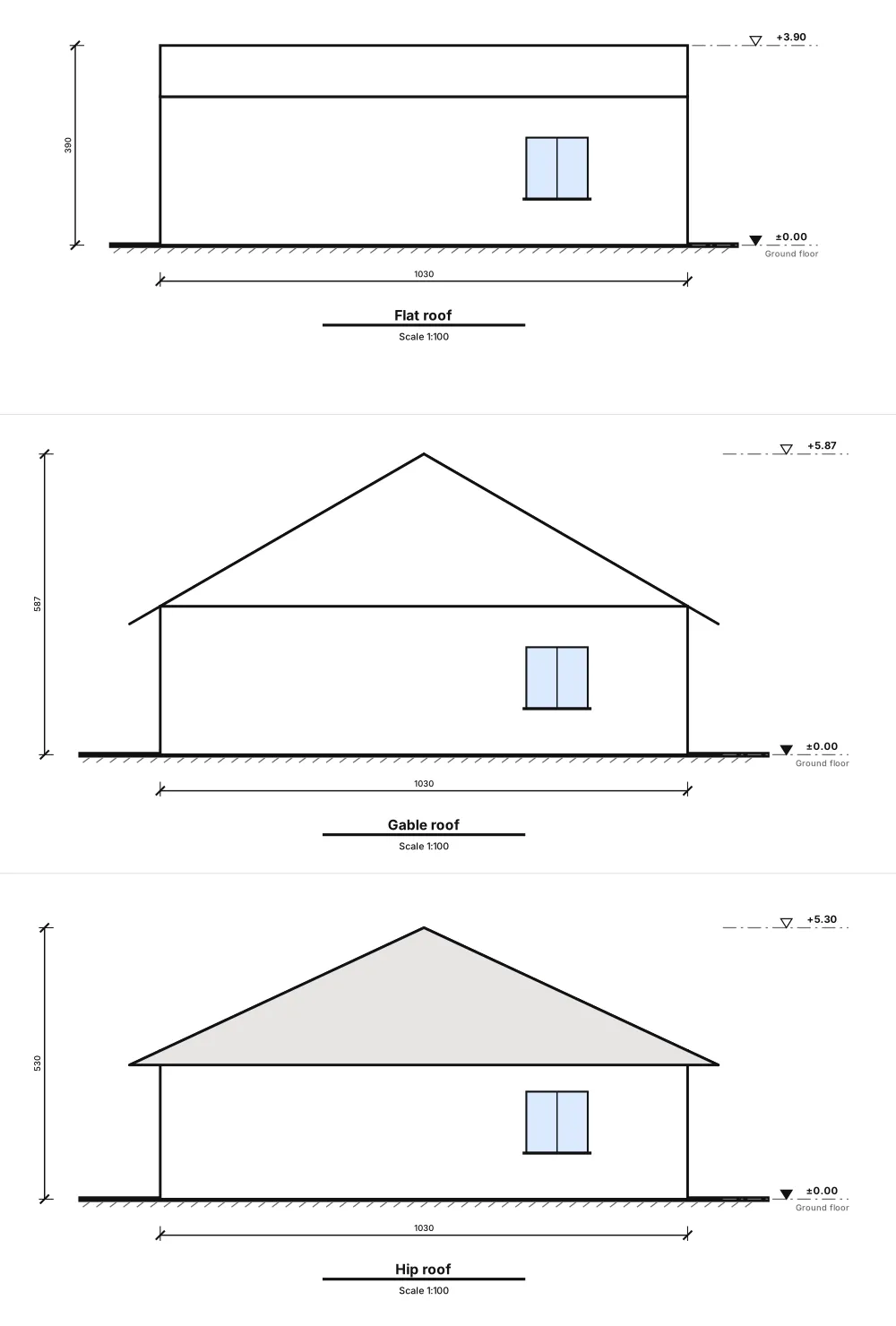
- Elige la cubierta En Tipo de cubierta elige Sin cubierta, Cubierta plana, Cubierta a dos aguas, Cubierta a cuatro aguas o Cubierta a un agua. Para la plana indica la altura del pretil; para las inclinadas, Pendiente, Alero y dirección de la cumbrera. El borde de la cubierta aparece en planta con línea discontinua y las miniaturas se actualizan. Cada cambio se deshace en un paso.
- Revisa el norte Los alzados se nombran por la orientación de cada fachada. Si el norte de tu parcela no está arriba del dibujo, ajusta Ángulo norte (°) en Ajustes y los nombres giran con él.
- Abre la lámina e imprime Pulsa Ver e imprimir la lámina. La lámina A-201 muestra los cuatro alzados en A3 a una escala normalizada común, con cotas de nivel, anchos totales, rasante y cajetín. Usa Imprimir / PDF (A3) o descárgala en SVG.
Dibujar secciones: corta la casa donde importa
- Activa la herramienta En el panel Alzados y secciones pulsa Dibujar una línea de sección.
- Dos clics a través de la planta Haz clic a un lado de la casa y luego al otro (la línea debe medir al menos 30 cm). Atraviesa lo que quieras explicar: una ventana, un paso, la cumbrera. La línea recibe una letra —A, luego B— y flechas con la dirección de la vista.
- Invierte si hace falta En la lista del panel, Invertir la dirección de la vista gira las flechas; el icono de papelera borra la sección. Todo se puede deshacer.
- Abre la lámina de sección Abre la sección desde la lista. Cada una tiene su lámina —A-301, A-302…— con los muros cortados en negro, huecos donde el corte pasa por una ventana o puerta, forjados rayados, el perfil de la cubierta, los muros y huecos vistos al fondo, cotas de nivel y una cadena de cotas a lo largo del corte.
Un juego de planos completo: láminas, cajetín y escala
Para reunirte con un cliente, un constructor o un técnico de licencias suele hacer falta más que una lámina suelta. En el editor 2D pulsa Exportar → Juego de planos (PDF). Es gratis y se genera en tu navegador.
- Papel y orientación Papel A1, A2, A3 o A4, horizontal o vertical.
- Escala Escala 1:50, 1:100, 1:200 o Ajustar a la lámina (la mayor escala normalizada que cabe). Si una planta no cabe, el diálogo avisa y propone una solución con un clic: menor escala o papel mayor. Nunca se recorta un plano.
- Rellena el cajetín una vez Cajetín (se guarda con el proyecto): proyecto, dirección, datos catastrales de la parcela, cliente, dibujado por, revisado por, estado y una tabla de Revisiones. Los campos vacíos toman los datos de la lámina del plano.
- Elige qué incluir Las plantas van siempre; marca alzados y secciones, tablas, mediciones y notas normativas según necesites. Un índice previo muestra la numeración antes de exportar.
- Exporta Pulsa Exportar juego de planos (PDF). Obtienes un único PDF cuyas páginas tienen exactamente el tamaño de papel elegido.
| Lámina | Contenido |
|---|---|
| A-001 | Portada con el índice de láminas |
| A-101, A-102… | Una planta por nivel, con escala gráfica y flecha de norte |
| A-201 | Los cuatro alzados |
| A-301, A-302… | Una lámina por sección |
| A-601… | Tablas de puertas y ventanas (marcas D1, W1…), tabla de estancias y resumen de superficies por planta |
| A-701… | Mediciones |
| A-801… | Notas normativas: las normas del perfil de país elegido y lo detectado en el plano (preliminar) |

¿Solo necesitas la planta? El botón Plano arquitectónico abre una lámina A3 con cadenas de cotas, etiquetas de estancias, leyenda, cuadros de superficies y puertas y cajetín, con Imprimir / PDF (A3) y SVG. Cómo acotar la planta se explica en plano con medidas.
Exportar IFC para Revit, Archicad y otros programas BIM
IFC (Industry Foundation Classes) es el formato BIM abierto e independiente del fabricante que mantiene buildingSMART International, publicado como norma ISO 16739. En el editor 2D elige Exportar → IFC (Revit / Archicad) y descarga `<proyecto>.ifc`: gratis y con todas las plantas.
- Qué contiene: un IFC4 en milímetros con una planta (storey) por nivel a su altura, muros extruidos a su altura, puertas y ventanas en huecos reales del muro y, por cada estancia, un forjado y un espacio con su nombre.
- Identificadores estables: volver a exportar el mismo plano da los mismos GlobalId, así que un modelo vinculado se puede actualizar.
- Qué no contiene: cubiertas, escaleras, mobiliario, elementos exteriores, cotas, materiales ni conjuntos de propiedades. Puertas y ventanas son cajas sencillas.
- Compruébalo: abre el archivo en tu programa BIM o en un visor IFC gratuito antes de seguir. En Revit entra con *Vincular IFC* / *Abrir IFC* como objetos importados, no como familias nativas.
Consejos para alzados y secciones limpios
- Dibuja muros que se encuentren bien (con Ajuste activado) y coloca puertas y ventanas dentro de los muros: los alzados leen el plano tal como está.
- Ajusta en propiedades el antepecho y la altura de cada ventana: antepecho a 0,90 m y dintel a 2,10 m se ven muy distintos en fachada.
- Dibuja las estancias con su altura de techo; esa altura define los muros en alzados, secciones y modelo 3D.
- Traza al menos una sección por la zona de estar principal y otra perpendicular.
- Antes de enviar el juego, compara cada alzado con el plano 2D y el modelo 3D: si una ventana se ve mal, corrígela en la planta y todas las vistas se actualizan.
Dibuja tus alzados y secciones Abre tu plano en el editor 2D y pulsa Alzados y secciones: es gratis. Abrir el panel 2D
Preguntas frecuentes
¿Qué diferencia hay entre un alzado y una sección?
El alzado muestra una cara exterior del edificio tal como la verías de frente, sin perspectiva. La sección muestra el edificio cortado por un plano vertical, así que se ven los espesores de muros y forjados, la altura de las estancias y la estructura de la cubierta a lo largo del corte.
¿A qué escala se dibujan alzados y secciones?
Para una vivienda, lo habitual es 1:100 (1 m = 10 mm en papel); 1:50 cuando hace falta más detalle y 1:200 para edificios grandes. Consulta lo que pide tu ayuntamiento. En ArchHomeAI el juego de planos ofrece 1:50, 1:100, 1:200 o Ajustar a la lámina.
¿Tengo que dibujar yo los alzados en ArchHomeAI?
No. Se generan desde tu plano 2D: muros, puertas, ventanas y la cubierta que elijas. Solo fijas las cotas de planta y la cubierta, dibujas las líneas de sección y abres las láminas. Cualquier cambio en la planta actualiza todas las vistas.
¿Los alzados, las secciones o el juego de planos consumen créditos?
No. Alzados, secciones, el plano arquitectónico, el juego de planos en PDF y las exportaciones DXF e IFC los dibuja el propio código de la web en tu navegador, sin IA, así que son gratis.
¿Puedo presentar estos planos para una licencia de obra?
Tómalos como planos de diseño y anteproyecto. Cada lámina lleva una nota de que no es un plano de licencia sin la revisión y firma de un arquitecto, y las notas normativas son preliminares. Un arquitecto debe revisar y completar el juego antes de presentarlo.
¿Puedo abrir el IFC en Revit o Archicad?
Sí: Exportar → IFC (Revit / Archicad) genera un IFC4 estándar. En Revit usa Vincular IFC o Abrir IFC; en Archicad abre el .ifc. La geometría es sencilla (muros, huecos, puertas, ventanas, forjados, espacios), así que revísala antes de seguir diseñando allí.
Fuentes
Cómo escribimos esta guía: cada cifra procede de las fuentes citadas al final y se comprobó en septiembre de 2026. Los precios varían según la ciudad, las calidades y el año.
- Industry Foundation Classes (IFC) — buildingSMART International
- Capítulo 4. Dibujar alzado y secciones — LibreTexts Español