
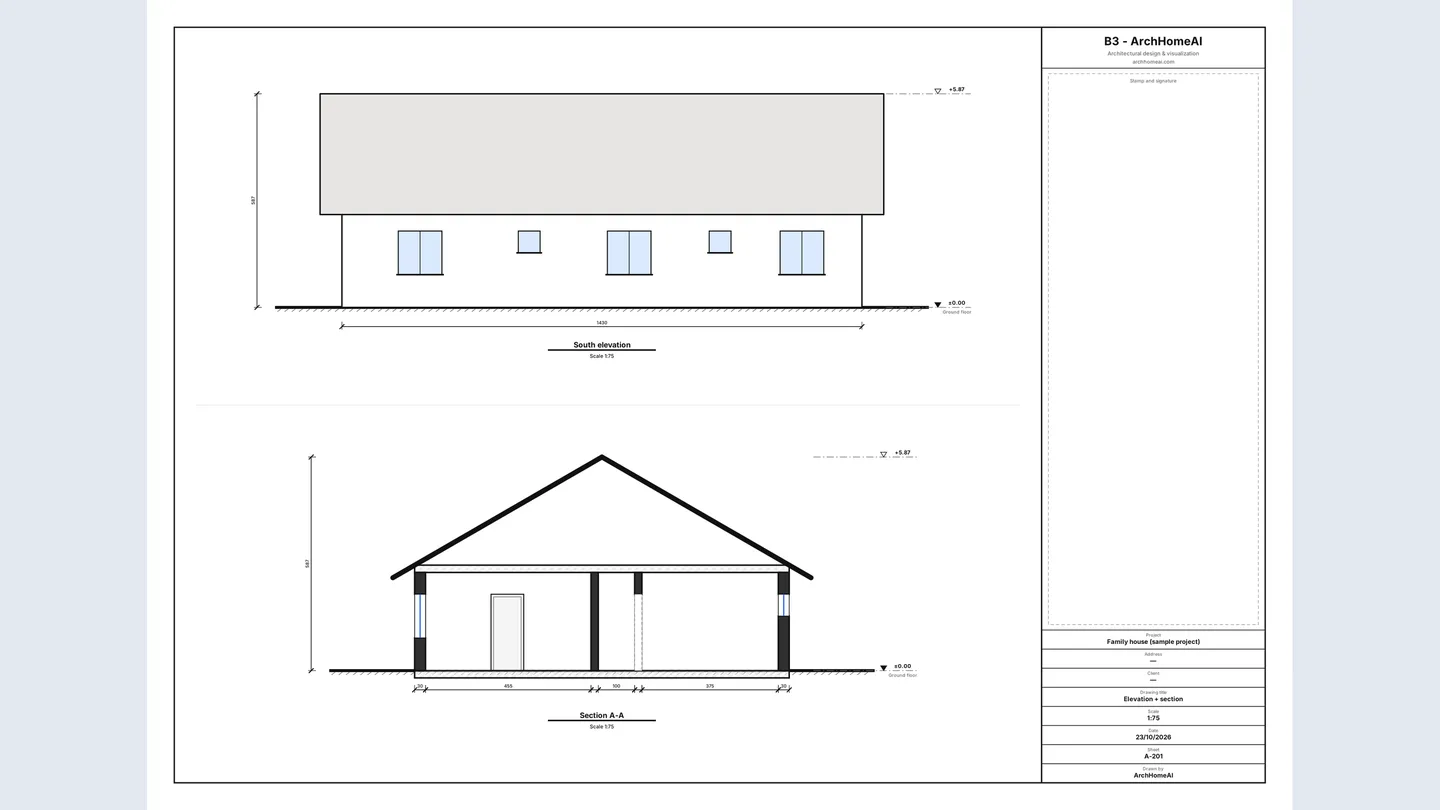
Il prospetto è la vista frontale di un lato dell'edificio — nord, est, sud o ovest; la sezione è la vista dell'edificio tagliato da un piano verticale, con muri, solai, aperture e copertura in altezza. In ArchHomeAI entrambi vengono generati automaticamente e gratis dalla tua pianta 2D: apri Prospetti e sezioni nell'editor, scegli il tetto, traccia una linea di sezione e stampa le tavole A3 oppure esporta un Set di tavole (PDF) completo o un file IFC.
Punti chiave
- I prospetti mostrano le facce esterne, le sezioni ciò che si vede tagliando l'edificio in verticale: insieme alla pianta descrivono la casa in tre dimensioni.
- La scala abituale per prospetti e sezioni di una casa è 1:100 (1 m = 10 mm sul foglio); 1:50 per più dettaglio.
- In ArchHomeAI i quattro prospetti e ogni sezione derivano automaticamente dalla pianta 2D — senza IA, senza crediti.
- Esporta → Set di tavole (PDF) crea un set numerato con copertina, piante, prospetti, sezioni, abachi e cartiglio su ogni tavola.
- IFC (Revit / Archicad) esporta tutti i piani come un modello BIM semplice. Le tavole servono a progettare e visualizzare: non sono elaborati per il titolo edilizio senza la verifica e la firma di un tecnico abilitato.
La pianta dice dove sono le stanze. Non dice quanto è alta la casa, a che quota stanno le finestre o com'è il tetto. Per questo servono prospetti e sezioni: i disegni verticali che impresa, committente e ufficio tecnico comunale si aspettano accanto alla pianta. Questa guida spiega cosa mostrano e come si disegnano, poi ti accompagna passo per passo in ArchHomeAI, dove vengono generati dalla tua pianta 2D.
Cosa mostrano prospetti e sezioni
Sono entrambi proiezioni ortogonali: niente prospettiva, ogni linea in vera grandezza, quindi misurabili con lo scalimetro. Cambia solo il punto di vista.
| Disegno | Cosa mostra | Scala abituale (casa) |
|---|---|---|
| Pianta | L'edificio tagliato in orizzontale a 1–1,5 m dal pavimento e visto dall'alto: muri, porte, finestre, vani | 1:100 o 1:50 |
| Prospetto | Una facciata vista di fronte: sagoma, porte e finestre alla quota reale, forma del tetto, linea di terra, quote altimetriche | 1:100 (1:50 per il dettaglio) |
| Sezione | L'edificio tagliato da un piano verticale: muri e solai sezionati a tratto spesso, altezze di piano, aperture, copertura e ciò che sta oltre il taglio | 1:100 o 1:50 |
| Pianta delle coperture | Il tetto visto dall'alto: gronde, colmi, displuvi, pendenze | 1:100 o 1:200 |
Viste abituali e come si chiamano
- Una casa isolata ha di solito quattro prospetti, uno per facciata. Si nominano secondo l'orientamento verso cui guarda la facciata (il *prospetto nord* mostra il muro rivolto a nord) oppure principale, posteriore e laterali.
- La sezione si indica in pianta con una linea di sezione: tratto-punto con una lettera a ogni estremo (A-A, B-B) e frecce che indicano la direzione di vista.
- Metti la sezione dove spiega di più: sulla scala, su una doppia altezza, su un cambio di quota o sulla luce maggiore del tetto. Per il titolo edilizio si chiedono spesso una sezione longitudinale e una trasversale.
- Le altezze si danno come quote altimetriche rispetto a un piano di riferimento, di solito il pavimento finito del piano terra ±0,00: +3,00 per il primo piano, +5,87 per il colmo e così via.
Le scale in pratica
In scala 1:100 un metro reale corrisponde a 10 mm sul foglio: è la scala più usata per piante, prospetti e sezioni di una casa. 1:50 raddoppia le dimensioni per il dettaglio di infissi e arredi; 1:200 va bene per edifici grandi o per l'inquadramento. Qualunque scala tu usi, stampa in dimensione reale e aggiungi una scala grafica, così anche una fotocopia ridotta resta misurabile.
Come ArchHomeAI disegna i prospetti dalla pianta
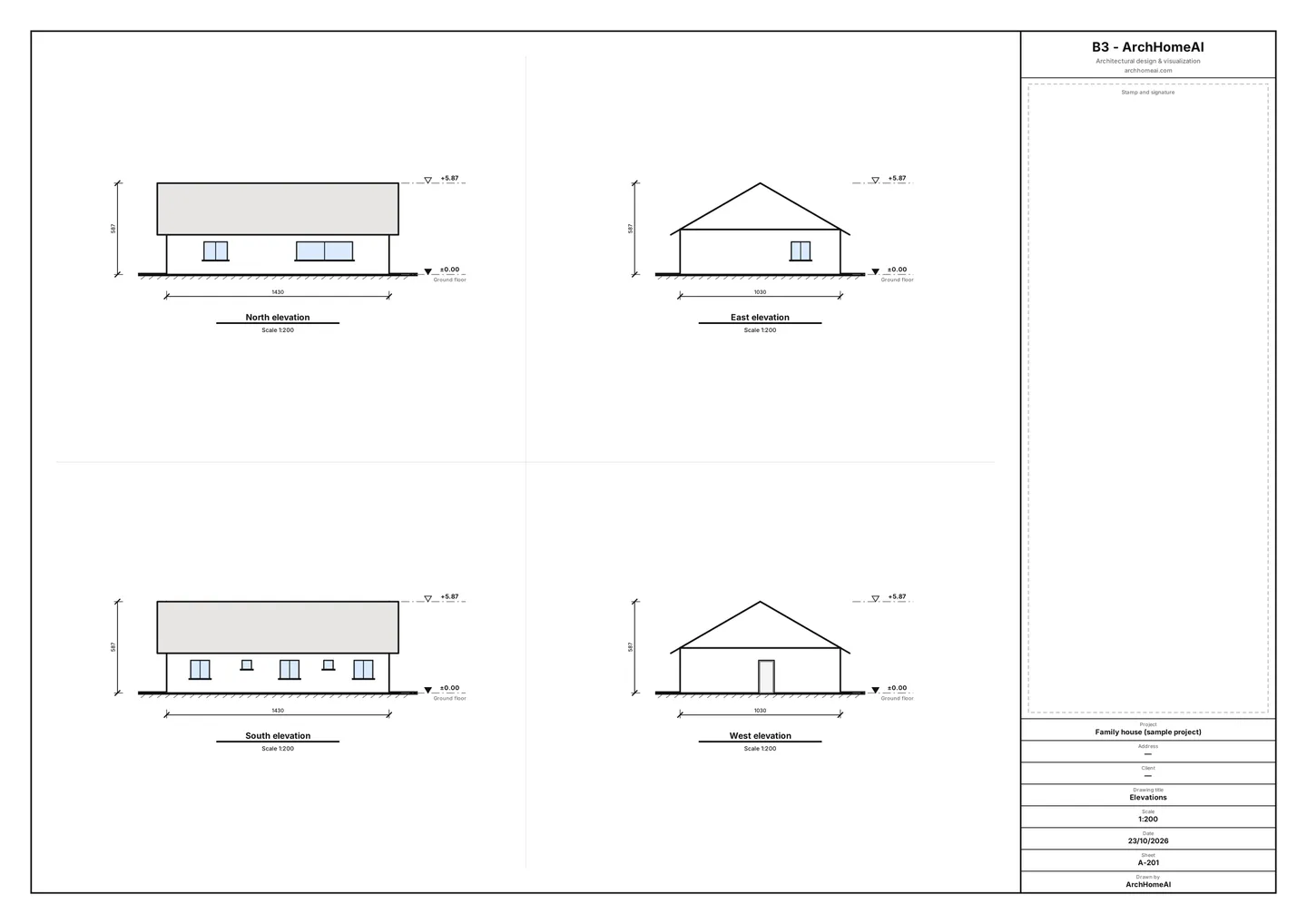
Nell'editor 2D muri, porte e finestre hanno già un'altezza: quella dei muri deriva dall'altezza del soffitto del vano (2,70 m di default), ogni porta e finestra ha larghezza, altezza e davanzale. Da qui ArchHomeAI calcola i quattro prospetti — quali muri si vedono da ogni lato, quali restano nascosti, dove cade ogni apertura e come appare il tetto da quel lato. Tutto avviene nel browser, senza IA e senza crediti.
- Apri la pianta nell'editor 2D Una pianta con muri, porte e finestre: la tua o il progetto di esempio gratuito. Se hai solo una pianta su carta, leggi come convertire l'immagine di una pianta in CAD.
- Apri Prospetti e sezioni Clicca Prospetti e sezioni in fondo alla barra dei livelli (sopra il disegno). Si apre un pannello con le miniature in tempo reale dei quattro prospetti.
- Imposta le quote dei piani Il pannello lavora sul livello selezionato nella barra. Quota del piano (da ±0,00) ne fissa l'altezza in cm; per una casa a un piano lascia 0.
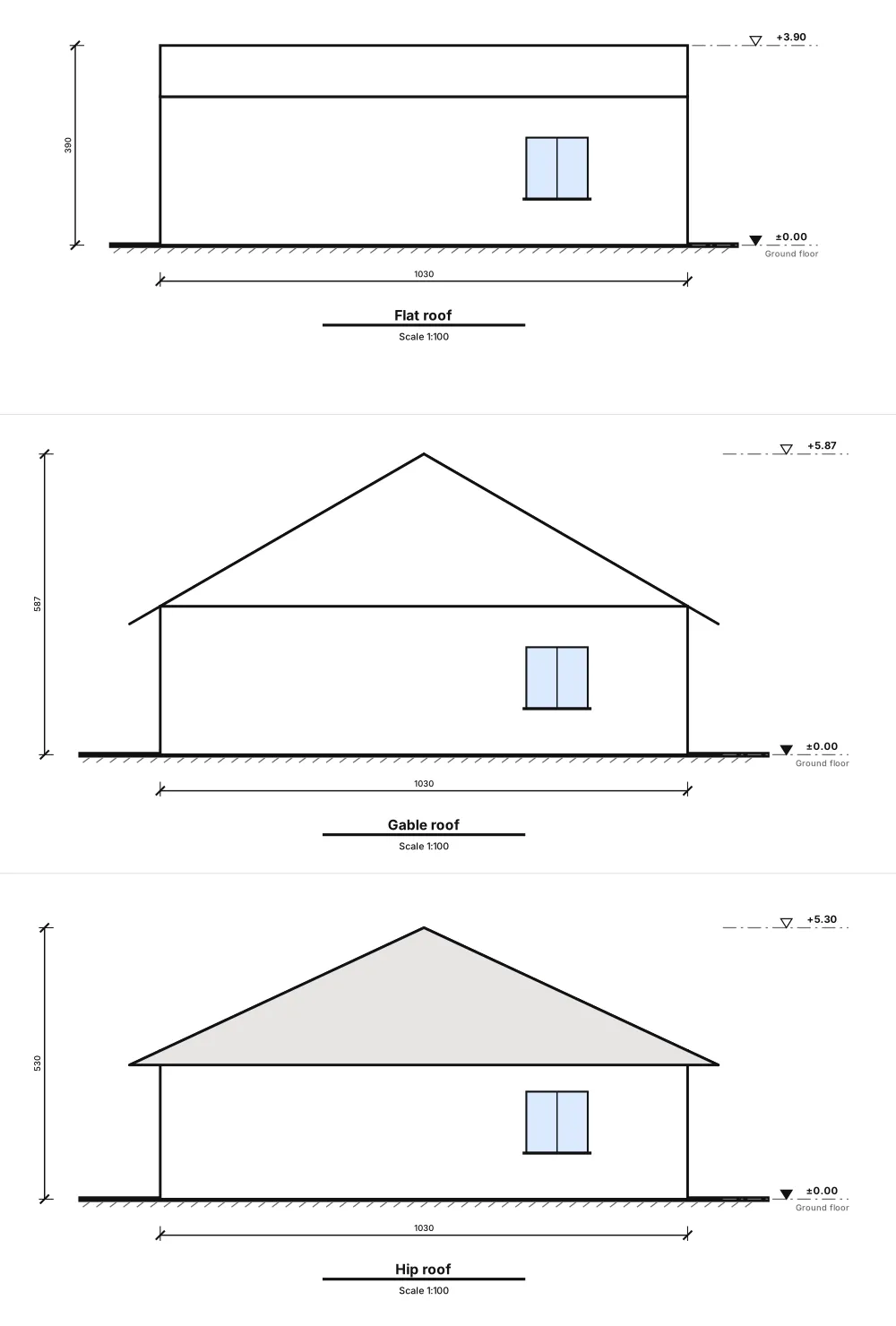
- Scegli il tetto In Tipo di tetto scegli Nessun tetto, Tetto piano, Tetto a due falde, Tetto a padiglione o Tetto a una falda. Per il tetto piano imposta l'altezza del parapetto; per i tetti a falde Pendenza, Sporto e direzione del colmo. Il bordo del tetto compare tratteggiato in pianta e le miniature si aggiornano. Ogni modifica si annulla in un passo.
- Controlla il nord I prospetti prendono il nome dall'orientamento della facciata. Se il nord del lotto non è in alto nel disegno, imposta Angolo del nord (°) in Impostazioni e i nomi ruotano di conseguenza.
- Apri la tavola e stampa Clicca Visualizza e stampa la tavola. La tavola A-201 mostra i quattro prospetti su A3 in una scala unificata, con quote altimetriche, larghezze totali, linea di terra e cartiglio. Usa Stampa / PDF (A3) o scaricala in SVG.
Disegnare le sezioni: taglia la casa nel punto giusto
- Avvia lo strumento Nel pannello Prospetti e sezioni clicca Traccia una linea di sezione.
- Due clic attraverso la pianta Clicca da un lato della casa e poi dall'altro (almeno 30 cm). Attraversa ciò che vuoi spiegare: una finestra, un passaggio, il colmo. La linea riceve una lettera — A, poi B — e le frecce della direzione di vista.
- Inverti se serve Nell'elenco del pannello, Inverti direzione di vista ruota le frecce; l'icona del cestino elimina la sezione. Tutto è annullabile.
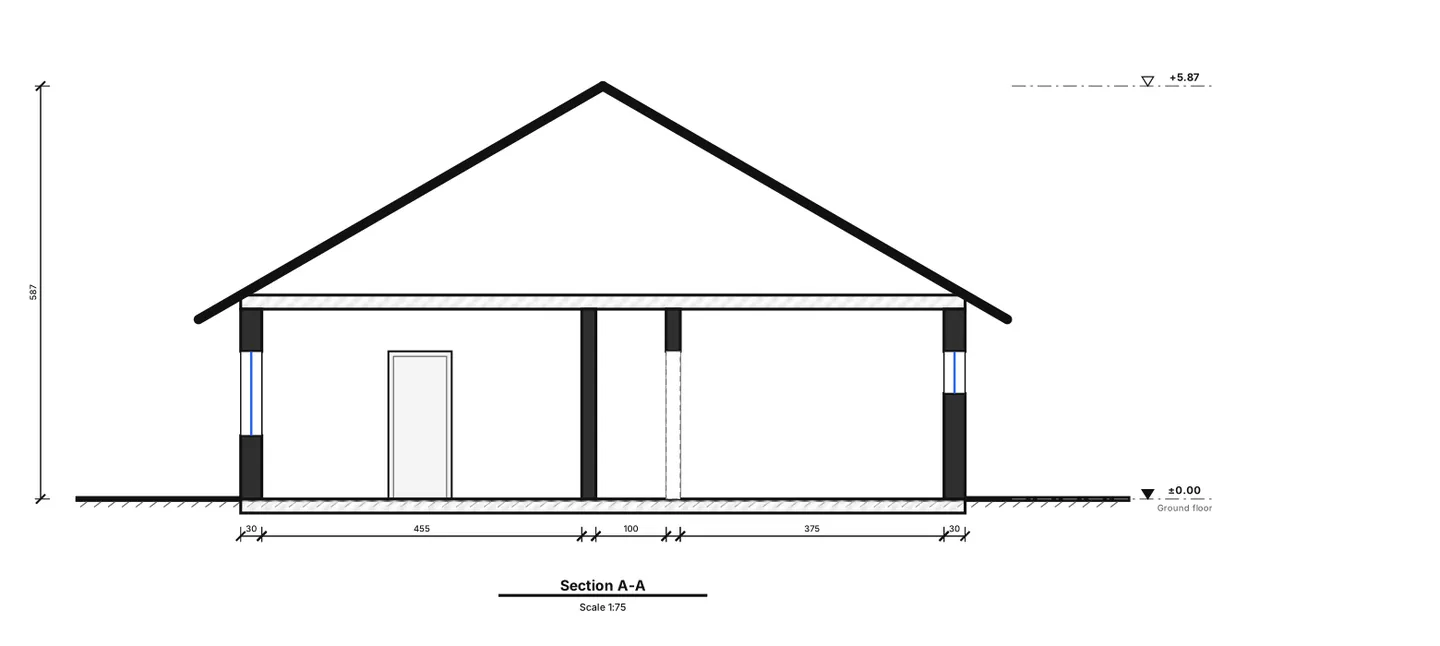
- Apri la tavola della sezione Apri la sezione dall'elenco. Ogni sezione ha la sua tavola — A-301, A-302… — con muri tagliati in nero, vano dove il taglio passa per una finestra o una porta, solai tratteggiati, profilo del tetto, muri e aperture visti oltre il taglio, quote altimetriche e una catena di quote lungo la sezione.
Un set di tavole completo: cartiglio e scala
Per un incontro con il committente, l'impresa o il tecnico che segue la pratica serve di solito più di una tavola singola. Nell'editor 2D clicca Esporta → Set di tavole (PDF). È gratuito e generato nel browser.
- Formato e orientamento Formato A1, A2, A3 o A4, orizzontale o verticale.
- Scala Scala 1:50, 1:100, 1:200 o Adatta al foglio (la scala normalizzata più grande che ci sta). Se un piano non entra, la finestra avvisa e propone una correzione con un clic: scala minore o foglio più grande. Nessuna pianta viene tagliata.
- Compila il cartiglio una volta Cartiglio (salvato con il progetto): progetto, indirizzo, dati catastali, committente, disegnato da, verificato da, stato e una tabella Revisioni. I campi vuoti prendono i dati della tavola della pianta.
- Scegli il contenuto Le piante ci sono sempre; spunta prospetti e sezioni, abachi, computi e note normative secondo le necessità. Un'anteprima dell'elenco tavole mostra la numerazione prima dell'export.
- Esporta Clicca Esporta set di tavole (PDF). Ottieni un unico PDF le cui pagine hanno esattamente il formato scelto.
| Tavola | Contenuto |
|---|---|
| A-001 | Copertina con elenco tavole |
| A-101, A-102… | Una pianta per livello, con scala grafica e freccia del nord |
| A-201 | I quattro prospetti |
| A-301, A-302… | Una tavola per sezione |
| A-601… | Abachi di porte e finestre (sigle D1, W1…), tabella dei vani e riepilogo superfici per piano |
| A-701… | Computi |
| A-801… | Note normative: le norme del profilo di paese scelto e quanto rilevato nella pianta (preliminari) |

Ti serve solo la pianta? Il pulsante Tavola architettonica apre una tavola A3 con catene di quote, etichette dei vani, legenda, tabelle superfici e porte e cartiglio — con Stampa / PDF (A3) e SVG. Come quotare la pianta è spiegato in pianta con misure.
Export IFC per Revit, Archicad e altri software BIM
IFC (Industry Foundation Classes) è il formato BIM aperto e indipendente dai produttori gestito da buildingSMART International e pubblicato come ISO 16739. Nell'editor 2D scegli Esporta → IFC (Revit / Archicad) e scarica `<progetto>.ifc` — gratis, con tutti i piani.
- Cosa contiene: un IFC4 in millimetri con un piano (storey) per livello alla sua quota, muri estrusi alla loro altezza, porte e finestre in veri fori nel muro e, per ogni vano, un solaio e uno spazio con il nome.
- ID stabili: riesportando la stessa pianta si ottengono gli stessi GlobalId, quindi un modello collegato si può aggiornare.
- Cosa non contiene: tetti, scale, arredi, sistemazioni esterne, quote, materiali e set di proprietà. Porte e finestre sono semplici volumi.
- Controllalo: apri il file nel tuo software BIM o in un visualizzatore IFC gratuito prima di proseguire. In Revit entra con *Collega IFC* / *Apri IFC* come oggetti importati, non come famiglie native.
Consigli per prospetti e sezioni puliti
- Disegna muri che si incontrano correttamente (con Aggancio attivo) e inserisci porte e finestre nei muri: i prospetti leggono la pianta così com'è.
- Imposta nelle proprietà davanzale e altezza di ogni finestra: davanzale a 0,90 m e architrave a 2,10 m cambiano molto una facciata.
- Disegna i vani con la loro altezza: è quella che definisce i muri in prospetti, sezioni e modello 3D.
- Traccia almeno una sezione sul soggiorno e una perpendicolare.
- Prima di inviare il set confronta ogni prospetto con la pianta 2D e il modello 3D: se una finestra sembra sbagliata, correggila in pianta e tutte le viste si aggiornano.
Disegna prospetti e sezioni Apri la tua pianta nell'editor 2D e clicca Prospetti e sezioni: è gratis. Apri la dashboard 2D
Domande frequenti
Che differenza c'è tra prospetto e sezione?
Il prospetto mostra una facciata dell'edificio come la vedresti stando di fronte, senza prospettiva. La sezione mostra l'edificio tagliato da un piano verticale: si vedono spessori di muri e solai, altezze dei vani e struttura del tetto lungo la linea di sezione.
In che scala si disegnano prospetti e sezioni?
Per una casa la scala abituale è 1:100 (1 m = 10 mm sul foglio); 1:50 per più dettaglio, 1:200 per edifici grandi. Verifica cosa richiede il tuo Comune. In ArchHomeAI il set di tavole offre 1:50, 1:100, 1:200 o Adatta al foglio.
Devo disegnare io i prospetti in ArchHomeAI?
No. Vengono generati dalla pianta 2D: muri, porte, finestre e il tetto scelto. Imposti solo quote dei piani e tetto, tracci le linee di sezione e apri le tavole. Ogni modifica in pianta aggiorna tutte le viste.
Prospetti, sezioni o set di tavole consumano crediti?
No. Prospetti, sezioni, tavola architettonica, set di tavole PDF ed export DXF e IFC sono prodotti dal codice del sito nel tuo browser, senza IA: sono gratuiti.
Posso usare questi disegni per il permesso di costruire?
Considerali elaborati di studio e progetto preliminare. Ogni tavola riporta una nota: senza la verifica e la firma di un architetto non è un elaborato per il titolo edilizio, e le note normative sono preliminari. Un tecnico abilitato deve controllare e completare il set prima della presentazione.
Posso aprire il file IFC in Revit o Archicad?
Sì: Esporta → IFC (Revit / Archicad) scrive un IFC4 standard. In Revit usa Collega IFC o Apri IFC; in Archicad apri il file .ifc. La geometria è semplice (muri, fori, porte, finestre, solai, spazi): controllala prima di proseguire il progetto lì.
Fonti
Come abbiamo scritto questa guida: ogni dato proviene dalle fonti elencate alla fine ed è stato verificato a settembre 2026. I prezzi variano in base a città, capitolato e anno.
- Industry Foundation Classes (IFC) — buildingSMART International
- Piante e sezioni — Zanichelli – Sammarone, Disegno