
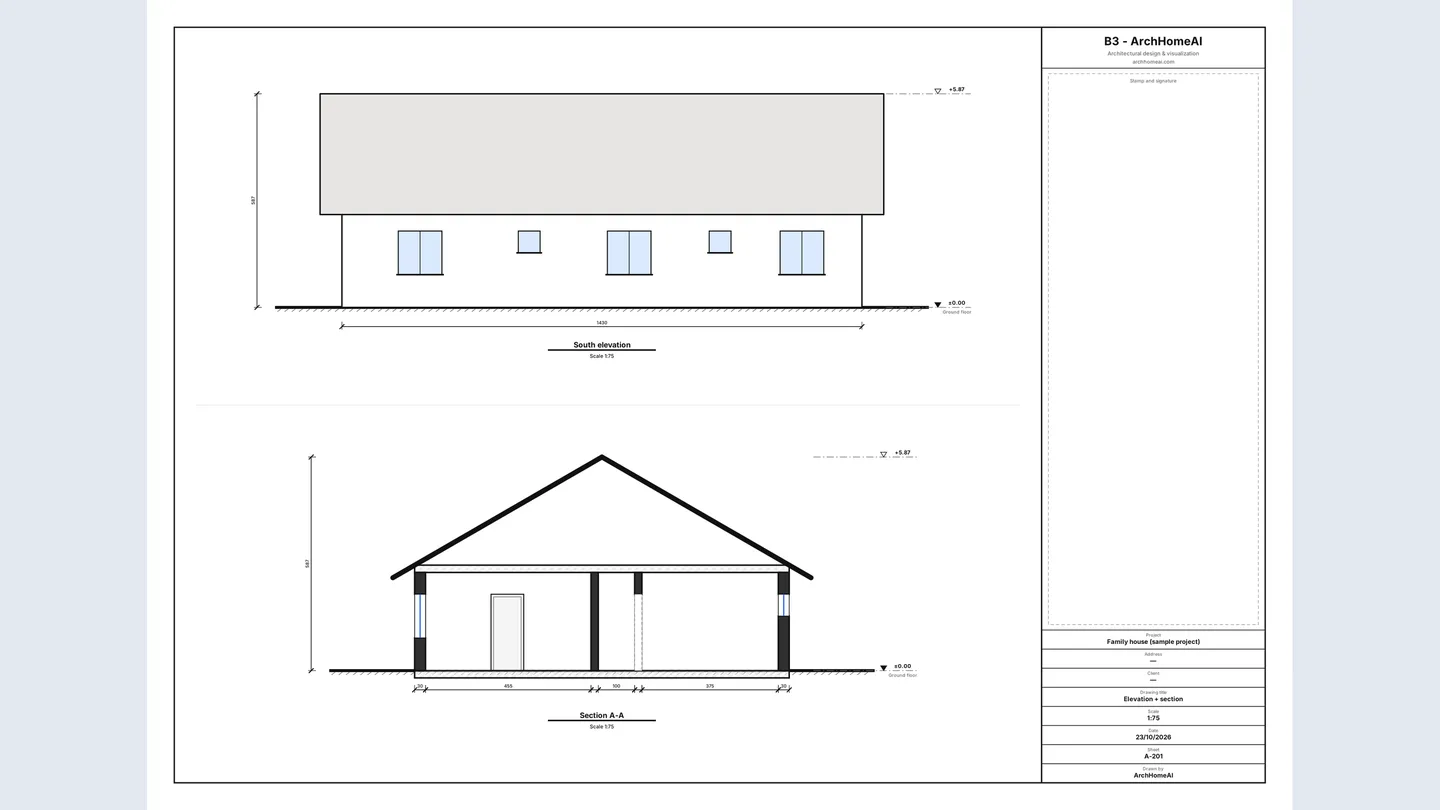
Pandangan sisi (elevation) ialah pandangan terus ke satu muka bangunan — utara, timur, selatan atau barat; keratan (section) ialah pandangan bangunan yang dipotong oleh satah menegak, menunjukkan dinding, papak, bukaan dan bumbung mengikut ketinggian. Dalam ArchHomeAI kedua-duanya dijana secara automatik dan percuma daripada pelan 2D anda: buka Pandangan sisi & keratan dalam editor, pilih bumbung, lukis garis keratan, kemudian cetak helaian A3 atau eksport Set lukisan (PDF) lengkap atau fail IFC.
Perkara utama
- Pandangan sisi menunjukkan muka luar bangunan; keratan menunjukkan bahagian dalam apabila dipotong menegak. Bersama pelan lantai, ia menerangkan rumah dalam tiga dimensi.
- Skala lazim pandangan sisi dan keratan rumah ialah 1:100 (1 m = 10 mm di atas kertas); 1:50 untuk butiran.
- Dalam ArchHomeAI, empat pandangan sisi dan setiap keratan diterbitkan secara automatik daripada pelan 2D — tanpa AI, tanpa kredit.
- Eksport → Set lukisan (PDF) menghasilkan set bernombor: kulit, pelan, pandangan sisi, keratan, jadual dan blok tajuk pada setiap helaian.
- IFC (Revit / Archicad) mengeksport semua tingkat sebagai model BIM ringkas. Helaian ini untuk reka bentuk dan visualisasi — bukan pelan kelulusan PBT tanpa semakan dan tandatangan arkitek.
Pelan lantai memberitahu di mana letaknya bilik. Ia tidak memberitahu berapa tinggi rumah, pada aras mana tingkap dipasang atau bagaimana rupa bumbung. Itulah peranan pandangan sisi dan keratan — lukisan menegak yang dijangka oleh kontraktor, pelanggan dan pihak berkuasa tempatan di sebelah pelan. Panduan ini menerangkan apa yang ditunjukkan dan cara melukisnya, kemudian membimbing anda langkah demi langkah dalam ArchHomeAI, di mana ia dijana daripada pelan 2D anda sendiri.
Apa yang ditunjukkan oleh pandangan sisi dan keratan
Kedua-duanya ialah unjuran ortografik: tiada perspektif, setiap garisan mengikut skala, jadi boleh diukur dengan pembaris skala. Bezanya hanya pada kedudukan anda melihat.
| Lukisan | Apa yang ditunjukkan | Skala lazim (rumah) |
|---|---|---|
| Pelan lantai | Bangunan dipotong mendatar kira-kira 1–1.5 m dari lantai, dilihat dari atas: dinding, pintu, tingkap, ruang | 1:100 atau 1:50 |
| Pandangan sisi | Satu muka luar dilihat terus: garis luar, pintu dan tingkap pada ketinggian sebenar, bentuk bumbung, aras tanah, tanda aras | 1:100 (1:50 untuk butiran) |
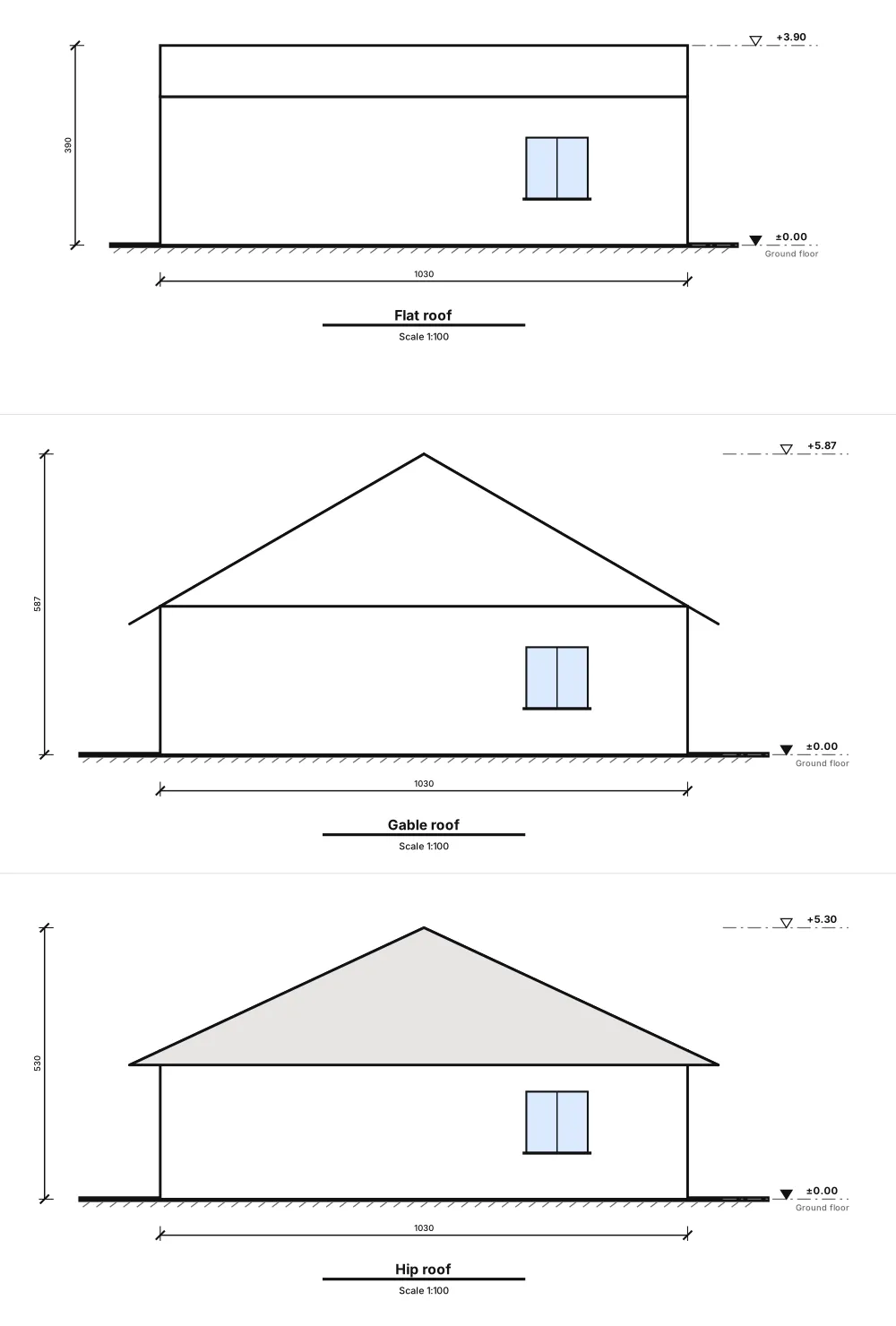
| Keratan | Bangunan dipotong oleh satah menegak: dinding dan papak terpotong bergaris tebal, tinggi tingkat, bukaan, bumbung dan apa yang kelihatan di sebalik potongan | 1:100 atau 1:50 |
| Pelan bumbung | Bumbung dari atas: tepi, perabung, jurai, arah cerun | 1:100 atau 1:200 |
Pandangan biasa dan namanya
- Rumah sesebuah biasanya mempunyai empat pandangan sisi, satu bagi setiap muka. Namanya mengikut arah kompas yang dihadapi muka itu (*pandangan sisi utara* ialah dinding yang menghadap utara), atau hadapan, belakang dan sisi.
- Keratan ditanda pada pelan dengan garis keratan: garis sempang-titik dengan huruf di setiap hujung (A-A, B-B) dan anak panah arah pandangan.
- Letakkan keratan di bahagian yang paling perlu diterangkan: tangga, ruang dua tingkat, perubahan aras atau rentang bumbung terpanjang. Pelan kelulusan biasanya memerlukan keratan memanjang dan melintang.
- Ketinggian ditulis sebagai tanda aras daripada aras rujukan, lazimnya lantai siap tingkat bawah ±0.00: +3.00 untuk tingkat seterusnya, +5.87 untuk perabung, dan seterusnya.
Skala dalam amalan
Pada 1:100, satu meter sebenar bersamaan 10 mm di atas kertas — skala paling biasa untuk pelan, pandangan sisi dan keratan rumah. 1:50 menggandakan saiz untuk kerja terperinci; 1:200 sesuai untuk bangunan besar atau pelan tapak. Walau apa pun skalanya, cetak pada saiz sebenar dan tambah skala grafik supaya salinan yang dikecilkan masih boleh diukur.
Cara ArchHomeAI melukis pandangan sisi daripada pelan anda
Dalam editor 2D, dinding, pintu dan tingkap yang anda lukis sudah mempunyai ketinggian: tinggi dinding diambil daripada tinggi siling bilik (lalai 2.70 m), dan setiap pintu dan tingkap mempunyai lebar, tinggi dan tinggi ambang. Daripada itu ArchHomeAI mengira empat pandangan sisi — dinding mana yang kelihatan dari setiap arah, mana yang tersembunyi, di mana setiap bukaan, dan rupa bumbung dari arah itu. Semuanya berjalan dalam pelayar anda, tanpa AI dan tanpa kredit.
- Buka pelan dalam editor 2D Pelan dengan dinding, pintu dan tingkap — milik anda atau projek contoh percuma. Jika anda hanya ada pelan kertas, lihat cara menukar imej pelan lantai kepada CAD.
- Buka Pandangan sisi & keratan Klik Pandangan sisi & keratan di hujung bar tingkat (di atas lukisan). Panel dengan imej kecil langsung empat pandangan sisi akan dibuka.
- Tetapkan aras tingkat Panel berfungsi pada tingkat yang dipilih dalam bar tingkat. Aras lantai (dari ±0.00) menetapkan ketinggiannya dalam cm; untuk rumah setingkat biarkan 0.
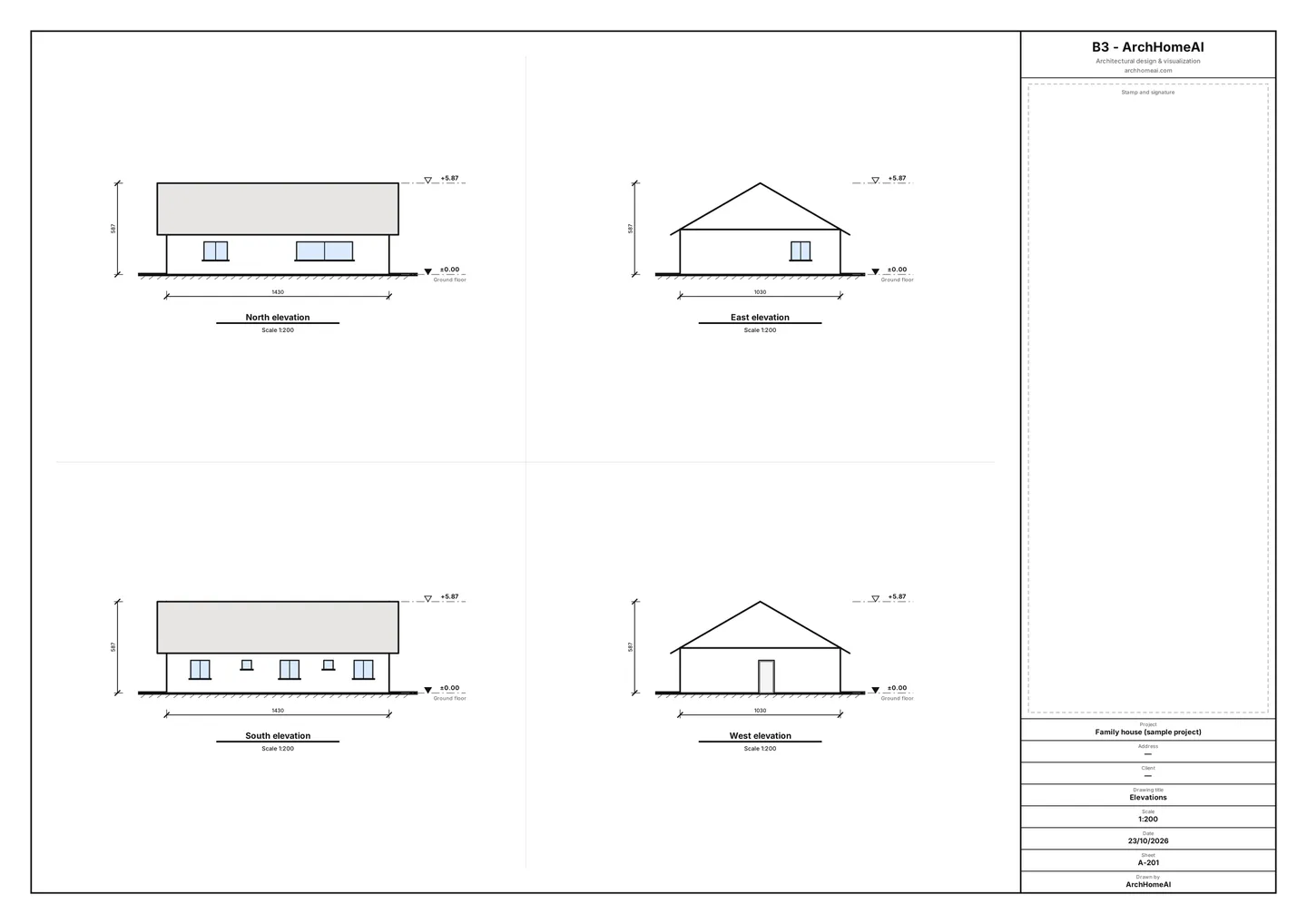
- Pilih bumbung Dalam Jenis bumbung pilih Tiada bumbung, Bumbung rata, Bumbung pelana, Bumbung limas atau Bumbung condong tunggal. Untuk bumbung rata tetapkan tinggi parapet; untuk bumbung condong tetapkan Kecerunan, Unjuran dan arah perabung. Tepi bumbung muncul bergaris putus-putus pada pelan dan imej kecil dikemas kini. Setiap perubahan boleh dibuat asal dalam satu langkah.
- Semak arah utara Pandangan sisi dinamakan mengikut arah setiap muka. Jika utara tapak bukan di bahagian atas lukisan, isi Sudut utara (°) dalam Tetapan dan nama akan berputar bersamanya.
- Buka helaian dan cetak Klik Lihat dan cetak helaian. Helaian A-201 memaparkan empat pandangan sisi pada A3 dengan satu skala piawai, lengkap dengan tanda aras, lebar keseluruhan, aras tanah dan blok tajuk. Gunakan Cetak / PDF (A3) atau muat turun sebagai SVG.
Melukis keratan: potong rumah di tempat yang betul
- Hidupkan alat Dalam panel Pandangan sisi & keratan klik Lukis garis keratan.
- Dua klik merentasi pelan Klik di satu sisi rumah, kemudian di sisi yang lain (sekurang-kurangnya 30 cm). Lalui bahagian yang ingin diterangkan: tingkap, laluan pintu, perabung. Garis menerima huruf — A, kemudian B — dan anak panah arah pandangan.
- Terbalikkan jika perlu Dalam senarai panel, Terbalikkan arah pandangan memusingkan anak panah; ikon tong sampah memadam keratan. Semuanya boleh dibuat asal.
- Buka helaian keratan Buka keratan daripada senarai. Setiap keratan mempunyai helaian sendiri — A-301, A-302… — dengan dinding terpotong berwarna hitam, bukaan di tempat potongan melalui tingkap atau pintu, papak berlorek, profil bumbung, dinding dan bukaan yang kelihatan di belakang, tanda aras dan rantai dimensi sepanjang keratan.
Set lukisan lengkap: helaian, blok tajuk dan skala
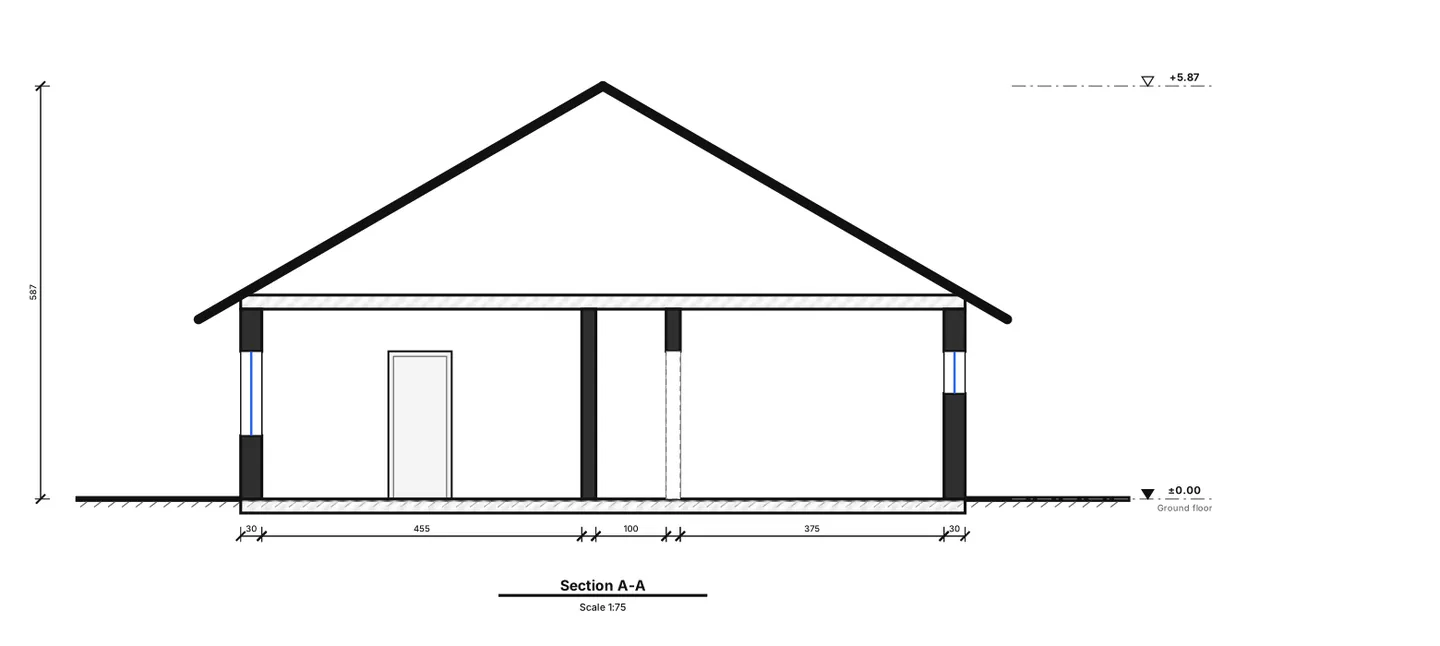
Untuk mesyuarat dengan pelanggan, kontraktor atau perunding kelulusan pelan, biasanya anda perlukan lebih daripada satu helaian. Dalam editor 2D klik Eksport → Set lukisan (PDF). Percuma dan dihasilkan dalam pelayar.
- Kertas dan orientasi Kertas A1, A2, A3 atau A4, landskap atau potret.
- Skala Skala 1:50, 1:100, 1:200 atau Muat pada helaian (skala piawai terbesar yang muat). Jika satu tingkat tidak muat, dialog memberi amaran dan mencadangkan pembetulan sekali klik: skala lebih kecil atau kertas lebih besar. Pelan tidak akan terpotong.
- Isi blok tajuk sekali Blok tajuk (disimpan bersama projek): projek, alamat, nombor lot, pelanggan, dilukis oleh, disemak oleh, status dan jadual Semakan. Medan kosong mengambil maklumat helaian pelan.
- Pilih kandungan Pelan lantai sentiasa disertakan; tandakan pandangan sisi dan keratan, jadual, kuantiti dan nota peraturan mengikut keperluan. Pratonton senarai helaian menunjukkan nombor sebelum eksport.
- Eksport Klik Eksport set lukisan (PDF). Anda mendapat satu PDF yang setiap halamannya tepat mengikut saiz kertas yang dipilih.
| Nombor helaian | Kandungan |
|---|---|
| A-001 | Kulit dengan senarai helaian |
| A-101, A-102… | Pelan setiap tingkat dengan skala grafik dan anak panah utara |
| A-201 | Empat pandangan sisi |
| A-301, A-302… | Satu helaian bagi setiap keratan |
| A-601… | Jadual pintu dan tingkap (tanda D1, W1…), jadual ruang dan ringkasan keluasan setiap tingkat |
| A-701… | Kuantiti |
| A-801… | Nota peraturan: piawaian profil negara yang dipilih dan penemuan pada pelan (awalan) |

Hanya perlukan pelan? Butang Helaian seni bina membuka satu helaian A3 dengan rantai dimensi, nama ruang, petunjuk, jadual keluasan dan pintu serta blok tajuk — dengan Cetak / PDF (A3) dan SVG. Cara meletakkan dimensi pada pelan diterangkan dalam pelan lantai berdimensi.
Eksport IFC untuk Revit, Archicad dan perisian BIM lain
IFC (Industry Foundation Classes) ialah format BIM terbuka yang tidak terikat kepada mana-mana vendor, diselenggara oleh buildingSMART International dan diterbitkan sebagai ISO 16739. Dalam editor 2D pilih Eksport → IFC (Revit / Archicad) untuk memuat turun `<project>.ifc` — percuma, merangkumi semua tingkat.
- Kandungan: fail IFC4 dalam milimeter dengan satu tingkat (storey) bagi setiap aras pada ketinggiannya, dinding diekstrud setinggi dinding, pintu dan tingkap dalam bukaan sebenar pada dinding, dan bagi setiap ruang satu papak lantai serta space bernama.
- ID stabil: mengeksport semula pelan yang sama memberikan GlobalId yang sama, jadi model terpaut boleh dikemas kini.
- Yang tiada: bumbung, tangga, perabot, elemen luar, dimensi, bahan dan set sifat. Pintu dan tingkap ialah kotak ringkas.
- Semak dahulu: buka fail dalam perisian BIM anda atau pemapar IFC percuma sebelum meneruskan. Dalam Revit ia masuk melalui *Link IFC* / *Open IFC* sebagai objek import, bukan family asli.
Petua untuk pandangan sisi dan keratan yang kemas
- Lukis dinding yang bertemu dengan tepat (Lekap dihidupkan) dan letakkan pintu serta tingkap di dalam dinding — pandangan sisi membaca pelan sebagaimana adanya.
- Tetapkan tinggi ambang dan tinggi tingkap dalam sifat: ambang 0.90 m dan atas tingkap 2.10 m sangat mengubah rupa muka bangunan.
- Lukis ruang bersama tinggi silingnya; ketinggian itu menentukan dinding dalam pandangan sisi, keratan dan model 3D.
- Buat sekurang-kurangnya satu keratan melalui ruang tamu dan satu lagi berserenjang dengannya.
- Sebelum menghantar set, bandingkan setiap pandangan sisi dengan pelan 2D dan model 3D — jika tingkap kelihatan salah, betulkan dalam pelan dan semua pandangan akan ikut berubah.
Hasilkan pandangan sisi dan keratan anda Buka pelan dalam editor 2D dan klik Pandangan sisi & keratan — percuma. Buka papan pemuka 2D
Soalan lazim
Apakah beza pandangan sisi dan keratan?
Pandangan sisi menunjukkan satu muka luar bangunan seperti yang anda lihat ketika berdiri di hadapannya, tanpa perspektif. Keratan menunjukkan bangunan yang dipotong oleh satah menegak, jadi kelihatan ketebalan dinding dan papak, tinggi bilik dan susunan bumbung sepanjang garis potong.
Pada skala berapa pandangan sisi dan keratan dilukis?
Untuk rumah, biasanya 1:100 (1 m = 10 mm di atas kertas); 1:50 untuk butiran dan 1:200 untuk bangunan besar. Semak juga keperluan PBT anda. Dalam ArchHomeAI set lukisan menawarkan 1:50, 1:100, 1:200 atau Muat pada helaian.
Perlukah saya melukis pandangan sisi sendiri dalam ArchHomeAI?
Tidak. Ia dijana daripada pelan 2D anda: dinding, pintu, tingkap dan bumbung yang dipilih. Anda hanya menetapkan aras tingkat dan bumbung, melukis garis keratan dan membuka helaian. Sebarang perubahan pada pelan mengemas kini semua pandangan.
Adakah pandangan sisi, keratan atau set lukisan menggunakan kredit?
Tidak. Pandangan sisi, keratan, helaian seni bina, set lukisan PDF serta eksport DXF dan IFC dilukis oleh kod laman sendiri dalam pelayar anda tanpa AI, jadi ia percuma.
Bolehkah lukisan ini dihantar untuk kelulusan pelan bangunan?
Gunakannya sebagai lukisan reka bentuk dan peringkat awal. Setiap helaian mempunyai nota bahawa tanpa semakan dan tandatangan arkitek ia bukan pelan kelulusan, dan nota peraturan adalah awalan. Arkitek atau jurutera perlu menyemak dan melengkapkan set sebelum dihantar.
Bolehkah fail IFC dibuka dalam Revit atau Archicad?
Ya — Eksport → IFC (Revit / Archicad) menulis fail IFC4 piawai. Dalam Revit gunakan Link IFC atau Open IFC; dalam Archicad buka fail .ifc. Geometrinya ringkas (dinding, bukaan, pintu, tingkap, papak, ruang), jadi semak dahulu sebelum meneruskan reka bentuk di sana.
Sumber
Cara kami menulis panduan ini: setiap angka diambil daripada sumber yang disenaraikan di hujung dan disemak pada September 2026. Harga berbeza mengikut bandar, spesifikasi dan tahun.
- Industry Foundation Classes (IFC) — buildingSMART International