
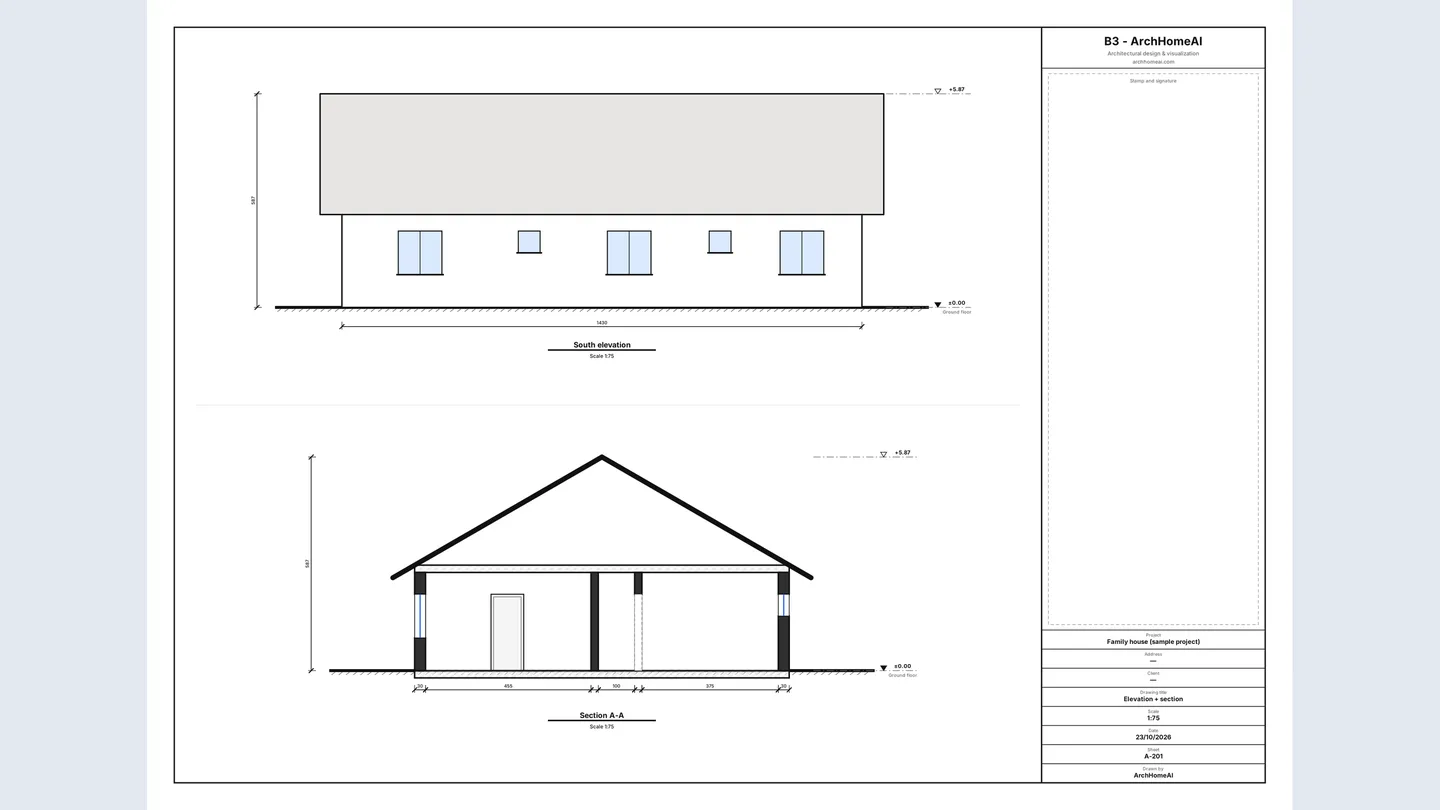
Eine Ansicht zeigt eine Gebäudeseite frontal – Nord, Ost, Süd oder West; ein Schnitt zeigt das Gebäude, durch eine senkrechte Ebene geschnitten, mit Wänden, Decken, Öffnungen und Dach in der Höhe. In ArchHomeAI entstehen beide automatisch und kostenlos aus Ihrem 2D-Grundriss: Ansichten & Schnitte im Editor öffnen, Dachform wählen, Schnittlinie ziehen und dann die A3-Planblätter drucken oder einen kompletten Plansatz (PDF) bzw. eine IFC-Datei exportieren.
Das Wichtigste in Kürze
- Ansichten zeigen die Außenseiten, Schnitte das senkrecht aufgeschnittene Gebäude – zusammen mit dem Grundriss beschreiben sie das Haus dreidimensional.
- Üblicher Maßstab für Ansichten und Schnitte eines Wohnhauses ist 1:100 (1 m = 10 mm auf dem Papier), für Details 1:50.
- In ArchHomeAI werden die vier Ansichten und jeder Schnitt automatisch aus dem 2D-Grundriss erzeugt – ohne KI, ohne Credits.
- Exportieren → Plansatz (PDF) erstellt einen nummerierten Satz mit Deckblatt, Grundrissen, Ansichten, Schnitten, Listen und Plankopf auf jedem Blatt.
- IFC (Revit / Archicad) exportiert alle Geschosse als einfaches BIM-Modell. Die Pläne dienen Entwurf und Visualisierung – Bauvorlagen werden sie erst nach Prüfung und Unterschrift durch eine/n Entwurfsverfasser/in.
Der Grundriss zeigt, wo die Räume liegen. Er zeigt nicht, wie hoch das Haus ist, in welcher Höhe die Fenster sitzen oder wie das Dach aussieht. Dafür gibt es Ansichten und Schnitte – die senkrechten Zeichnungen, die Bauunternehmen, Bauherren und Bauamt neben dem Grundriss erwarten. Dieser Leitfaden erklärt, was sie zeigen und wie man sie zeichnet, und führt dann Schritt für Schritt durch ArchHomeAI, wo sie aus Ihrem eigenen 2D-Grundriss entstehen.
Was Ansichten und Schnitte zeigen
Beides sind orthogonale Projektionen: keine Perspektive, jede Linie maßstabsgetreu – man kann sie mit dem Maßstab abgreifen. Der Unterschied ist der Standpunkt.
| Zeichnung | Was sie zeigt | Üblicher Maßstab (Wohnhaus) |
|---|---|---|
| Grundriss | Das Gebäude waagerecht etwa 1–1,5 m über dem Boden geschnitten, von oben: Wände, Türen, Fenster, Räume | 1:100 oder 1:50 |
| Ansicht | Eine Außenseite frontal: Umriss, Türen und Fenster in echter Höhe, Dachform, Geländelinie, Höhenkoten | 1:100 (1:50 für Details) |
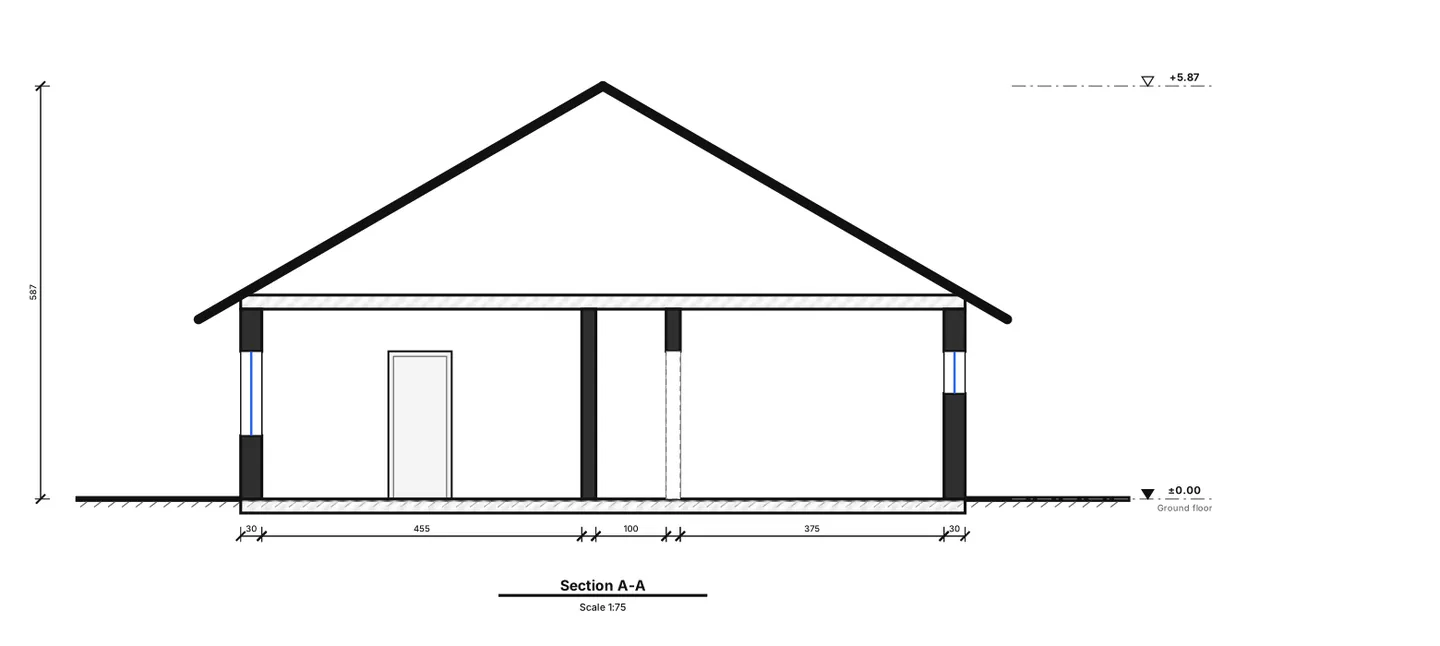
| Schnitt | Das Gebäude senkrecht geschnitten: geschnittene Wände und Decken kräftig, Geschosshöhen, Öffnungen, Dach und alles hinter der Schnittebene | 1:100 oder 1:50 |
| Dachaufsicht | Das Dach von oben: Traufen, First, Grate, Neigungen | 1:100 oder 1:200 |
Übliche Ansichten und ihre Bezeichnung
- Ein freistehendes Haus bekommt meist vier Ansichten, eine je Fassade. Benannt werden sie nach der Himmelsrichtung, in die die Fassade blickt (die *Nordansicht* zeigt die nach Norden gerichtete Wand), oder als Straßen-, Garten- und Seitenansicht.
- Schnitte werden im Grundriss mit einer Schnittlinie markiert: Strichpunktlinie mit Buchstaben an beiden Enden (A-A, B-B) und Pfeilen für die Blickrichtung.
- Legen Sie den Schnitt dorthin, wo er am meisten erklärt: durch die Treppe, einen Luftraum, einen Höhenversatz oder die größte Dachspannweite. Bauvorlagen verlangen oft einen Längs- und einen Querschnitt.
- Höhen werden als Höhenkoten bezogen auf eine Bezugshöhe angegeben, meist Oberkante Fertigfußboden Erdgeschoss ±0,00: +3,00 für das Obergeschoss, +5,87 für den First usw.
Maßstäbe in der Praxis
Bei 1:100 entspricht ein Meter 10 mm auf dem Papier – der Standard für Entwurfs- und Genehmigungspläne; die bayerische Bauvorlagenverordnung etwa schreibt für Bauzeichnungen grundsätzlich 1:100 vor. 1:50 verdoppelt die Größe für die Ausführung, 1:200 passt für große Gebäude oder den Lageplan. In jedem Maßstab gilt: in Originalgröße drucken und eine Maßstabsleiste ergänzen, damit auch eine verkleinerte Kopie messbar bleibt.
So zeichnet ArchHomeAI Ansichten aus Ihrem Grundriss
Im 2D-Editor haben Wände, Türen und Fenster bereits Höhen: Die Wandhöhe ergibt sich aus der Raumhöhe (standardmäßig 2,70 m), jede Tür und jedes Fenster hat Breite, Höhe und Brüstungshöhe. Daraus berechnet ArchHomeAI die vier Ansichten – welche Wände von jeder Seite sichtbar sind, welche verdeckt, wo jede Öffnung sitzt und wie das Dach von dieser Seite aussieht. Das läuft im Browser, ohne KI und ohne Credits.
- Grundriss im 2D-Editor öffnen Ein Grundriss mit Wänden, Türen und Fenstern – Ihr eigener oder das kostenlose Beispielprojekt. Haben Sie nur einen Papierplan, lesen Sie, wie aus einem Grundrissbild CAD wird.
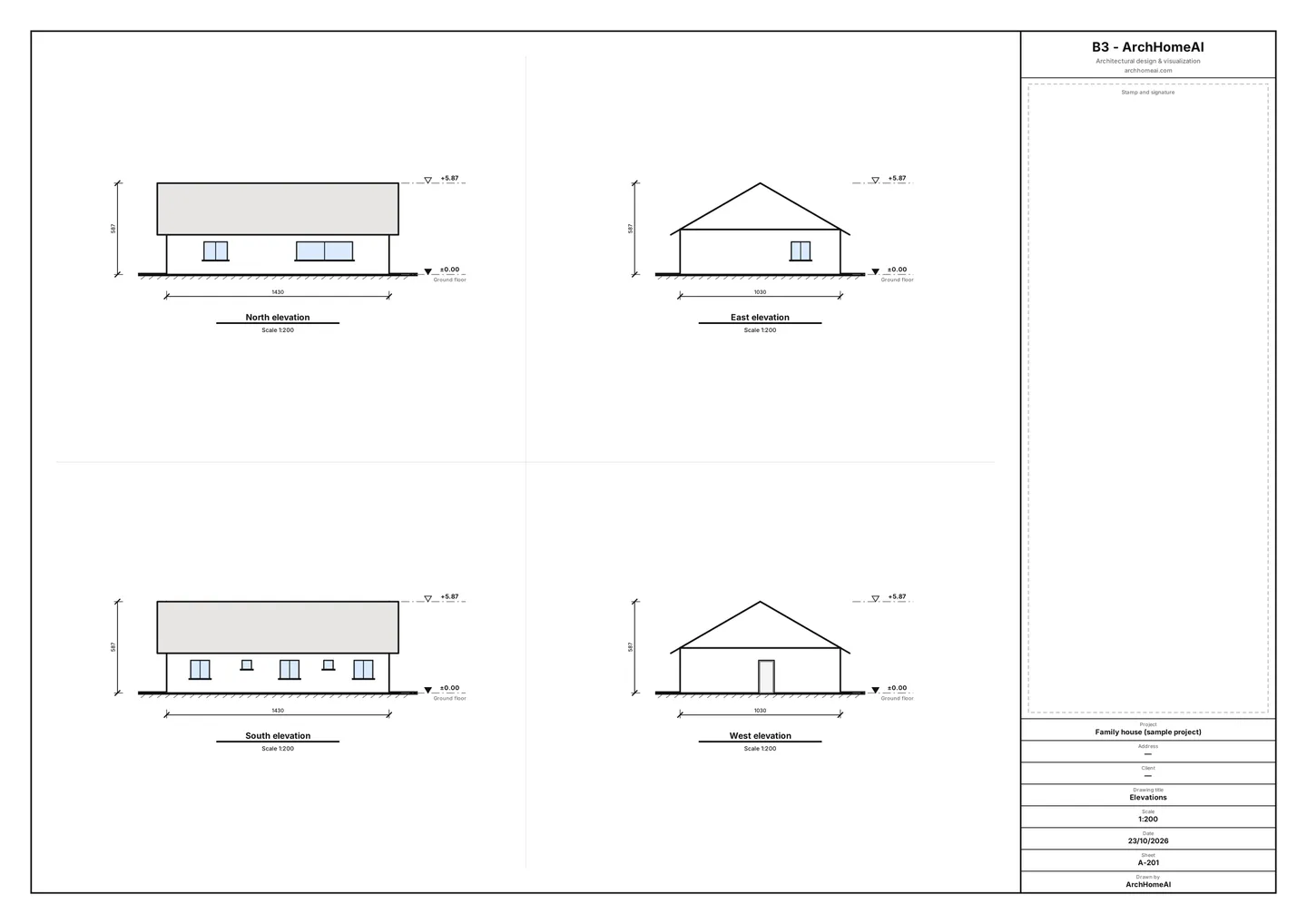
- Ansichten & Schnitte öffnen Klicken Sie auf Ansichten & Schnitte am Ende der Geschossleiste (über der Zeichnung). Ein Bereich mit Live-Vorschauen der vier Ansichten öffnet sich.
- Geschosshöhen festlegen Der Bereich gilt für das in der Geschossleiste gewählte Geschoss. Geschosshöhe (ab ±0,00) legt seine Höhe in cm fest; bei einem eingeschossigen Haus bleibt sie 0.
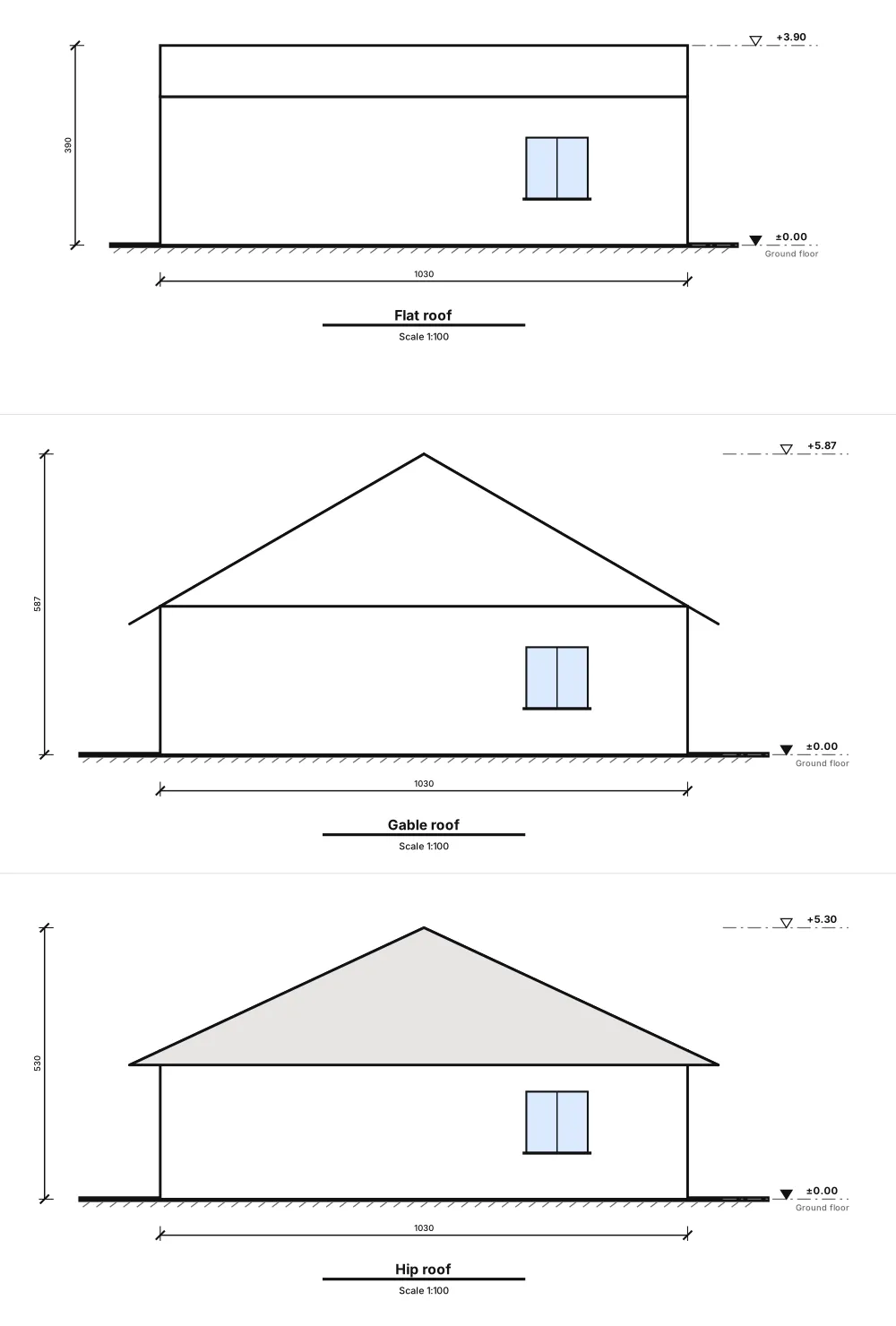
- Dachform wählen Unter Dachform wählen Sie Kein Dach, Flachdach, Satteldach, Walmdach oder Pultdach. Beim Flachdach stellen Sie die Attikahöhe ein, bei geneigten Dächern Dachneigung, Dachüberstand und Firstrichtung. Der Dachrand erscheint gestrichelt im Grundriss, alle Vorschauen aktualisieren sich. Jede Änderung ist ein Rückgängig-Schritt.
- Nordrichtung prüfen Ansichten werden nach der Himmelsrichtung benannt. Liegt Norden auf Ihrem Grundstück nicht oben in der Zeichnung, stellen Sie Nordwinkel (°) unter Einstellungen ein – die Bezeichnungen drehen sich mit.
- Planblatt öffnen und drucken Klicken Sie auf Planblatt ansehen und drucken. Blatt A-201 zeigt die vier Ansichten auf A3 in einem gemeinsamen Normmaßstab, mit Höhenkoten, Gesamtbreiten, Geländelinie und Plankopf. Mit Drucken / PDF (A3) drucken oder als SVG herunterladen.
Schnitte zeichnen: das Haus an der richtigen Stelle aufschneiden
- Werkzeug starten Klicken Sie im Bereich Ansichten & Schnitte auf Schnittlinie zeichnen.
- Zwei Klicks quer durch den Grundriss Klicken Sie auf einer Seite des Hauses und dann auf der anderen (mindestens 30 cm). Führen Sie die Linie durch das, was Sie zeigen wollen: ein Fenster, einen Durchgang, den First. Die Linie bekommt einen Buchstaben – A, dann B – und Pfeile für die Blickrichtung.
- Bei Bedarf umkehren In der Liste des Bereichs dreht Blickrichtung umkehren die Pfeile; das Papierkorb-Symbol löscht den Schnitt. Alles lässt sich rückgängig machen.
- Schnittblatt öffnen Öffnen Sie den Schnitt aus der Liste. Jeder Schnitt bekommt ein eigenes Blatt – A-301, A-302 … – mit schwarz geschnittenen Wänden, Öffnungen dort, wo der Schnitt durch Fenster oder Tür läuft, schraffierten Decken, Dachprofil, dahinterliegenden Wänden und Öffnungen, Höhenkoten und einer Maßkette entlang des Schnitts.
Ein kompletter Plansatz: Blätter, Plankopf und Maßstab
Für Bauherrengespräch, Handwerker oder Genehmigungsplaner braucht man meist mehr als ein einzelnes Blatt. Klicken Sie im 2D-Editor auf Exportieren → Plansatz (PDF). Kostenlos und direkt im Browser erzeugt.
- Format und Ausrichtung Papierformat A1, A2, A3 oder A4, quer oder hoch.
- Maßstab Maßstab 1:50, 1:100, 1:200 oder An Blatt anpassen (größter Normmaßstab, der passt). Passt ein Geschoss nicht, warnt der Dialog und bietet eine Ein-Klick-Lösung an: kleinerer Maßstab oder größeres Format. Ein Grundriss wird nie abgeschnitten.
- Plankopf einmal ausfüllen Plankopf (mit dem Projekt gespeichert): Projekt, Adresse, Flurstück, Bauherr, gezeichnet, geprüft, Status und eine Revisionen-Tabelle. Leere Felder übernehmen die Blattangaben des Grundrisses.
- Inhalt wählen Die Grundrisse sind immer dabei; Ansichten und Schnitte, Listen, Mengen und Normhinweise wählen Sie nach Bedarf. Eine Vorschau des Planverzeichnisses zeigt die Nummern vor dem Export.
- Exportieren Klicken Sie auf Plansatz exportieren (PDF). Sie erhalten ein PDF, dessen Seiten exakt das gewählte Format haben.
| Blatt | Inhalt |
|---|---|
| A-001 | Deckblatt mit Planverzeichnis |
| A-101, A-102 … | Ein Grundriss je Geschoss, mit Maßstabsleiste und Nordpfeil |
| A-201 | Die vier Ansichten |
| A-301, A-302 … | Ein Blatt je Schnitt |
| A-601 … | Tür- und Fensterlisten (Positionen D1, W1 …), Raumliste und Flächenübersicht je Geschoss |
| A-701 … | Mengen |
| A-801 … | Normhinweise: Regeln des gewählten Länderprofils und Befunde dieses Plans (vorläufig) |

Nur den Grundriss? Die Schaltfläche Planblatt öffnet ein einzelnes A3-Blatt mit Maßketten, Raumstempeln, Legende, Flächen- und Türliste und Plankopf – mit Drucken / PDF (A3) und SVG. Wie man den Grundriss selbst bemaßt, steht im Leitfaden Grundriss mit Maßen.
IFC-Export für Revit, Archicad und andere BIM-Programme
IFC (Industry Foundation Classes) ist das offene, herstellerneutrale BIM-Format von buildingSMART International, veröffentlicht als ISO 16739. Wählen Sie im 2D-Editor Exportieren → IFC (Revit / Archicad) und laden Sie `<projekt>.ifc` herunter – kostenlos, mit allen Geschossen.
- Inhalt: IFC4 in Millimetern mit einem Geschoss (Storey) je Ebene auf seiner Höhe, auf Wandhöhe extrudierte Wände, Türen und Fenster in echten Wandöffnungen und je Raum eine Bodenplatte und ein benannter Raum (Space).
- Stabile IDs: Ein erneuter Export desselben Plans liefert dieselben GlobalIds – ein verknüpftes Modell lässt sich aktualisieren.
- Nicht enthalten: Dächer, Treppen, Möbel, Außenanlagen, Bemaßung, Materialien und Eigenschaftssätze. Türen und Fenster sind einfache Quader.
- Prüfen: Öffnen Sie die Datei in Ihrem BIM-Programm oder einem kostenlosen IFC-Viewer, bevor Sie darauf aufbauen. In Revit kommt sie über *IFC verknüpfen* / *IFC öffnen* als importierte Objekte, nicht als native Familien.
Tipps für saubere Ansichten und Schnitte
- Zeichnen Sie Wände, die sauber aneinanderstoßen (Einrasten an), und setzen Sie Türen und Fenster in die Wände – die Ansichten lesen den Grundriss, wie er ist.
- Stellen Sie in den Eigenschaften Brüstung und Fensterhöhe korrekt ein: 0,90 m Brüstung und 2,10 m Sturz wirken in der Fassade völlig anders.
- Zeichnen Sie Räume mit ihrer Raumhöhe; sie bestimmt die Wände in Ansichten, Schnitten und im 3D-Modell.
- Legen Sie mindestens einen Schnitt durch den Wohnbereich und einen rechtwinklig dazu.
- Vergleichen Sie vor dem Versand jede Ansicht mit 2D-Grundriss und 3D-Modell – wirkt ein Fenster falsch, korrigieren Sie es im Grundriss, und alle Ansichten folgen.
Ansichten und Schnitte zeichnen Öffnen Sie Ihren Grundriss im 2D-Editor und klicken Sie auf Ansichten & Schnitte – kostenlos. 2D-Dashboard öffnen
Häufig gestellte Fragen
Was ist der Unterschied zwischen Ansicht und Schnitt?
Die Ansicht zeigt eine Außenseite des Gebäudes so, wie man sie von vorn sieht, ohne Perspektive. Der Schnitt zeigt das Gebäude, durch eine senkrechte Ebene geschnitten – mit Wand- und Deckenstärken, Raumhöhen und Dachkonstruktion entlang der Schnittlinie.
In welchem Maßstab zeichnet man Ansichten und Schnitte?
Für ein Wohnhaus ist 1:100 üblich (1 m = 10 mm auf dem Papier), 1:50 für mehr Detail und 1:200 für große Gebäude. Fragen Sie beim Bauamt nach, was verlangt wird. In ArchHomeAI bietet der Plansatz 1:50, 1:100, 1:200 oder An Blatt anpassen.
Muss ich die Ansichten in ArchHomeAI selbst zeichnen?
Nein. Sie entstehen aus Ihrem 2D-Grundriss: Wände, Türen, Fenster und die gewählte Dachform. Sie legen nur Geschosshöhen und Dach fest, ziehen Schnittlinien und öffnen die Blätter. Jede Änderung im Grundriss aktualisiert alle Ansichten.
Kosten Ansichten, Schnitte oder der Plansatz Credits?
Nein. Ansichten, Schnitte, Planblatt, Plansatz-PDF sowie DXF- und IFC-Export erzeugt der eigene Code der Website in Ihrem Browser, ohne KI – sie sind kostenlos.
Kann ich die Pläne für den Bauantrag verwenden?
Betrachten Sie sie als Entwurfs- und Vorplanungszeichnungen. Jedes Blatt trägt den Hinweis, dass es ohne Prüfung und Unterschrift eines Architekten kein Genehmigungsplan ist, und die Normhinweise sind vorläufig. Eine bauvorlageberechtigte Person muss den Satz vor der Einreichung prüfen und vervollständigen.
Lässt sich die IFC-Datei in Revit oder Archicad öffnen?
Ja – Exportieren → IFC (Revit / Archicad) schreibt eine Standard-IFC4-Datei. In Revit über IFC verknüpfen oder IFC öffnen, in Archicad die .ifc-Datei öffnen. Die Geometrie ist einfach (Wände, Öffnungen, Türen, Fenster, Decken, Räume) – prüfen Sie sie, bevor Sie dort weiterplanen.
Quellen
So haben wir diesen Ratgeber erstellt: Jede Zahl stammt aus den am Ende genannten Quellen und wurde im September 2026 geprüft. Preise variieren je nach Stadt, Ausstattung und Jahr.
- Industry Foundation Classes (IFC) — buildingSMART International
- BayBauVorlV § 8 Bauzeichnungen — Bayern.Recht