
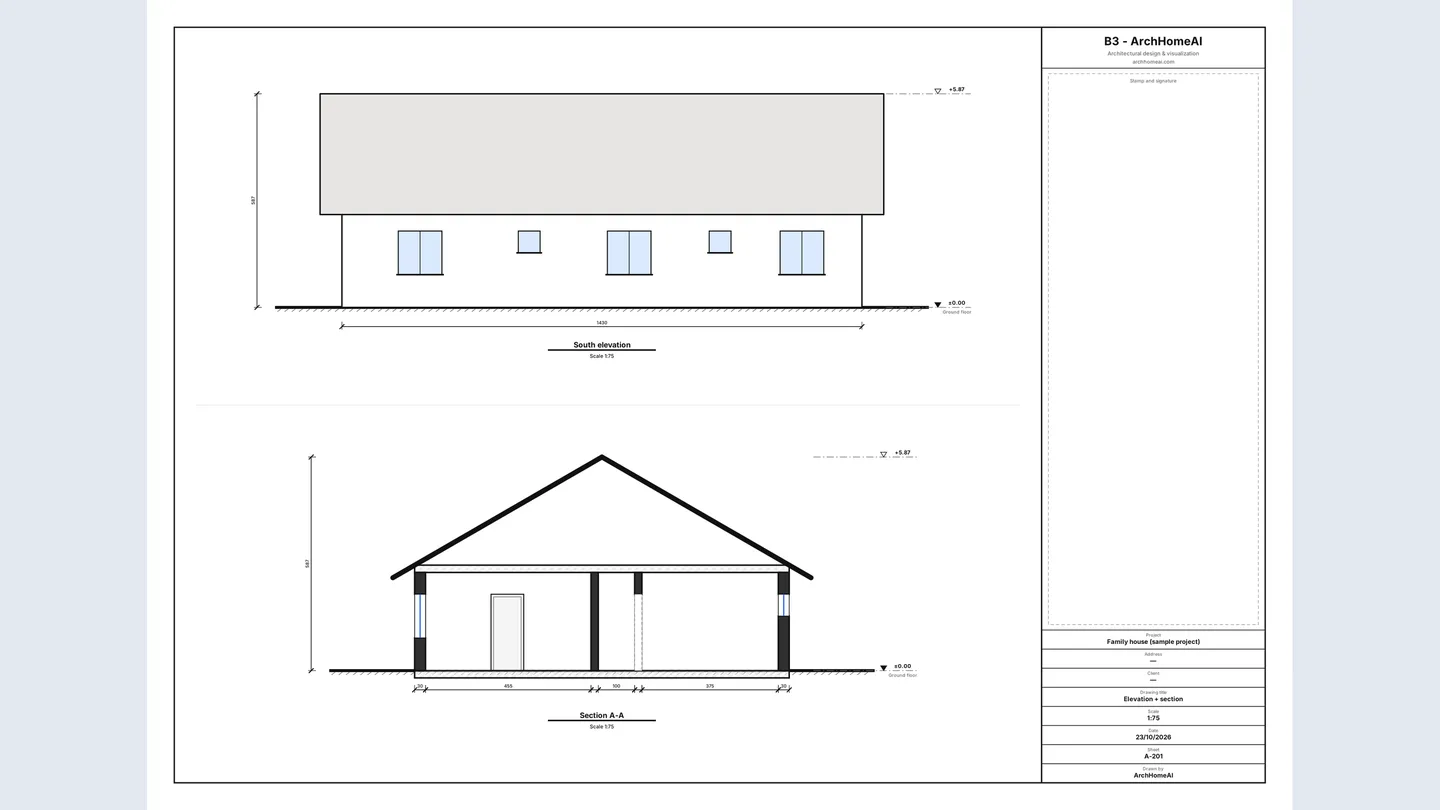
Mặt đứng là hình chiếu nhìn thẳng vào một mặt của công trình (bắc, đông, nam hoặc tây); mặt cắt là hình chiếu của công trình khi bị một mặt phẳng thẳng đứng cắt qua, thể hiện tường, sàn, ô cửa và mái theo chiều cao. Trong ArchHomeAI, cả hai được tạo tự động và miễn phí từ mặt bằng 2D: mở Mặt đứng & mặt cắt trong trình chỉnh sửa, chọn mái, vẽ đường mặt cắt, rồi in bản vẽ A3 hoặc xuất Bộ hồ sơ bản vẽ (PDF) đầy đủ hay file IFC.
Điểm chính
- Mặt đứng thể hiện các mặt ngoài, mặt cắt thể hiện phần bên trong khi cắt đứng; cùng mặt bằng, chúng mô tả ngôi nhà trong ba chiều.
- Tỷ lệ thường dùng cho mặt đứng, mặt cắt nhà ở là 1:100 (1 m thực = 10 mm trên giấy); 1:50 khi cần chi tiết.
- Trong ArchHomeAI, bốn mặt đứng và mọi mặt cắt được suy ra tự động từ mặt bằng 2D — không dùng AI, không tốn tín dụng.
- Xuất → Bộ hồ sơ bản vẽ (PDF) tạo bộ bản vẽ đánh số: bìa, mặt bằng, mặt đứng, mặt cắt, bảng thống kê và khung tên trên từng tờ.
- IFC (Revit / Archicad) xuất mọi tầng thành mô hình BIM đơn giản. Bản vẽ dùng cho thiết kế và minh họa — không phải hồ sơ xin phép xây dựng nếu chưa có kiến trúc sư kiểm tra và ký.
Mặt bằng cho biết các phòng nằm ở đâu, nhưng không cho biết nhà cao bao nhiêu, cửa sổ đặt ở cao độ nào hay mái trông ra sao. Đó là việc của mặt đứng và mặt cắt — các bản vẽ theo phương đứng mà nhà thầu, chủ nhà và cơ quan cấp phép đều muốn thấy bên cạnh mặt bằng. Bài viết này giải thích chúng thể hiện gì, vẽ ra sao, rồi hướng dẫn từng bước trong ArchHomeAI, nơi chúng được tạo từ chính mặt bằng 2D của bạn.
Mặt đứng và mặt cắt thể hiện gì
Cả hai đều là hình chiếu vuông góc: không phối cảnh, mọi nét đúng tỷ lệ, nên có thể đo bằng thước tỷ lệ. Khác nhau chỉ ở vị trí người nhìn.
| Bản vẽ | Thể hiện | Tỷ lệ thường dùng (nhà ở) |
|---|---|---|
| Mặt bằng | Công trình cắt ngang ở độ cao khoảng 1–1,5 m so với sàn, nhìn từ trên: tường, cửa đi, cửa sổ, phòng | 1:100 hoặc 1:50 |
| Mặt đứng | Một mặt ngoài nhìn thẳng: đường bao, cửa ở đúng cao độ, hình dáng mái, cốt nền, cao độ | 1:100 (1:50 cho chi tiết) |
| Mặt cắt | Công trình cắt bằng mặt phẳng đứng: tường và sàn bị cắt nét đậm, chiều cao tầng, ô cửa, mái và phần nhìn thấy phía sau | 1:100 hoặc 1:50 |
| Mặt bằng mái | Mái nhìn từ trên: mép mái, bờ nóc, bờ chảy, hướng dốc | 1:100 hoặc 1:200 |
Các hình chiếu thường gặp và cách gọi tên
- Nhà riêng lẻ thường có bốn mặt đứng, mỗi phía một bản. Tên gọi theo hướng mà mặt đó quay ra (*mặt đứng phía bắc* là bức tường quay về hướng bắc), hoặc mặt đứng chính, sau và bên.
- Vị trí cắt được ký hiệu trên mặt bằng bằng đường mặt cắt: nét chấm gạch có chữ ở hai đầu (A-A, B-B) và mũi tên chỉ hướng nhìn.
- Đặt mặt cắt ở nơi cần giải thích nhất: cầu thang, không gian thông tầng, chỗ chênh cốt hoặc nhịp mái lớn nhất. Hồ sơ xin phép thường cần mặt cắt dọc và mặt cắt ngang.
- Chiều cao ghi bằng cao độ so với cốt chuẩn, thường là sàn hoàn thiện tầng 1 ±0.000: +3.000 cho tầng 2, +5.870 cho đỉnh mái, v.v.
Tỷ lệ trong thực tế
Ở tỷ lệ 1:100, 1 m thực bằng 10 mm trên giấy — tỷ lệ phổ biến nhất cho mặt bằng, mặt đứng, mặt cắt nhà ở. 1:50 lớn gấp đôi để thể hiện chi tiết; 1:200 dùng cho công trình lớn hoặc tổng mặt bằng. Dù tỷ lệ nào, hãy in đúng kích thước thật và thêm thước tỷ lệ để bản photo thu nhỏ vẫn đo được.
ArchHomeAI vẽ mặt đứng từ mặt bằng như thế nào
Trong trình chỉnh sửa 2D, tường, cửa đi và cửa sổ bạn vẽ đã có chiều cao: chiều cao tường lấy từ chiều cao trần của phòng (mặc định 2,70 m), mỗi cửa có chiều rộng, chiều cao và cao độ bậu. Từ đó ArchHomeAI tính bốn mặt đứng — tường nào thấy được từ mỗi phía, tường nào bị che, từng ô cửa nằm đâu và mái trông thế nào từ phía đó. Mọi thứ chạy trong trình duyệt, không dùng AI, không tốn tín dụng.
- Mở mặt bằng trong trình chỉnh sửa 2D Một mặt bằng có tường, cửa đi và cửa sổ — của bạn hoặc dự án mẫu miễn phí. Nếu chỉ có bản vẽ giấy, xem cách chuyển ảnh bản vẽ mặt bằng sang CAD.
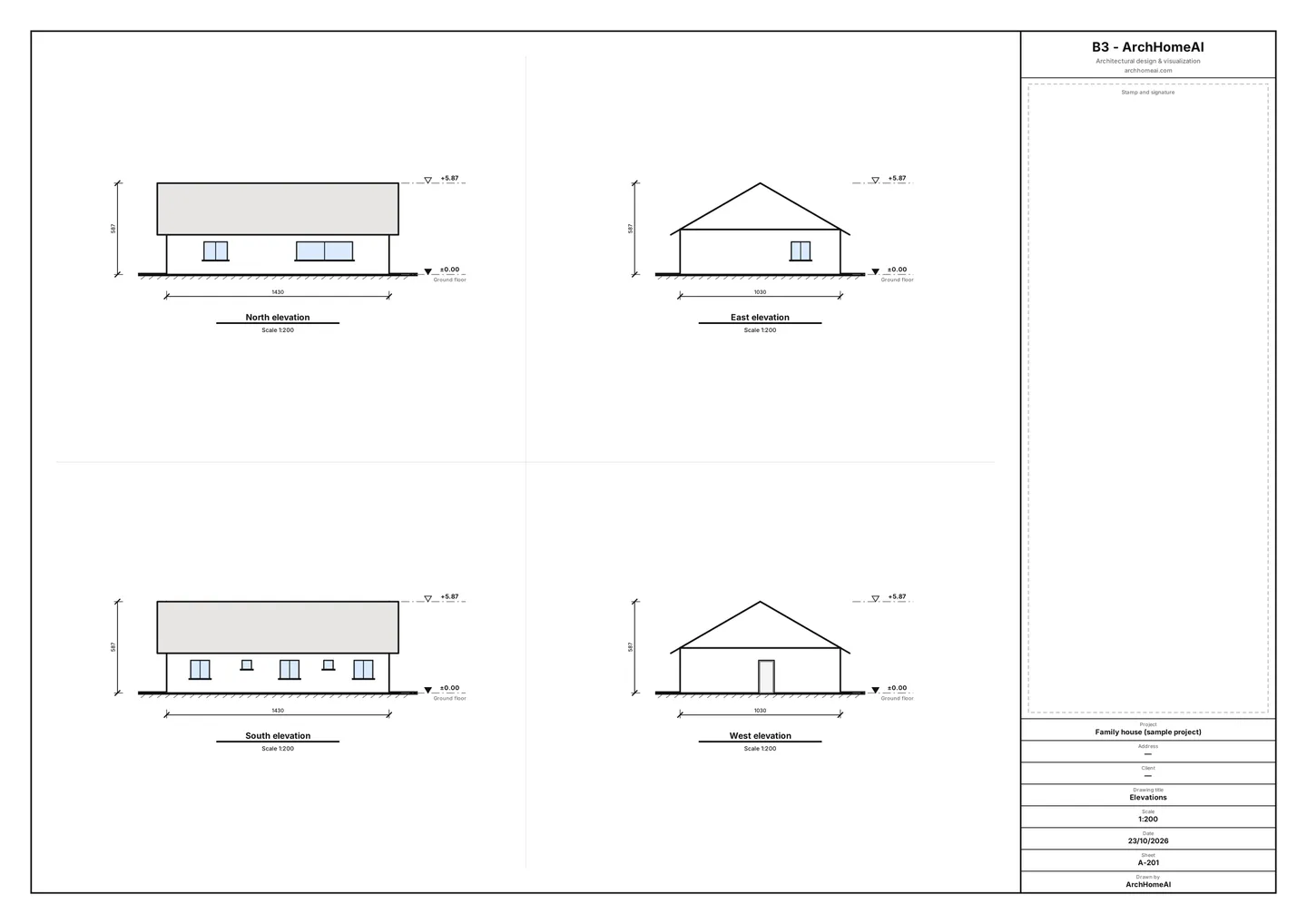
- Mở Mặt đứng & mặt cắt Bấm Mặt đứng & mặt cắt ở cuối thanh tầng (phía trên bản vẽ). Bảng điều khiển mở ra với hình thu nhỏ trực tiếp của bốn mặt đứng.
- Đặt cao độ các tầng Bảng điều khiển áp dụng cho tầng đang chọn trên thanh tầng. Cao độ sàn (từ ±0.00) đặt chiều cao của tầng đó theo cm; nhà một tầng để 0.
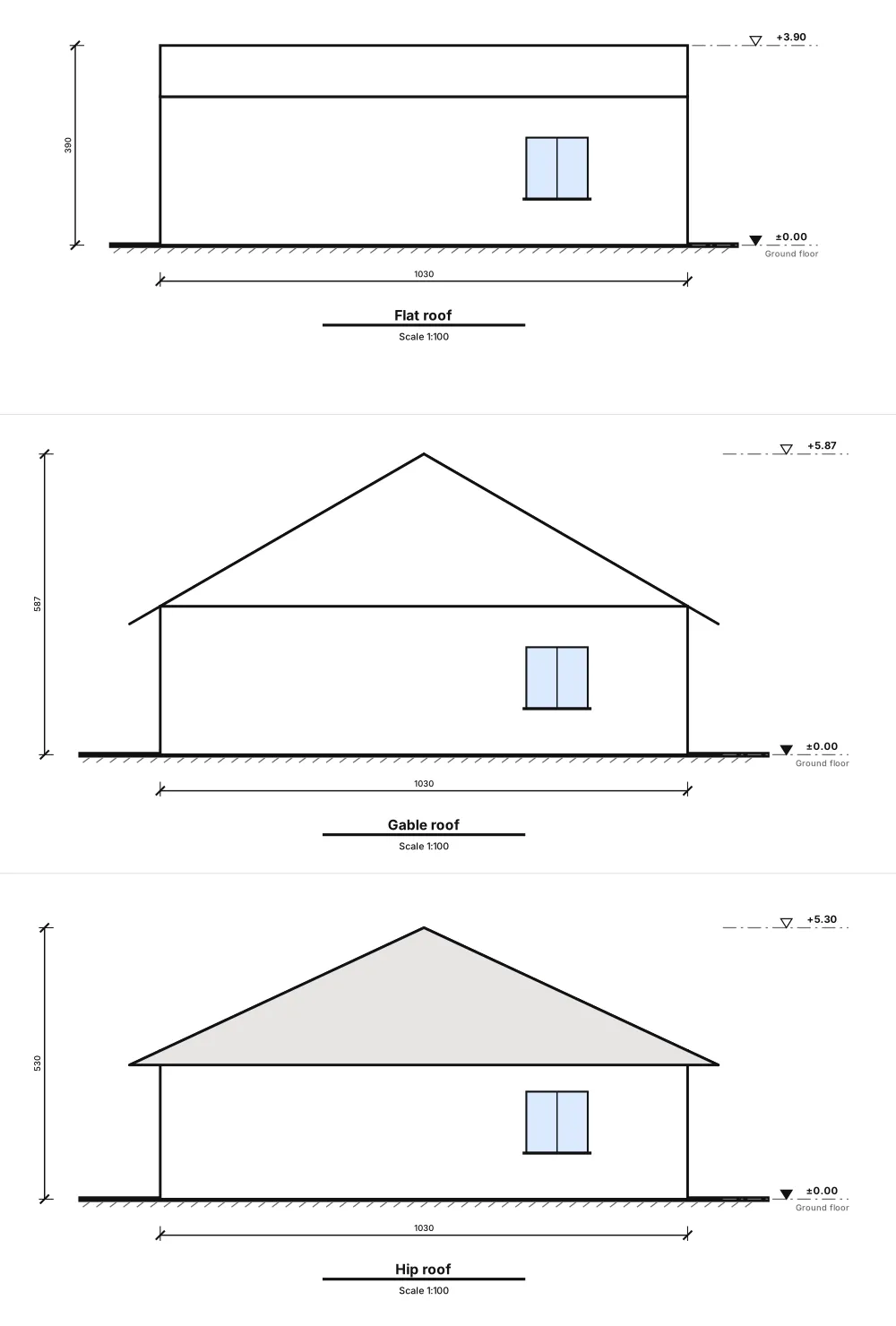
- Chọn mái Trong Kiểu mái chọn Không có mái, Mái bằng, Mái hai dốc, Mái bốn dốc hoặc Mái một dốc. Mái bằng thì đặt chiều cao tường chắn mái; mái dốc thì đặt Độ dốc, Độ vươn mái và hướng bờ nóc. Mép mái hiện nét đứt trên mặt bằng và hình thu nhỏ cập nhật ngay. Mỗi thay đổi hoàn tác được bằng một bước.
- Kiểm tra hướng bắc Mặt đứng được đặt tên theo hướng của từng mặt. Nếu hướng bắc của khu đất không nằm phía trên bản vẽ, hãy nhập Góc hướng Bắc (°) trong Cài đặt, tên các mặt sẽ xoay theo.
- Mở bản vẽ và in Bấm Xem và in bản vẽ. Tờ A-201 trình bày bốn mặt đứng trên khổ A3 ở cùng một tỷ lệ chuẩn, có cao độ, chiều rộng tổng, cốt nền và khung tên. Dùng In / PDF (A3) hoặc tải về SVG.
Vẽ mặt cắt: cắt ngôi nhà đúng chỗ
- Bật công cụ Trong bảng Mặt đứng & mặt cắt, bấm Vẽ đường mặt cắt.
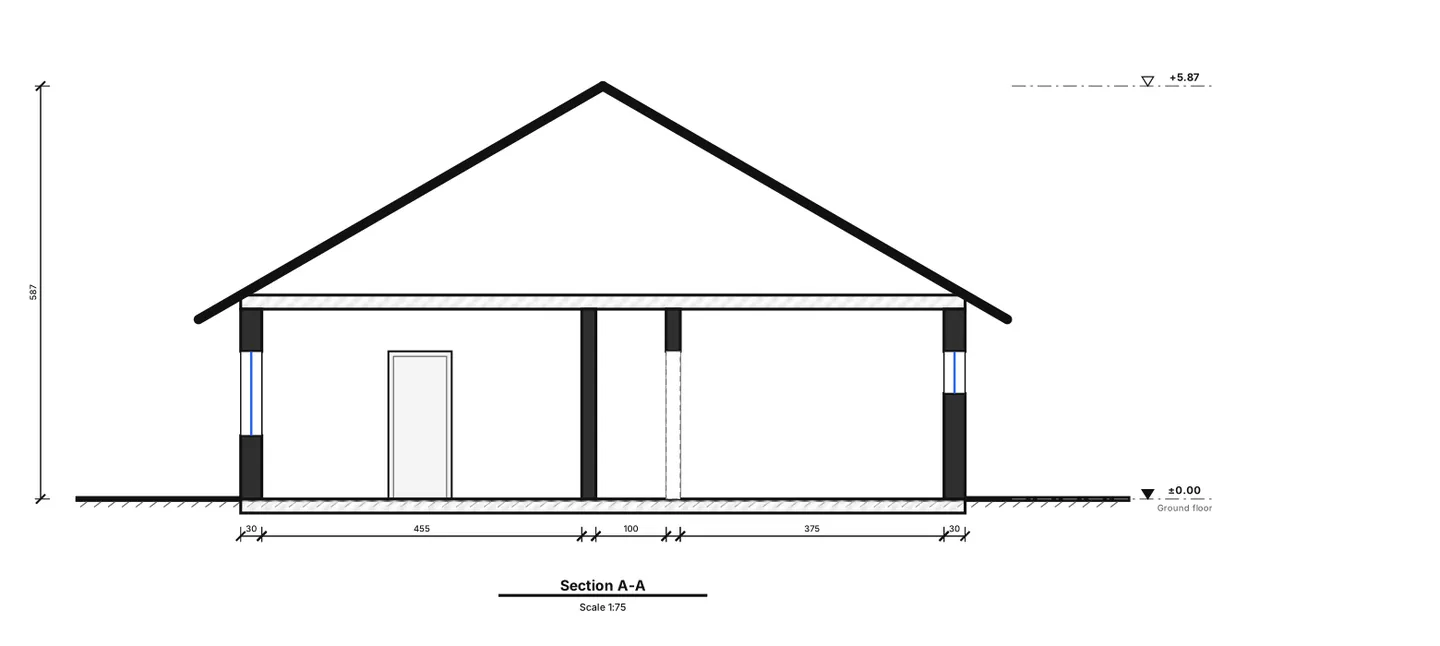
- Hai cú nhấp xuyên qua mặt bằng Nhấp ở một phía ngôi nhà rồi phía bên kia (tối thiểu 30 cm). Cho đường cắt đi qua chỗ bạn muốn thể hiện: cửa sổ, lối đi, bờ nóc. Đường cắt nhận một chữ cái — A, rồi B — cùng mũi tên hướng nhìn.
- Đảo hướng nếu cần Trong danh sách, Đảo hướng nhìn xoay mũi tên; biểu tượng thùng rác xóa mặt cắt. Mọi thao tác đều hoàn tác được.
- Mở tờ mặt cắt Mở mặt cắt từ danh sách. Mỗi mặt cắt có tờ riêng — A-301, A-302… — với tường bị cắt tô đen, ô trống nơi đường cắt đi qua cửa sổ hoặc cửa đi, sàn gạch chéo, đường mái, tường và ô cửa thấy phía sau, cao độ và chuỗi kích thước dọc theo mặt cắt.
Bộ hồ sơ bản vẽ đầy đủ: các tờ, khung tên và tỷ lệ
Để làm việc với chủ nhà, nhà thầu hay đơn vị tư vấn xin phép, thường cần nhiều hơn một tờ. Trong trình chỉnh sửa 2D, bấm Xuất → Bộ hồ sơ bản vẽ (PDF). Miễn phí và được tạo ngay trong trình duyệt.
- Khổ giấy và hướng Khổ giấy A1, A2, A3 hoặc A4, ngang hoặc dọc.
- Tỷ lệ Tỷ lệ 1:50, 1:100, 1:200 hoặc Vừa khổ giấy (tỷ lệ chuẩn lớn nhất vừa khổ). Nếu một tầng không vừa, hộp thoại cảnh báo và đề xuất sửa bằng một cú nhấp: tỷ lệ nhỏ hơn hoặc khổ giấy lớn hơn. Mặt bằng không bao giờ bị cắt.
- Điền khung tên một lần Khung tên (lưu cùng dự án): dự án, địa chỉ, số thửa đất, chủ đầu tư, người vẽ, người kiểm tra, trạng thái và bảng Sửa đổi. Ô trống lấy thông tin tờ mặt bằng.
- Chọn nội dung Mặt bằng luôn có; đánh dấu mặt đứng và mặt cắt, bảng thống kê, khối lượng và ghi chú quy chuẩn tùy nhu cầu. Bản xem trước danh mục cho thấy số tờ trước khi xuất.
- Xuất Bấm Xuất bộ hồ sơ bản vẽ (PDF). Bạn nhận một file PDF, mỗi trang đúng khổ giấy đã chọn.
| Số tờ | Nội dung |
|---|---|
| A-001 | Bìa kèm danh mục bản vẽ |
| A-101, A-102… | Mặt bằng từng tầng, có thước tỷ lệ và mũi tên chỉ bắc |
| A-201 | Bốn mặt đứng |
| A-301, A-302… | Mỗi mặt cắt một tờ |
| A-601… | Bảng thống kê cửa đi và cửa sổ (ký hiệu D1, W1…), bảng phòng và tổng hợp diện tích từng tầng |
| A-701… | Khối lượng |
| A-801… | Ghi chú quy chuẩn: tiêu chuẩn của hồ sơ quốc gia đã chọn và kết quả kiểm tra trên mặt bằng (sơ bộ) |

Chỉ cần mặt bằng? Nút Bản vẽ kiến trúc mở một tờ A3 có chuỗi kích thước, tên phòng, chú giải, bảng diện tích và bảng cửa cùng khung tên — với In / PDF (A3) và SVG. Cách ghi kích thước cho mặt bằng có trong bài mặt bằng có kích thước.
Xuất IFC cho Revit, Archicad và phần mềm BIM khác
IFC (Industry Foundation Classes) là định dạng BIM mở, không phụ thuộc hãng phần mềm, do buildingSMART International quản lý và được ban hành thành tiêu chuẩn ISO 16739. Trong trình chỉnh sửa 2D chọn Xuất → IFC (Revit / Archicad) để tải `<project>.ifc` — miễn phí, gồm mọi tầng.
- Bên trong có: file IFC4 theo milimét, mỗi tầng một storey đặt đúng cao độ, tường đùn theo chiều cao tường, cửa đi và cửa sổ nằm trong lỗ mở thật trên tường, và mỗi phòng có một sàn cùng một không gian (space) mang tên phòng.
- ID ổn định: xuất lại cùng một mặt bằng cho ra cùng GlobalId, nên mô hình liên kết có thể cập nhật.
- Không có: mái, cầu thang, nội thất, cảnh quan, kích thước, vật liệu và bộ thuộc tính. Cửa đi và cửa sổ là khối hộp đơn giản.
- Kiểm tra trước: hãy mở file bằng phần mềm BIM của bạn hoặc trình xem IFC miễn phí trước khi làm tiếp. Trong Revit, file vào qua *Link IFC* / *Open IFC* dưới dạng đối tượng nhập, không phải family gốc.
Mẹo để mặt đứng và mặt cắt gọn gàng
- Vẽ tường khớp nhau chính xác (bật Bắt dính) và đặt cửa đi, cửa sổ vào trong tường — mặt đứng đọc mặt bằng đúng như hiện trạng.
- Đặt cao độ bậu và chiều cao cửa sổ trong thuộc tính: bậu 0,90 m và đỉnh 2,10 m làm mặt tiền khác hẳn.
- Vẽ phòng kèm chiều cao trần; chiều cao đó quyết định tường trên mặt đứng, mặt cắt và mô hình 3D.
- Đặt ít nhất một mặt cắt qua phòng khách và một mặt cắt vuông góc với nó.
- Trước khi gửi bộ hồ sơ, hãy đối chiếu từng mặt đứng với mặt bằng 2D và mô hình 3D — nếu cửa sổ nào sai, sửa trên mặt bằng và mọi hình chiếu sẽ cập nhật theo.
Tạo mặt đứng và mặt cắt của bạn Mở mặt bằng trong trình chỉnh sửa 2D và bấm Mặt đứng & mặt cắt — miễn phí. Mở bảng điều khiển 2D
Câu hỏi thường gặp
Mặt đứng và mặt cắt khác nhau thế nào?
Mặt đứng thể hiện một mặt ngoài của công trình như khi bạn đứng trước nó, không có phối cảnh. Mặt cắt thể hiện công trình bị mặt phẳng đứng cắt qua, nên thấy được độ dày tường và sàn, chiều cao phòng và cấu tạo mái dọc theo đường cắt.
Mặt đứng, mặt cắt vẽ ở tỷ lệ nào?
Với nhà ở thường là 1:100 (1 m = 10 mm trên giấy); 1:50 khi cần chi tiết và 1:200 cho công trình lớn. Hãy kiểm tra yêu cầu của cơ quan cấp phép địa phương. Trong ArchHomeAI, bộ hồ sơ có 1:50, 1:100, 1:200 hoặc Vừa khổ giấy.
Có phải tự vẽ mặt đứng trong ArchHomeAI không?
Không. Mặt đứng được tạo từ mặt bằng 2D: tường, cửa đi, cửa sổ và kiểu mái bạn chọn. Bạn chỉ đặt cao độ tầng và mái, vẽ đường mặt cắt rồi mở các tờ bản vẽ. Mọi thay đổi trên mặt bằng đều cập nhật tất cả hình chiếu.
Tạo mặt đứng, mặt cắt hay bộ hồ sơ có tốn tín dụng không?
Không. Mặt đứng, mặt cắt, bản vẽ kiến trúc, bộ hồ sơ PDF và xuất DXF, IFC đều do mã của chính trang web vẽ trong trình duyệt, không dùng AI, nên miễn phí.
Có dùng các bản vẽ này để xin giấy phép xây dựng được không?
Hãy xem chúng là bản vẽ thiết kế và phương án sơ bộ. Mỗi tờ đều ghi chú rằng chưa có kiến trúc sư kiểm tra và ký thì không phải hồ sơ xin phép, và ghi chú quy chuẩn chỉ là sơ bộ. Kiến trúc sư hoặc kỹ sư cần kiểm tra và bổ sung trước khi nộp.
File IFC có mở được trong Revit hoặc Archicad không?
Có — Xuất → IFC (Revit / Archicad) ghi file IFC4 chuẩn. Trong Revit dùng Link IFC hoặc Open IFC; trong Archicad mở file .ifc. Hình học đơn giản (tường, lỗ mở, cửa đi, cửa sổ, sàn, không gian), nên hãy kiểm tra trước khi tiếp tục thiết kế ở đó.
Nguồn tham khảo
Cách chúng tôi viết hướng dẫn này: mọi số liệu đều lấy từ các nguồn liệt kê ở cuối bài và được kiểm tra vào tháng 9/2026. Giá cả thay đổi theo thành phố, tiêu chuẩn kỹ thuật và thời điểm.
- Industry Foundation Classes (IFC) — buildingSMART International